Замена разъёма Lightning в сборе для iPhone SE 2022
Используйте это руководство, чтобы снять или заменить сборку разъёма Lightning для iPhone SE 2022. В эту сборку входят нижние микрофоны, кабель преобразователя антенны и сам разъём Lightning. Если очистка порта Lightning не помогла, замена разъёма Lightning может устранить проблемы с зарядкой и подключением.
Это руководство выполнено на модели A2783 (международная).
Если при сборке вы не замените клеевые уплотнения, устройство будет работать нормально, но, скорее всего, потеряет защиту от воды.
Для повторного закрепления компонентов при сборке вам понадобятся заменяющие клейкие ленты.
Шаг 1
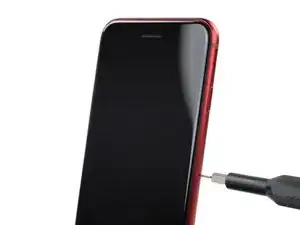
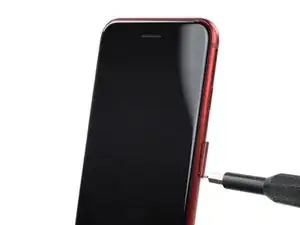
Вставьте инструмент для извлечения SIM‑карты, биту для извлечения SIM или выпрямлённую скрепку в отверстие лотка SIM, расположенное на правом крае телефона.
Нажмите прямо в отверстие, чтобы извлечь лоток SIM‑карты.
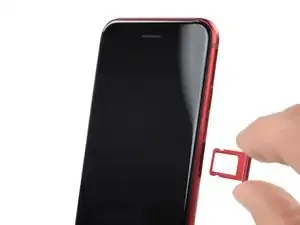
Снимите лоток SIM‑карты.
Шаг 2
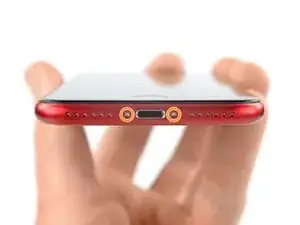
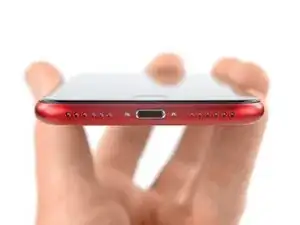
Выключите телефон перед началом разборки.
Удалите два винта P2 pentalobe длиной 3,4 мм на нижнем торце iPhone.
Шаг 3



Если вставить слишком глубоко, медиатор для поддевания может повредить устройство. Выполните этот шаг, чтобы отметить медиатор и предотвратить повреждение.
Отмерьте 3 мм от наконечника и отметьте медиатор перманентным маркером.
Вы также можете отметить другие углы медиатора с разными отметками.
В качестве альтернативы приклейте монету к медиатору на расстоянии 3 мм от наконечника.
Apple продаёт инструмент Adhesive Cutter для безопасной резки клея дисплея в своём магазине Self Repair.
Шаг 4
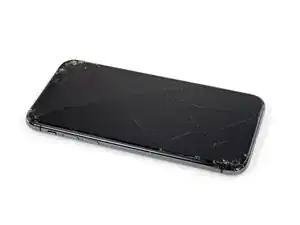
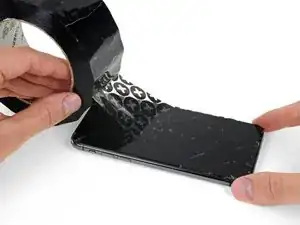
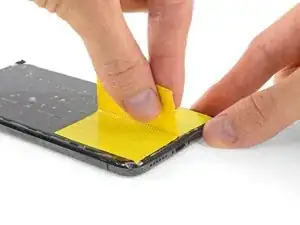
Если у вашего iPhone треснут экран, чтобы предотвратить дальнейшее разрушение и защитить себя при ремонте, заклейте стекло лентой.
Наклейте перекрывающиеся полосы прозрачной упаковочной ленты на экран iPhone, пока вся лицевая панель не будет покрыта.
Наденьте защитные очки, чтобы уберечь глаза от осколков стекла, которые могут оторваться во время ремонта.
Если присоска не держится на следующих шагах, сложите прочный кусок ленты (например, армированной) в ручку и поднимите экран с её помощью.
Если ничего не помогает, вы можете приклеить присоску к экрану суперклеем.
Шаг 5
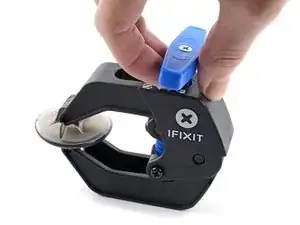
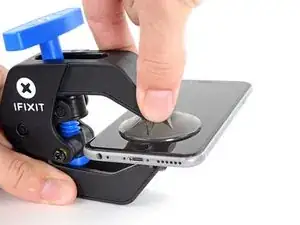
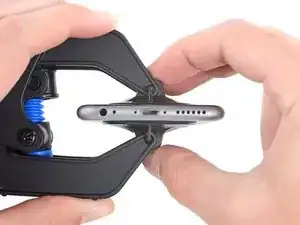
Следующие три шага демонстрируют Anti‑Clamp — инструмент, который мы разработали, чтобы облегчить процедуру открывания. Если вы не используете Anti‑Clamp, пропустите три шага вниз для альтернативного метода.
Полные инструкции по использованию Anti‑Clamp смотрите в руководстве здесь.
Оттяните синюю ручку назад, чтобы разблокировать рычаги Anti‑Clamp.
Наденьте рычаги на левый или правый край iPhone.
Расположите присоски рядом с нижним краем iPhone прямо над кнопкой «Домой» — одну на лицевой стороне и одну на задней.
Сожмите присоски вместе, чтобы создать вакуум в нужной области.
Если поверхность вашего iPhone слишком скользкая и Anti‑Clamp не держится, вы можете использовать ленту, чтобы сделать поверхность более шероховатой.
Шаг 6
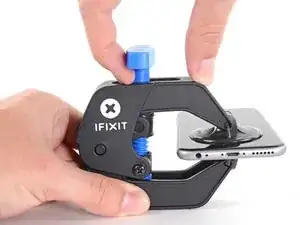
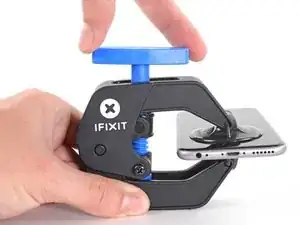
Толкните синюю ручку вперёд, чтобы зафиксировать рычаги.
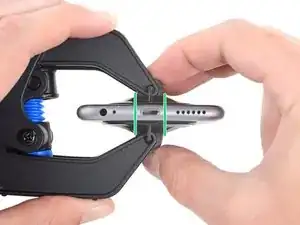
Поверните ручку по часовой стрелке на 360 градусов или пока присоски не начнут растягиваться.
Убедитесь, что присоски остаются совмещёнными. Если они начинают сдвигаться, немного ослабьте присоски и выровняйте рычаги.
Шаг 7
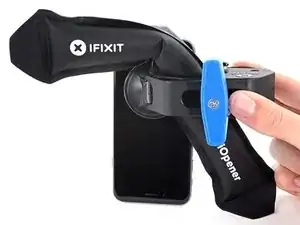
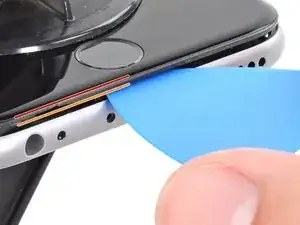
Нагрейте iOpener и проденьте его через рычаги Anti‑Clamp.
Вы также можете использовать фен, тепловую пушку или нагревательную пластину — но при сильном нагреве можно повредить дисплей и/или внутренний аккумулятор, поэтому действуйте осторожно.
Сложите iOpener так, чтобы он лежал на нижнем крае iPhone.
Подождите одну минуту, чтобы клей смог ослабить сцепление и образовать зазор для поддевания.
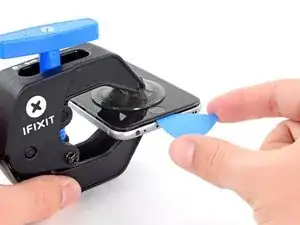
Вставьте медиатор под пластиковую рамку экрана, а не под сам экран.
Если Anti‑Clamp не создаёт достаточного зазора, примените больше тепла к области и поверните ручку на четверть оборота.
Не крутите больше чем на четверть оборота за раз и подождите одну минуту между поворотами. Дайте Anti‑Clamp и времени выполнить работу за вас.
Пропустите следующие два шага.
Шаг 8
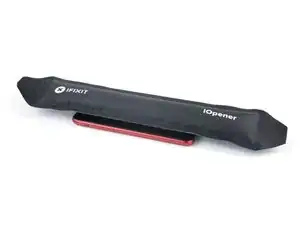
Если вы используете присоску‑ручку, выполните следующие два шага, чтобы ослабить заднее стекло.
Подготовьте iOpener и приложите его к экрану не менее чем на две минуты, чтобы размягчить клей под ним.
Можно также использовать фен, тепловую пушку или нагревательную пластину, но будьте осторожны, чтобы не перегреть телефон — дисплей и внутренний аккумулятор чувствительны к теплу.
Шаг 9
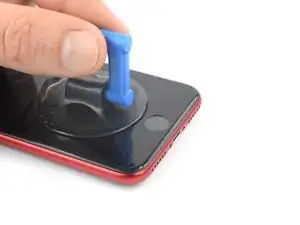
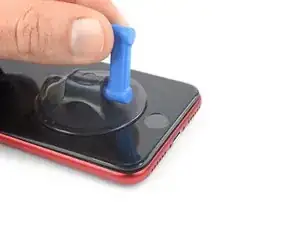
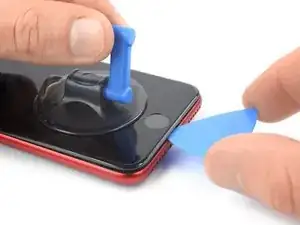
Прикрепите присоску‑ручку к нижней половине передней панели как можно ближе к кнопке «Домой».
Поднимите переднюю панель присоской, чтобы создать небольшой зазор между передней панелью и рамой.
Если сложно создать зазор, приложите больше тепла к нижней половине экрана, чтобы дополнительно размягчить клей. Следуйте инструкциям по использованию iOpener, чтобы не перегреть устройство.
Вставьте медиатор в зазор под пластиковой рамкой экрана.
Шаг 10
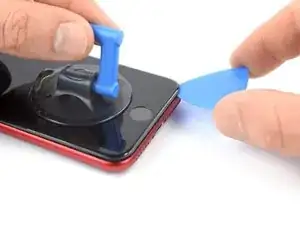
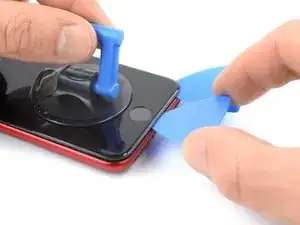
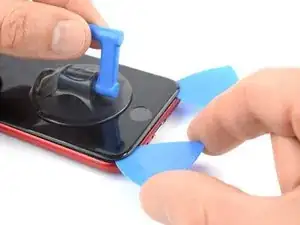
Проведите пластиковую лопатку по нижнему правому углу, чтобы разрезать клей, удерживающий переднюю панель.
Вставьте вторую пластиковую лопатку в нижнюю кромку телефона.
Проведите лопатку по нижнему левому углу, чтобы разрезать клей.
Оставьте лопатки на месте, чтобы клей не слипся снова.
Шаг 11
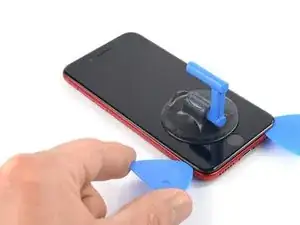
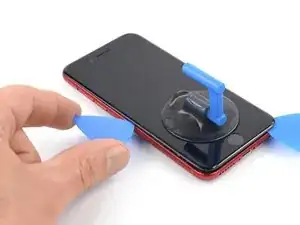
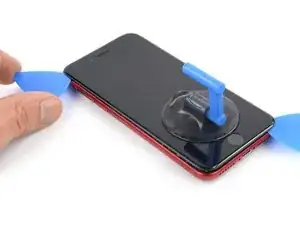
Если клей становится трудно резать, скорее всего он остыл. Разогрейте его iOpener в течение двух–трёх минут.
Проведите нижнюю левую лопатку вдоль левого края телефона, чтобы разрезать клей.
Остановитесь рядом с верхним левым углом дисплея.
Не пытайтесь отогнуть верхний край дисплея от задней крышки — он удерживается пластиковыми защёлками, которые могут сломаться.
Шаг 12
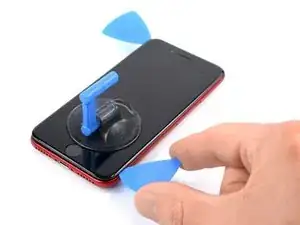
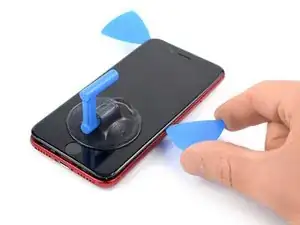
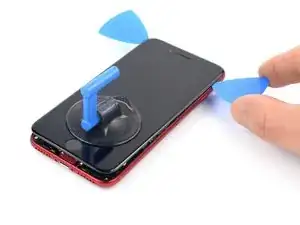
Проведите нижнюю правую лопатку вдоль правого края телефона, чтобы разрезать клей.
Не вводите лопатку глубже 3 мм — вы можете повредить внутренние компоненты.
Остановитесь рядом с верхним правым углом дисплея.
Шаг 13
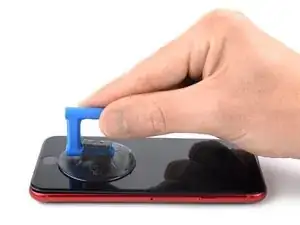
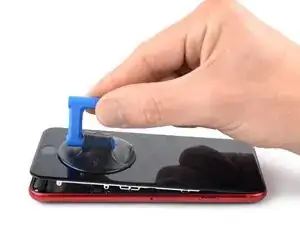
Уберите пластиковые лопатки.
Осторожно потяните за присоску вверх, чтобы приподнять нижний край дисплея.
Не поднимайте дисплей более чем на 15º — вы рискуете натянуть или порвать шлейфы, соединяющие дисплей.
Снимите присоску.
Шаг 14
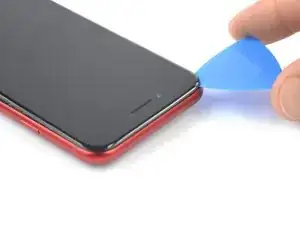
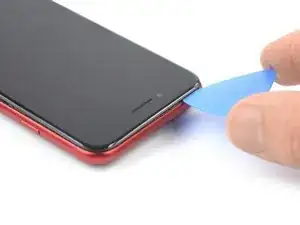
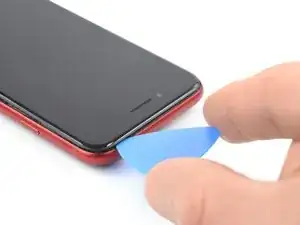
Вставьте пластиковую лопатку под верхний левый угол дисплея.
Проведите лопатку вокруг верхнего левого угла и вдоль верхнего края телефона, чтобы разрезать оставшийся клей.
Шаг 15
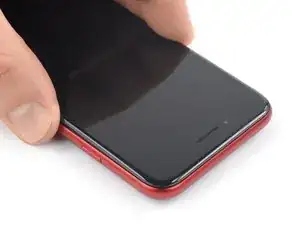
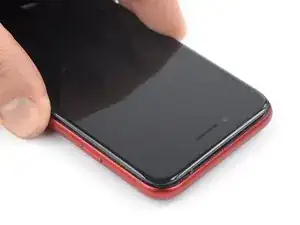
Сдвиньте узел дисплея немного вниз в сторону разъёма зарядки, чтобы освободить защёлки, удерживающие его в задней крышке.
Шаг 16
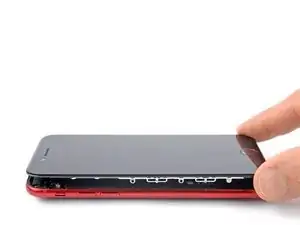
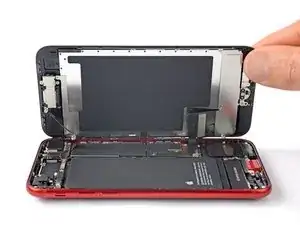
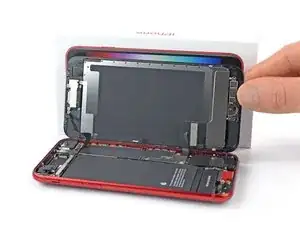
Откройте телефон, откинув дисплей вверх с левой стороны, как обложку книги.
Пока что не отделяйте дисплей полностью — несколько хрупких шлейфов всё ещё соединяют его с платой.
Упереть дисплей во что‑то, чтобы он оставался приподнятым, пока вы работаете с телефоном.
Шаг 17
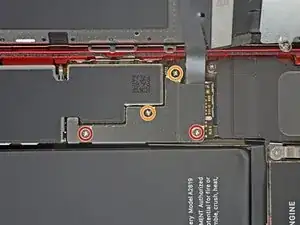
Выверните четыре винта Phillips, крепящие кронштейн нижнего шлейфа дисплея:
Два винта длиной 1.2 мм
Два винта длиной 2.8 мм
В течение всего руководства тщательно следите за винтами, чтобы каждый вернулся на своё место при сборке. Установка винта не в то отверстие может привести к необратимому повреждению.
Шаг 18
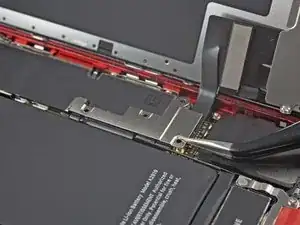
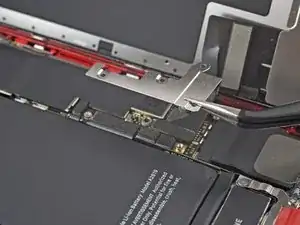
Пинцетом аккуратно снимите кронштейн нижнего шлейфа дисплея.
Шаг 19
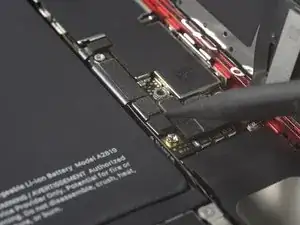
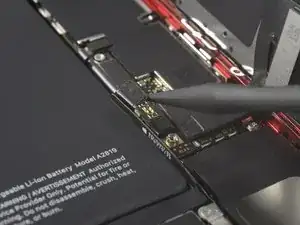
Остроконечным концом медиатора осторожно отсоедините батарею, поддев разъём и подняв его прямо вверх из гнезда.
Шаг 20
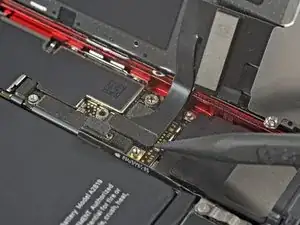
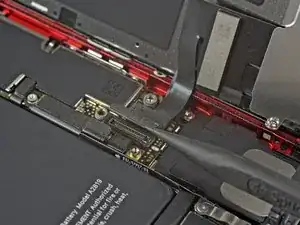
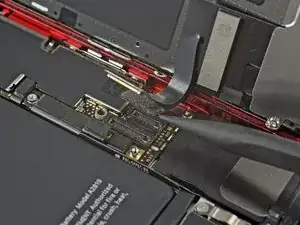
Шлейфы дисплея и дигитайзера располагаются один над другим. Чтобы не повредить шлейфы, всегда начинайте с отключения верхнего шлейфа и никогда не пытайтесь отключать оба одновременно.
Остроконечным концом медиатора отсоедините два нижних шлейфа дисплея, поддев разъёмы и подняв их прямо вверх из гнезд.
Для повторного присоединения таких защёлкивающихся разъёмов нажмите на одну сторону до щелчка, затем повторите с другой стороной. Не нажимайте посередине. При небольшой несоосности разъём может согнуться и получить необратимое повреждение.
Шаг 21
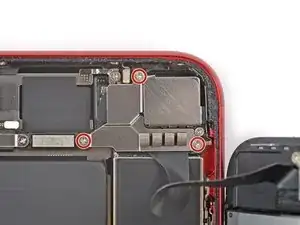
Выверните три винта длиной 1.2 мм Phillips, крепящие кронштейн модуля фронтальных датчиков.
Шаг 22
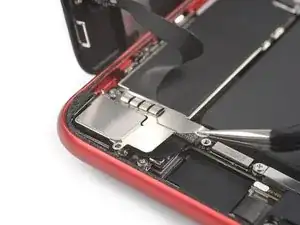
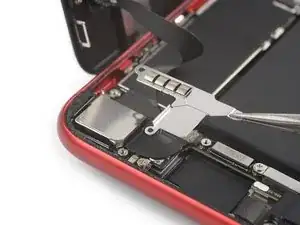
Пинцетом аккуратно снимите кронштейн модуля фронтальных датчиков.
Шаг 23
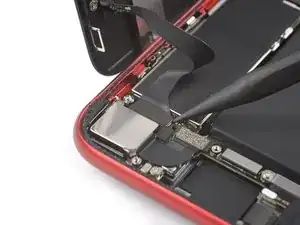
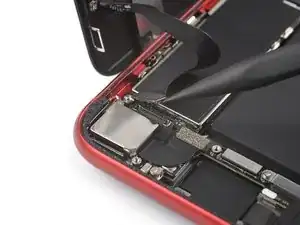
Остроконечным концом медиатора отключите модуль фронтальных датчиков, поддев разъём и подняв его прямо вверх из гнезда.
Шаг 24
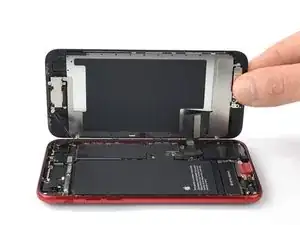
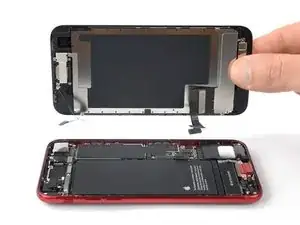
Снимите узел дисплея.
При сборке выполните это руководство по нанесению клея и установке узла дисплея.
Шаг 25
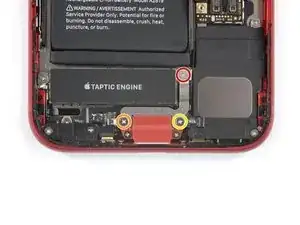
Отверните три винта, крепящие кронштейн разъёма Lightning:
Один винт Y000 длиной 1.2 мм
Один винт Phillips длиной 2.7 мм
Один винт Phillips длиной 2.9 мм
Шаг 26
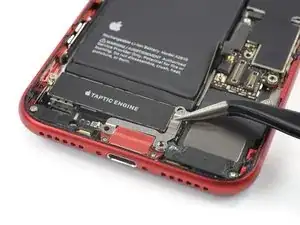
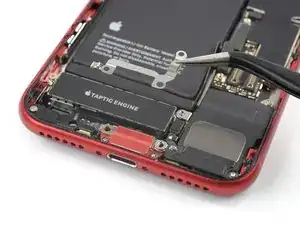
Пинцетом снимите кронштейн разъёма Lightning.
Шаг 27
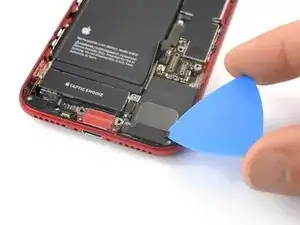
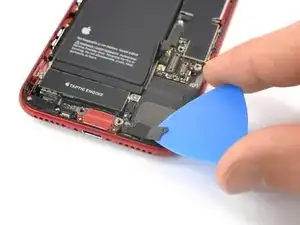
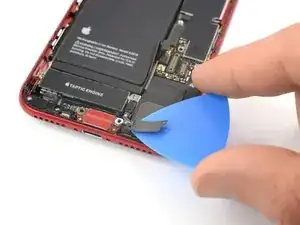
Осторожно проведите медиатором между гибким кабелем антенны и верхней частью динамика.
Этот участок гибкого кабеля слабо приклеен к динамику. Если вам сложно отделить кабель от динамика, немного нагрейте его с помощью iOpener или фена, чтобы размягчить клей. Это облегчит безопасное отсоединение гибкого кабеля.
Шаг 28
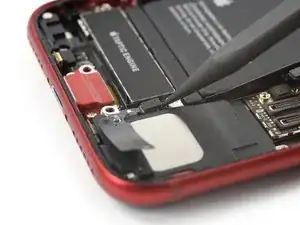
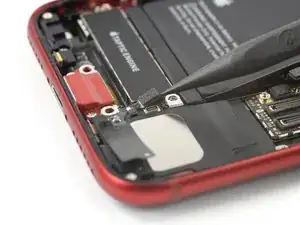
Используйте заостренный конец лопатки, чтобы отсоединить антенну Wi‑Fi множественного приёма, поддев её разъем вертикально вверх из гнезда.
Гнездо этого разъёма расположено свободно между динамиком и Taptic Engine, и его немного неудобно отсоединять. Чтобы упростить процедуру, вы можете зажать корпус гнезда медиатором во время отсоединения.
Повторное подключение этого кабеля может быть сложным. Облегчите задачу, удерживая гибкий кабель пинцетом так, чтобы разъём выровнялся с гнездом. Затем осторожно нажмите прямо вниз на разъём плоской частью лопатки, пока он не щёлкнет на месте.
Шаг 29
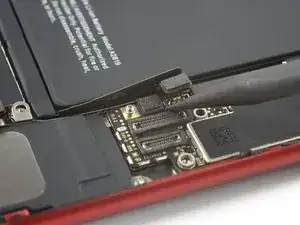
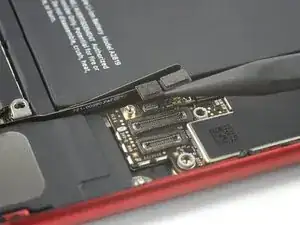
Используйте заостренный конец лопатки, чтобы отсоединить антенну Wi‑Fi множественного приёма от платы, поддев разъём вертикально вверх из гнезда.
Шаг 30
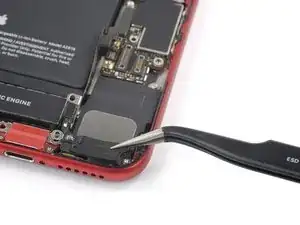
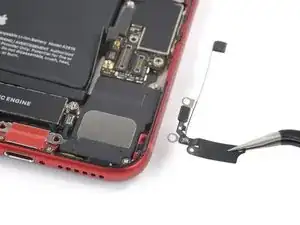
Снимите антенну Wi‑Fi множественного приёма с помощью пинцета.
Шаг 31
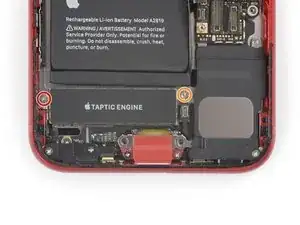
Удалите два винта, фиксирующие Taptic Engine:
Один винт Phillips — 2,1 мм
Один винт с опорой (standoff) — 2,1 мм
Винты с опорой лучше всего выкручивать отвёрткой или битой для винтов с опорой.
В крайнем случае можно использовать маленькую плоскую отвёртку — но проявляйте повышенную осторожность, чтобы она не соскользнула и не повредила окружающие компоненты.
Шаг 32
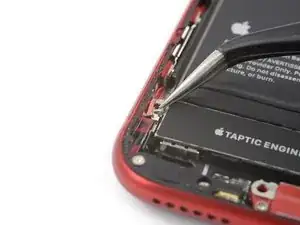
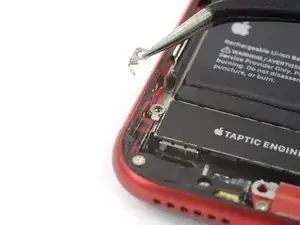
Снимите заземляющую скобу на левом краю Taptic Engine с помощью пинцета.
Шаг 33
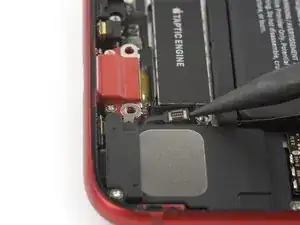
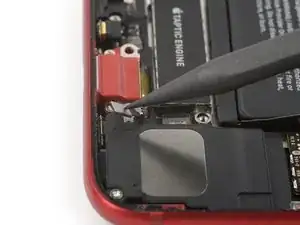
Заострённым концом лопатки подденьте разъём кабеля антенны и отведите его вверх, от разъёма Taptic Engine, расположенного ниже.
Шаг 34
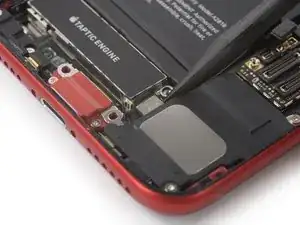
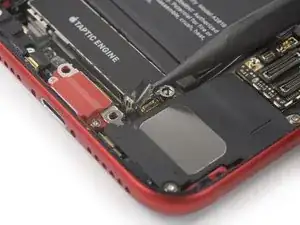
Используйте заостренный конец лопатки, чтобы отсоединить Taptic Engine, поддев разъём вертикально вверх из гнезда.
Шаг 35
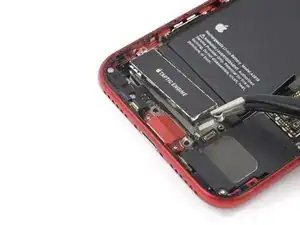
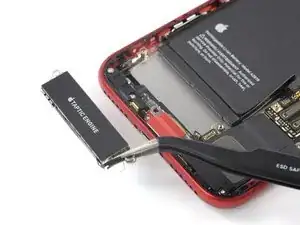
Осторожно снимите Taptic Engine пинцетом.
Шаг 36
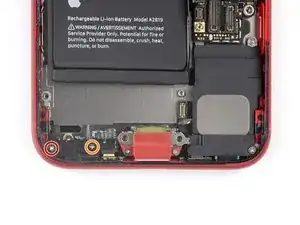
Удалите два винта, фиксирующие барометрический вентиляционный канал:
Один винт Phillips — 1,9 мм
Один винт Phillips — 1,7 мм
Шаг 37
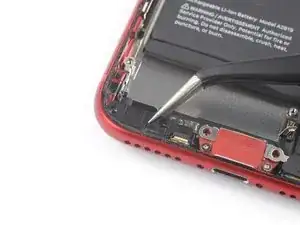
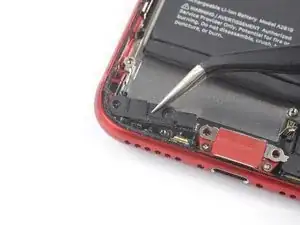
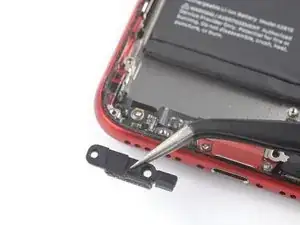
Снимите барометрический вентиляционный канал с помощью пинцета.
Барометрический вентиляционный канал слабо приклеен к задней крышке. Если вам трудно отделить его от крышки, немного нагрейте с помощью iOpener или фена, чтобы размягчить клей. Это облегчит безопасное отделение вентиляционного канала.
Шаг 38
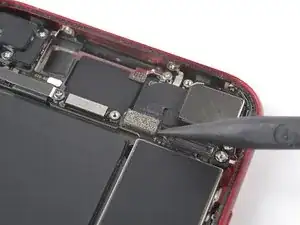
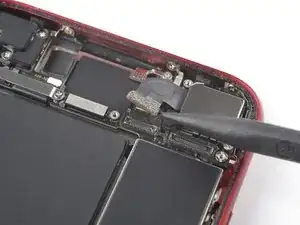
Заострённым концом лопатки отсоедините заднюю камеру, поддев разъём вертикально вверх из гнезда.
Шаг 39
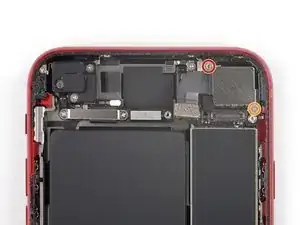
Удалите два винта, фиксирующие кронштейн задней камеры:
Один винт с опорой (standoff) — 3,0 мм
Винты с опорой лучше всего выкручивать отвёрткой или битой для винтов с опорой.
В крайнем случае можно использовать маленькую плоскую отвёртку — но проявляйте повышенную осторожность, чтобы она не соскользнула и не повредила окружающие компоненты.
Один винт Phillips — 3,1 мм
Шаг 40
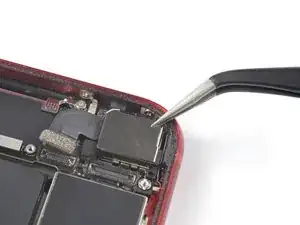
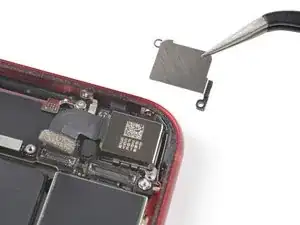
Снимите кронштейн задней камеры с помощью пинцета.
Шаг 41
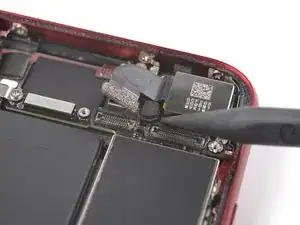
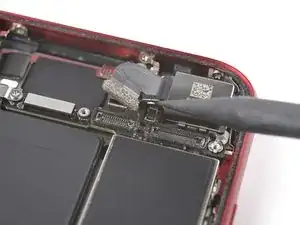
Заострённым концом лопатки отсоедините вспышку, поддев разъём вертикально вверх из гнезда.
Шаг 42
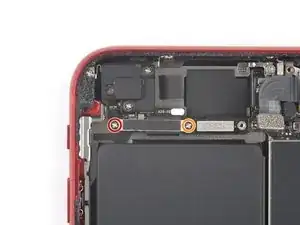
Удалите два винта, фиксирующие верхний кабельный кронштейн:
Один винт Phillips — 2,8 мм
Один винт Phillips — 1,2 мм
Шаг 43
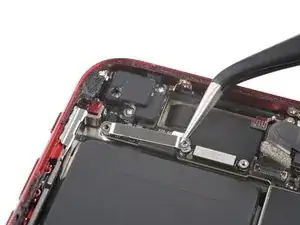
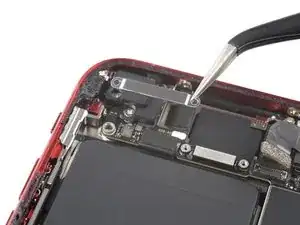
Снимите верхний кабельный кронштейн с помощью пинцета.
Шаг 44
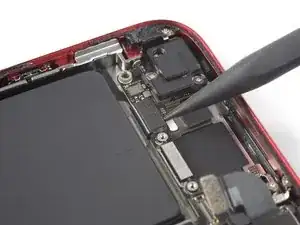
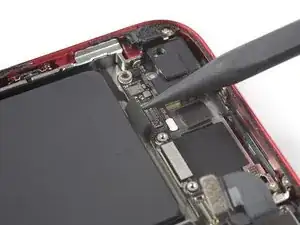
Заострённым концом лопатки отсоедините верхний гибкий кабель, поддев разъём вертикально вверх из гнезда.
Шаг 45
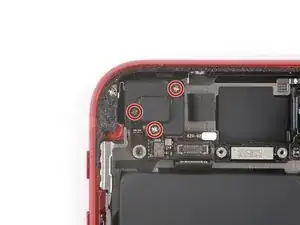
Отверните три винта Phillips — 1,2 мм, фиксирующие компонент верхней левой антенны.
Не пытайтесь снимать компонент антенны пока — он дополнительно крепится четвёртым винтом к задней крышке.
Шаг 46
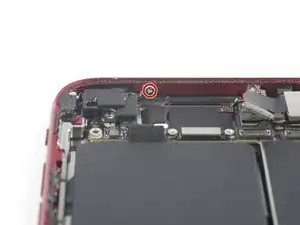
Отверните винт Philips длиной 1,4 мм, крепящий антенную деталь к верхнему краю задней крышки.
Шаг 47
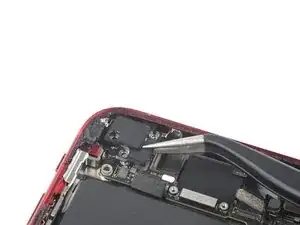
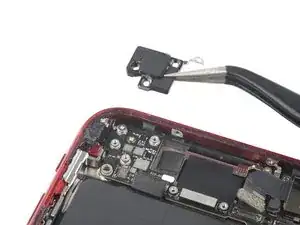
Используйте пинцет, чтобы снять верхнюю левую антенную деталь.
Шаг 48
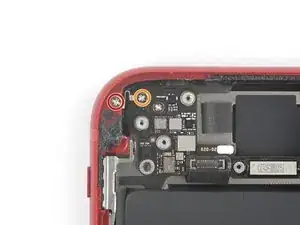
Отверните два винта, крепящие верхний левый заземляющий кронштейн:
Один винт Philips длиной 1,5 мм
Один винт Philips длиной 1,2 мм
Шаг 49
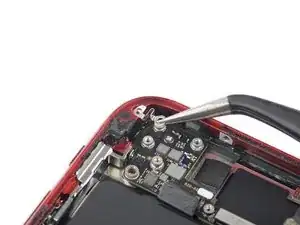
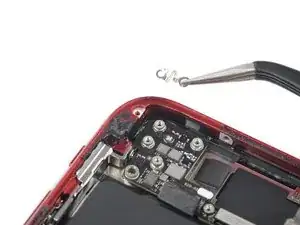
Используйте пинцет, чтобы снять верхний левый заземляющий кронштейн.
Шаг 50
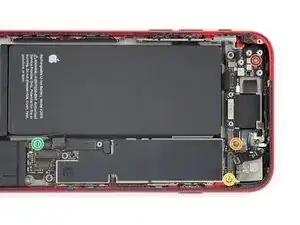
Отверните четыре винта, крепящие плату логики:
Один винт Philips длиной 1,7 мм
Один частично резьбовой винт Philips длиной 1,7 мм
Этот винт закрыт защитной пеной вокруг разъёма задней камеры. Используйте пинцет, чтобы отогнуть пену только настолько, чтобы можно было отвернуть винт.
Один стоечный винт длиной 2,5 мм
Один стоечный винт длиной 2,2 мм
Шаг 51
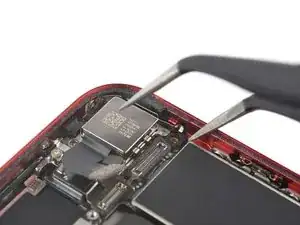
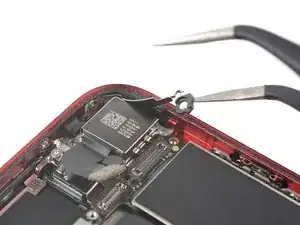
Используйте пинцет, чтобы осторожно поддеть заземляющий кронштейн платы логики в правом верхнем углу задней крышки.
Шаг 52
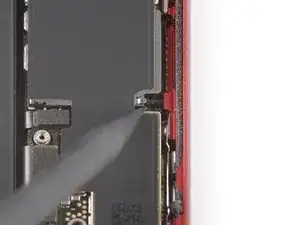
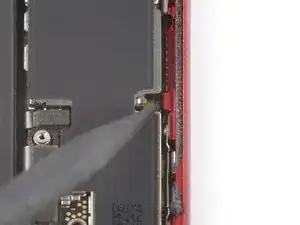
Используйте заострённый конец лопатки, чтобы сдвинуть кнопку извлечения SIM-карты из зоны платы логики, сдвинув её к правому краю задней крышки.
Шаг 53
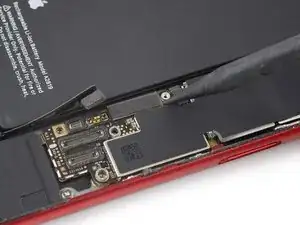
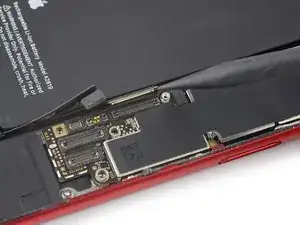
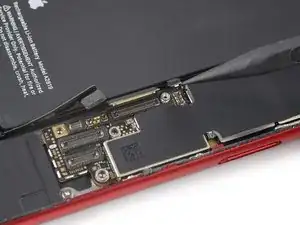
Используйте заострённый конец лопатки, чтобы отключить кабель разъёма Lightning, поддев разъём прямо вверх из его сокета.
Используйте заострённый конец лопатки, чтобы отключить кабель катушки беспроводной зарядки, поддев разъём прямо вверх из его сокета.
Шаг 54
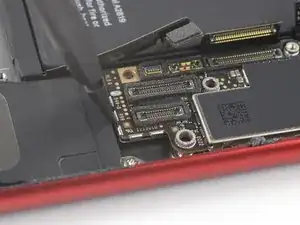
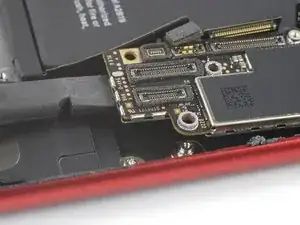
Используйте плоский конец лопатки, чтобы аккуратно приподнять конец платы логики у разъёма батареи.
Осторожно не поддевайте сопутствующие кабели. Если вы чувствуете сопротивление, проверьте, что все кабели, разъёмы и компоненты не мешают плате.
Шаг 55
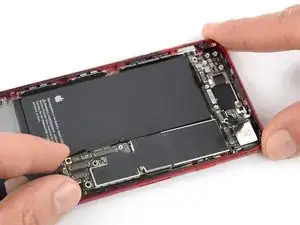
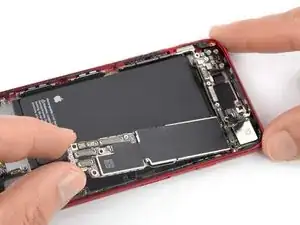
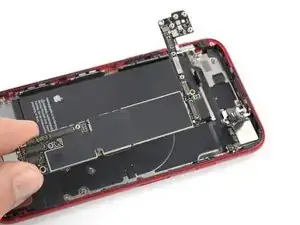
Держась за кромки, поднимите плату логики у разъёма батареи и снимите её.
Убедитесь, что окружающие кабели не запутаны с платой логики и не препятствуют её снятию.
Шаг 56
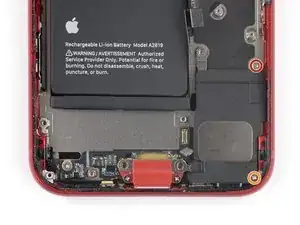
Отверните два винта, крепящие громкоговоритель:
Один винт Philips длиной 1,4 мм
Один винт Philips длиной 2,1 мм
Шаг 57
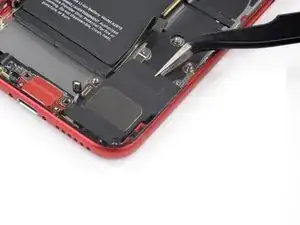
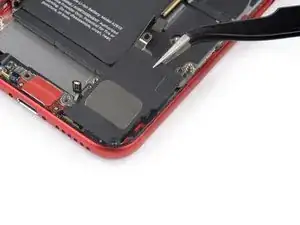
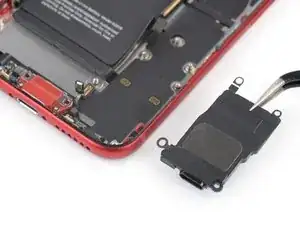
Используйте пинцет, чтобы снять громкоговоритель.
Шаг 58
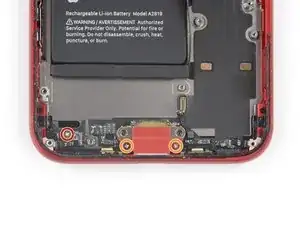
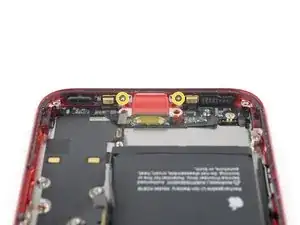
Отверните пять винтов, крепящих разъём Lightning к задней крышке:
Один винт Philips длиной 1,3 мм
Два винта Philips длиной 2,3 мм
Два винта Philips длиной 1,4 мм
Шаг 59
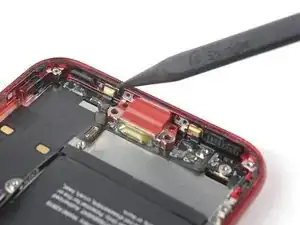
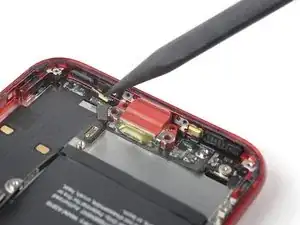
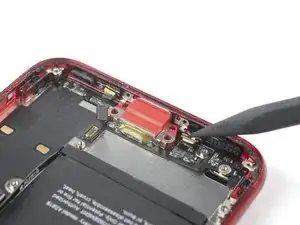
Используйте заострённый конец лопатки, чтобы осторожно оторвать два микрофона слева и справа от разъёма Lightning от клея, фиксирующего их на месте.
Не пытайтесь полностью удалить микрофоны; просто отделите клей, как показано.
Шаг 60
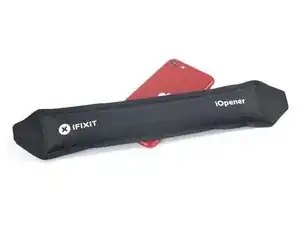
Приложите нагретый iOpener к нижней части задней крышки, чтобы ослабить клей узла зарядного порта, расположив его под указанным углом.
Шаг 61
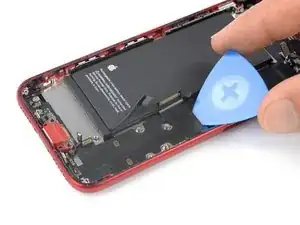
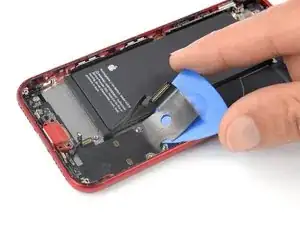
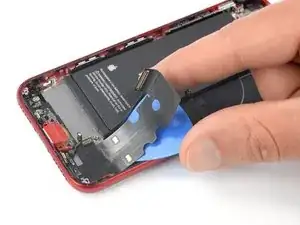
Просуньте медиатор под верхнюю часть гибкого кабеля сборки разъёма Lightning и начните отделять кабель от задней крышки.
Часть катушки беспроводной зарядки расположена непосредственно под этой частью гибкого кабеля разъёма Lightning. Сильное поддевание может повредить катушку.
При необходимости используйте фен или iOpener повторно, чтобы снова нагреть участок за гибким кабелем сборки разъёма Lightning и дополнительно размягчить клей.
Продолжайте отделять верхнюю часть гибкого кабеля, аккуратно, чтобы не повредить другие компоненты на пути.
Держите разъём батареи аккуратно отогнутым в сторону, чтобы не повредить его.
Будьте очень осторожны, чтобы не повредить саму батарею. Проколотая батарея может протекать опасными химикатами и/или воспламениться.
Прекратите просовывать медиатор, как только он пройдет нижний край батареи.
Шаг 62
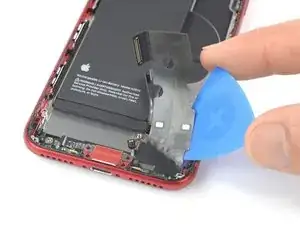
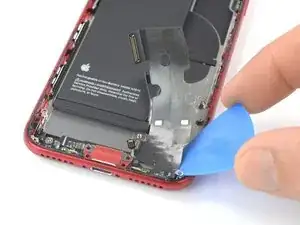
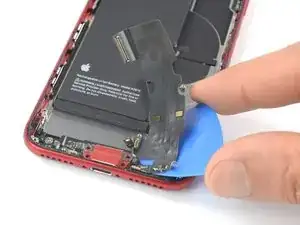
Начиная с угла телефона, просуньте медиатор под кабель в направлении разъёма Lightning.
Прекратите продвижение медиатора, когда он достигнет разъёма Lightning.
Шаг 63
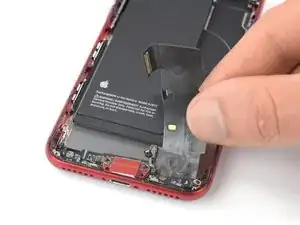
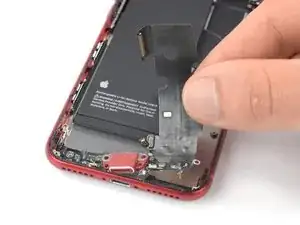
Осторожно вытяните разъем Lightning из его ниши в задней крышке.
Не пытайтесь пока полностью извлечь узел разъема Lightning. Он всё ещё частично приклеен к задней крышке.
Шаг 64
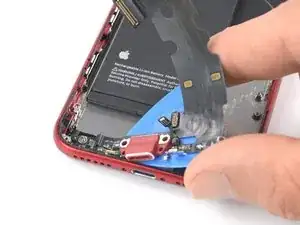
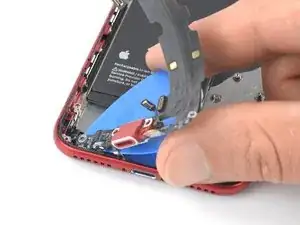
Подведите медиатор (opening pick) под разъем Lightning, чтобы дополнительно отделить узел от задней крышки.
Продолжайте сдвигать медиатор, пока узел разъема Lightning полностью не отстанет от нижней части задней крышки.
Не пытайтесь пока полностью извлечь узел разъема Lightning. Последняя часть всё ещё приклеена к левой кромке задней крышки.
Шаг 65
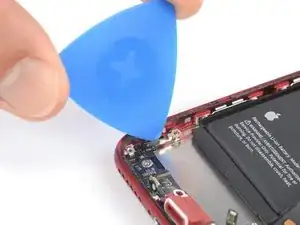
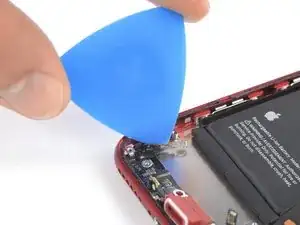
Просуньте медиатор между левой кромкой задней крышки и оставшейся приклеенной частью узла разъема Lightning.
Шаг 66
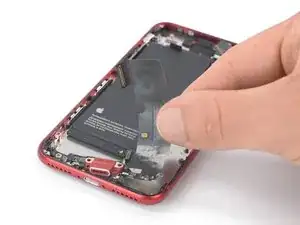
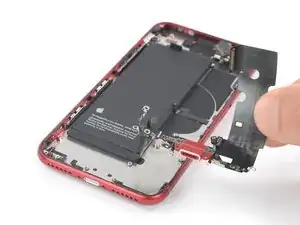
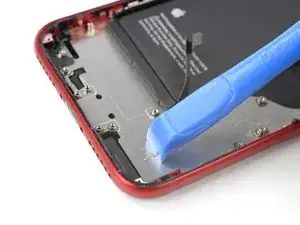
Снимите узел разъема Lightning.
Перед установкой или заменой узла разъема Lightning:
Удалите остатки клея и очистите приклеиваемые поверхности изопропиловым спиртом и безворсовой салфеткой.
Перед снятием клейкой ленты на новом узле убедитесь, что узел разъема Lightning правильно расположен: совместите отверстие в гибком кабеле с направляющим штифтом винта. Если кабель смещён, вы не сможете подключить его к плате.
Шаг 67
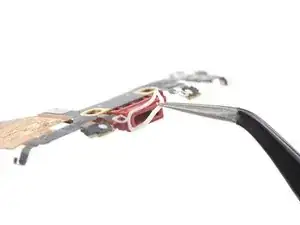
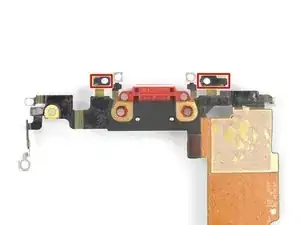
Резиновая прокладка на нижней стороне разъема Lightning защищает iPhone от попадания влаги и пыли. Если вы устанавливаете новый узел разъема Lightning, возможно, потребуется аккуратно снять и перенести прокладку на новую деталь.
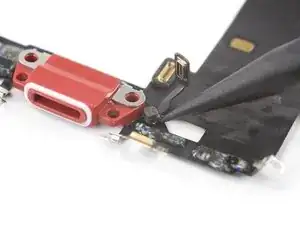
Небольшая клейкая накладка на нижней стороне каждого микрофона также защищает iPhone от влаги и пыли. Для наилучшего результата замените обе клейкие накладки перед установкой узла разъема Lightning.
Проверьте, поставляется ли ваша новая деталь с антенным переходным кабелем. Если нет, используйте заострённый конец лопатки, чтобы поддеть и перенести кабель со старого узла Lightning на новый.
Заключение
Если возможно, включите устройство и проверьте ремонт до установки нового клея и повторного запечатывания.
Сравните новую запасную деталь с оригинальной — возможно, потребуется перенести другие оставшиеся компоненты или удалить дополнительные клейкие накладки с новой детали перед установкой.
Для сборки устройства следуйте этим инструкциям в обратном порядке.
Отнесите электронные отходы на переработку к переработчику с сертификатом R2 или e-Stewards.
Ремонт пошёл не по плану? Попробуйте простую диагностику или обратитесь за помощью к сообществу Answers.
Перевод руководства с ifixit.com