Замена экрана iPhone 13 Pro Max
Если экран Вашего iPhone 13 Pro Max треснул, не реагирует на касания или при включении телефона не отображается изображение, используйте это руководство, чтобы вернуть устройство в рабочее состояние с новым экраном, также называемым модулем дисплея.
Примечание: В iOS 17.6 и более ранних версиях функции True Tone и автояркость отключаются после замены экрана, даже при использовании оригинального экрана Apple. Face ID также отключён, если только iPhone не работает под управлением iOS 15.2 или новее. В iOS 18 и новее вы можете откалибровать новый экран с помощью Ассистента ремонта Apple, чтобы восстановить функцию True Tone на подлинных экранах, приобретённых у Apple.
Шаг 1
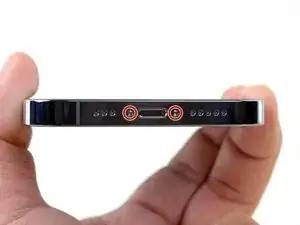
Предостережение: Перед началом разрядите аккумулятор iPhone до уровня ниже 25%. Заряженный литий-ионный аккумулятор может загореться и/или взорваться при случайном проколе.
Выключите iPhone перед началом разборки.
Удалите два винта типа пенталоб P2 длиной 6,8 мм на нижней кромке iPhone.
Открытие дисплея iPhone нарушит его водонепроницаемые уплотнения. Приготовьте заменяющие уплотнения до того, как продолжить после этого шага, или избегайте воздействия жидкости, если вы собираете iPhone без замены уплотнений.
Шаг 2



Если вставить медиатор слишком глубоко, он может повредить устройство. Выполните этот шаг, чтобы отметить медиатор и избежать повреждений.
Отмерьте 3 мм от кончика и отметьте медиатор перманентным маркером.
Вы также можете отметить другие углы медиатора разными отметками.
В качестве альтернативы приклейте монету к медиатору на расстоянии 3 мм от кончика.
Apple продаёт инструмент Adhesive Cutter для безопасного разрезания клея дисплея в своём магазине саморемонта.
Шаг 3
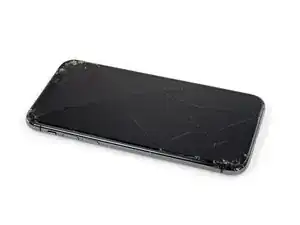
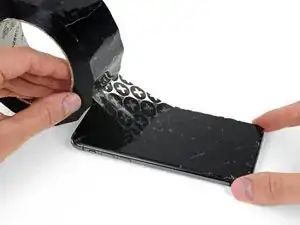
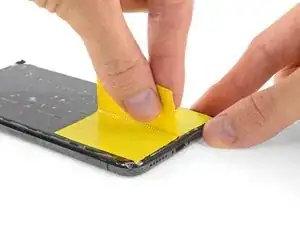
Если у iPhone треснул экран, приклейте ленту по стеклу, чтобы предотвратить дальнейшее разрушение и избежать травм в процессе ремонта.
Наклейте перекрывающиеся полосы прозрачной упаковочной ленты поверх экрана iPhone, пока вся передняя панель не будет покрыта.
Это удержит осколки стекла и придаст жёсткость при поддевании и подъёме экрана.
Наденьте защитные очки, чтобы уберечь глаза от любых отлетевших осколков стекла во время ремонта.
Если присоска не будет держаться на следующих шагах, сложите прочный кусок ленты (например, армированной) в ручку и поднимайте экран с её помощью.
Если ничего не помогает, можно приклеить присоску к экрану суперклеем.
Шаг 4
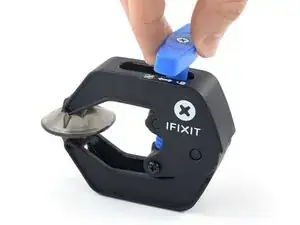
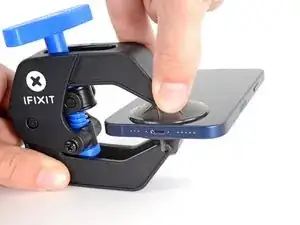
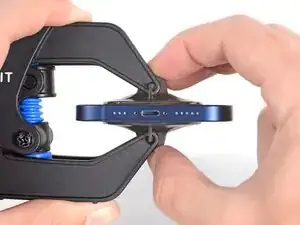
Следующие три шага демонстрируют Anti-Clamp — инструмент, который мы разработали, чтобы упростить процедуру открытия. Если вы не используете Anti-Clamp, пропустите три следующих шага и используйте альтернативный метод.
Для полного руководства по использованию Anti-Clamp ознакомьтесь с этим руководством.
Оттяните синюю ручку назад, чтобы разблокировать рычаги Anti-Clamp.
Наденьте рычаги на левый край вашего iPhone.
Расположите присоски ближе к нижнему краю iPhone — одну спереди и одну сзади.
Сожмите присоски вместе, чтобы создать вакуум в выбранной области.
Если поверхность iPhone слишком скользкая и Anti-Clamp не удерживается, вы можете использовать прилагаемую липкую прокладку, чтобы сделать поверхность более цепкой.
Шаг 5
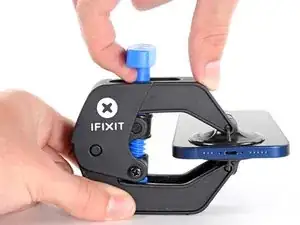
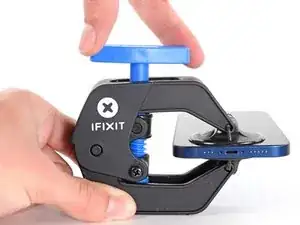
Оттолкните синюю ручку от шарнира, чтобы включить режим открытия.
Поверните ручку по часовой стрелке, пока не увидите, что присоски начинают растягиваться.
Убедитесь, что присоски остаются совмещёнными друг с другом. Если они начинают смещаться, слегка ослабьте присоски и выровняйте рычаги.
Шаг 6
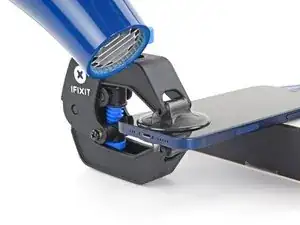
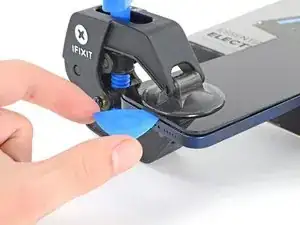
Поддержите iPhone на прочной подставке перед продолжением.
Используйте фен, чтобы нагреть вдоль нижнего края iPhone. Экран должен быть немного слишком горячим для касания.
Для полного руководства по использованию фена ознакомьтесь с этим руководством.
Подождите одну минуту, чтобы клей успел ослабнуть и образовалась начальная щель.
Вставьте медиатор под экран, когда Anti-Clamp создаст достаточно большую щель.
Если Anti-Clamp не создаёт достаточную щель, дополнительно нагрейте зону и поверните ручку на четверть оборота.
Не поворачивайте более чем на четверть оборота за раз и ждите одну минуту между поворотами. Дайте Anti-Clamp и времени сделать работу за вас.
Пропустите следующие три шага.
Шаг 7
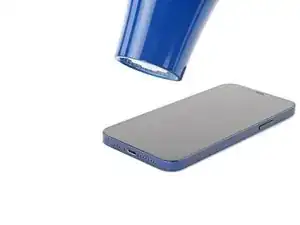
Используйте фен или термопистолет, чтобы прогреть нижний край iPhone в течение 90 секунд или до тех пор, пока экран не станет слегка чересчур горячим для касания.
Никогда не оставляйте фен на одном месте длительное время.
Шаг 8
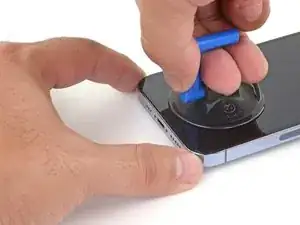
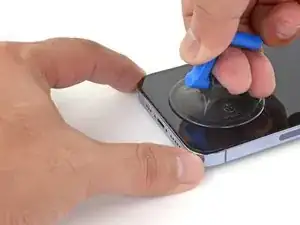
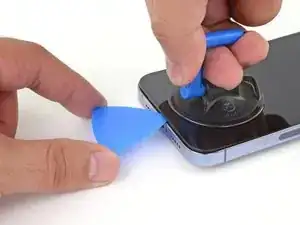
Приложите присоску к нижнему краю телефона, избегая самой кромки стекла.
Тяните присоску вверх с равномерным, сильным давлением, чтобы создать небольшую щель между передней панелью и задней крышкой.
Вставьте медиатор в образовавшуюся щель.
Герметичный клей, удерживающий дисплей на месте, очень прочен; для создания начальной щели потребуется значительное усилие. Если трудно создать щель, примените больше тепла и аккуратно покачайте экран вверх и вниз, чтобы ослабить клей, пока не образуется достаточно место для вставки инструмента.
Шаг 9
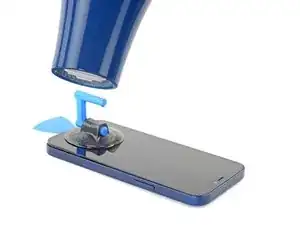
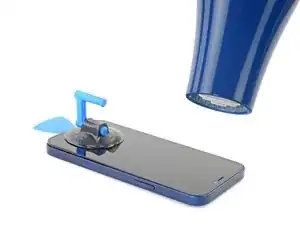
Используйте фен, чтобы нагреть правый край iPhone (край с кнопкой питания) в течение 90 секунд или до тех пор, пока экран не станет слегка чересчур горячим для касания.
Шаг 10
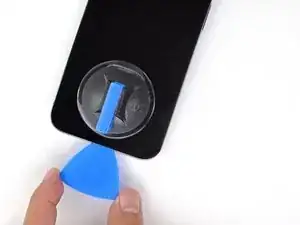
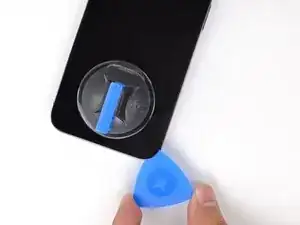
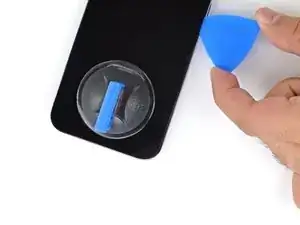
Проведите открывающей пластиной по нижнему правому углу iPhone, чтобы отделить клей.
Продолжайте водить по правому краю iPhone вверх до верхнего правого угла.
Не вводите пластину глубже 3 мм — вы можете повредить внутренние компоненты.
Оставьте пластину в верхнем правом углу перед продолжением.
Шаг 11
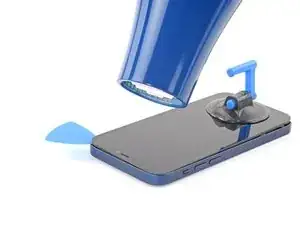
Нагрейте верхний край iPhone феном в течение 90 секунд или пока экран не станет слегка слишком горячим для прикосновения.
Шаг 12
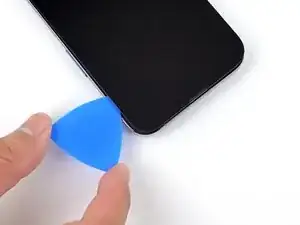
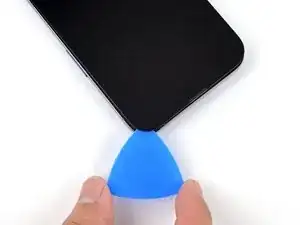
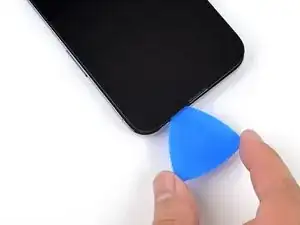
Проведите открывающей пластиной по верхнему правому углу iPhone, чтобы отделить верхний клей.
Не вводите пластину глубже 3 мм — вы можете повредить верхние датчики.
Оставьте пластину в верхнем левом углу перед продолжением.
Шаг 13
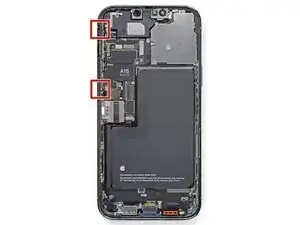
Вдоль левого края iPhone проходят хрупкие кабели. Не вводите пластину здесь, вы рискуете повредить кабели.
Шаг 14
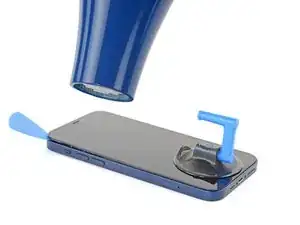
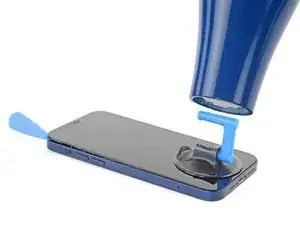
Нагрейте левый край iPhone феном в течение 90 секунд или пока экран не станет слегка слишком горячим для прикосновения.
Шаг 15
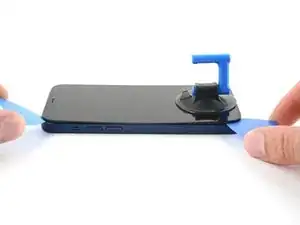
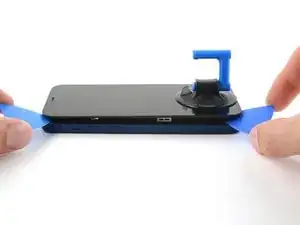
Кабели вдоль левого края очень легко повредить пластиной. Выполните следующую альтернативную процедуру, чтобы отделить левый клей.
Вставьте вторую открывающую пластину в нижний левый угол iPhone.
Одновременно прокрутите обе пластины, пока защёлки левого края не освободятся.
Прилагайте усилие на прокручивание постепенно.
Если трудно отделить клей, снова подогрейте левый край.
Шаг 16
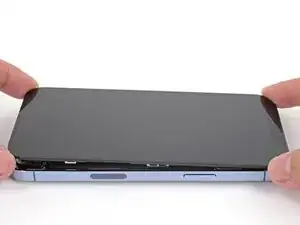
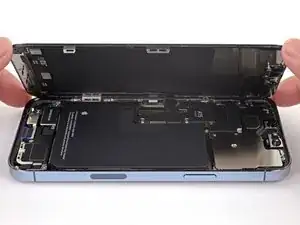
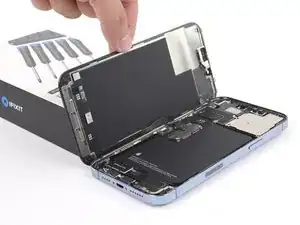
Снимите присоску с экрана.
Откройте iPhone, откинув дисплей вверх от правой стороны, как обложку книги.
Не пытайтесь полностью отделить дисплей — несколько хрупких шлейфов всё ещё соединяют его с платой.
Подперните дисплей чем‑то, чтобы он оставался приподнятым, пока вы работаете с телефоном.
При сборке положите дисплей на место, совместите защёлки по верхнему краю и аккуратно нажмите верхний край, затем защёлкните остальную часть дисплея. Если он не защёлкивается легко, проверьте состояние защёлок по периметру и убедитесь, что они не погнуты.
Шаг 17
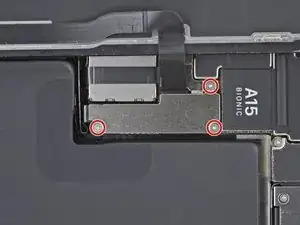
Отвинтите три винта 1.3 мм, фиксирующие крышку разъёма батареи, отвёрткой Y000.
В ходе ремонта следите за каждым винтом и возвращайте его туда, откуда он был, чтобы не повредить iPhone.
При сборке это удобный момент включить iPhone и проверить все функции перед окончательным закрытием дисплея. Обязательно полностью выключите iPhone перед продолжением работ.
Шаг 18
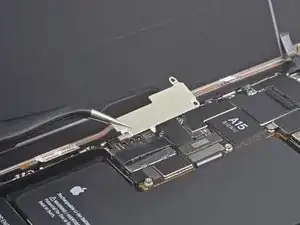
Снимите крышку разъёма батареи.
Шаг 19
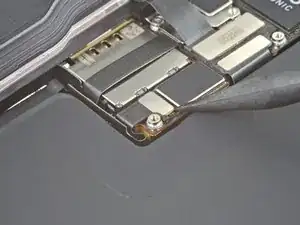
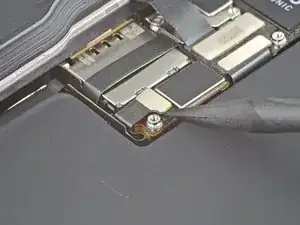
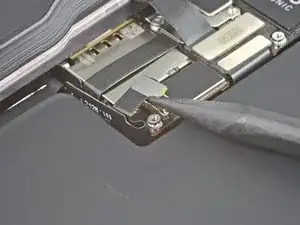
Используйте заострённый конец лопатки или чистый ноготь, чтобы приподнять разъём батареи из его гнезда на плате.
Старайтесь не повредить чёрную силиконовую прокладку вокруг этого и других соединений платы. Эти уплотнения обеспечивают дополнительную защиту от влаги и пыли.
Немного отогните разъём от платы, чтобы он случайно не соприкоснулся с гнездом и не подал питание на телефон во время ремонта.
Шаг 20
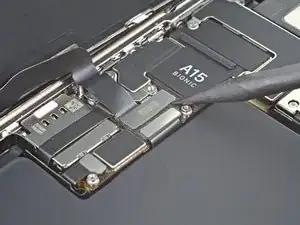
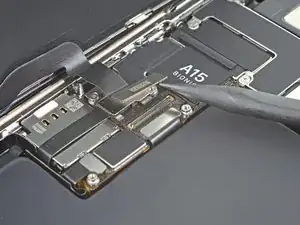
Используйте заострённый конец лопатки или чистый ноготь, чтобы приподнять разъём дисплея из его гнезда на плате.
Чтобы снова подключить такие защёлкивающиеся разъёмы, аккуратно совместите и надавите с одной стороны до щелчка, затем повторите с другой стороны. Не давите посередине. Если разъём смещён, контакты могут согнуться и получить необратимое повреждение.
Шаг 21
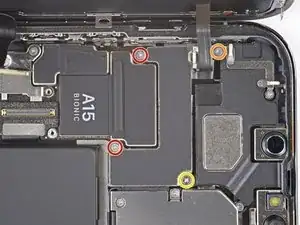
Отвинтите два винта 1.1 мм крышки разъёма переднего датчика отвёрткой Y000.
Отвинтите оставшиеся два винта крышки разъёма переднего датчика крестовой отвёрткой:
Один винт 1.5 мм
Один винт 1.8 мм
Шаг 22
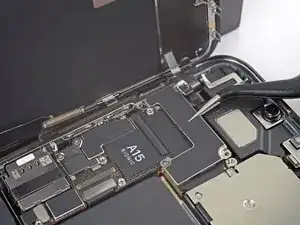
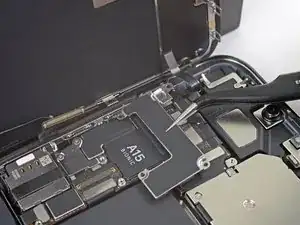
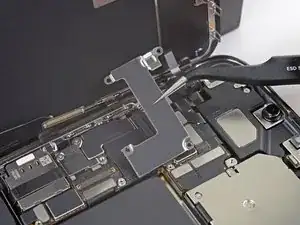
Снимите крышку разъёма переднего датчика.
Шаг 23
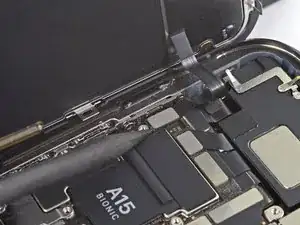
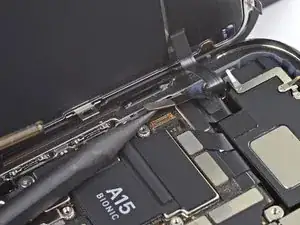
Используйте заострённый конец лопатки, чтобы отключить кабель разъёма переднего датчика.
Шаг 24
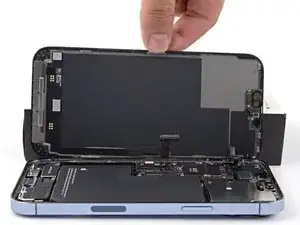
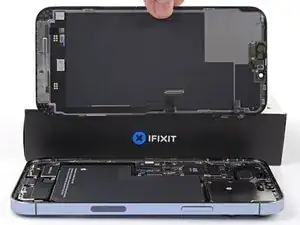
Снимите сборку дисплея.
При сборке на этом этапе можно приостановиться, если вы хотите заменить водонепроницаемый клей по краям дисплея.
Шаг 25
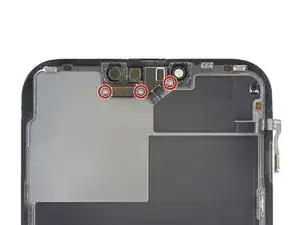
Оставшиеся шаги показывают, как перенести передний сенсорный модуль на новый экран. Если в комплекте с заменяемым экраном модуль уже установлен, пропустите эти шаги.
Используйте отвёртку Y000, чтобы вынуть три винта длиной 1,4 мм, фиксирующие кронштейн переднего сенсорного модуля.
Шаг 26
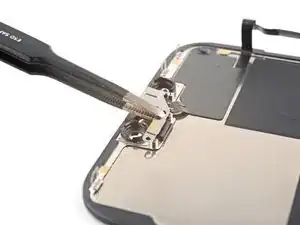
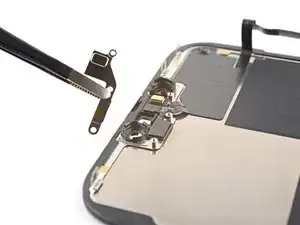
Используйте пинцет или пальцы, чтобы снять кронштейн переднего сенсорного модуля.
Шаг 27
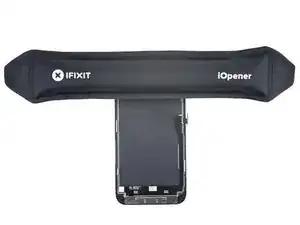
Нагрейте iOpener и приложите его к верхнему краю экрана в течение двух минут.
Можно также использовать фен, тепловую пушку или нагревательную пластину, но будьте осторожны, чтобы не перегреть телефон — дисплей чувствителен к повреждению от тепла.
Шаг 28
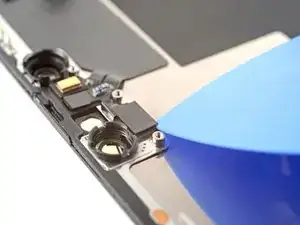
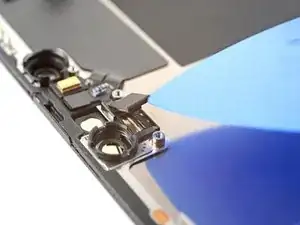
Вставьте монтажную лопатку между датчиком окружающего освещения и его посадочным местом в экране.
Подденьте лопаткой, чтобы отделить датчик окружающего освещения от экрана.
Шаг 29
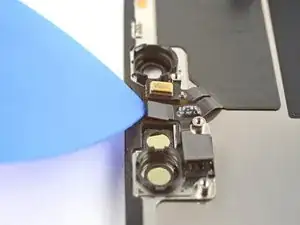
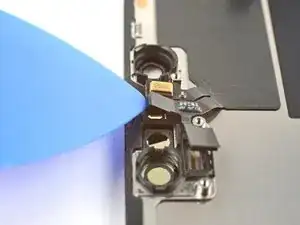
Вставьте монтажную лопатку между датчиком приближения и его посадочным местом в экране.
Подденьте лопаткой, чтобы отделить датчик приближения от экрана.
Шаг 30
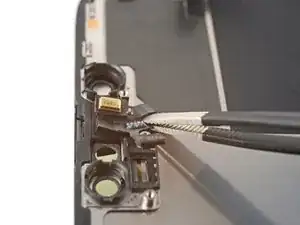
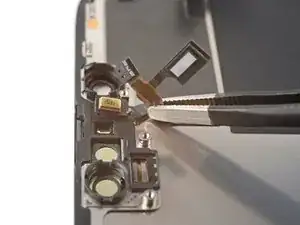
Используйте пинцет или пальцы, чтобы отвести кабель датчика приближения от экрана.
Шаг 31
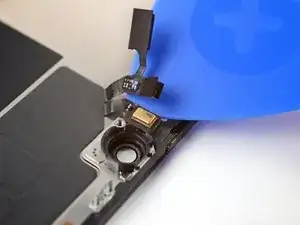
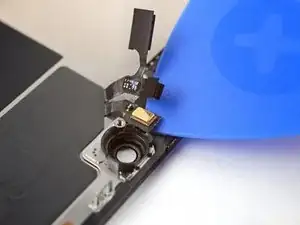
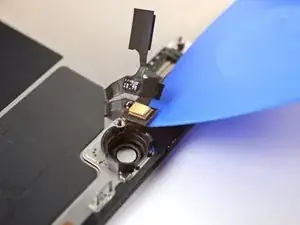
Вставьте монтажную лопатку под кабель микрофона, близко к самому микрофону (металлический прямоугольник).
Проведите лопаткой по периметру микрофона, чтобы отделить клей.
Шаг 32
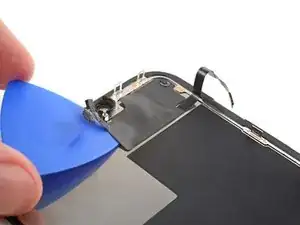
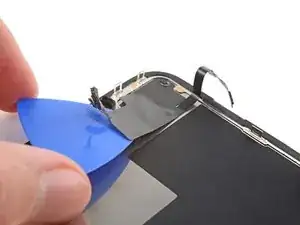
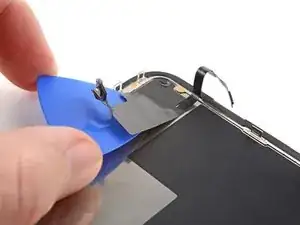
На этом этапе клей мог остыть. Если это произошло, приложите нагретый iOpener к модулю на одну минуту перед продолжением.
Вставьте монтажную лопатку под левую сторону переднего сенсорного модуля.
Проведите лопаткой под модулем, чтобы отделить его от рамки.
Шаг 33
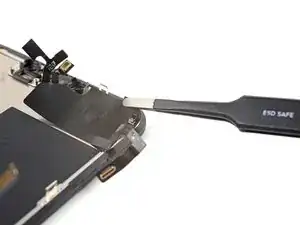
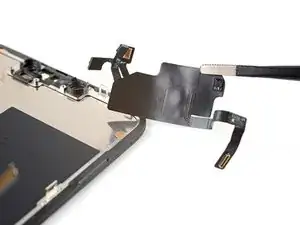
Снимите передний сенсорный модуль.
При переносе модуля на новый экран выполните следующие действия:
Подсоедините датчики к их посадочным местам в рамке, чтобы помочь выровнять основную часть модуля.
Используйте ленту Tesa, чтобы заново приклеить участки модуля, которые потеряли липкость.
Заключение
Сравните новую заменяемую деталь с оригинальной — возможно, потребуется перенести оставшиеся компоненты или удалить защитные клейкие пленки с новой детали перед установкой.
Для сборки устройства следуйте указанным выше шагам в обратном порядке.
После ремонта, в зависимости от заменяемой детали, вы сможете откалибровать её с помощью Помощника по ремонту Apple, доступного с iOS 18. Обновите устройство, перейдите в Настройки → Основные → Об этом устройстве → История деталей и обслуживания, нажмите Перезапустить и завершить ремонт и следуйте подсказкам на экране.
Сдайте электронные отходы в пункт утилизации с сертификатом R2 или e-Stewards.
Ремонт прошёл неудачно? Попробуйте базовое устранение неполадок или обратитесь за помощью к сообществу iPhone 13 Pro Max Answers для диагностики.
Перевод руководства с ifixit.com