Замена экрана iPhone SE 2022
Используйте данное руководство для замены треснувшего или повреждённого экрана на iPhone SE 2022.
Ремонт выполнялся на модели A2783 (международная версия).
Этот компонент поставляется с установленной фронтальной камерой, динамиком для уха и экранирующей пластиной ЭМП, что упрощает ремонт.
Для сохранения функции Touch ID важно аккуратно перенести оригинальный датчик Home/Touch ID на новый экран. Кнопка «Домой» с сенсором срабатывания привязана к оригинальной материнской плате производителем Apple, поэтому её замена сделает функцию неработоспособной.
Примечание: функция True Tone отключается после замены экрана, даже при использовании оригинального экрана Apple.
Если вы не замените уплотнительные прокладки при сборке устройства, оно будет функционировать в обычном режиме, но, скорее всего, утратит защиту от воды.
Для повторного прикрепления компонентов при сборке потребуется заменить старую клейкую ленту.
Шаг 1
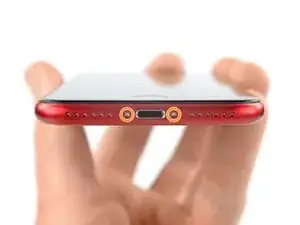
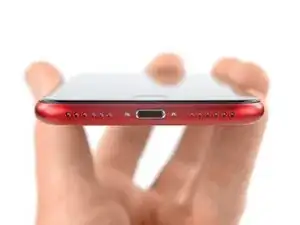
Выключите телефон перед началом разборки.
Выкрутите два шурупа P2 с пятилучевой головкой длиной 3,4 мм, расположенных на нижнем крае iPhone.
Шаг 2



Если лопатку вставить слишком глубоко, можно повредить устройство. Выполните данный шаг, чтобы отметить глубину вставления и избежать повреждений.
Отмерьте 3 мм от конца лопатки и отметьте это место перманентным маркером.
Вы можете также отметить другие углы лопатки разными размерами.
В качестве альтернативы прикрепите монету к лопатке клеющей лентой на расстоянии 3 мм от конца.
Компания Apple продаёт инструмент Резак для клея, предназначенный для безопасного разрезания клейкой ленты экрана в их магазине самостоятельного ремонта.
Шаг 3
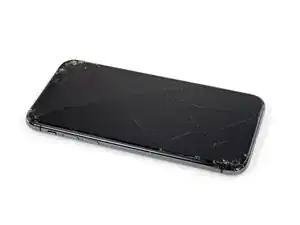
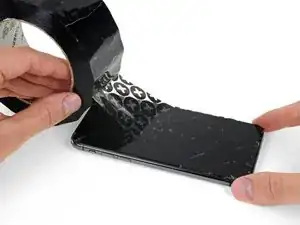
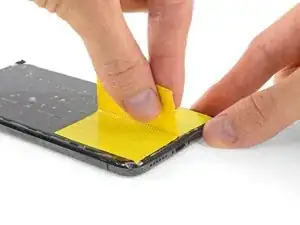
Если экран вашего iPhone треснул, чтобы минимизировать дальнейшие повреждения и избежать травм во время ремонта, заклейте стекло лентой.
Наклейте перекрывающиеся полосы прозрачной упаковочной ленты на весь экран, пока не покроете полностью лицевую панель.
Используйте защитные очки, чтобы обезопасить глаза от осколков стекла, которые могут отколоться во время ремонта.
Если присоску не удаётся прикрепить в следующих шагах, сделайте петлю из прочной полоски ленты (например, скотча) и используйте её для подъёма экрана.
Если всё остальное не помогает, можно приклеить присоску к экрану суперклеем.
Шаг 4
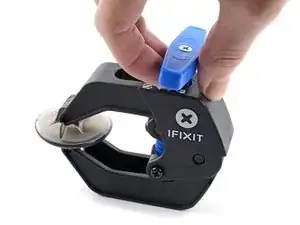
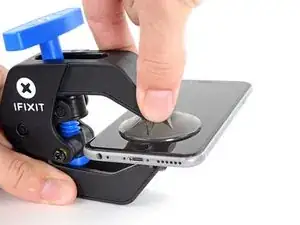
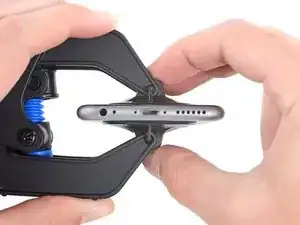
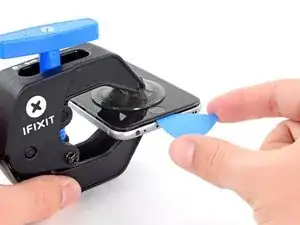
Следующие три шага демонстрируют использование Anti-Clamp — инструмента, разработанного нами для упрощения процесса открытия. Если вы не используете Anti-Clamp, пропустите следующие три шага и переходите к альтернативному способу.
Полные инструкции по использованию Anti-Clamp можно найти в этом руководстве.
Оттяните синюю рукоятку назад, чтобы разблокировать рычаги Anti-Clamp.
Установите рычаги на левый или правый край iPhone.
Поместите присоски вблизи нижнего края iPhone, чуть выше кнопки «Домой»: одну на переднюю панель, другую — на заднюю.
Сожмите присоски, чтобы создать надёжное прилегание.
Если поверхность iPhone слишком скользкая и Anti-Clamp не держится, можно использовать ленту, чтобы обеспечить лучшее сцепление.
Шаг 5
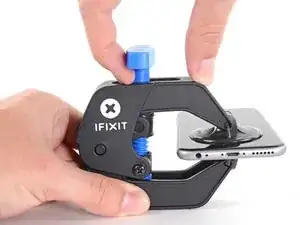
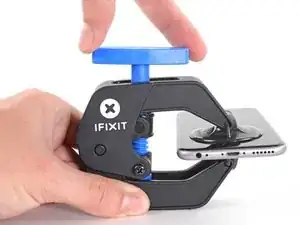
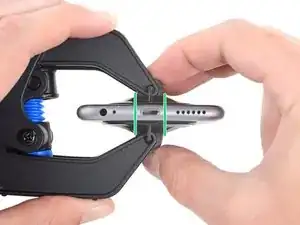
Сдвиньте синюю рукоятку вперёд, чтобы зафиксировать рычаги.
Поверните рукоятку по часовой стрелке на 360 градусов или пока присоски не начнут растягиваться.
Следите, чтобы присоски оставались выровнены относительно друг друга. Если они начинают смещаться, немного ослабьте их и выровняйте рычаги.
Шаг 6
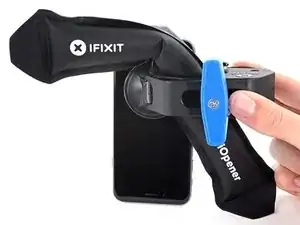
Нагрейте iOpener и проденьте его через рычаги Anti-Clamp.
Вы можете также использовать фен, тепловую пушку или электроплитку, но излишний нагрев может повредить экран и/или внутренний аккумулятор, поэтому действуйте осторожно.
Согните iOpener так, чтобы он лег на нижний край iPhone.
Подождите минуту, чтобы клей ослаб и образовалась щель для вскрытия.
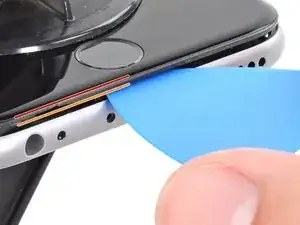
Вставьте лопатку под пластиковую рамку экрана, а не под сам экран.
Если Anti-Clamp не создаёт достаточной щели, дополнительно нагрейте область и поверните рукоятку на четверть оборота.
Не поворачивайте рукоятку более чем на четверть оборота за раз и ждите по минуте между каждым поворотом. Дайте Anti-Clamp и времени выполнить работу за вас.
Пропустите следующие два шага.
Шаг 7
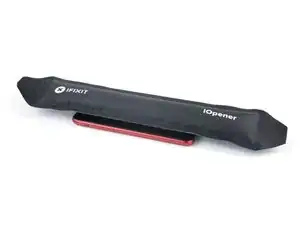
Если вы используете присоску, выполните следующие два шага, чтобы ослабить заднюю панель.
Подготовьте iOpener и приложите его к экрану минимум на две минуты, чтобы ослабить клей под ним.
Фен, тепловая пушка или электроплита также могут быть использованы, но будьте осторожны и не перегревайте телефон — дисплей и внутренний аккумулятор чувствительны к высокой температуре.
Шаг 8
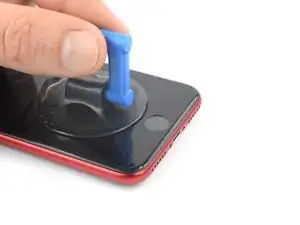
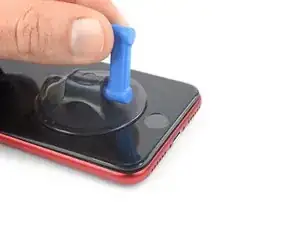
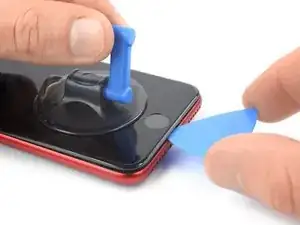
Закрепите присоску на нижней половине передней панели как можно ближе к кнопке «Домой».
Поднимите переднюю панель с помощью присоски, чтобы образовался небольшой зазор между панелью и рамкой.
Если у вас не получается создать зазор, дополнительно нагрейте нижнюю часть экрана, чтобы дополнительно размягчить клей. Следуйте инструкциям по использованию iOpener, чтобы избежать перегрева.
Вставьте лопатку в зазор под пластиковой рамкой экрана.
Шаг 9
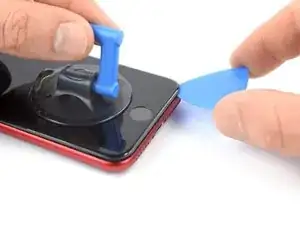
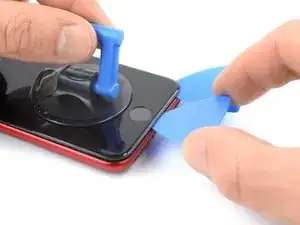
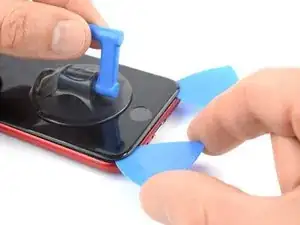
Проведите открытием по направлению к правому нижнему углу, чтобы разрезать клей передней панели.
Вставьте вторую лопатку в нижнюю кромку телефона.
Проведите лопаткой к левому нижнему углу, чтобы разрезать клей.
Оставьте лопатки на месте, чтобы клей не соединился снова.
Шаг 10
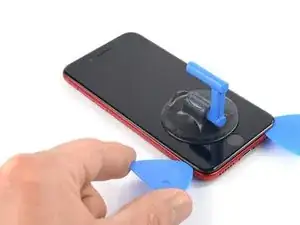
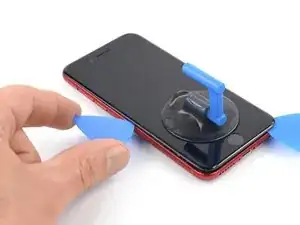
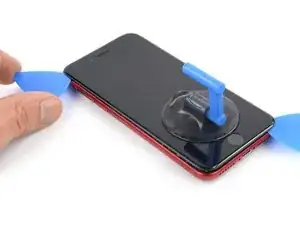
Если клей становится трудно разрезать, вероятно, он остыл. Нагрейте его с помощью iOpener в течение двух–трёх минут.
Проведите лопаткой в левом нижнем углу вдоль левой кромки телефона, чтобы разрезать клей.
Остановитесь вблизи верхнего левого угла дисплея.
Не пытайтесь отвести верхнюю кромку дисплея от задней панели, поскольку она зафиксирована пластиковыми защёлками, которые могут сломаться.
Шаг 11
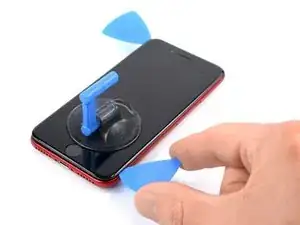
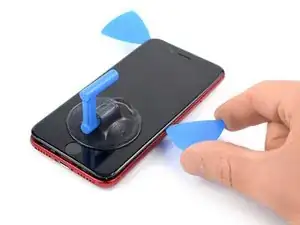
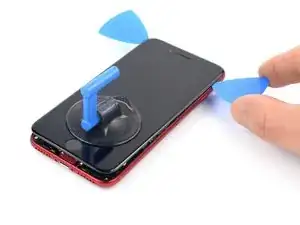
Проведите лопаткой в правом нижнем углу вдоль правой кромки телефона, чтобы разрезать клей.
Не вставляйте лопатку глубже чем на 3 мм, иначе можно повредить внутренние компоненты.
Остановитесь вблизи верхнего правого угла дисплея.
Шаг 12
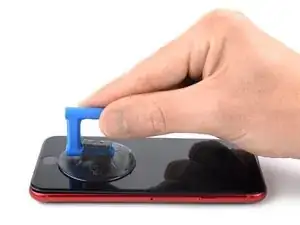
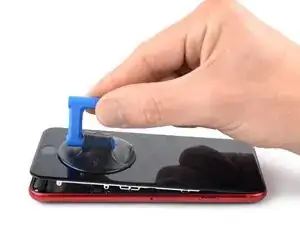
Извлеките лопатки.
Аккуратно потяните вверх за присоску, чтобы приподнять нижнюю кромку дисплея.
Не поднимайте дисплей выше чем на 15°, иначе можно повредить или перервать шлейфы, подключенные к дисплею.
Снимите присоску.
Шаг 13
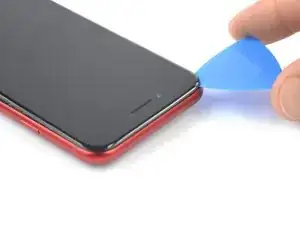
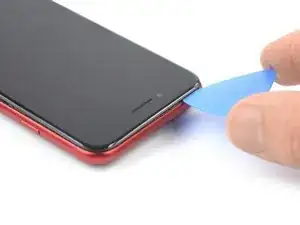
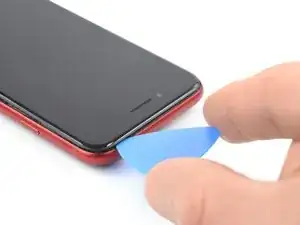
Вставьте лопатку под верхний левый угол дисплея.
Проведите лопаткой вокруг верхнего левого угла и вдоль верхней кромки телефона, чтобы разрезать оставшийся клей.
Шаг 14
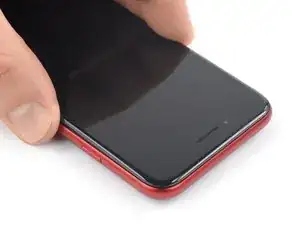
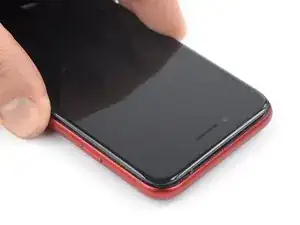
Слегка сдвиньте блок дисплея вниз, в сторону порта зарядки, чтобы освободить защёлки, удерживающие его к задней панели.
Шаг 15
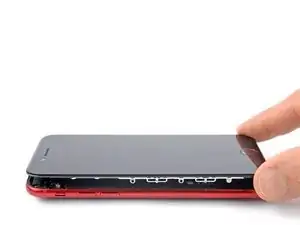
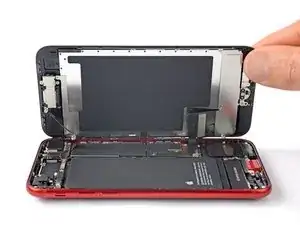
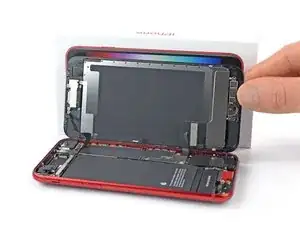
Откройте телефон, приподнимая дисплей с левой стороны, как заднюю обложку книги.
Не пытайтесь полностью отделить дисплей от корпуса телефона, поскольку несколько хрупких шлейфов по-прежнему соединяют его с платой логики.
Прислоните дисплей к чему-нибудь, чтобы он оставался в открытом положении во время работы.
Шаг 16
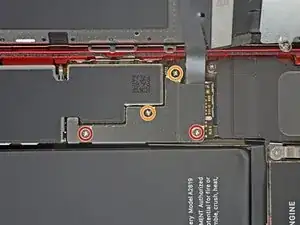
Открутите четыре винта Phillips, крепящих нижнюю скобу шлейфа дисплея:
Два винта длиной 1,2 мм
Два винта длиной 2,8 мм
Во время выполнения инструкции внимательно следите за винтами, чтобы при сборке каждый из них был установлен на своё место. Установка винта не туда может привести к необратимым повреждениям.
Шаг 17
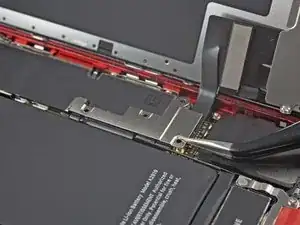
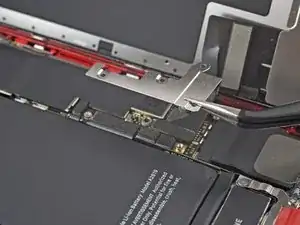
Используя пинцет, аккуратно снимите нижнюю скобу шлейфа дисплея.
Шаг 18
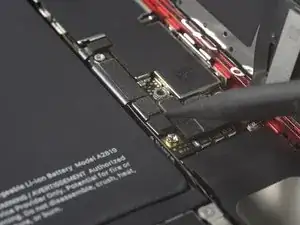
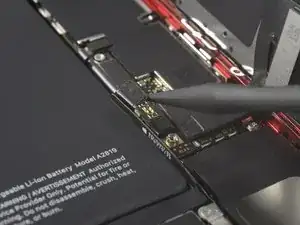
Используя острый конец лопатки, отключите аккумулятор, поддев разъём и подняв его прямо вверх из разъёма.
Шаг 19
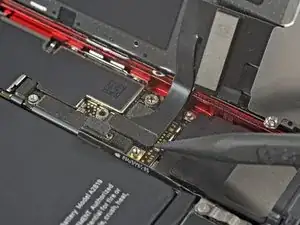
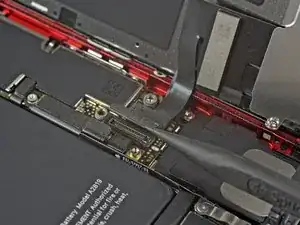
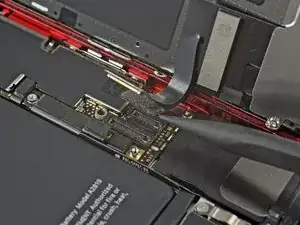
Шлейфы дисплея и цифровизатора расположены один над другим. Чтобы избежать повреждений, всегда начинайте с отключения верхнего шлейфа, и никогда не пытайтесь отключить оба одновременно.
Используя острый конец лопатки, отключите два нижних шлейфа дисплея, поддев разъёмы и поднимая их прямо вверх из разъёмов.
При повторном подключении разъёмов нажимного типа надавите на одну сторону, пока она не защёлкнется, затем повторите с другой стороны. Не надавливайте посередине. Если разъём слегка смещён, он может согнуться и повредиться.
Шаг 20
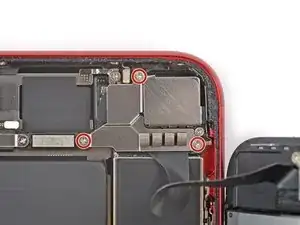
Используя отвёртку Phillips, открутите три винта длиной 1,2 мм, крепящих скобу переднего сенсорного модуля.
Шаг 21
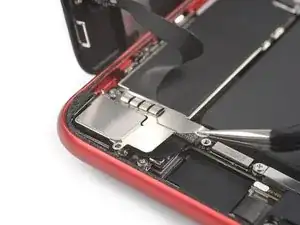
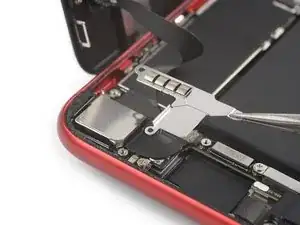
Используя пинцет, аккуратно снимите скобу переднего сенсорного модуля.
Шаг 22
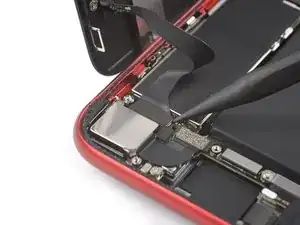
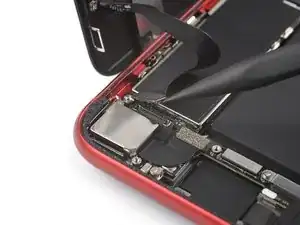
Используя острый конец лопатки, отключите передний сенсорный модуль, поддев разъём и подняв его прямо вверх из разъёма.
Шаг 23
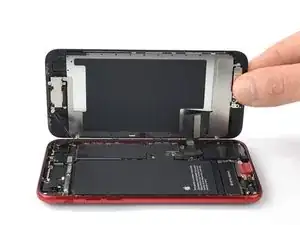
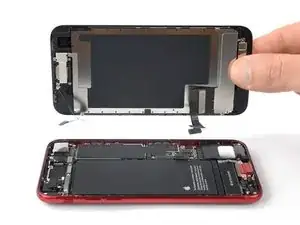
Снимите блок дисплея.
При сборке следуйте данному руководству, чтобы нанести клей и установить блок дисплея.
Шаг 24
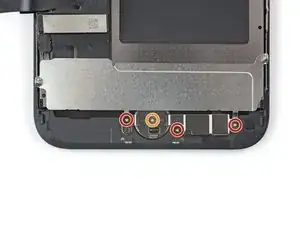
Открутите четыре винта, крепящих скобу датчика Home/Touch ID:
Три винта Y000 длиной 1,2 мм
Один винт Y000 длиной 1,1 мм
Шаг 25
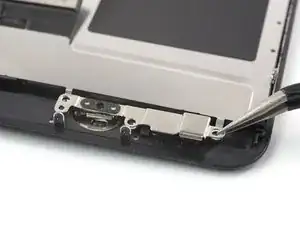
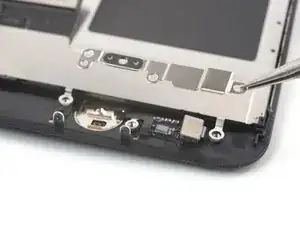
Используя пинцет, аккуратно снимите скобу датчика Home/Touch ID.
Шаг 26
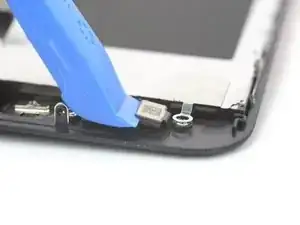
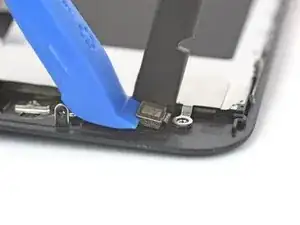
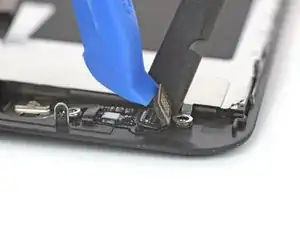
Воспользуйтесь инструментом для вскрытия, чтобы поддеть левый край разъёма кабеля датчика кнопки «Домой»/Touch ID и отсоединить его от разъёма.
Если весь разъём начинает подниматься целиком, не отсоединяясь, надавите плоским концом лопатки на кабель у верхнего края разъёма, одновременно поддевая левый край разъёма. Будьте предельно осторожны, чтобы не повредить кабель или разъём, иначе датчик будет окончательно выведен из строя.
Шаг 27
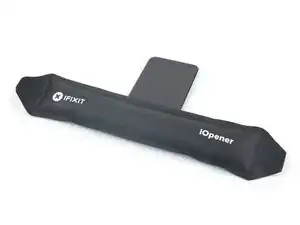
Подготовьте iOpener и приложите его к экрану в области кнопки «Домой»/Touch ID минимум на две минуты, чтобы размягчить клей под кабелем.
Можно также использовать фен, тепловую пушку или нагревательную плитку, но будьте осторожны, чтобы не перегреть телефон — дисплей и внутренний аккумулятор могут повредиться от высокой температуры.
Шаг 28
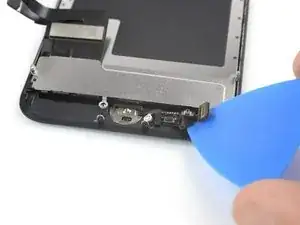
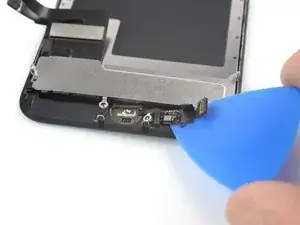
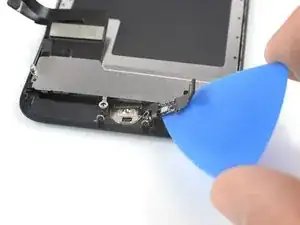
Осторожно вставьте инструмент для вскрытия под кабель датчика «Домой»/Touch ID и отделите его от тыльной стороны панели дисплея.
Не повредите разъём кабеля во время этой процедуры. Кабель датчика «Домой»/Touch ID охватывает его, и резкие движения могут порвать кабель разъёма. Постарайтесь аккуратно загнуть разъём в сторону камеры для селфи, чтобы не задеть кабель.
Шаг 29
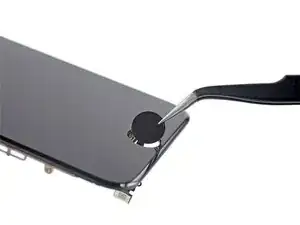
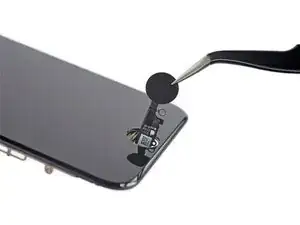
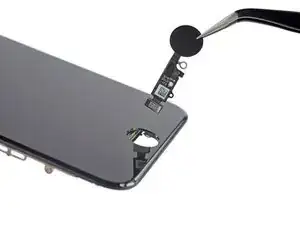
Воспользуйтесь пинцетом, чтобы извлечь сборку датчика «Домой»/Touch ID, вытянув её через лицевую сторону дисплея.
При установке сначала проденьте кабель через отверстие в передней части дисплея, как показано на изображении.
На новой детали могут быть уже установлены лишние винты Y000 возле кнопки «Домой». Удалите лишние винты, чтобы можно было установить кронштейн кнопки «Домой».
Завершение
По возможности включите устройство и проверьте ремонт перед нанесением нового клея и окончательной сборкой.
Чтобы собрать устройство, следуйте инструкциям в обратном порядке.
Лучший способ закрепить новый экран — наклеить на раму полоску специального двухстороннего скотча и установить экран в исходное положение.
Сдавайте электронные отходы в центр переработки, сертифицированный по стандарту R2 или e-Stewards.
Ремонт прошёл не так, как планировалось? Попробуйте выполнить базовую диагностику или обратитесь за помощью в сообщество iFixit Answers.
Перевод руководства с ifixit.com