Замена модуля фронтальной камеры iPhone 14 Pro Max
Используйте данное руководство, чтобы снять или заменить модуль фронтальной камеры в iPhone 14 Pro Max.
Руководство составлено с использованием модели A2894 (международная версия). Если Вы ремонтируете другую модель iPhone 14 Pro Max, возможны некоторые визуальные отличия, но процедура должна быть одинаковой.
При сборке устройства для повторного крепления экрана понадобится новый клей. Устройство будет функционировать в обычном режиме, но, скорее всего, потеряет степень пылевлагозащиты IP (Ingress Protection).
Данный модуль включает в себя фронтальную камеру и оборудование Face ID. Эти компоненты поставляются как единый блок, а датчики индивидуально привязаны к логической плате. Внимание: при замене этой детали функция Face ID больше работать не будет. Ремонт восстановит работоспособность камеры для селфи, но на iOS 17.6 и более ранних версиях только Apple или авторизованный Apple техник может восстановить Face ID. В iOS 18 и более новых версиях можно перекалибровать новую оригинальную фронтальную камеру с помощью программы Apple Repair Assistant.
Шаг 1
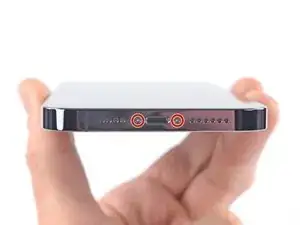
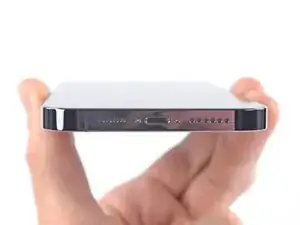
Выключите свой iPhone перед началом разборки.
Удалите два шестигранных винта P2 длиной 6,8 мм с нижнего края iPhone.
Шаг 2



Если вставить стилус слишком глубоко, можно повредить устройство. Чтобы избежать повреждений, отметьте стилус, следуя инструкции этого шага.
Отмерьте 3 мм от кончика и отметьте стилус перманентным маркером.
Можно также отметить другие углы стилуса разными значениями.
В качестве альтернативы приклейте монету к стилусу на расстоянии 3 мм от кончика.
Компания Apple продаёт инструмент Adhesive Cutter для безопасного разрезания клея дисплея в своём магазине самостоятельного ремонта.
Шаг 3
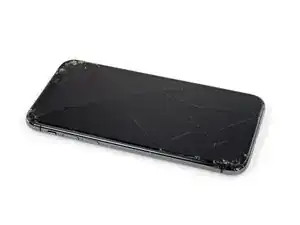
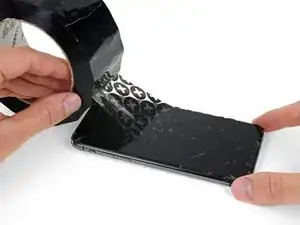
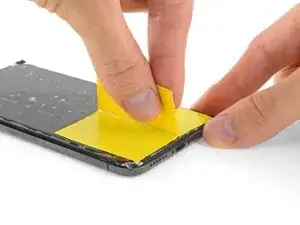
Если экран iPhone разбит, чтобы предотвратить дальнейшее повреждение и защитить себя от травм во время ремонта, заклейте стекло лентой.
Наклейте перекрывающиеся полоски прозрачной упаковочной ленты на экран iPhone до тех пор, пока вся передняя панель не будет покрыта.
Наденьте защитные очки, чтобы защитить глаза от осколков стекла, которые могут отлететь во время ремонта.
Если не удаётся закрепить присоску на следующих шагах, сложите прочный кусок ленты (например, скотч) в виде ручки и поднимайте экран с её помощью.
Если ничего не помогает, можно приклеить присоску к экрану суперклеем.
Шаг 4
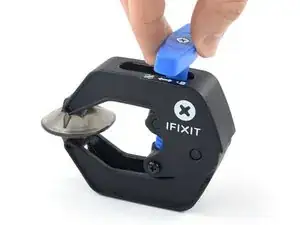
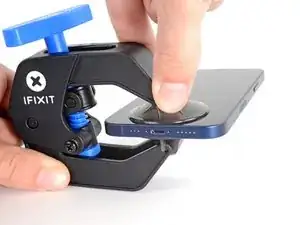
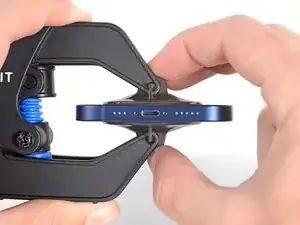
Следующие три шага демонстрируют использование Anti-Clamp — инструмента, разработанного нами для упрощения процесса открытия. Если Вы не используете Anti-Clamp, пропустите три следующих шага, чтобы перейти к стандартному методу.
Чтобы ознакомиться с полной инструкцией по использованию Anti-Clamp, следуйте этой ссылке.
Оттяните синюю ручку назад, чтобы разблокировать рычаги Anti-Clamp.
Наденьте рычаги на левый или правый край iPhone.
Разместите присоски у нижнего края iPhone — одну спереди, другую сзади.
Сожмите присоски вместе, чтобы создать фиксирующее усилие в нужной области.
Если поверхность iPhone слишком скользкая и инструмент не удерживается, можно использовать ленту, чтобы увеличить сцепление.
Шаг 5
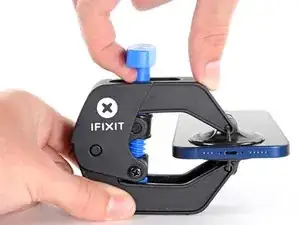
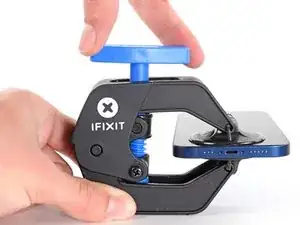
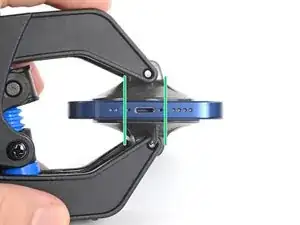
Сдвиньте синюю ручку вперёд, чтобы зафиксировать рычаги.
Поверните ручку по часовой стрелке на 360 градусов или до тех пор, пока присоски не начнут растягиваться.
Следите, чтобы присоски оставались выровнены относительно друг друга. Если они начнут смещаться, немного ослабьте присоски и выровняйте рычаги заново.
Шаг 6
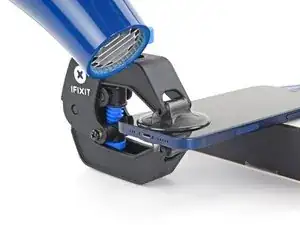
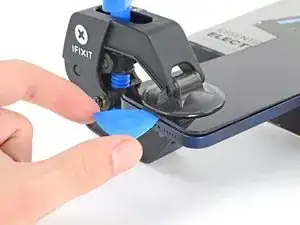
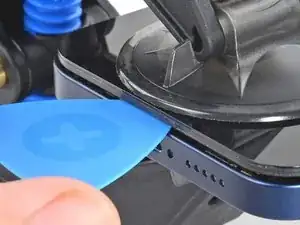
Установите iPhone на устойчивую опору, например на коробку от книги, так, чтобы он находился в свободном положении и был параллелен полу; это облегчит работу на следующих шагах.
Используйте фен, чтобы прогреть нижний край iPhone. Экран должен стать слегка горячим на ощупь.
Полную инструкцию по использованию фена можно найти по этой ссылке.
Подождите одну минуту, чтобы клей начал ослабевать и появился зазор для открытия.
Вставьте стилус под пластиковую рамку экрана, когда Anti-Clamp создаст достаточный зазор.
Если зазор недостаточен, дополнительно прогрейте область и поверните ручку на четверть оборота.
Не проворачивайте ручку более чем на четверть оборота за раз и делайте паузу в одну минуту между поворотами. Дайте Anti-Clamp и времени сделать работу за Вас.
Перейдите к шагу 9.
Шаг 7
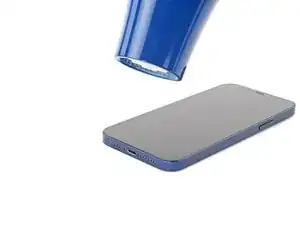
Если Вы используете присоску, выполните два следующих шага, чтобы ослабить экран.
Используйте фен или тепловую пушку, чтобы нагреть нижний край iPhone в течение 90 секунд или до тех пор, пока экран не станет слегка горячим на ощупь.
Никогда не держите фен в одном месте слишком долго.
Шаг 8
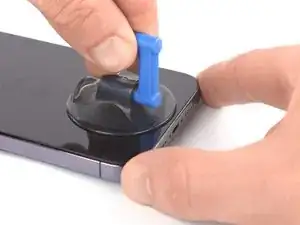
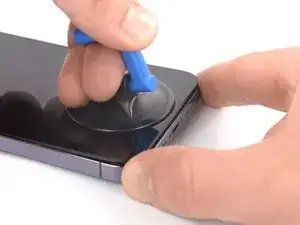
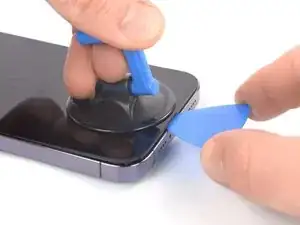
Прикрепите присоску к нижнему краю экрана, избегая самого края стекла.
С усилием и постоянным нажимом потяните присоску вверх, чтобы создать небольшой зазор между экраном и корпусом.
Вставьте стилус в зазор под пластиковую рамку экрана.
Клей, удерживающий экран, очень прочный; создание начального зазора требует значительного усилия. Если не удаётся создать зазор, дополнительно прогрейте область и аккуратно покачивайте экран вверх-вниз, чтобы ослабить клей, пока не образуется достаточно большое пространство для ввода стилуса.
Шаг 9
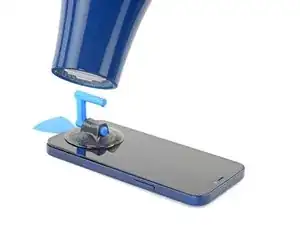
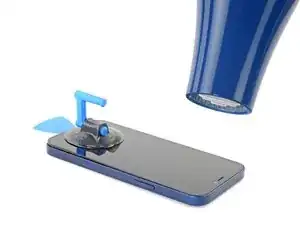
Прогрейте правый край iPhone (край с кнопкой питания) феном в течение 90 секунд или пока экран не станет слегка горячим на ощупь.
Шаг 10
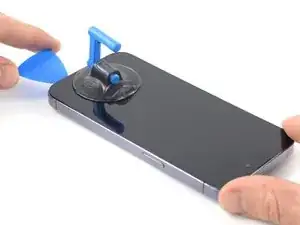
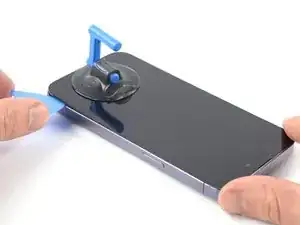
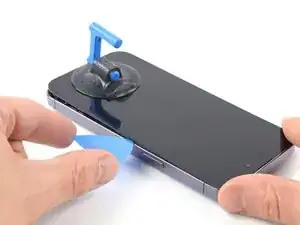
Проденьте вскрывающую пластину вокруг нижнего правого угла iPhone, чтобы разъединить клей.
Продолжайте продвигать пластину вверх вдоль правого края iPhone, пока не дойдёте до правого верхнего угла.
Не вставляйте пластину глубже чем на 3 мм, чтобы не повредить внутренние компоненты.
Оставьте пластину в правом верхнем углу, прежде чем продолжить.
Шаг 11
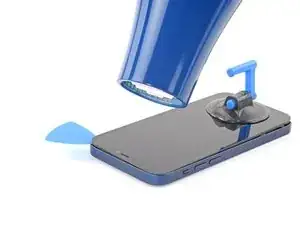
Прогрейте верхний край iPhone феном в течение 90 секунд или пока экран не станет слегка горячим на ощупь.
Шаг 12
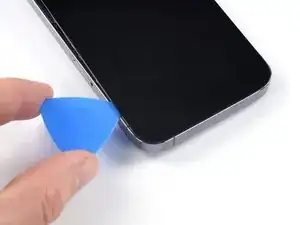
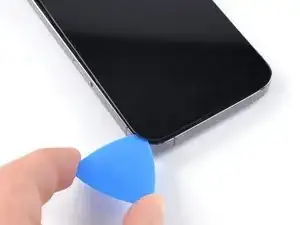
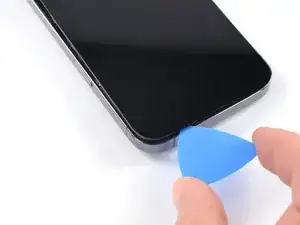
Вставьте пластину под верхний правый край телефона. Продвигайте её вокруг правого верхнего угла и наполовину вдоль верхнего края, остановившись прямо перед вырезом под динамик-приёмник.
Не вставляйте пластину глубже чем на 3 мм, чтобы не повредить верхние датчики.
Шаг 13
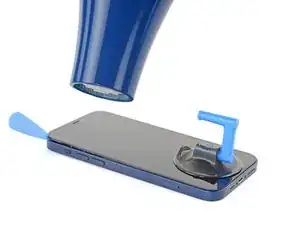
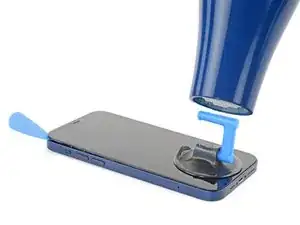
Прогрейте левый край iPhone феном в течение 90 секунд или пока экран не станет слегка горячим на ощупь.
Шаг 14
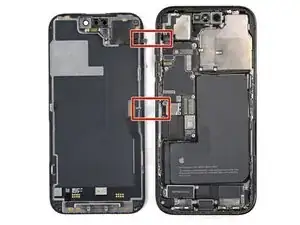
Вдоль левого края iPhone находятся хрупкие кабели. Не вставляйте пластину в этом месте, чтобы не повредить кабели.
Шаг 15
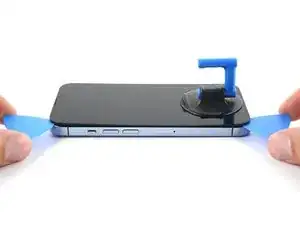
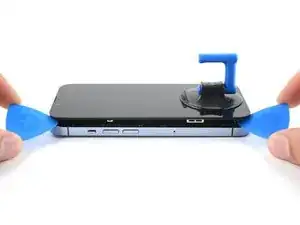
Вставьте вторую вскрывающую пластину в нижний левый угол iPhone.
Одновременно проверните обе пластины, пока не разъединятся фиксаторы левого края.
Плавно прикладывайте вращающее усилие.
Если разъединить клей сложно, повторно прогрейте левый край.
Шаг 16
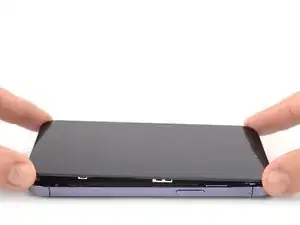
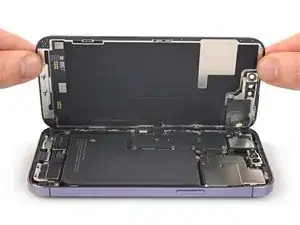
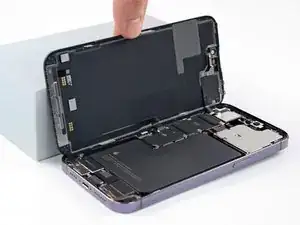
Поверните iPhone так, чтобы правый край был обращён к Вам.
Откройте устройство, подняв экран с правой стороны, как переднюю обложку книги.
Уприте экран во что-нибудь, чтобы он оставался открытым во время работы.
Если под рукой ничего нет, экран можно опереть на присоску.
При сборке установите экран на место, выровняйте фиксаторы вдоль верхнего края и аккуратно прижмите верхний край, затем защёлкните остальную часть экрана. Если фиксаторы не защёлкиваются легко, проверьте состояние фиксаторов по периметру экрана и убедитесь, что они не погнуты.
Шаг 17
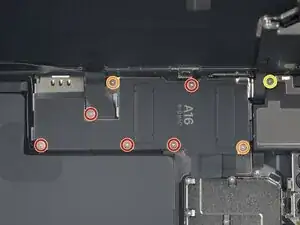
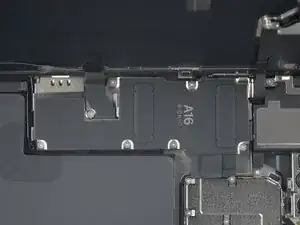
Используйте отвёртку Y000, чтобы выкрутить восемь винтов, крепящих крышку разъёма батареи:
Пять винтов длиной 1,3 мм
Два винта длиной 1,6 мм
Один винт длиной 1,9 мм
Следите за каждым винтом в ходе ремонта и устанавливайте каждый точно на своё место, чтобы не повредить iPhone.
При сборке можно включить iPhone и проверить все функции, прежде чем закреплять экран. Обязательно полностью выключите iPhone перед продолжением работ.
Шаг 18
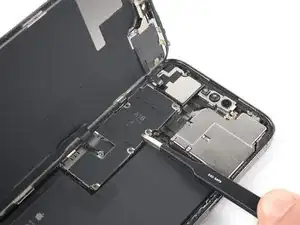
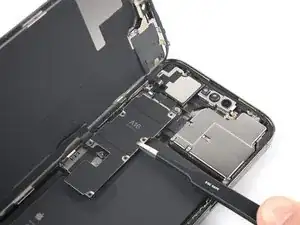
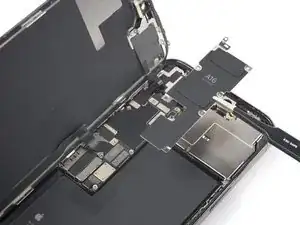
Удерживайте крышку разъёма пинцетом и сдвиньте её вниз, освободив гибкие кабели.
Снимите крышку разъёма.
Шаг 19
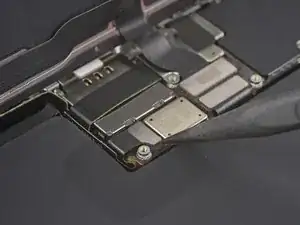
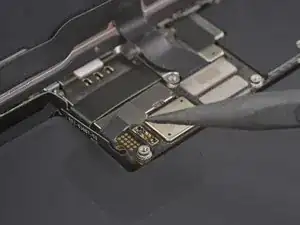
Используйте острый конец лопатки, чтобы отключить кабель батареи, поддев разъём прямо вверх от его посадочного места.
Постарайтесь не повредить чёрное силиконовое уплотнение вокруг этого и других разъёмов на плате. Эти уплотнения обеспечивают дополнительную защиту от проникновения воды и пыли.
Отогните разъём немного в сторону от логической платы, чтобы предотвратить его случайное соприкосновение с посадочным местом и подачу питания на телефон во время ремонта.
Шаг 20
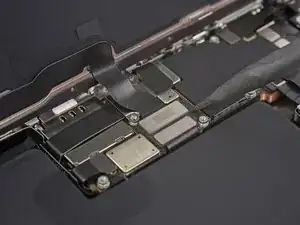
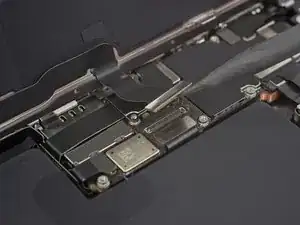
Используйте острый конец лопатки, чтобы отключить первый кабель дисплея, поддев разъём прямо вверх от его посадочного места.
Чтобы повторно подключить разъёмы-защёлки, аккуратно выровняйте разъём и нажмите на одну сторону, пока не услышите щелчок, затем проделайте то же самое с другой стороны. Не нажимайте по центру. Если разъём смещён, контакты могут погнуться, что приведёт к необратимым повреждениям.
Шаг 21
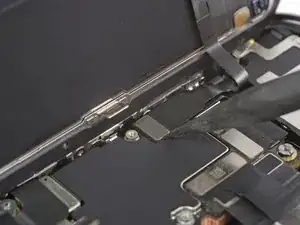
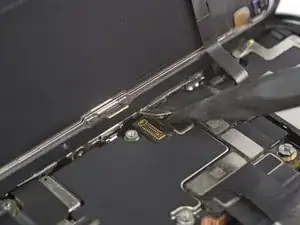
Используйте острый конец лопатки, чтобы отключить второй кабель дисплея, поддев разъём прямо вверх от его посадочного места.
Шаг 22
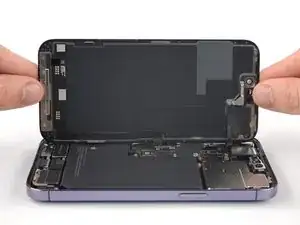
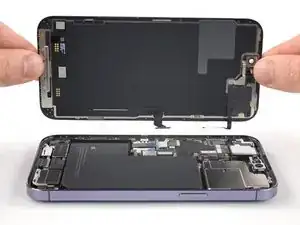
Снимите экран.
Нанесите новый клей там, где это необходимо, после очистки соответствующих участков изопропиловым спиртом (>90%).
При сборке остановитесь на этом шаге, если Вы хотите заменить клеевые уплотнители экрана.
Шаг 23
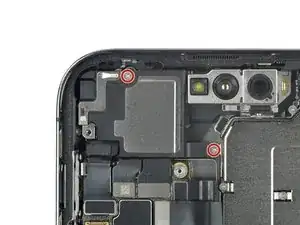
Используйте крестовую отвёртку, чтобы выкрутить два винта длиной 1,6 мм, крепящих динамик-приёмник.
Шаг 24
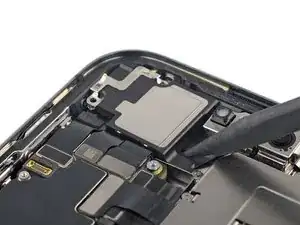
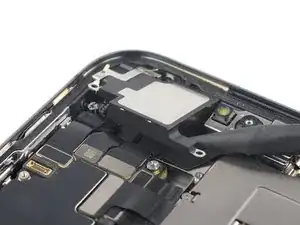
Вставьте острый конец лопатки под правый край динамика для уха.
Наклоните заднюю часть лопатки вниз, чтобы поддеть и поднять динамик для уха.
Верхний правый край динамика для уха оснащён резиновой прокладкой. При сборке убедитесь, что прокладка правильно установлена в своём пазе на раме.
Шаг 25
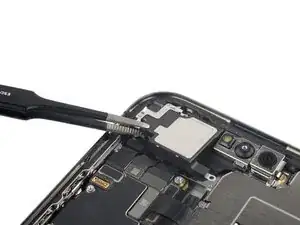
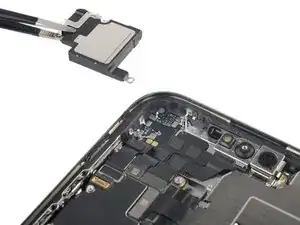
Воспользуйтесь пинцетом или пальцами, чтобы снять динамик для уха.
Шаг 26
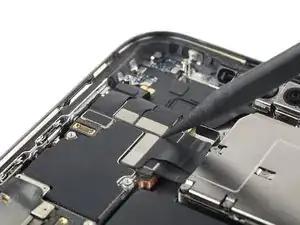
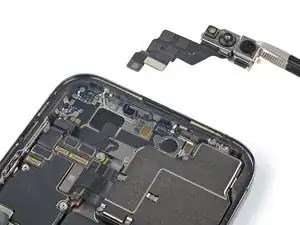
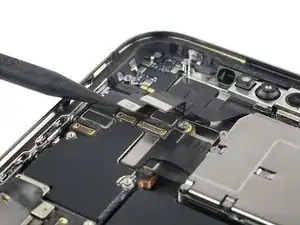
Воспользуйтесь лопаткой, чтобы отсоединить кабели камеры и датчиков, поддев разъёмы строго вверх от разъёмов на плате.
Шаг 27
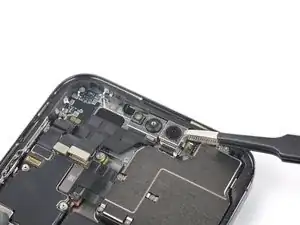
Воспользуйтесь пинцетом или пальцами, чтобы снять сборку фронтальной камеры и датчиков.
Заключение
Если возможно, включите устройство и проверьте ремонт перед установкой нового клеевого слоя и герметизацией.
Сравните новую запасную деталь с оригинальной — возможно, потребуется перенести оставшиеся компоненты или удалить защитные плёнки с клеевого слоя новой детали перед установкой.
Чтобы собрать устройство, выполните эти инструкции в обратном порядке.
После ремонта, в зависимости от заменённой детали, вы можете выполнить её калибровку с помощью программы Apple Repair Assistant, доступной с iOS 18. Обновите устройство, перейдите в Настройки → Основные → Об устройстве → Детали и обслуживание, нажмите Перезагрузить и завершить ремонт и следуйте инструкциям на экране.
Утилизируйте электронные отходы на переработку в центре, сертифицированном по стандартам R2 или e-Stewards.
Ремонт прошёл не по плану? Попробуйте выполнить базовую диагностику или обратитесь за помощью в сообщество iFixit Answers.
Перевод руководства с ifixit.com