Замена экрана iPhone 15
Используйте это руководство, чтобы заменить разбитый или треснувший экран iPhone 15.
Примечание: Поскольку во время этого ремонта нельзя отключить аккумулятор, будьте особенно осторожны и не используйте металлические лопатки и не касайтесь оголённых контактов внутри iPhone.
Примечание: Из‑за ограничений Apple на связывание частей, в iOS 17.6 и более ранних версиях True Tone и автоматическая регулировка яркости отключаются после замены экрана, даже при использовании оригинального экрана Apple. В iOS 18 и новее вы можете откалибровать новый экран с помощью Помощника по ремонту Apple, чтобы восстановить функциональность на оригинальных деталях.
Шаг 1
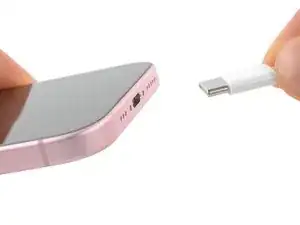
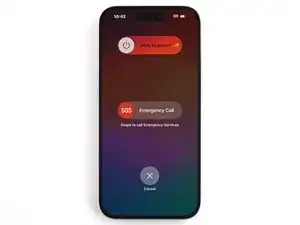
Разрядите аккумулятор телефона до уровня ниже 25%, так как заряженный литий‑ионный аккумулятор представляет потенциальную опасность.
Отключите все кабели от телефона.
Удерживайте кнопку питания и любую из кнопок громкости и сдвиньте для выключения питания.
Шаг 2
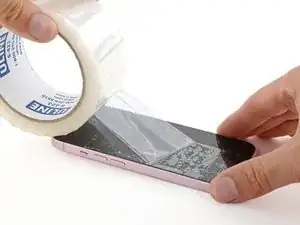
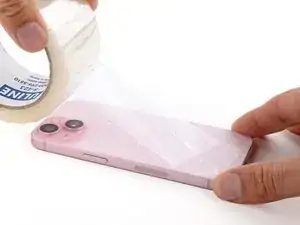
Если экран или заднее стекло сильно треснули, наклейте полоски упаковочной ленты внахлёст на стекло, чтобы защитить себя и упростить разборку.
Убедитесь, что у нижнего края есть гладкая область, достаточная для присоски.
Шаг 3



Если лопатка вставлена слишком глубоко, она может повредить устройство. Выполните этот шаг, чтобы отметить лопатку и предотвратить повреждение.
Отмерьте 3 мм от кончика и отметьте лопатку перманентным маркером.
Вы также можете отметить другие углы лопатки разными измерениями.
Альтернативно приклейте монету к лопатке на расстоянии 3 мм от кончика.
Apple продаёт инструмент Adhesive Cutter для безопасной резки клея дисплея в своём магазине для самостоятельного ремонта.
Шаг 4
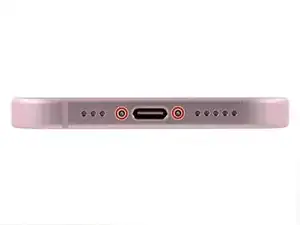
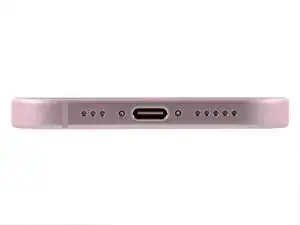
Используйте отвёртку P2 pentalobe, чтобы выкрутить два винта длиной 7.7 мм по обе стороны от разъёма зарядки.
Шаг 5
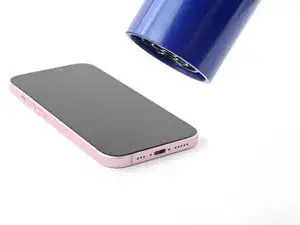
Используйте фен или тепловую пушку, чтобы нагреть нижний край экрана до состояния, когда он станет горячим на ощупь.
Не нагревайте телефон сильнее — аккумулятор чувствителен к повреждению от тепла.
Шаг 6
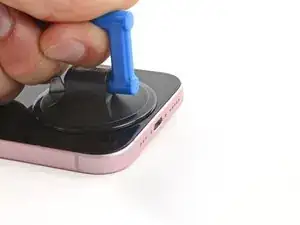
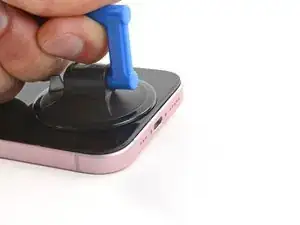
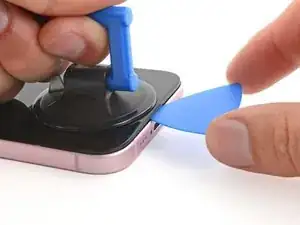
Прикрепите присоску к нижнему краю экрана.
Резким и ровным движением тяните за ручку, чтобы создать зазор между экраном и рамкой.
Вставьте наконечник лопатки в образовавшийся зазор.
Шаг 7
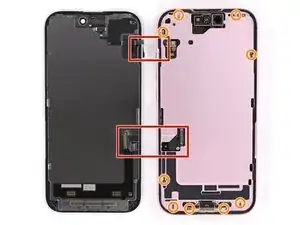
При резке клея, фиксирующего экран в следующих шагах, будьте осторожны в следующих местах:
Два тонких шлейфа соединяют экран с телефоном: один чуть выше переключателя без звука, другой примерно на полпути между кнопкой уменьшения громкости и нижней частью телефона.
Вокруг периметра телефона находятся несколько пружинных контактов. Особое внимание — не вставляйте лопатку глубже рекомендованного в этих местах, чтобы не согнуть контакты.
Шаг 8
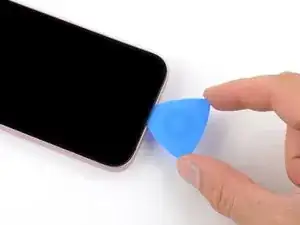
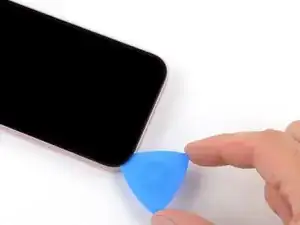
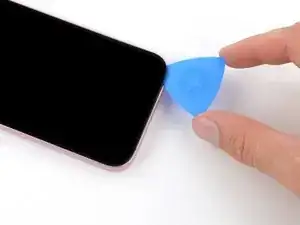
Не вставляйте лопатку глубже, чем 3 мм вдоль нижнего края.
Проводите лопаткой вперёд‑назад вдоль нижнего края, чтобы отделить клей.
Оставьте лопатку вставленной в нижнем правом углу, чтобы клей не склеился снова.
Шаг 9
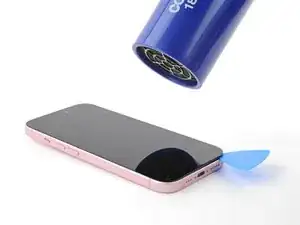
Нагрейте правый край экрана до состояния, когда он будет горячим на ощупь.
Шаг 10
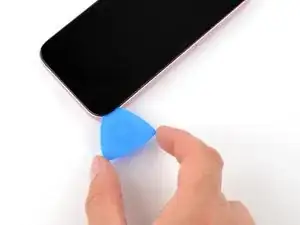
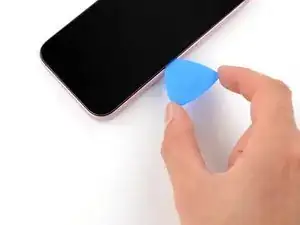
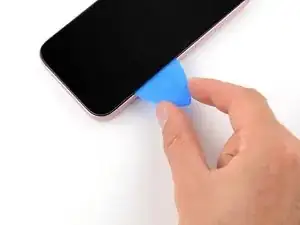
Не вставляйте лопатку глубже, чем 5 мм вдоль правого края.
Проведите лопаткой вокруг нижнего правого угла экрана в направлении кнопки питания, пока не почувствуете упор от клипсы, фиксирующей экран.
Поверните лопатку так, чтобы плоская грань оказалась под экраном.
Шаг 11
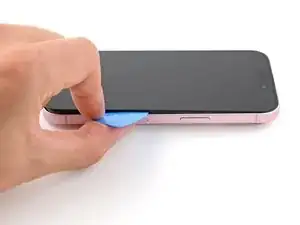
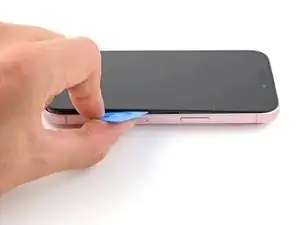
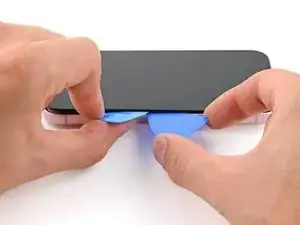
Удерживая лопатку одной рукой, проверните её, чтобы увеличить зазор между экраном и рамкой и освободить правую клипсу.
Вставьте вторую лопатку справа от первой.
Шаг 12
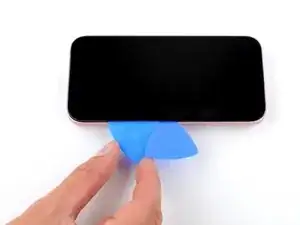
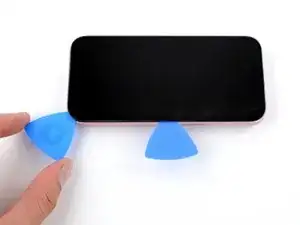
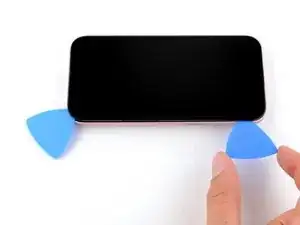
Сдвиньте первую лопатку обратно к нижнему правому углу экрана.
Сдвиньте вторую лопатку к верхнему правому углу экрана, чтобы отделить клей.
Оставьте эти лопатки вставленными, чтобы клей не склеился повторно.
Шаг 13
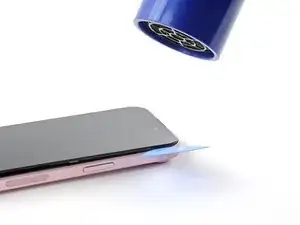
Нагрейте верхний край экрана до состояния, когда он будет горячим на ощупь.
Шаг 14
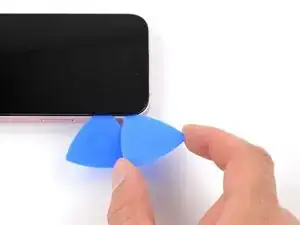
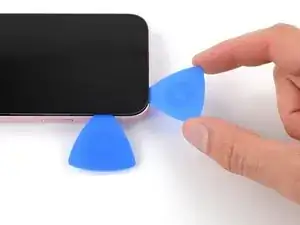
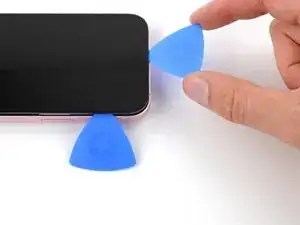
Не вставляйте лопатку глубже, чем 3 мм вдоль верхнего края.
Вставьте третью лопатку в верхнем правом углу, прямо над предыдущей лопаткой.
Проведите лопаткой вокруг верхнего правого угла и вдоль верхнего края, пока не почувствуете упор о верхнюю левую клипсу экрана.
Шаг 15
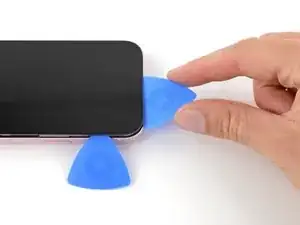
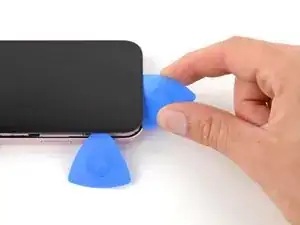
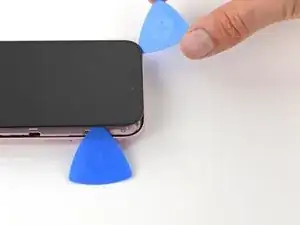
Поверните медиатор так, чтобы его плоский край оказался под экраном.
Поверните медиатор, чтобы освободить зажим в верхнем левом углу экрана.
Подвигайте медиатор к верхнему левому углу.
Шаг 16
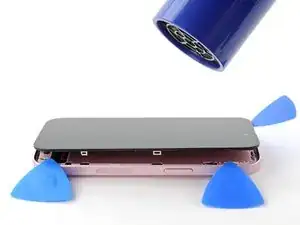
Нагрейте левую кромку экрана, пока она не станет горячей на ощупь.
Шаг 17
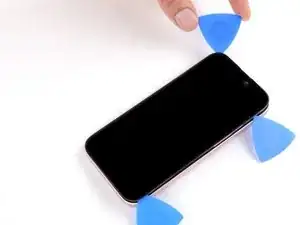
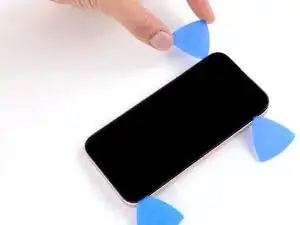
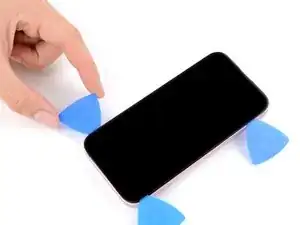
Не вставляйте медиатор глубже 3 мм вдоль левой кромки, чтобы не повредить два кабеля, соединяющие экран с телефоном.
Проведите медиатором вокруг верхнего левого угла экрана и вдоль левой кромки, чтобы освободить зажимы и разъединить клей.
Шаг 18
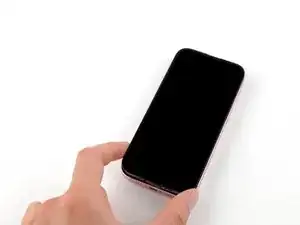
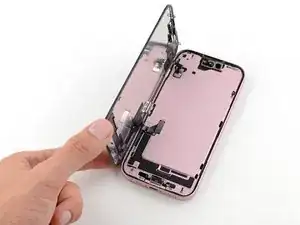
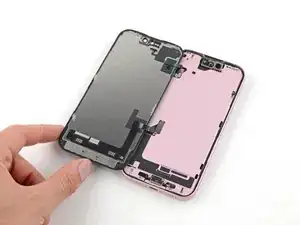
Осторожно откиньте экран через левую кромку телефона.
Если экран кажется застрявшим, пройдитесь снова по периметру в поисках пропущенных участков клея или застрявших зажимов.
Шаг 19
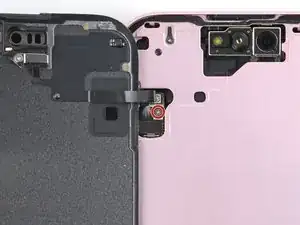
Используйте трёхлучевую отвёртку Y000, чтобы выкрутить винт длиной 0,9 мм, крепящий крышку разъёма переднего датчика.
Шаг 20
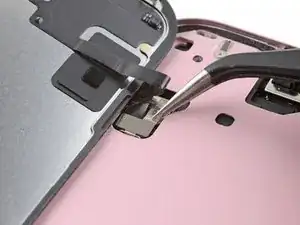
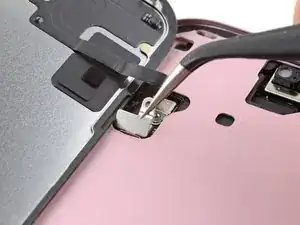
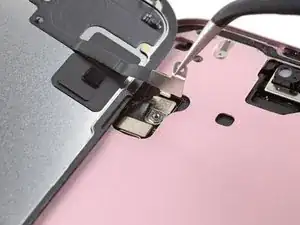
С помощью пинцета поднимите крышку под углом 90 градусов.
Отцепите крышку из её стойки на логической плате.
Снимите крышку.
Шаг 21
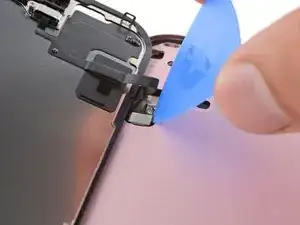
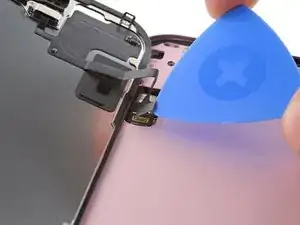
Используйте острый кончик медиатора, чтобы поддеть и отключить пресс-коннектор переднего датчика.
Шаг 22
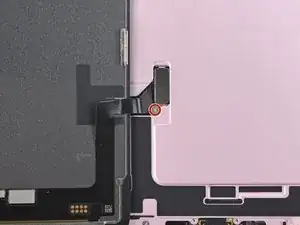
Используйте трёхлучевую отвёртку Y000, чтобы выкрутить винт длиной 0,9 мм, крепящий крышку разъёма экрана.
Шаг 23
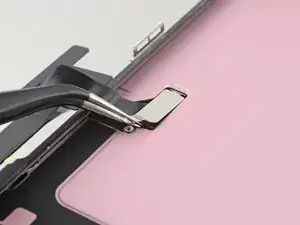
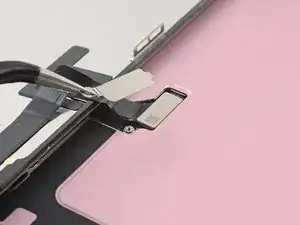
С помощью пинцета поднимите крышку и отщёлкните её с крючка на логической плате.
Снимите крышку.
Шаг 24
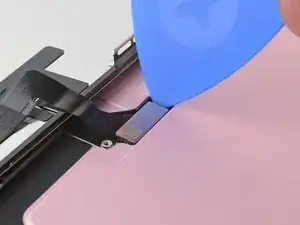
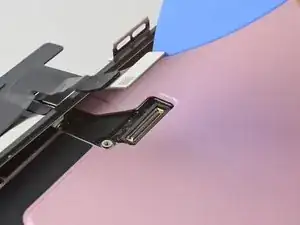
Используйте острый кончик медиатора, чтобы поддеть и отключить пресс-коннектор экрана.
Шаг 25
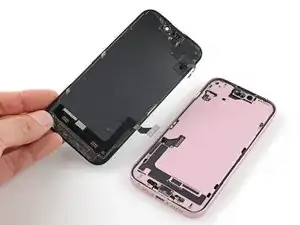
Снимите экран.
Шаг 26
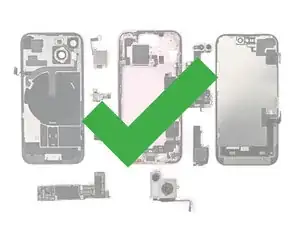
Поздравляем — разборка завершена! Оставшиеся шаги покажут, как собрать устройство обратно.
При повторном подключении пресс-коннекторов аккуратно совместите разъём с гнездом и нажмите пальцем или медиатором — сначала с одной стороны, затем с другой — до щелчка. Не пытайтесь насильно вдавить разъём. Если возникают проблемы, поправьте положение и попробуйте снова.
Шаг 27
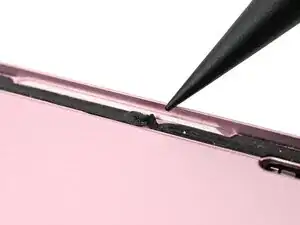
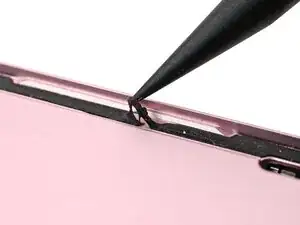
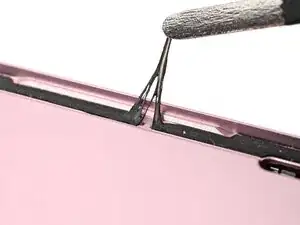
Будьте осторожны, чтобы не повредить пружинные контакты при очистке корпуса.
Это хорошее место, чтобы протестировать ремонт перед окончательной сборкой. Подключите экран, включите телефон и убедитесь, что он работает правильно. Выключите устройство и продолжайте сборку.
Оставшийся клей трудно удалить и он оставляет следы. Если возникают трудности с удалением клея, немного нагрейте место феном или тепловой пушкой.
Используйте медиатор, чтобы поджать клей экрана до тех пор, пока его не получится захватить пинцетом.
Используйте пинцет или пальцы, чтобы удалить клей по всему периметру iPhone.
Шаг 28
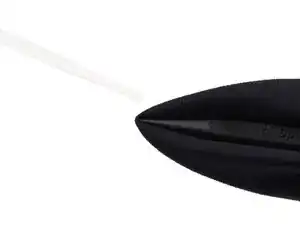
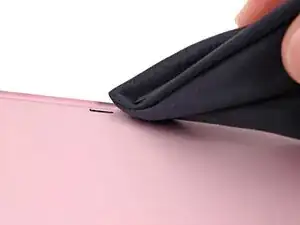
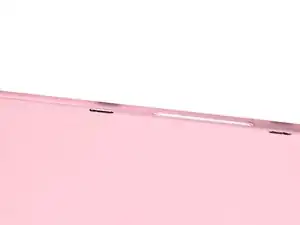
Любые остатки клея нарушат герметичность iPhone. Тщательно очистите корпус.
Обмотайте заострённый конец медиатора микрофиброй или безворсовой тканью и нанесите несколько капель изопропилового спирта высокой концентрации (более 90%) на ткань.
Протирайте по периметру корпуса в одном направлении, чтобы удалить остатки клея.
Подождите несколько минут перед продолжением, чтобы убедиться, что излишки спирта испарились.
Шаг 29
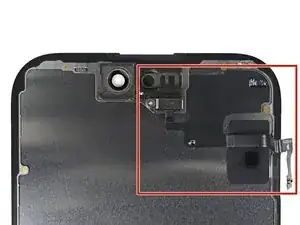
Датчик окружающего освещения расположен за экраном, прямо под вырезом для датчиков Face ID.
Проверьте, установлен ли датчик в запасном экране. Если да, переходите к этому шагу.
Шаг 30
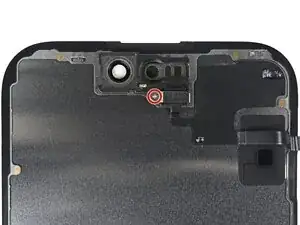
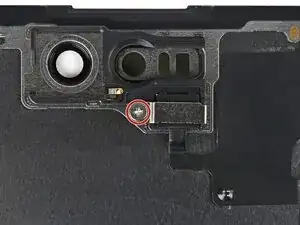
Используйте крестовую отвёртку, чтобы выкрутить винт длиной 1,3 мм, крепящий кронштейн датчика окружающего освещения.
Шаг 31
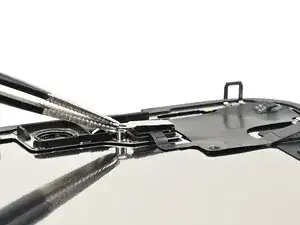
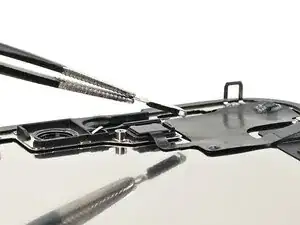
С помощью пинцета или пальцев подденьте и снимите кронштейн датчика окружающего освещения.
Шаг 32
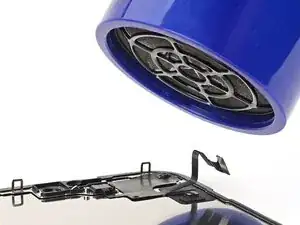
Используйте фен, тепловую пушку или нагретый iOpener, чтобы размягчить клей под датчиком окружающего освещения и кабелем датчика.
Шаг 33
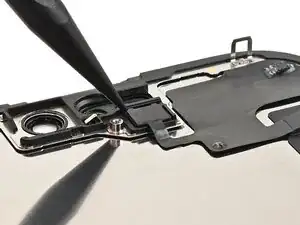
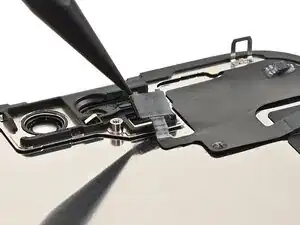
Используйте медиатор, чтобы поддеть датчик окружающего освещения и приподнять его.
Шаг 34
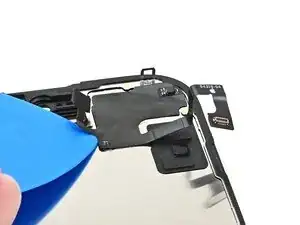
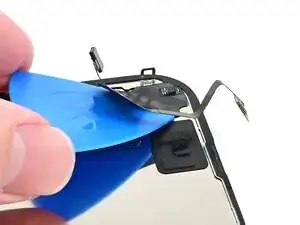
Осторожно подденьте монтажной лопаткой кабель датчика окружающего освещения, начиная рядом с датчиком и двигаясь к противоположному углу, пока он не освободится от экрана.
Если клей трудно отрывается, нагрейте место сильнее.
Шаг 35
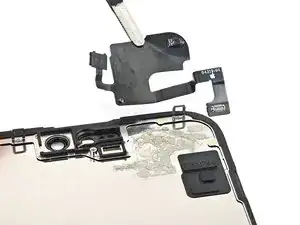
Используйте пинцет, чтобы поднять датчик окружающего освещения с экрана.
Шаг 36
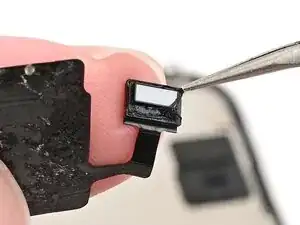
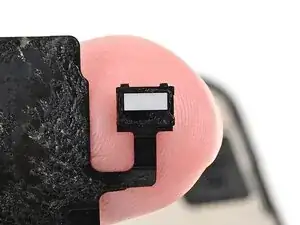
Пинцетом поправьте клейкую ленту, которая могла закрыть датчик окружающего освещения при его снятии. Лента должна образовывать рамку вокруг приподнятого белого прямоугольника.
Если клейкая лента повреждена или осталась на старом экране, замените её полоской тонкой двусторонней ленты шириной 1 мм вдоль её нижнего края.
Шаг 37
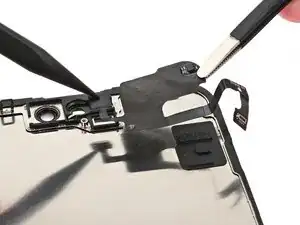
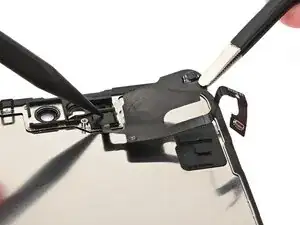
Выровняйте датчик окружающего освещения с его гнездом на задней стороне экрана.
Используйте лопаточку или палец, чтобы прижать датчик окружающего освещения в гнездо.
Шаг 38
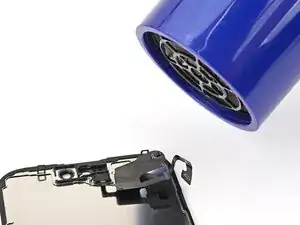
Используйте фен, тепловую пушку или нагретый iOpener, чтобы размягчить клей под датчиком окружающего освещения и кабелем датчика. Он должен быть тёплым, но не горячим.
Шаг 39
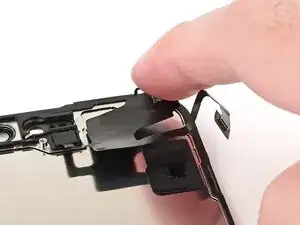
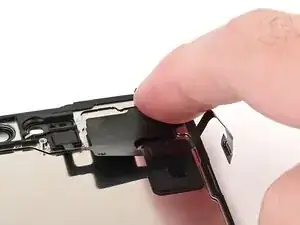
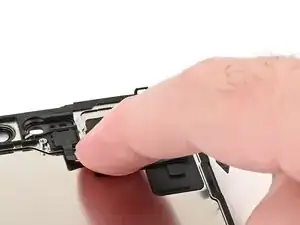
Прижмите кабель датчика окружающего освещения пальцем.
Если кабель датчика не приклеивается, нанесите несколько небольших кусочков двусторонней ленты, например Tesa, на обратную сторону кабеля датчика.
Шаг 40
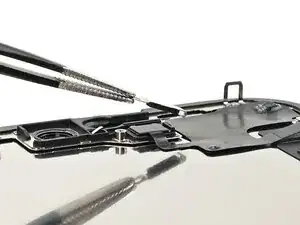
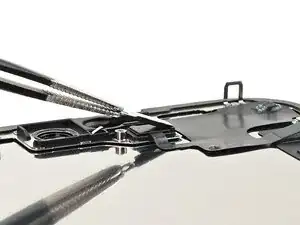
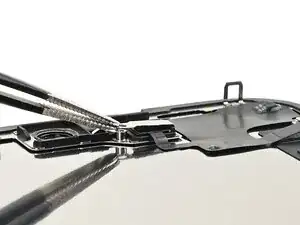
Пинцетом или пальцами зацепите кронштейн датчика окружающего освещения за заднюю часть датчика и установите его на место.
Шаг 41
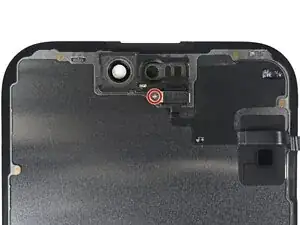
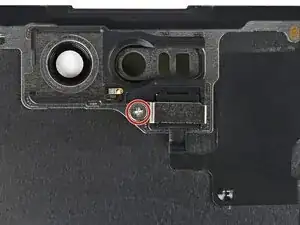
Используйте крестовую отвёртку, чтобы установить винт длиной 1,3 мм, фиксирующий кронштейн датчика окружающего освещения.
Шаг 42
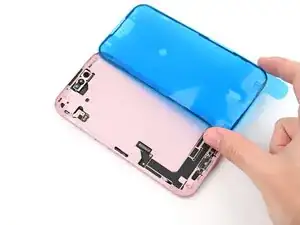
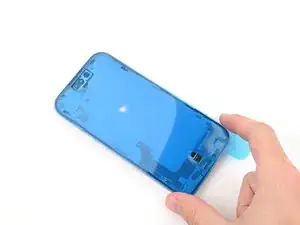
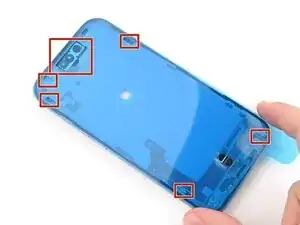
Разместите клей рядом с телефоном и используйте вырезы для контактных площадок и фронтальной камеры, чтобы убедиться, что клей ориентирован правильно.
Ваша клейкая лента может выглядеть немного иначе.
Шаг 43
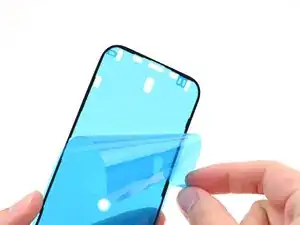
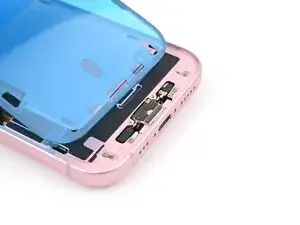
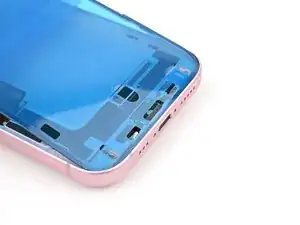
После прижатия клейкой ленты на место её невозможно переставить — придётся удалить и начать заново с новой ленты.
Возьмитесь за вытяжную ленту и начните отдирать заднюю подложку клейкой ленты снизу, но не снимайте подложку полностью.
Держа заднюю подложку в стороне, аккуратно совместите открытый край клейкой ленты с нижним краем рамки iPhone.
Шаг 44
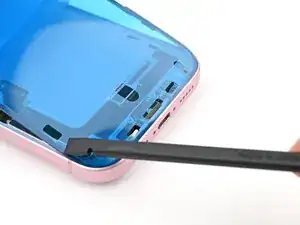
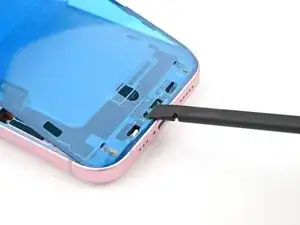
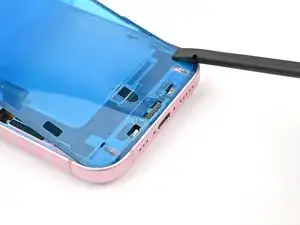
Когда клей выровнен, используйте плоский конец лопатки или палец, чтобы плотно прижать его вдоль нижнего края.
Шаг 45
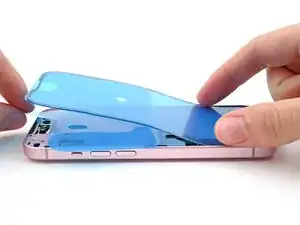
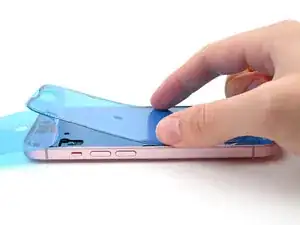
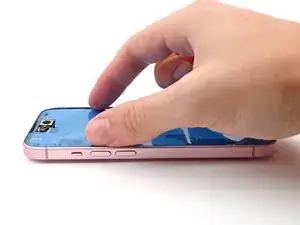
Продолжайте снимать заднюю подложку с клейкой ленты, прижимая её по краям рамки iPhone.
Если вы правильно выровняли нижний край клейкой ленты, боковые и верхний края встанут на место. Если клей смещён, удалите его и начните заново с новой ленты.
Если клей смещён и у вас нет запасной ленты, можно временно собрать iPhone и использовать его без клея, но учтите, что водозащищённость iPhone будет нарушена до установки новой клейкой ленты.
Шаг 46
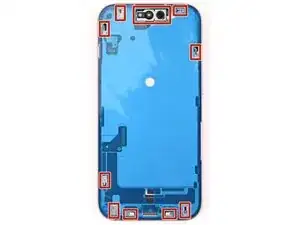
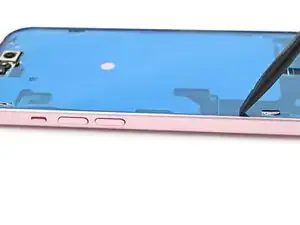
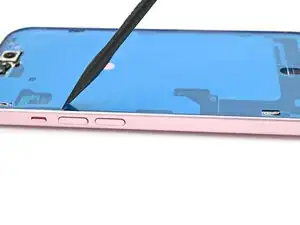
Убедитесь, что подложка выровнена правильно, проверив, что все контактные площадки и фронтальная камера находятся в своих вырезах. Если нет, снимите клей и начните заново с новой полосы.
Используйте плоский конец лопатки, чтобы плотно прижать клей по всему периметру iPhone.
Будьте осторожны, не нажимайте на камеру, контактные площадки или другие внутренние компоненты.
Шаг 47
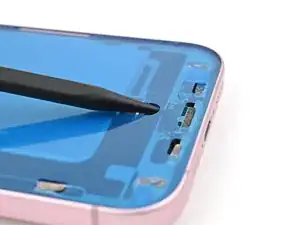
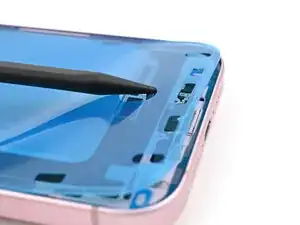
Вставьте кончик лопатки под отверстие верхней подложки у нижнего края рамки.
Подденьте, чтобы отделить подложку от рамки — настолько, чтобы можно было ухватить её пальцами.
Ваша вытяжная лента может находиться в другом месте. Убедитесь, что вы тянете полную верхнюю подложку, а не тонкие подложки под ней.
Шаг 48
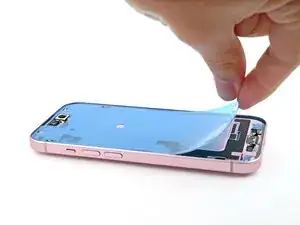
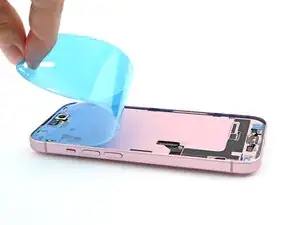
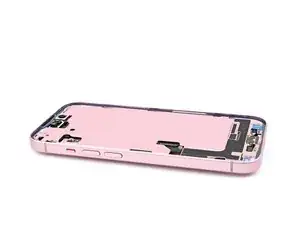
Отогните верхнюю подложку и снимите её.
Шаг 49
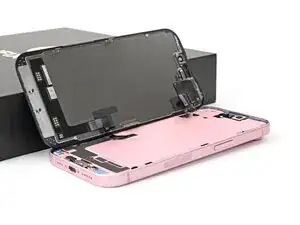
Подоприте экран по левому краю рамки iPhone, используя коробку или другой прочный предмет для поддержки экрана.
Шаг 50
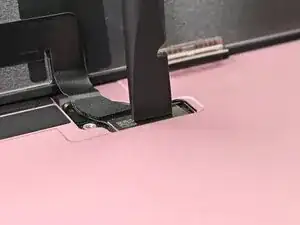
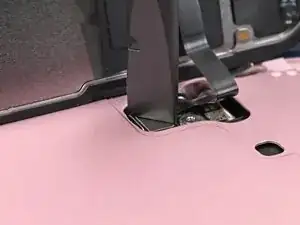
Используйте плоский конец лопатки или палец, чтобы соединить разъёмы экрана и переднего сенсора, фиксируемые нажатием.
Шаг 51
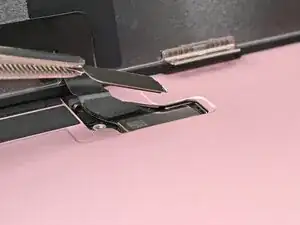
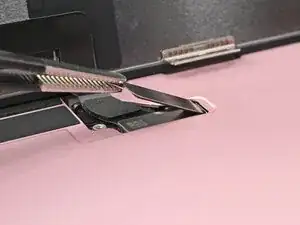
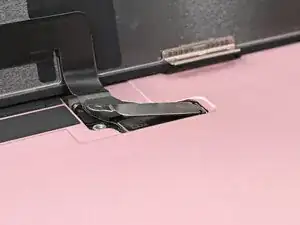
Вставьте верхнюю часть крышки разъёма экрана в её паз в рамке и уложите её над нажимным разъёмом.
Шаг 52
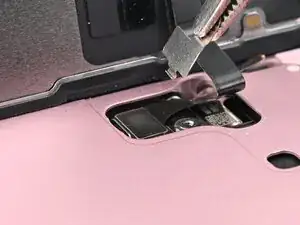
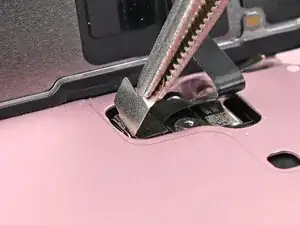
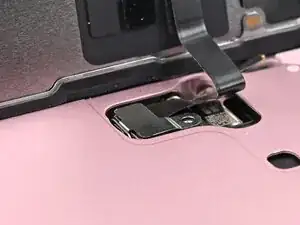
Вставьте крышку разъёма переднего сенсора в её паз в рамке под углом 90° вертикально.
Уложите крышку над нажимным разъёмом.
Шаг 53
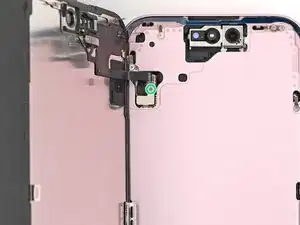
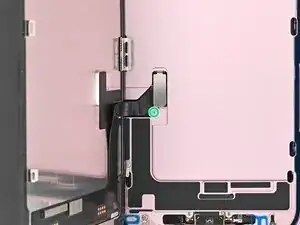
Используйте отвёртку три‑точка Y000, чтобы установить два винта длиной 0.9 мм, фиксирующие крышки разъёмов переднего сенсора и экрана.
Шаг 54
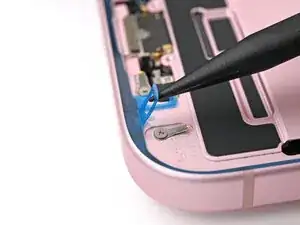
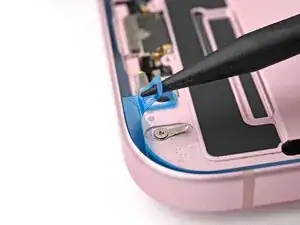
При снятии подкладок на этом шаге клей будет полностью открыт. Следите, чтобы ничто не касалось открытого клея.
Используйте лопаточку или пальцы, чтобы разъединить выдвижные полоски в нижнем правом углу рамки.
Шаг 55
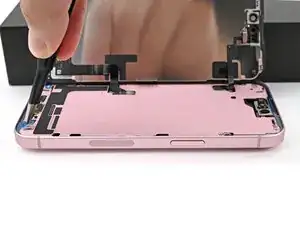
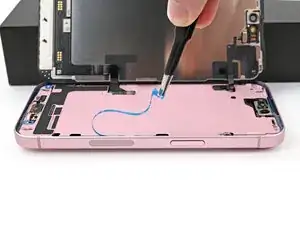
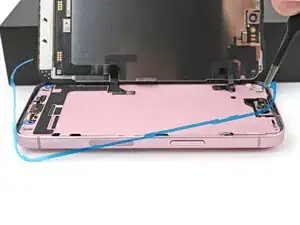
Снимите узкую подкладку, покрывающую клей по правому и верхнему краям рамки.
Шаг 56
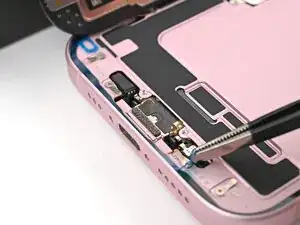
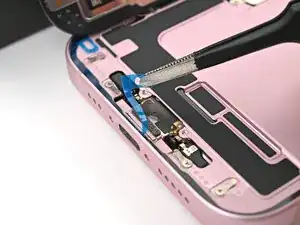
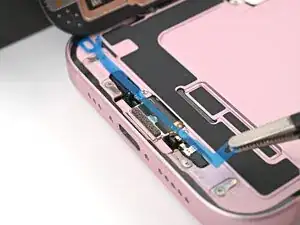
Снимите подкладку вдоль нижнего края рамки.
Шаг 57
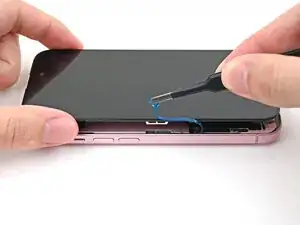
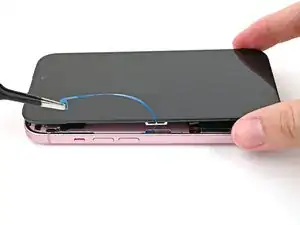
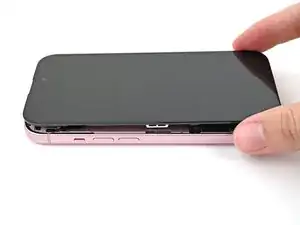
Не допуская контакта экрана с клеем, держите экран над телефоном, чтобы получить доступ к последней подкладке вдоль левого края телефона.
Используйте пинцет или пальцы, чтобы снять последнюю подкладку вдоль левого края телефона.
Шаг 58
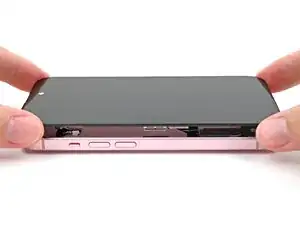
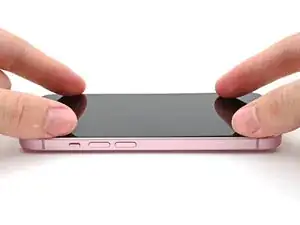
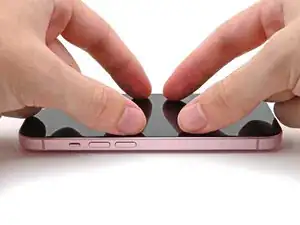
Опустите экран ровно вниз на рамку и прижмите, пока защёлки не встанут на место.
Пройдитесь по периметру экрана, чтобы зафиксировать все защёлки.
Шаг 59
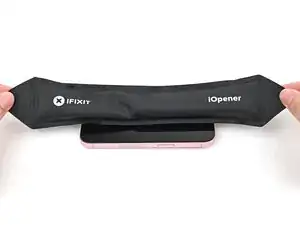
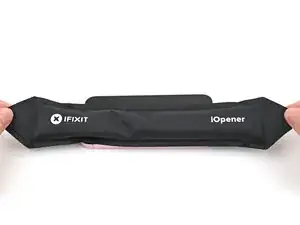
Чтобы помочь клею схватиться, нагрейте края экрана с помощью iOpener, фена или тепловой пушки, пока они не станут горячими на ощупь.
Если у вас есть зажимы для тисков экрана, используйте их, чтобы усилить сцепление нового клея. В противном случае читайте дальше для других способов закрепить экран.
Шаг 60
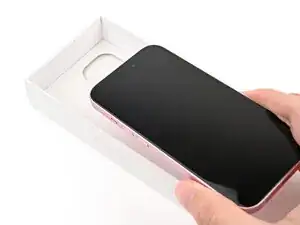
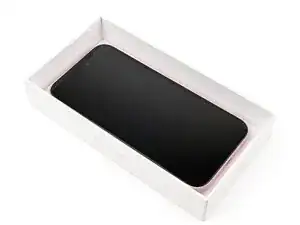

Чтобы равномерно сжать iPhone и усилить сцепление экрана с рамкой, необходимо учесть выступ камеры.
Если у вас есть коробка, в которой поставлялся iPhone, возьмите крышку и положите её на ровную поверхность.
Если у вас нет оригинальной коробки, пропустите этот шаг для альтернативного метода.
Положите iPhone экраном вверх в крышку коробки так, чтобы выступ камеры разместился в выемке.
Найдите предмет, близкий по размеру к iPhone, но выше стенок коробки. Поставьте его на iPhone, а затем добавьте несколько тяжёлых предметов сверху.
Оставьте предметы на месте не менее тридцати минут. Чем легче предметы, тем дольше их следует оставлять. В идеале — на ночь.
Шаг 61
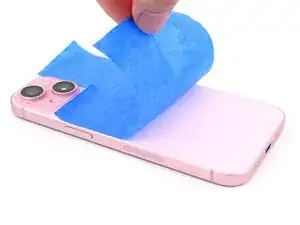
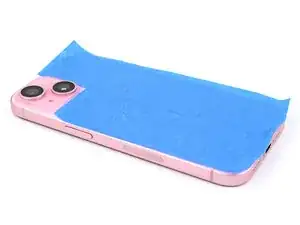
Если у вас нет оригинальной коробки для iPhone, выполните следующие три шага для другого способа равномерного сжатия экрана.
Положите iPhone экраном вниз на мягкую ровную поверхность.
Наклейте ленту на заднее стекло, чтобы защитить его поверхность.
Шаг 62
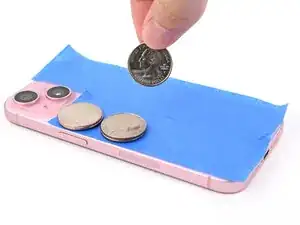
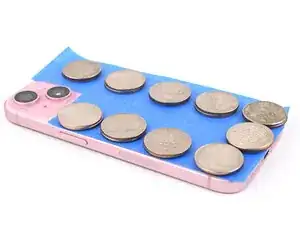
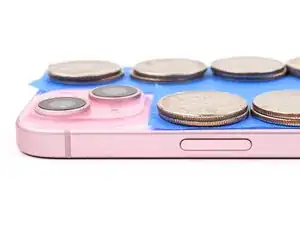
Равномерно расположите слои монет или других предметов аналогичной толщины на ленте вдоль краёв заднего стекла.
Сложите их в стопки одинаковой высоты, превышающей выступ камеры.
Шаг 63

Поставьте несколько книг или других тяжёлых предметов на iPhone.
Монеты могут оставить отпечаток на нижнем предмете, поэтому не используйте ничего ценного.
Оставьте предметы на месте не менее тридцати минут. Чем легче предметы, тем дольше их следует оставлять. В идеале — на ночь.
Шаг 64
Используйте отвёртку P2 pentalobe, чтобы установить два винта длиной 7.7 мм по обе стороны от порта зарядки.
Заключение
После ремонта, в зависимости от заменённой детали, возможно её калибровать с помощью Помощника по ремонту Apple, доступного в iOS 18. Обновите устройство, перейдите в Настройки → Основные → Об этом устройстве → История деталей и обслуживания, нажмите Перезапустить и завершить ремонт и следуйте инструкциям на экране.
Сдайте электронные отходы в пункт переработки с сертификатом R2 или e-Stewards.
Ремонт пошёл не по плану? Попробуйте базовую диагностику или обратитесь за помощью в сообщество Answers.
Перевод руководства с ifixit.com