Замена микрофона iPhone 15
Используйте это руководство для замены микрофона в вашем iPhone 15.
Если телефону трудно уловить ваш голос или появляются прерывистые проблемы, микрофон может потребовать замены.
Микрофон в этом руководстве — основной из трёх микрофонов, и его можно заменить как единый модуль. Ещё один микрофон интегрирован в узел разъёма зарядки, а третий — в узел кнопки питания.
Для завершения ремонта вам понадобится клейкая лента для заднего стекла в сборе.
Шаг 1
Разрядите аккумулятор телефона до уровня ниже 25%, так как заряженная литий‑ионная батарея представляет опасность.
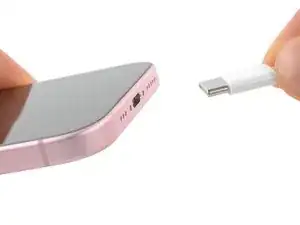
Отключите все кабели от телефона.
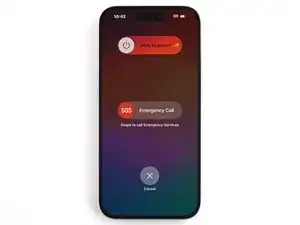
Удерживайте кнопку питания и любую из кнопок громкости и сдвиньте для выключения телефона.
Шаг 2
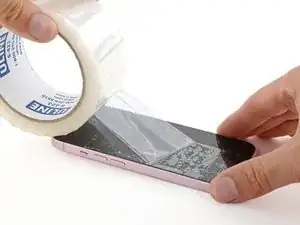
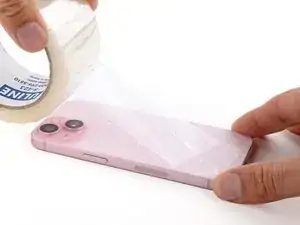
Если экран или заднее стекло сильно повреждены, наклейте перекрывающиеся полосы упаковочной ленты на стекло, чтобы защитить руки и упростить разборку.
Убедитесь, что возле нижнего края есть гладкая область, достаточная для присоски.
Шаг 3



Если впихнуть инструмент слишком глубоко, приоткрывающая медиатор может повредить устройство. Следуйте этому шагу, чтобы пометить медиатор и предотвратить повреждение.
Отмерьте 3 мм от кончика и отметьте медиатор перманентным маркером.
Вы также можете пометить другие углы медиатора разными измерениями.
В качестве альтернативы приклейте монету к медиатору на расстоянии 3 мм от кончика.
Apple продаёт инструмент Adhesive Cutter для безопасной резки клея дисплея в своём магазине саморемонта.
Шаг 4
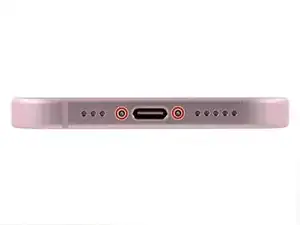
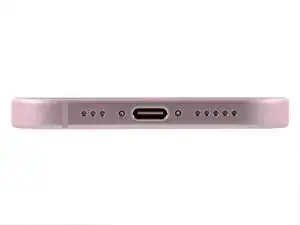
Используйте отвёртку P2 pentalobe, чтобы выкрутить два винта длиной 7.7 мм по обе стороны от разъёма зарядки.
Шаг 5
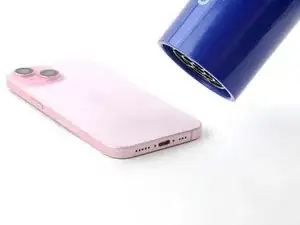
Используйте фен или тепловую пушку, чтобы нагреть нижний край заднего стекла до состояния, когда он станет горячим на ощупь.
Осторожно: не перегревайте телефон — аккумулятор чувствителен к нагреву.
Шаг 6
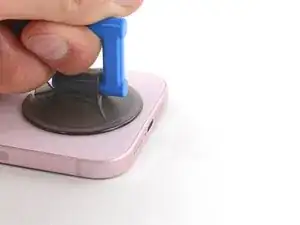
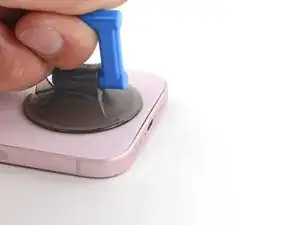
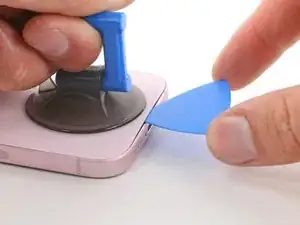
Прикрепите присоску к нижнему краю заднего стекла.
Рывком, но ровно тяните за ручку, чтобы создать зазор между задним стеклом и рамкой.
Вставьте кончик медиатора в зазор.
Шаг 7
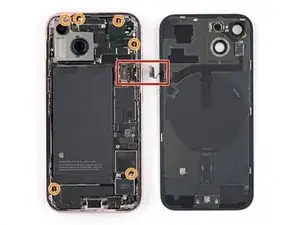
При резке клея, закрепляющего заднее стекло, будьте осторожны в следующих местах:
Рядом с кнопкой уменьшения громкости проходит тонкий кабель, соединяющий заднее стекло с телефоном. Не вставляйте медиатор сюда, чтобы не перерезать кабель.
Вокруг периметра телефона расположены несколько пружинных контактов. Будьте особенно осторожны, чтобы не вставлять медиатор глубже, чем указано в каждом шаге, чтобы не погнуть эти контакты.
Шаг 8
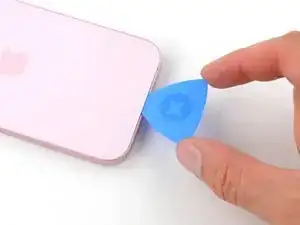
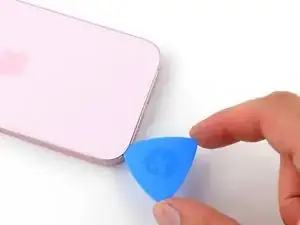
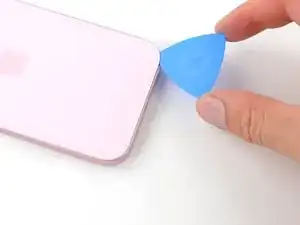
Не вставляйте медиатор глубже, чем на 5 мм вдоль нижнего края.
Проводите медиатором взад‑вперёд вдоль нижнего края, чтобы разъединить клей.
Оставьте медиатор в правом нижнем углу, чтобы клей не слипся снова.
Шаг 9
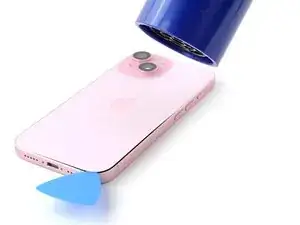
Нагрейте правый край заднего стекла до состояния, когда он станет горячим на ощупь.
Шаг 10
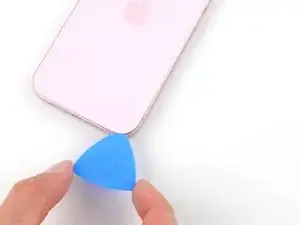
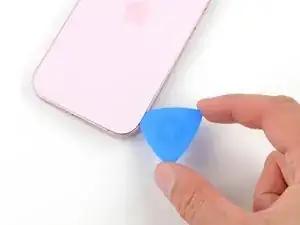
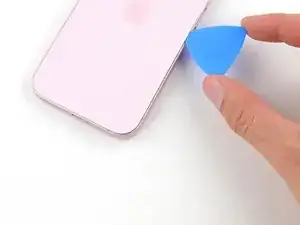
Не вставляйте медиатор глубже, чем на 7 мм вдоль правого края.
Поверните медиатор вокруг правого нижнего угла и проведите им к кнопке уменьшения громкости или пока не почувствуете упор большого защёлкивающего зажима, удерживающего заднее стекло.
Не режьте за пределы области кнопок громкости, чтобы не повредить кабель беспроводной зарядки.
Оставьте медиатор вставленным, чтобы клей не слипся снова.
Шаг 11
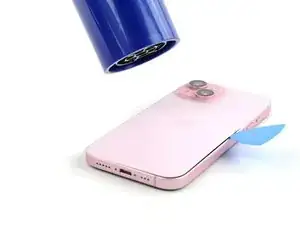
Нагрейте левый край заднего стекла до состояния, когда он станет горячим на ощупь.
Шаг 12
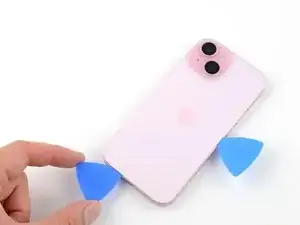
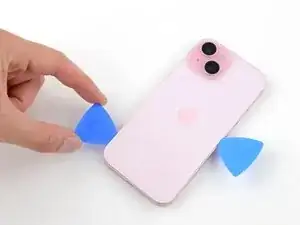
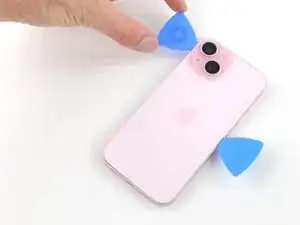
По левому краю не вставляйте медиатор глубже, чем на 5 мм.
Вставьте второй медиатор в нижний край.
Поверните второй медиатор вокруг нижнего левого угла.
Проведите этим медиатором вверх до верхнего левого угла, чтобы разъединить клей.
Оставьте медиатор вставленным, чтобы клей не слипся снова.
Шаг 13
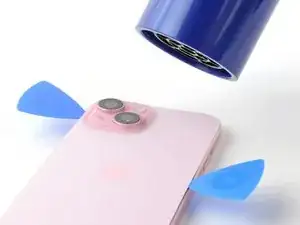
Нагрейте верхний край заднего стекла до состояния, когда он станет горячим на ощупь.
Шаг 14
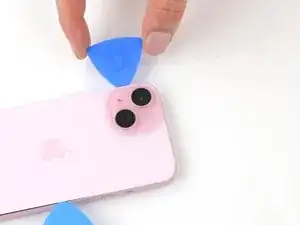
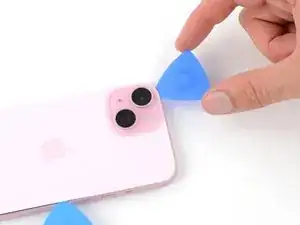
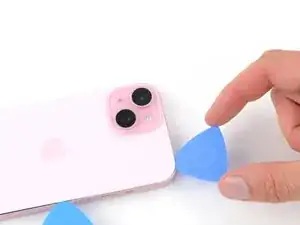
Не вставляйте медиатор глубже, чем на 3 мм вдоль верхнего края.
Поверните второй медиатор вокруг верхнего левого угла и проведите им до верхнего правого угла, чтобы разъединить клей.
Вы можете услышать и почувствовать щелчки, когда отпустятся две верхние защёлки.
Оставьте медиатор на месте, чтобы клей не слипся снова.
Шаг 15
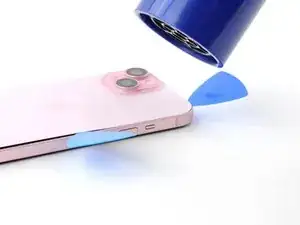
Нагрейте верхний правый угол заднего стекла до состояния, когда он станет горячим на ощупь.
Шаг 16
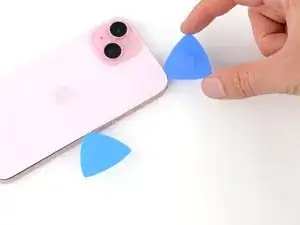
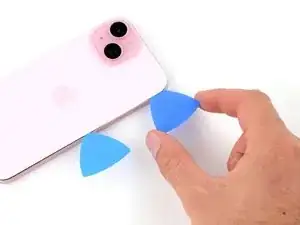
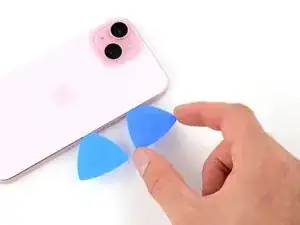
Не вводите медиатор глубже, чем 4 мм вдоль правого края.
Поверните второй медиатор вокруг верхнего правого угла и сдвиньте его к кнопке увеличения громкости, чтобы разъединить клей.
Шаг 17
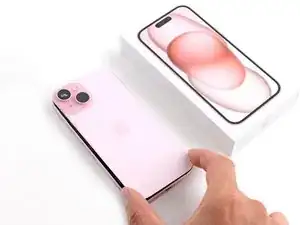
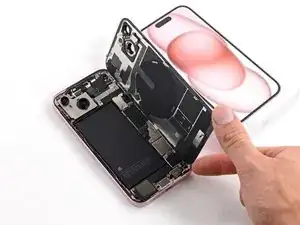
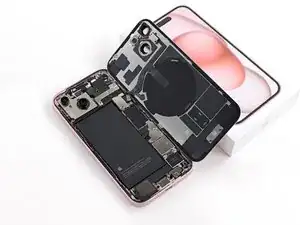
Осторожно приподнимите и отведите заднее стекло вправо от телефона.
Если заднее стекло кажется застрявшим, пройдитесь по периметру ещё раз, чтобы проверить пропущенные участки клея или защёлки, которые не отщёлкнулись.
Подоприте заднее стекло о приподнятую поверхность, чтобы кабель не натягивался.
Шаг 18
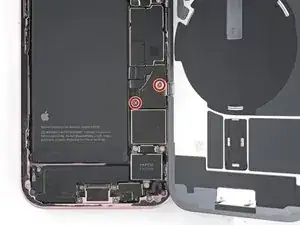
В ходе ремонта следите за каждым винтом и убедитесь, что он возвращается точно в то же место, откуда был вынут.
Используйте трёхлучевой отвёрток Y000, чтобы выкрутить два винта длиной 1.3 мм, фиксирующие нижнюю крышку разъёма.
Шаг 19
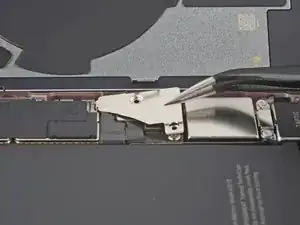
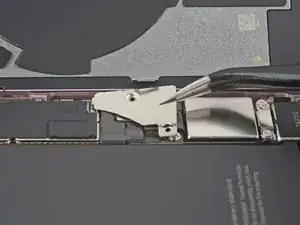
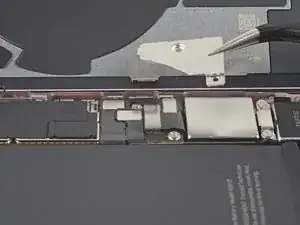
Используйте пинцет, чтобы сдвинуть крышку к верхней части телефона и отщёлкнуть её от платы.
Снимите крышку.
Шаг 20
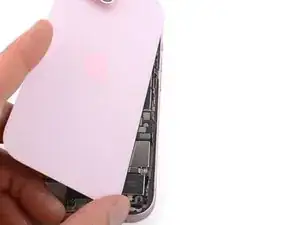
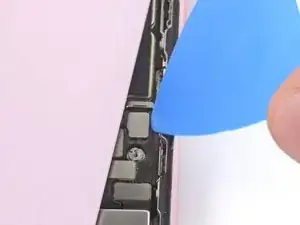
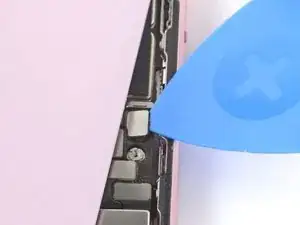
Удерживая заднее стекло вертикально одной рукой, поверните его чуть-чуть, чтобы открыть вид на разъём питания батареи прямо под кнопками громкости.
На головке этого разъёма напечатаны знаки плюс и минус.
Используйте кончик медиатора, чтобы поддеть и отсоединить разъём питания батареи от платы.
Шаг 21
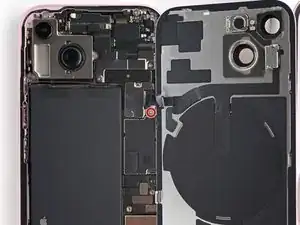
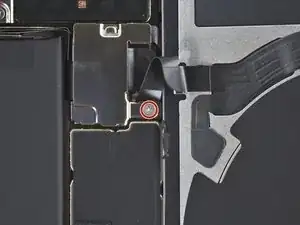
Используйте трёхлучевой отвёрток Y000, чтобы выкрутить винт длиной 0.9 мм, фиксирующий среднюю крышку разъёма.
Шаг 22
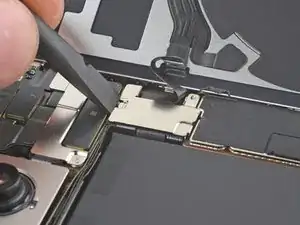
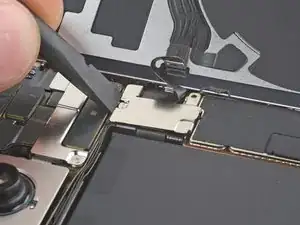
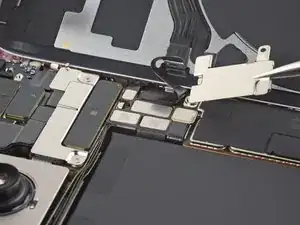
Используйте плоский конец лопатки или палец, чтобы сдвинуть крышку к нижней части телефона и отщёлкнуть её верхний край.
Снимите крышку.
Шаг 23
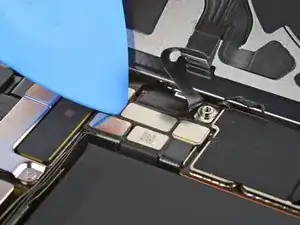
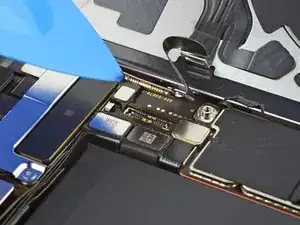
Используйте медиатор, чтобы поддеть и отсоединить разъём катушки беспроводной зарядки и NFC.
Шаг 24
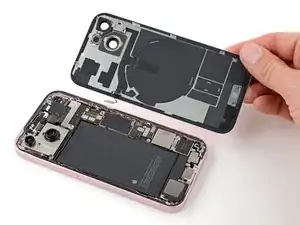
Снимите заднее стекло.
Шаг 25
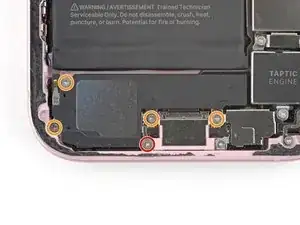
Используйте трёхлучевой отвёрток Y000, чтобы выкрутить винт длиной 1.3 мм, фиксирующий заземляющую скобу и динамик.
Используйте крестовую отвёртку Phillips #000, чтобы выкрутить четыре винта длиной 1.6 мм, фиксирующие динамик.
Шаг 26
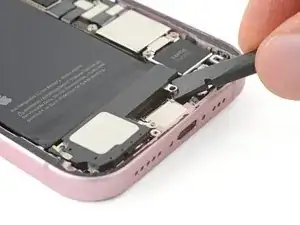
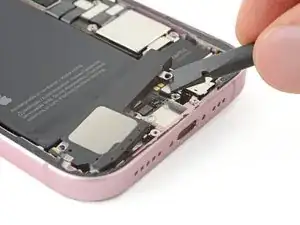
Используйте плоский конец лопатки, чтобы поддеть правый край динамика до тех пор, пока вы не сможете схватить его пальцами.
Шаг 27
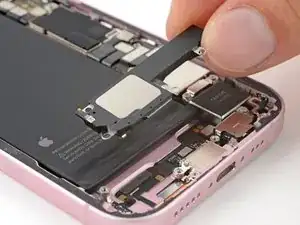
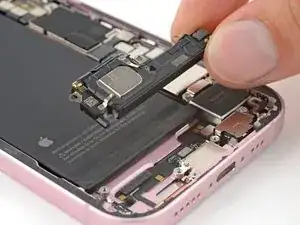
Снимите динамик.
Шаг 28
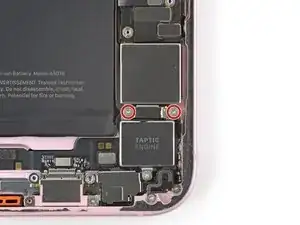
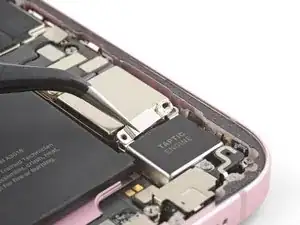
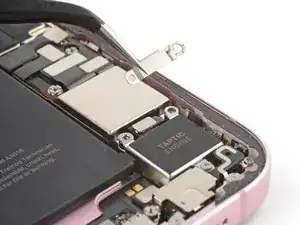
Используйте крестовую отвёртку Phillips #000, чтобы выкрутить два винта длиной 1.9 мм, фиксирующие крышку разъёма Taptic Engine.
Снимите крышку.
Шаг 29
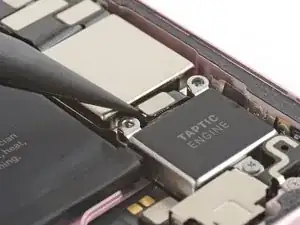
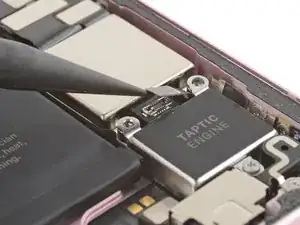
Используйте острый конец лопатки, чтобы поддеть и отсоединить разъём Taptic Engine.
Шаг 30
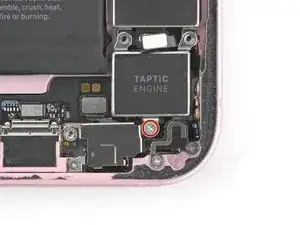
Используйте крестовую отвёртку Phillips #000, чтобы выкрутить винт длиной 1.9 мм, фиксирующий Taptic Engine.
Шаг 31
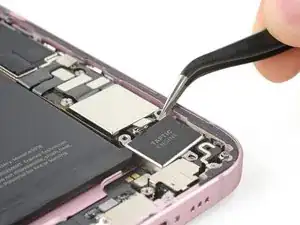
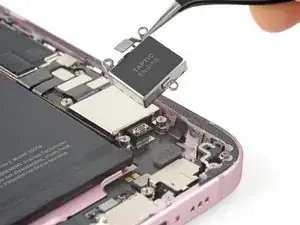
Используйте пинцет или пальцы, чтобы снять Taptic Engine.
Шаг 32
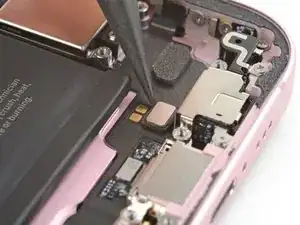
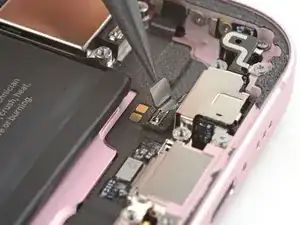
Используйте острый конец лопатки, чтобы поддеть и отсоединить разъём микрофона.
Шаг 33
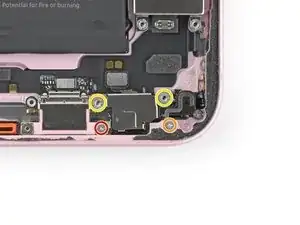
Используйте трёхлучевой отвёрток Y000, чтобы выкрутить винт длиной 1.3 мм, фиксирующий заземляющую скобу и микрофон.
Используйте крестовую отвёртку Phillips #000, чтобы выкрутить винт длиной 1.3 мм, фиксирующий нижнюю правую часть микрофона.
Используйте отвёртку для стоек, чтобы выкрутить два винта-стойки длиной 3.0 мм, фиксирующие верхнюю часть микрофона.
Если у вас нет отвёртки для стоек, можно использовать тонкую плоскую отвёртку — но будьте осторожны, чтобы не сорвать неглубокие прорези в головках винтов.
Шаг 34
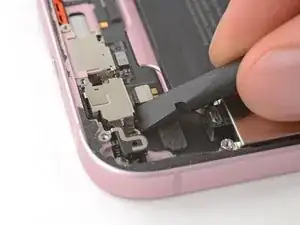
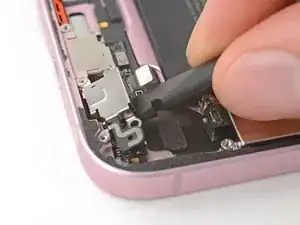
Микрофон был приклеен к рамке сильным клеящим уплотнителем. Будьте аккуратны, чтобы не согнуть тонкие заземляющие язычки вокруг микрофона на этом этапе.
Вставьте плоский конец лопатки под верхний край микрофона.
Подденьте вверх, пока клей, фиксирующий микрофон, не ослабнет.
Шаг 35
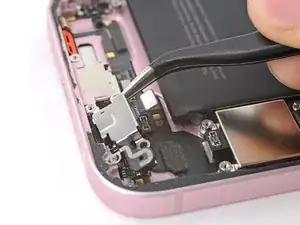
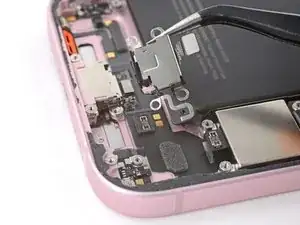
Используйте пальцы или пинцет, чтобы приподнять и снять микрофон.
Шаг 36
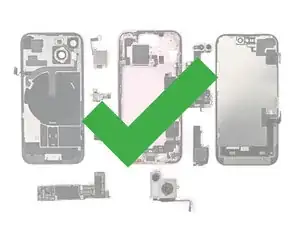
Поздравляем с завершением разборки! Оставшиеся шаги покажут, как собрать устройство обратно.
При повторном подключении нажимных разъёмов аккуратно совместите разъём с гнездом и нажимайте пальцем или лопаткой — сначала с одной стороны, затем с другой — пока он не защёлкнется на месте. Не пытайтесь вдавить разъём силой. Если возникают затруднения, переставьте его и попробуйте снова.
Шаг 37
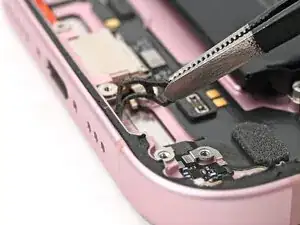
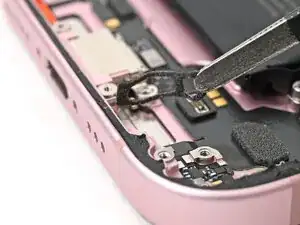
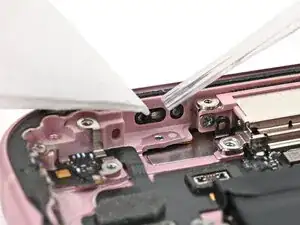
Используйте пинцет или пальцы, чтобы удалить старый клей с нижней части рамки.
Если на рамке остались следы клея, используйте изопропиловый спирт высокой концентрации (более 90%) и кофейный фильтр или безворсовую ткань для очистки.
Шаг 38
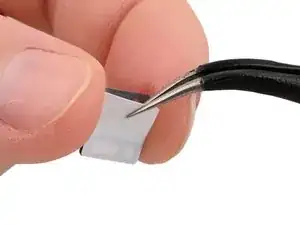
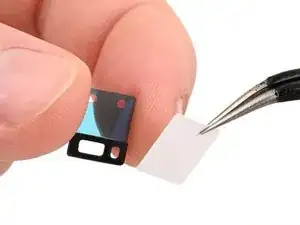
Если на микрофон установлена клейкая лента, пропустите следующие два шага.
Держа микрофон за клей одной рукой, используйте пальцы или пинцет, чтобы удалить белую подложку с клея.
Шаг 39
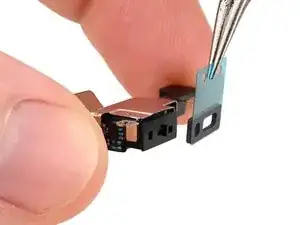
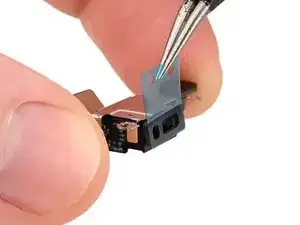
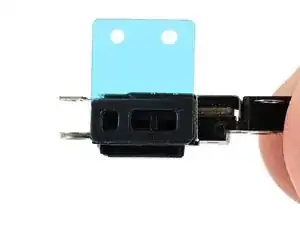
Держите микрофон так, чтобы металлическая сторона была сверху.
Нанесите клей на микрофон так, чтобы вытягивающая полоска была направлена вверх.
Шаг 40
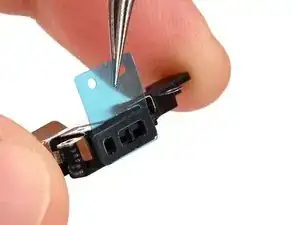
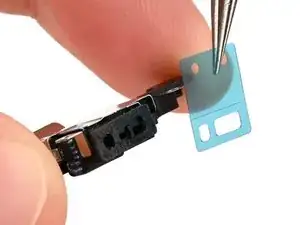
Удалите синюю подложку с клейкой ленты микрофона.
Шаг 41
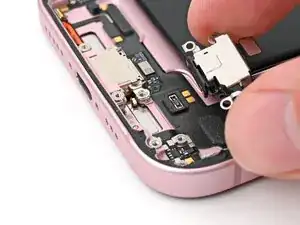
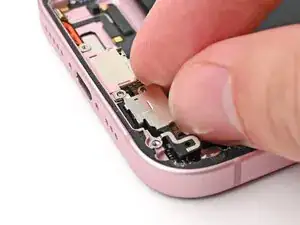
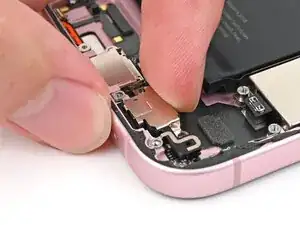
Вставьте микрофон под углом вниз, чтобы клей плотно прилегал к рамке вокруг звукового канала.
Плотно прижмите микрофон на место.
Шаг 42
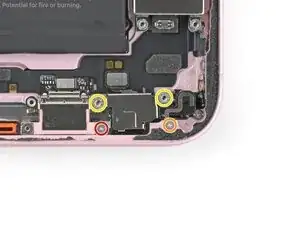
Используйте трёхточечную отвёртку Y000, чтобы установить винт длиной 1,3 мм, фиксирующий заземляющую скобу и микрофон.
Используйте крестовую отвёртку Phillips #000, чтобы установить винт длиной 1,3 мм, фиксирующий нижнюю правую часть микрофона.
Используйте отвёртку для стоек, чтобы установить два винта-стойки длиной 3 мм, фиксирующие верхнюю часть микрофона.
Если у вас нет отвёртки для стоек, можно использовать тонкую плоскую отвёртку — но будьте осторожны, чтобы не сорвать мелкие насечки в шляпках винтов.
Шаг 43
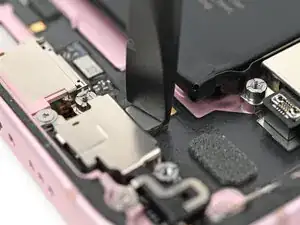
Используйте плоский конец лопатки или палец, чтобы подключить нажимной разъём микрофона.
Шаг 44
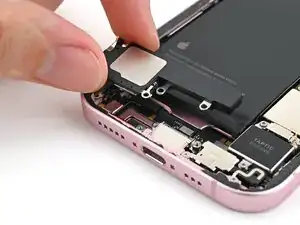
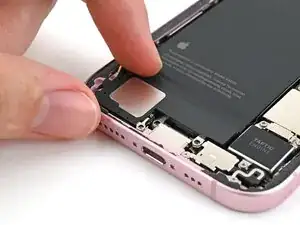
Поместите динамик в его углубление в рамке.
Шаг 45
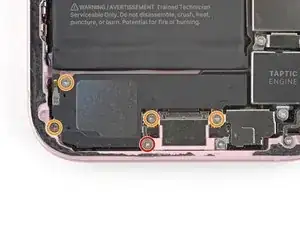
Используйте трёхточечную отвёртку Y000, чтобы установить винт длиной 1,3 мм, фиксирующий заземляющую скобу и динамик.
Используйте крестовую отвёртку Phillips #000, чтобы установить четыре винта длиной 1,6 мм, фиксирующие динамик.
Шаг 46
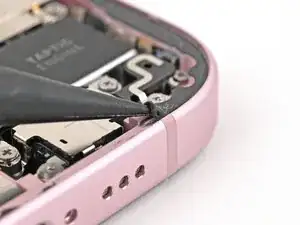
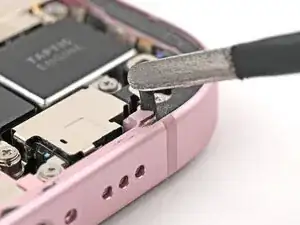
Осторожно: не повредите пружинные контакты при очистке рамки.
Это хорошее место, чтобы протестировать ремонт перед окончательной сборкой. Подключите батарею и заднее стекло, включите телефон и убедитесь, что всё работает как следует. Выключите устройство, отключите батарею и заднее стекло и продолжайте сборку.
Оставшийся на телефоне клей трудно удалить и он оставляет следы. Если трудно удалить клей, нагрейте его феном или тепловой пушкой.
Используйте острый конец лопатки, чтобы прижать и скатать клей, пока вы не сможете схватить его пинцетом.
Используйте пинцет, чтобы снять клей с телефона.
Шаг 47
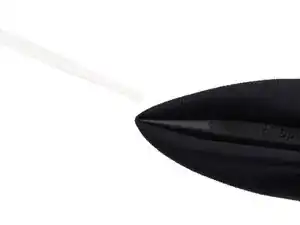
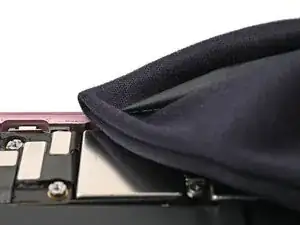
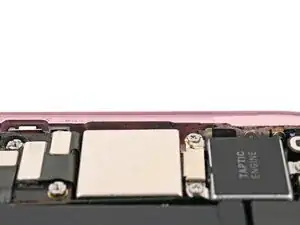
Любые оставшиеся следы будут нарушать герметичность iPhone. Тщательно очистите рамку.
Намотайте микрофибру или безворсовую ткань на острый конец лопатки и нанесите несколько капель изопропилового спирта высокой концентрации (более 90%) на ткань.
Протирайте в одном направлении по периметру рамки, чтобы удалить остатки клея.
Подождите несколько минут перед продолжением, чтобы убедиться, что излишки спирта выпарились.
Шаг 48
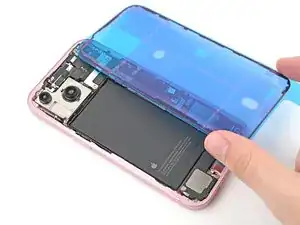
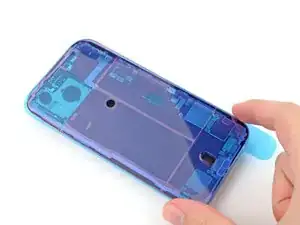
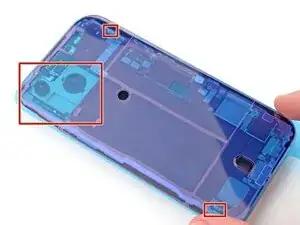
Разместите клей рядом с телефоном и используйте вырезы под пружинные контакты и камеру, чтобы убедиться, что клей ориентирован правильно.
Ваш клей может выглядеть немного иначе.
Шаг 49
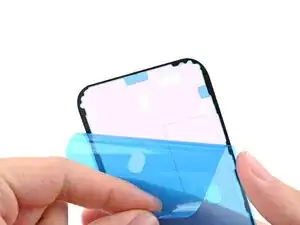
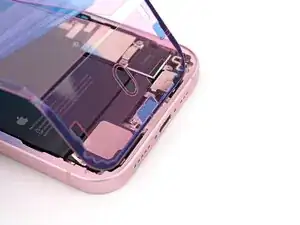
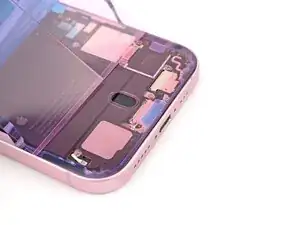
После того как клей прижат на место, его нельзя будет передвинуть — придётся удалить и начать заново с новым клеем.
Используйте вытягивающую полоску, чтобы начать отрывать заднюю подложку от клея, начиная снизу, но не удаляйте подложку полностью.
Уберите подложку в сторону и совместите клей с нижним краем iPhone.
Вложите нижний край клея в его посадочное место в рамке, убедившись, что пружинные контакты телефона совпадают с вырезами в подложке.
Шаг 50
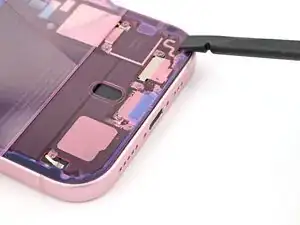
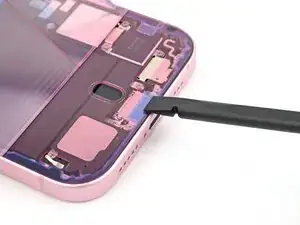
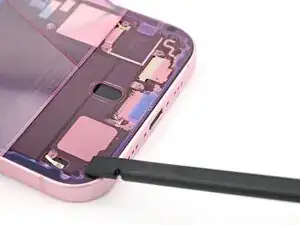
Когда клей выровнен, используйте плоский конец лопатки или палец, чтобы плотно прижать его вдоль нижнего края.
Шаг 51
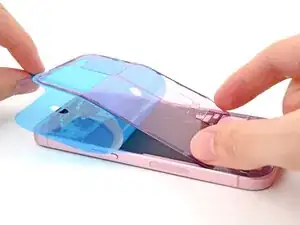
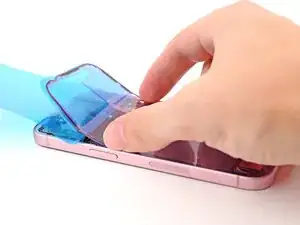
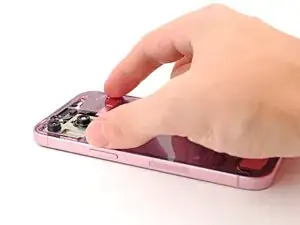
Продолжайте снимать задний защитный слой с клея, прижимая клей по краям рамки iPhone, чтобы он встал на место.
Если вы правильно совместили нижний край клея, боковые и верхний края лягут на свои места идеально. Если клей смещён, снимите его и начните заново с новым слоем клея.
Если клей смещён и у вас нет запасного комплекта, можно временно собрать iPhone и пользоваться им без клея, но учтите, что водонепроницаемость iPhone будет нарушена до установки нового клея.
Шаг 52
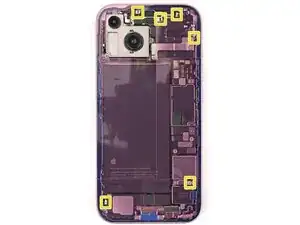
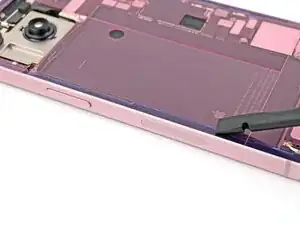
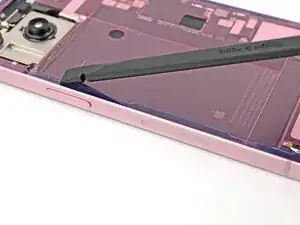
Убедитесь, что защитный слой выровнен правильно, проверив, что все пружинные контакты и камера на задней панели расположены в вырезах. Если нет — снимите клей и начните заново с новым листом.
Используйте плоский конец лопатки, чтобы прижать клей по периметру рамки.
Будьте осторожны, чтобы не касаться пружинных контактов, выступающих сквозь розовый защитный слой.
Шаг 53
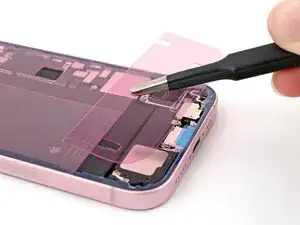
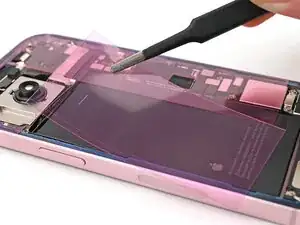
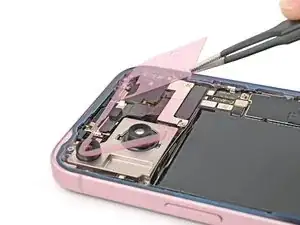
Снимите верхний защитный слой клея.
В зависимости от клея защитный слой может быть разделён на несколько частей или представлять собой цельный кусок.
Шаг 54
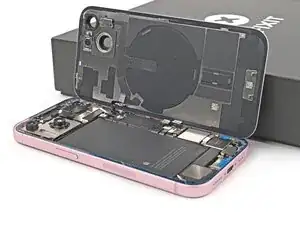
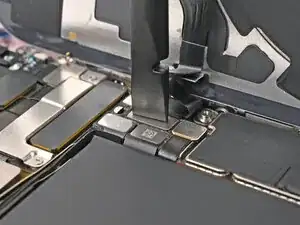
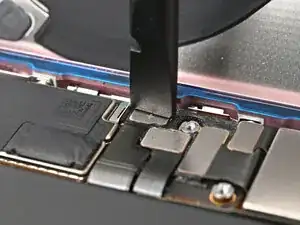
Подоприте заднее стекло вдоль правого края iPhone, используя коробку или похожий прочный предмет для поддержки экрана.
Используйте плоский конец лопатки или палец, чтобы подключить пресс‑коннектор катушки беспроводной зарядки, затем пресс‑коннектор батареи.
Шаг 55
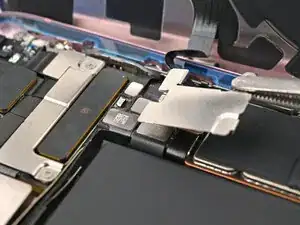
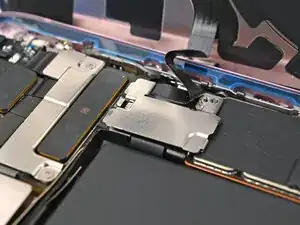
Разместите среднюю крышку коннекторов над пресс‑коннектором катушки беспроводной зарядки так, чтобы она слегка нависала над пазом на плате для нижней защёлки.
Шаг 56
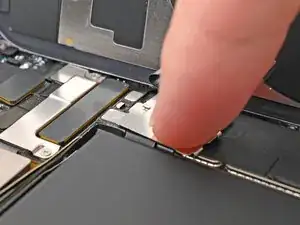
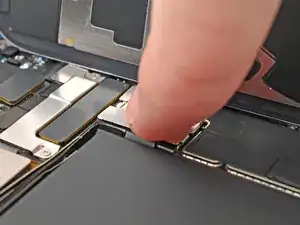
Прижмите крышку к плате пальцем.
Прижимая её, сдвиньте крышку вверх, чтобы обе металлические защёлки встали на свои места на плате.
Шаг 57
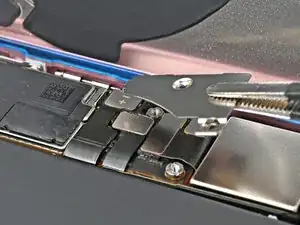
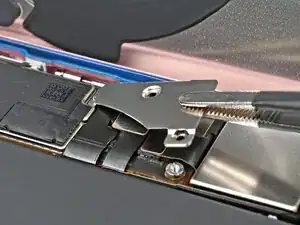
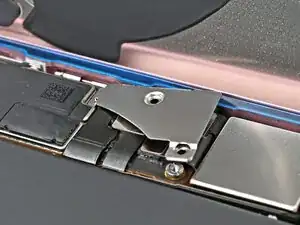
Используйте пинцет, чтобы зацепить верхнюю часть нижней крышки коннектора за её паз на плате.
Опустите нижнюю крышку коннекторов поверх пресс‑коннекторов.
Шаг 58
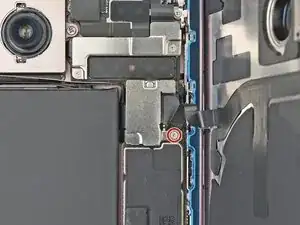
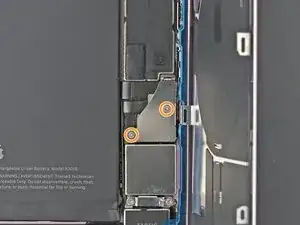
Используйте трёхлучевую отвёртку Y000, чтобы установить винт длиной 0,9 мм, который фиксирует среднюю крышку коннекторов.
Используйте трёхлучевую отвёртку Y000, чтобы установить два винта длиной 1,3 мм, фиксирующие нижнюю крышку коннекторов.
Шаг 59
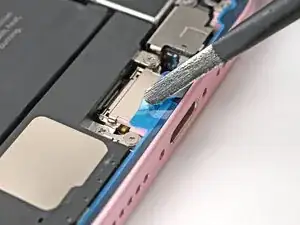
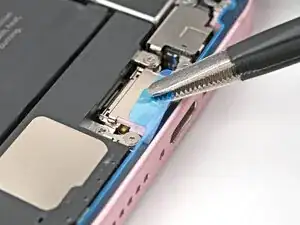
С помощью пинцета или пальцев разделите тяговые ярлычки в нижней части рамки, вблизи разъёма зарядки.
Шаг 60
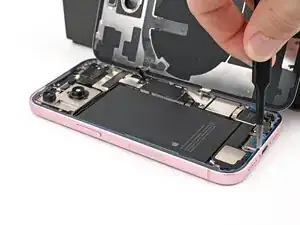
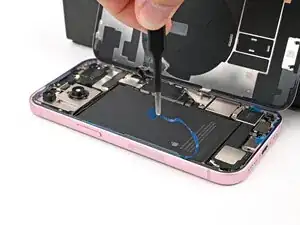
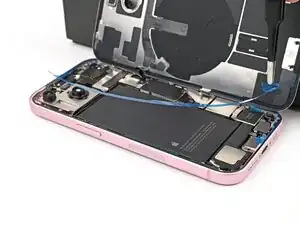
Снимите узкий защитный слой, покрывающий клей вдоль левого и верхнего краёв рамки.
Шаг 61
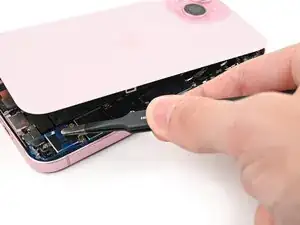
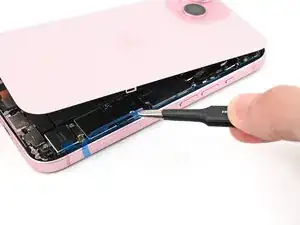
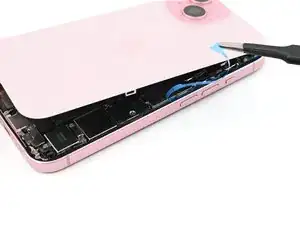
Держите заднее стекло над телефоном, не позволяя ему касаться клея, чтобы получить доступ к оставшимся защитным слоям вдоль правого края телефона.
Используйте пинцет или пальцы, чтобы удалить оставшиеся защитные слои вдоль правого края телефона.
Шаг 62
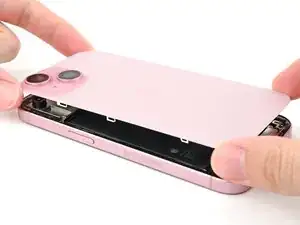
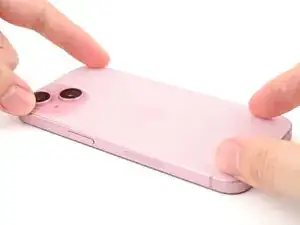
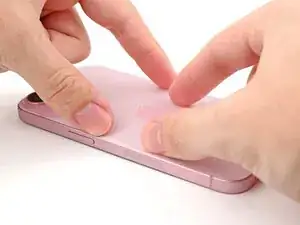
Опустите заднее стекло прямо на рамку и прижмите, пока защёлки не сработают.
Прижмите вокруг периметра заднего стекла, чтобы зафиксировать все защёлки.
Шаг 63
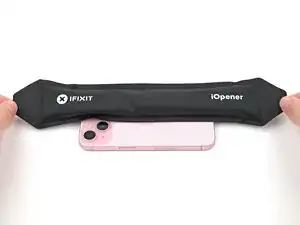
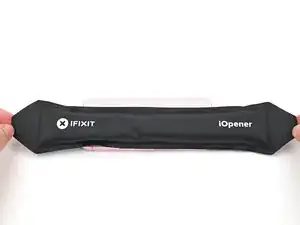
Чтобы клей лучше схватился, нагрейте края заднего стекла с помощью iOpener, фена или тепловой пушки, пока оно не станет горячим на ощупь.
Плотно прижмите вокруг периметра заднего стекла. Если у вас есть зажимы для тисков экрана, используйте их, чтобы усилить сцепление нового клея. Если нет — продолжайте читать для альтернативных способов закрепления заднего стекла.
Шаг 64
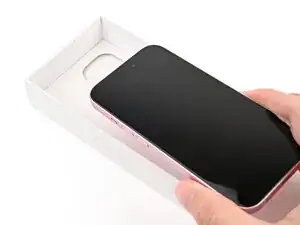
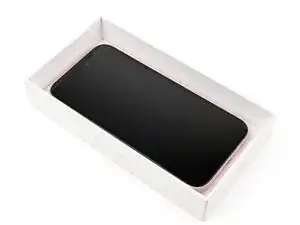

Чтобы равномерно сжать iPhone и усилить сцепление заднего стекла с рамкой, необходимо учесть выступ камеры.
Если у вас есть коробка, в которой поставлялся iPhone, возьмите крышку и поместите её на плоскую поверхность.
Если у вас нет оригинальной коробки, пропустите этот шаг для альтернативного метода.
Поместите iPhone экраном вверх в крышку коробки так, чтобы выступ камеры вошёл в углубление.
Найдите предмет близкий по размеру к iPhone, но выше бортиков коробки. Поставьте его поверх iPhone, затем добавьте несколько тяжёлых предметов.
Оставьте предметы в таком положении минимум на тридцать минут. Чем легче предметы, тем дольше их следует оставлять. В идеале — на ночь.
Шаг 65
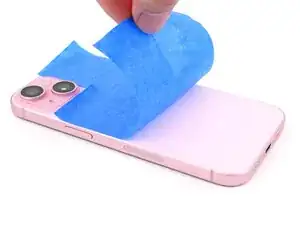
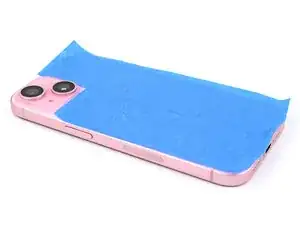
Если у Вас нет оригинальной коробки от iPhone, выполните следующие три шага для альтернативного способа равномерного сжатия заднего стекла.
Положите iPhone экраном вниз на мягкую ровную поверхность.
Приклейте ленту на заднее стекло, чтобы защитить его покрытие.
Шаг 66
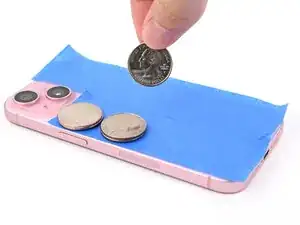
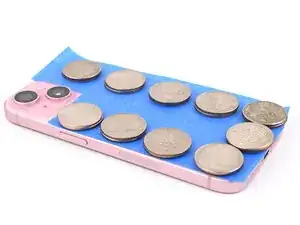
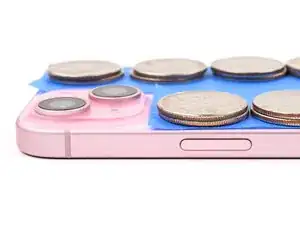
Расположите равномерно слои монет или предметов аналогичной толщины на ленте по краям заднего стекла.
Сложите их в стопку до одинаковой высоты, превышающей выступ камеры.
Шаг 67
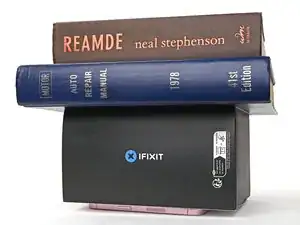
Поставьте сверху несколько книг или другие тяжёлые предметы.
Монеты могут оставить отпечаток на нижнем предмете, поэтому не используйте ничего ценного.
Оставьте предметы на месте не менее тридцати минут. Чем легче предметы, тем дольше их следует оставлять. В идеале — оставить их на ночь.
Шаг 68
Используйте отвёртку P2 pentalobe, чтобы установить два винта длиной 7,7 мм по обе стороны порта зарядки.
Заключение
Отнесите электронные отходы в предприятие по переработке с сертификатом R2 или e-Stewards.
Ремонт не прошёл как планировалось? Попробуйте базовую диагностику или обратитесь за помощью к сообществу Answers.
Перевод руководства с ifixit.com