Замена модуля задней камеры iPhone 14 Pro Max
Используйте это руководство для замены модуля задней камеры в вашем iPhone 14 Pro Max.
Это руководство было составлено на примере модели A2894 (международная). Если вы ремонтируете другую модель iPhone 14 Pro Max, могут быть незначительные визуальные отличия, но процедура должна быть той же.
Примечание: в iOS 18 и новее вы можете откалибровать новые оригинальные модули камер с помощью Помощника по ремонту от Apple.
Для повторной установки экрана при сборке вам понадобятся заменяющие клейкие полоски. Устройство будет работать нормально, но, скорее всего, потеряет свой уровень защиты от влаги и пыли (IP).
Шаг 1
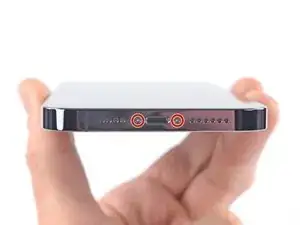
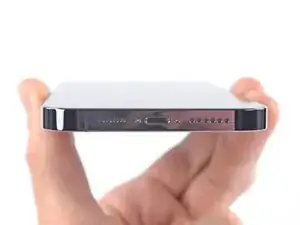
Перед началом разборки выключите iPhone.
Удалите два винта пенталоб P2 длиной 6,8 мм на нижнем торце iPhone.
Шаг 2



Если вставить медиатор слишком глубоко, он может повредить устройство. Следуйте этому шагу, чтобы пометить медиатор и предотвратить повреждение.
Отмерьте 3 мм от кончика и отметьте медиатор перманентным маркером.
Вы также можете пометить другие углы медиатора с разными отступами.
В качестве альтернативы приклейте монету к медиатору на расстоянии 3 мм от кончика.
Apple продаёт инструмент Adhesive Cutter для безопасного разрезания клейкого слоя дисплея в своём магазине саморемонта.
Шаг 3
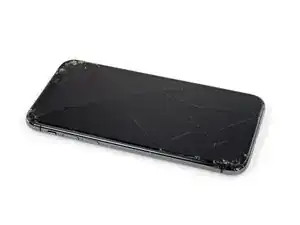
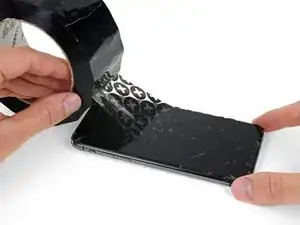
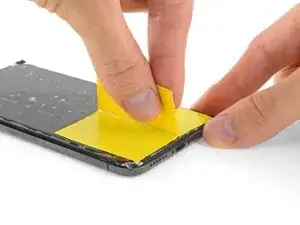
Если у вашего iPhone трещина на экране, зафиксируйте дальнейшее разрушение и предотвратите травмы, заклеив стекло.
Положите полоски прозрачного упаковочного скотча внахлёст поверх экрана iPhone, пока вся передняя панель не будет покрыта.
Наденьте защитные очки, чтобы защитить глаза от осколков стекла, которые могут оторваться во время ремонта.
Если вам не удаётся прикрепить присоску в следующих шагах, сложите прочную ленту (например, армированный скотч) в ручку и поднимайте экран ею.
Если ничего не помогает, можно приклеить присоску к экрану суперклеем.
Шаг 4
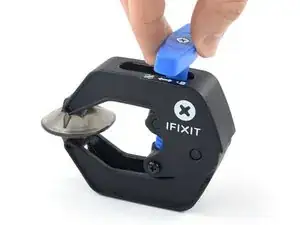
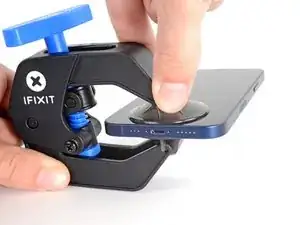
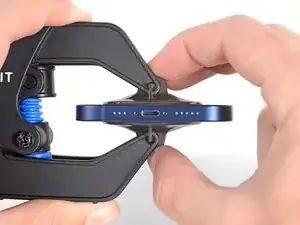
Следующие три шага демонстрируют Anti-Clamp — инструмент, который мы разработали, чтобы облегчить процедуру вскрытия. Если вы не используете Anti-Clamp, пропустите три шага вниз для альтернативного метода.
Полные инструкции по использованию Anti-Clamp см. в этом руководстве.
Оттяните синюю рукоятку назад, чтобы разблокировать рычаги Anti-Clamp.
Наденьте рычаги на левый или правый край iPhone.
Расположите присоски ближе к нижнему краю iPhone — одну на передней панели, и одну на задней.
Сожмите присоски вместе, чтобы создать вакуум в нужной области.
Если поверхность iPhone слишком скользкая и Anti-Clamp не держит, вы можете использовать ленту, чтобы создать более цепкую поверхность.
Шаг 5
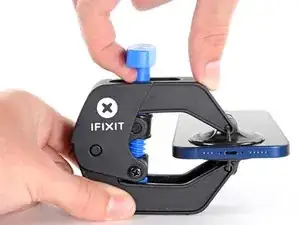
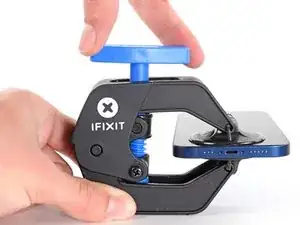
Поднимите синюю рукоятку вперёд, чтобы зафиксировать рычаги.
Поверните рукоятку по часовой стрелке на 360 градусов или пока присоски не начнут растягиваться.
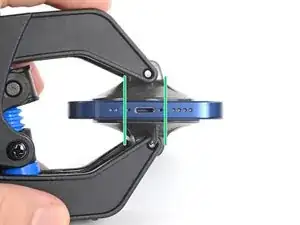
Убедитесь, что присоски остаются совмещёнными друг с другом. Если они начинают смещаться, немного ослабьте вакуум и выровняйте рычаги.
Шаг 6
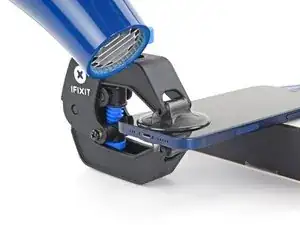
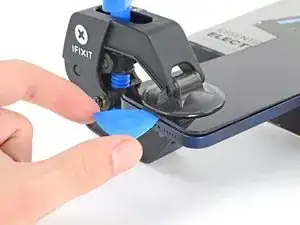
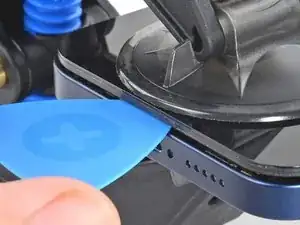
Подперите iPhone чем‑то прочным, например, твёрдой обложкой книги, чтобы он лежал без поддержки рук и параллельно земле; так с ним удобнее работать в следующих шагах.
Используйте фен, чтобы нагреть нижний край iPhone. Экран должен стать слегка слишком горячим для прикосновения.
Полные инструкции по использованию фена см. в этом руководстве.
Подождите одну минуту, чтобы клей успел ослабить сцепление и образовался зазор.
Когда Anti-Clamp создаст достаточно большой зазор, вставьте медиатор под пластиковую окантовку экрана.
Если Anti-Clamp не создаёт достаточного зазора, дополнительно нагрейте область и поверните рукоятку на четверть оборота.
Не крутите более чем на четверть оборота за раз и ждите одну минуту между поворотами. Дайте Anti-Clamp и времени сделать работу за вас.
Пропустите следующие два шага.
Шаг 7
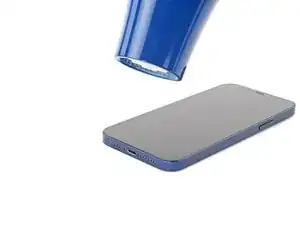
Если вы используете присосную рукоятку, выполните следующие два шага, чтобы ослабить экран.
Используйте фен или тепловую пушку, чтобы нагреть нижний край iPhone в течение 90 секунд или до тех пор, пока экран не станет слегка слишком горячим для прикосновения.
Никогда не держите фен на одном месте продолжительное время.
Шаг 8
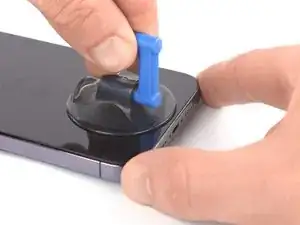
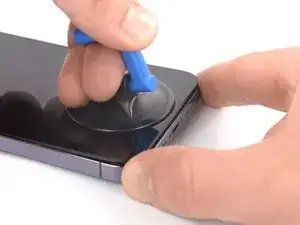
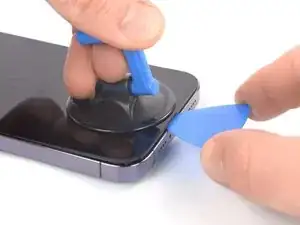
Прикрепите присосную рукоятку к нижнему краю экрана, избегая самого края стекла.
Ровно и сильно потяните присоску вверх, чтобы создать небольшой зазор между экраном и корпусом.
Вставьте медиатор в зазор под пластиковой окантовкой экрана.
Клей, удерживающий экран, очень прочный; создание начального зазора требует значительного усилия. Если вам трудно открыть зазор, примените больше нагрева и аккуратно покачайте экран вверх‑вниз, чтобы ослабить клей, пока не получится вставить медиатор.
Шаг 9
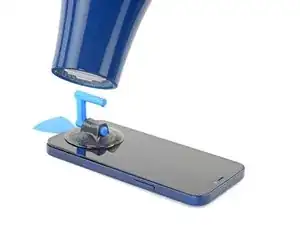
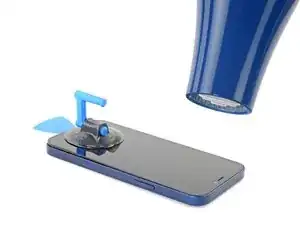
Используйте фен, чтобы нагреть правый край iPhone (край с кнопкой питания) в течение 90 секунд или пока экран не станет слегка слишком горячим для прикосновения.
Шаг 10
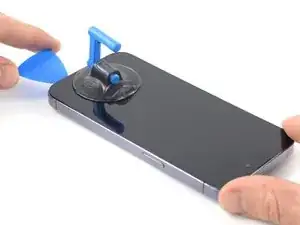
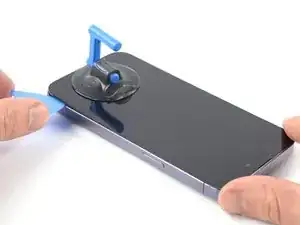
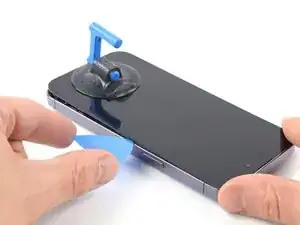
Проведите медиатором (opening pick) вокруг нижнего правого угла iPhone, чтобы отделить клей.
Продолжайте скользить вверх по правому краю iPhone, пока не достигнете верхнего правого угла.
Не вводите медиатор глубже 3 мм, чтобы не повредить внутренние компоненты.
Оставьте медиатор в верхнем правом углу перед продолжением.
Шаг 11
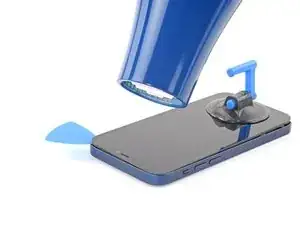
Используйте фен, чтобы нагреть верхний край iPhone в течение 90 секунд или пока экран не станет слегка слишком горячим для прикосновения.
Шаг 12
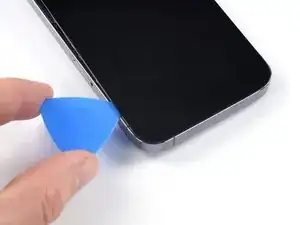
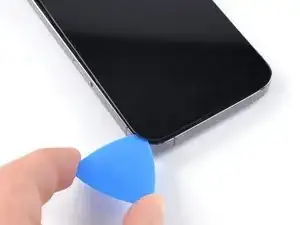
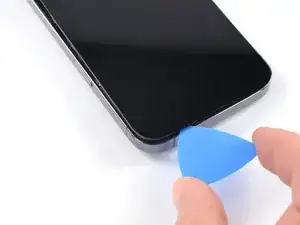
Вставьте медиатор под верхний правый край телефона. Проведите им вокруг верхнего правого угла и наполовину по верхнему краю, останавливаясь сразу перед вырезом под разговорный динамик.
Не вводите медиатор глубже 3 мм, чтобы не повредить верхние датчики.
Шаг 13
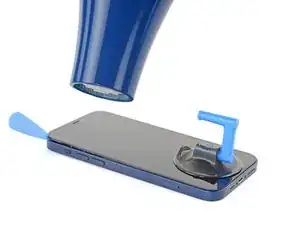
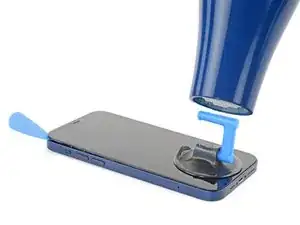
Используйте фен, чтобы нагреть левый край iPhone в течение 90 секунд или пока экран не станет слегка слишком горячим для прикосновения.
Шаг 14
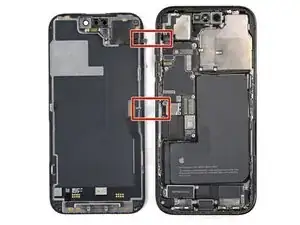
По левому краю iPhone проходят тонкие гибкие кабели. Не вставляйте медиатор сюда, чтобы не повредить кабели.
Шаг 15
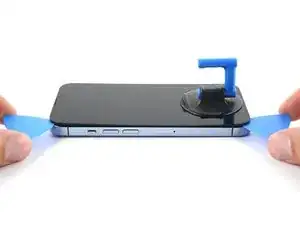
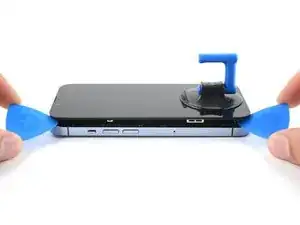
Вставьте второй медиатор в нижний левый угол iPhone.
Поверните оба медиатора одновременно, пока защёлки по левому краю не освободятся.
Прикладывайте крутящий момент постепенно.
Если трудно отделить клей, снова нагрейте левый край.
Шаг 16
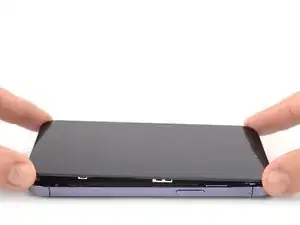
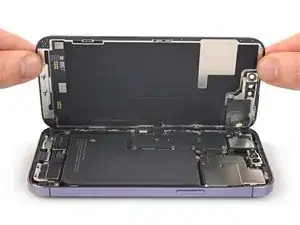
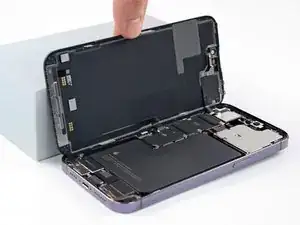
Поверните iPhone так, чтобы правый край был к вам.
Откройте iPhone, откидывая экран вверх от правой стороны, как обложку книги.
Подперните экран чем‑то, чтобы он держался, пока вы работаете с телефоном.
Если под рукой нет подходящей опоры, можно использовать присоску.
При сборке положите экран на место, совместите защёлки по верхнему краю и аккуратно нажмите верхний край, затем защёлкните остальную часть экрана. Если он не защёлкивается легко, проверьте состояние защёлок по периметру экрана и убедитесь, что они не погнуты.
Шаг 17
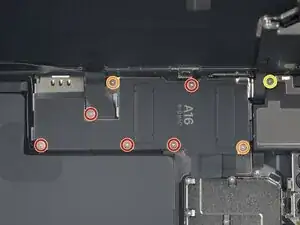
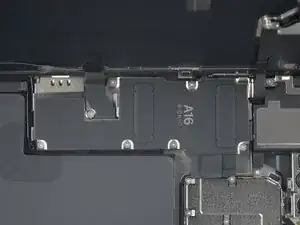
С помощью отвертки Y000 отвинтите восемь винтов, удерживающих крышку разъёма аккумулятора:
Пять винтов длиной 1,3 мм
Два винта длиной 1,6 мм
Один винт длиной 1,9 мм
В течение всего ремонта следите за каждым винтом и возвращайте его точно на то место, откуда он был снят, чтобы не повредить iPhone.
При сборке это хорошее место, чтобы включить iPhone и проверить все функции перед тем, как зафиксировать экран. Обязательно полностью выключите iPhone перед продолжением работы.
Шаг 18
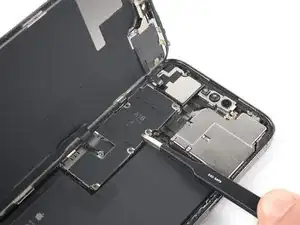
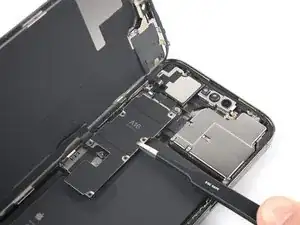
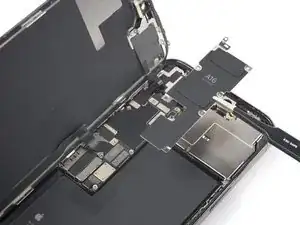
Схватите крышку разъёма пинцетом и сдвиньте её вниз, чтобы освободить гибкие кабели.
Снимите крышку разъёма.
Шаг 19
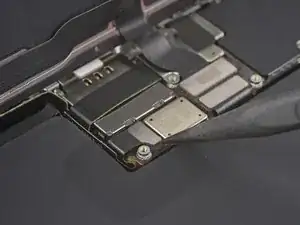
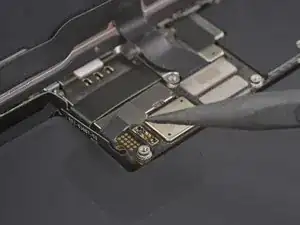
Используя остроконечную часть лопатки, отсоедините кабель аккумулятора, поддев разъём прямо вверх из его гнезда.
Старайтесь не повредить чёрную силиконовую прокладку вокруг этого и других разъёмов платы. Эти прокладки обеспечивают дополнительную защиту от воды и пыли.
Слегка отогните разъём от платы, чтобы он случайно не соприкоснулся с гнездом и не подал питание на телефон во время ремонта.
Шаг 20
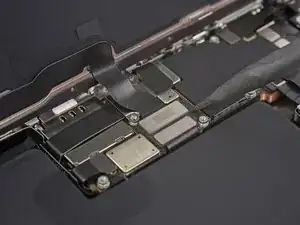
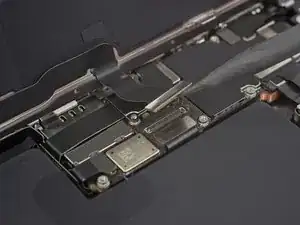
Используя остроконечную часть лопатки, отсоедините первый кабель дисплея, поддев разъём прямо вверх из его гнезда.
Чтобы вновь прикрепить такие защёлкивающиеся разъёмы, аккуратно совместите и нажмите одну сторону до щелчка, затем повторите с другой стороны. Не нажимайте по центру. Если разъём смещён, выводы могут погнуться и получить необратимое повреждение.
Шаг 21
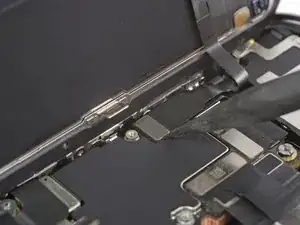
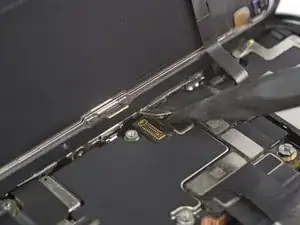
Используя остроконечную часть лопатки, отсоедините второй кабель дисплея, поддев разъём прямо вверх из его гнезда.
Шаг 22
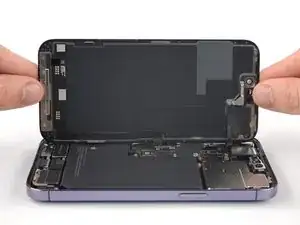
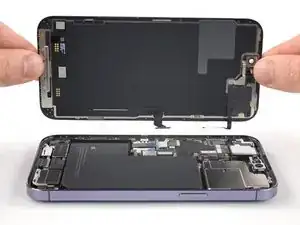
Снимите экран.
Нанесите новый клей там, где это необходимо, после очистки соответствующих участков изопропиловым спиртом (>90%).
При сборке сделайте паузу здесь, если хотите заменить клеевые ленты экрана.
Шаг 23
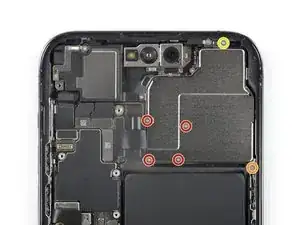
С помощью отвертки Y000 отвинтите пять винтов, удерживающих крышку блока тыльной камеры:
Четыре винта Y000 длиной 1,5 мм
Один винт Y000 длиной 1,2 мм
Используйте отвертку Phillips, чтобы отвинтить один винт длиной 1,7 мм.
Шаг 24
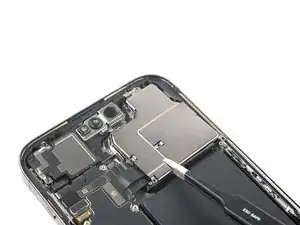
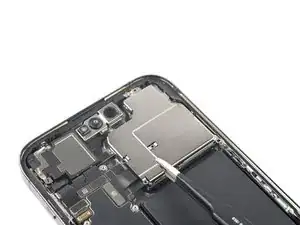
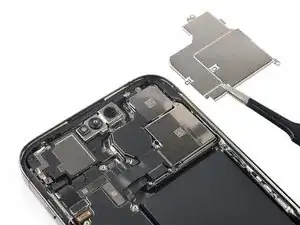
В верхнем правом углу крышки камеры находится небольшая металлическая кромка, зафиксированная рамкой телефона.
Возьмите крышку модуля задней камеры пинцетом.
Сдвиньте крышку модуля камеры в сторону кнопок регулировки громкости, чтобы освободить её небольшую металлическую кромку из рамки.
Снимите крышку модуля задней камеры.
При повторной сборке убедитесь, что крышка модуля камеры выровнена правильно, и вдавите небольшую металлическую кромку обратно в её посадочное место в рамке.
Шаг 25
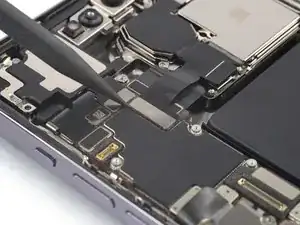
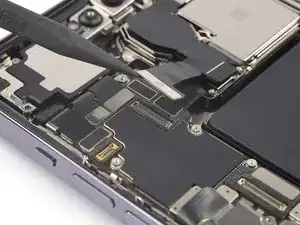
Используйте лопатку, чтобы отсоединить кабель модуля ультраширокого и телеобъектива, поддевая разъём прямо вверх из его гнезда.
Шаг 26
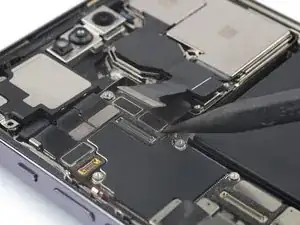
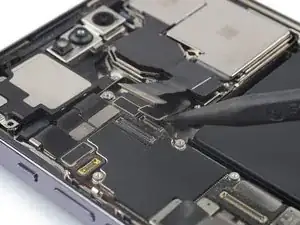
Используйте лопатку, чтобы отсоединить кабель широкоугольного объектива, поддевая разъём прямо вверх из его гнезда.
Шаг 27
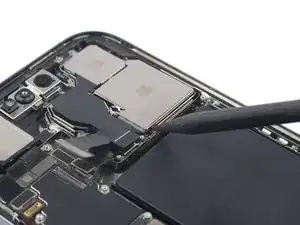
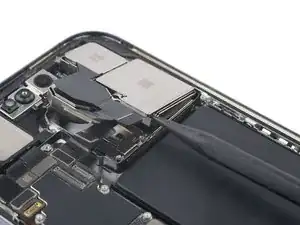
Вставьте заострённый конец лопатки под нижний край модуля задней камеры.
Наклоните заднюю часть лопатки вниз, чтобы поддеть и приподнять модуль задней камеры.
Шаг 28
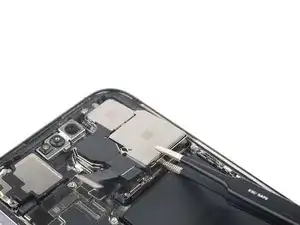
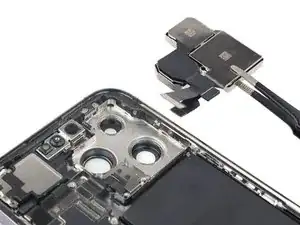
Снимите модуль задней камеры пинцетом или пальцами.
Заключение
Если возможно, включите устройство и проверьте выполненный ремонт до установки нового клея и повторного запечатывания.
Сравните новую заменяемую деталь с оригинальной — возможно, потребуется перенести оставшиеся компоненты или удалить защитные плёнки с новой детали перед установкой.
Для повторной сборки устройства выполняйте эти инструкции в обратном порядке.
После ремонта, в зависимости от заменяемой детали, вы можете иметь возможность откалибровать её с помощью утилиты восстановления Apple, доступной начиная с iOS 18. Обновите устройство, перейдите в Настройки → Основные → Об этом устройстве → История деталей и обслуживания, нажмите Перезагрузить и завершить ремонт и следуйте инструкциям на экране.
Отнесите электронные отходы на переработку к сертифицированному по стандартам R2 или e-Stewards переработчику.
Ремонт не удался? Попробуйте базовую диагностику или обратитесь за помощью к сообществу Answers.
Перевод руководства с ifixit.com