Замена экрана iPhone 14 Pro Max
Если экран вашего iPhone 14 Pro Max треснул, не реагирует на касание или не показывает изображение при включении телефона, используйте это руководство, чтобы восстановить работоспособность вашего iPhone с помощью нового экрана, т.е. сборки дисплея.
Это руководство было создано с использованием модели A2894 (международная). Если вы ремонтируете другую модель iPhone 14, могут быть некоторые визуальные различия, но процедура должна быть такой же.
Для вашей безопасности разрядите аккумулятор ниже 25% перед разборкой устройства. Это снижает риск возгорания, если аккумулятор случайно поврежден во время ремонта. Если ваш аккумулятор надувшийся, примите соответствующие меры предосторожности.
Примечание: На iOS 17.6 и более ранних версиях функции True Tone и автояркости отключены после замены экрана, даже при использовании оригинального экрана Apple. Face ID также отключен, если iPhone не работает на iOS 15.2 или новее. На iOS 18 и новее вы можете откалибровать новый экран с помощью Apple's Repair Assistant, чтобы восстановить функциональность True Tone на оригинальных экранах, приобретаемых у Apple.
Вам потребуется заменяющий клей для повторной установки экрана при сборке устройства. Ваше устройство будет функционировать нормально, но, скорее всего, потеряет свой рейтинг IP (защита от проникновения).
Шаг 1
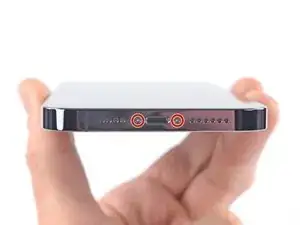
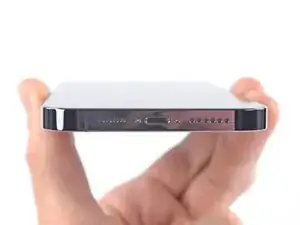
Выключите ваш iPhone перед началом разборки.
Удалите два винта P2 с пенталобом длиной 6.8 мм на нижнем крае iPhone.
Шаг 2



Если вставить слишком глубоко, инструменты для открытия могут повредить ваше устройство. Следуйте этому шагу, чтобы отметить инструмент и предотвратить повреждение.
Измерьте 3 мм от кончика и отметьте инструмент для открытия перманентным маркером.
Вы также можете отметить другие углы инструмента с разными измерениями.
В качестве альтернативы приклейте монету к инструменту на расстоянии 3 мм от кончика.
Apple продает инструмент Adhesive Cutter для безопасного резания клея дисплея в своем магазине самостоятельного ремонта.
Шаг 3
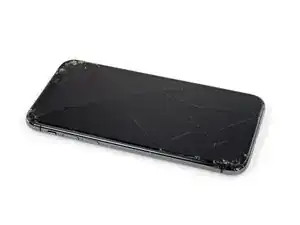
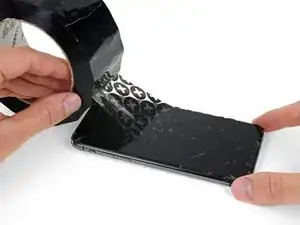
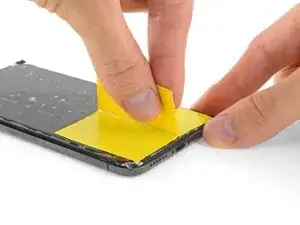
Если экран вашего iPhone треснут, держите дальнейшее разрушение под контролем и предотвращайте травмы во время ремонта, заклеив стекло.
Наклейте перекрывающиеся полоски прозрачной упаковочной ленты на экран iPhone, пока вся поверхность не будет покрыта.
Носите защитные очки, чтобы защитить глаза от стекла, которое может слететь во время ремонта.
Если вам не удается наклеить присоску, сложите крепкий кусок ленты (например, изоленты) в ручку и поднимите экран с ее помощью.
Если ничего не помогает, вы можете супер-клеем приклеить присоску к экрану.
Шаг 4
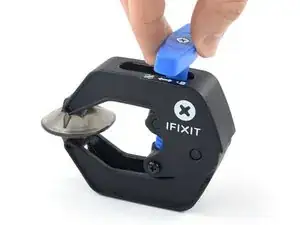
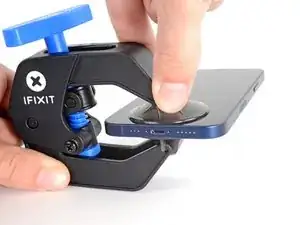
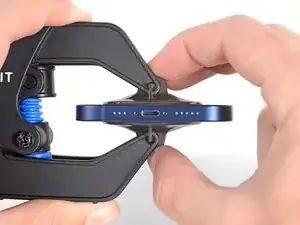
Следующие три шага демонстрируют Anti-Clamp, инструмент, который мы разработали, чтобы упростить процесс открытия. Если вы не используете Anti-Clamp, пропустите три шага вниз для альтернативного метода.
Для полного руководства по использованию Anti-Clamp, ознакомьтесь с этим руководством.
Потяните синий рычаг назад, чтобы разблокировать ручки Anti-Clamp.
Надуйте ручки на левом или правом крае вашего iPhone.
Позиционируйте присоски рядом с нижним краем iPhone — одна спереди, другая сзади.
Сожмите присоски вместе, чтобы создать вакуум в нужной области.
Если вы обнаружите, что поверхность вашего iPhone слишком скользкая для надежного захвата Anti-Clamp, вы можете использовать ленту, чтобы создать более цепкую поверхность.
Шаг 5
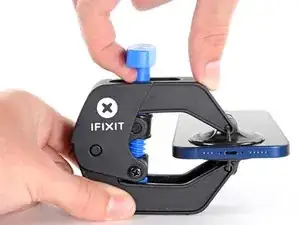
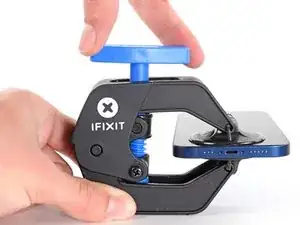
Потяните синий рычаг вперед, чтобы зафиксировать ручки.
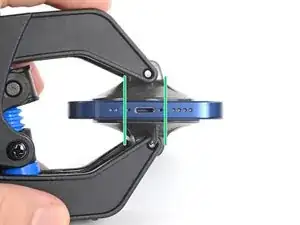
Поверните ручку по часовой стрелке на 360 градусов или до того момента, когда присоски начнут растягиваться.
Убедитесь, что присоски остаются выровненными друг с другом. Если они начинают смещаться, немного ослабьте присоски и выровняйте ручки.
Шаг 6
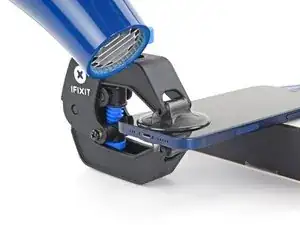
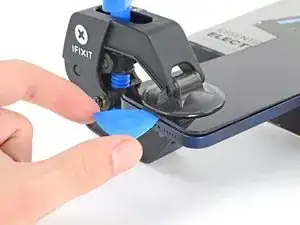
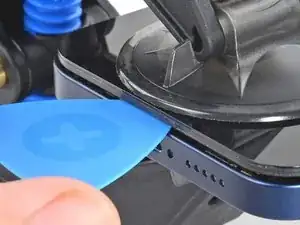
Поддерживайте ваш iPhone на чем-то прочном, например, на жесткой книге, чтобы он находился в положении, свободном от рук и параллельном земле; это упростит работу на следующих шагах.
Используйте фен, чтобы нагреть нижний край iPhone. Экран должен быть немного слишком горячим для касания.
Для полного руководства по использованию фена, ознакомьтесь с этим руководством.
Подождите одну минуту, чтобы дать клею возможность отстать и создать зазор для открытия.
Вставьте инструмент для открытия под пластиковый ободок экрана, когда Anti-Clamp создаст достаточно большой зазор.
Если Anti-Clamp не создаст достаточного зазора, примените больше тепла к области и поверните ручку на четверть оборота.
Не поворачивайте больше чем на четверть оборота за раз, и ждите одну минуту между поворотами. Позвольте Anti-Clamp и времени сделать работу за вас.
Пропустите следующие два шага.
Шаг 7
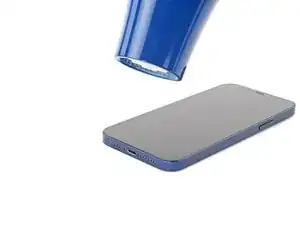
Если вы используете присоску, следуйте следующим двум шагам, чтобы ослабить экран.
Используйте фен или тепловую пушку, чтобы нагреть нижний край iPhone в течение 90 секунд или пока экран не станет немного слишком горячим для касания.
Никогда не оставляйте фен на одном месте на длительный период времени.
Шаг 8
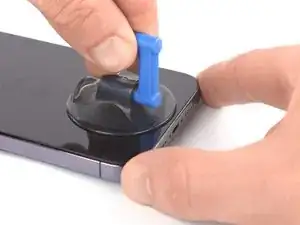
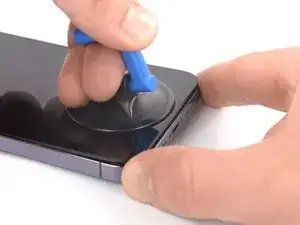
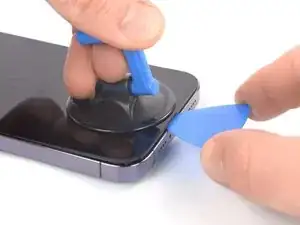
Приложите присоску к нижнему краю экрана, стараясь не затрагивать край стекла.
Тяните за присоску с сильным, постоянным давлением, чтобы создать небольшой зазор между экраном и рамкой.
Вставьте пластиковую лопатку в зазор под пластиковым ободком экрана.
Клей, удерживающий экран на месте, очень прочный; создание этого начального зазора требует значительных усилий. Если у вас возникают трудности с открыванием зазора, примените больше тепла и осторожно покачивайте экран вверх и вниз, чтобы ослабить клей, пока вы не создадите достаточный зазор для вставки лопатки.
Шаг 9
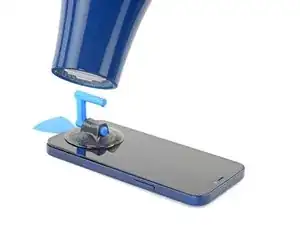
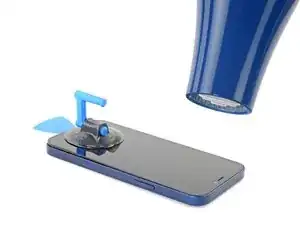
Используйте фен, чтобы нагревать правый край iPhone (край с кнопкой питания) в течение 90 секунд или пока экран не станет слегка горячим.
Шаг 10
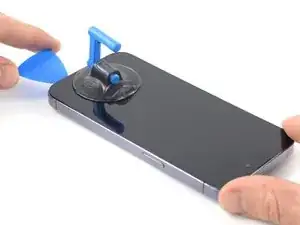
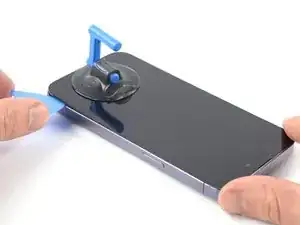
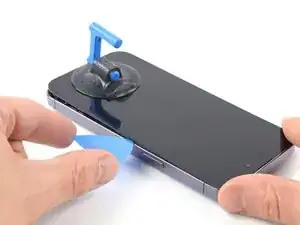
Проведите лопаткой вокруг нижнего правого угла iPhone, чтобы отделить клей.
Продолжайте проводить вверх по правому краю iPhone, пока не дойдете до верхнего правого угла.
Не вставляйте лопатку более чем на 3 мм, так как вы можете повредить внутренние компоненты.
Оставьте лопатку в верхнем правом углу перед продолжением.
Шаг 11
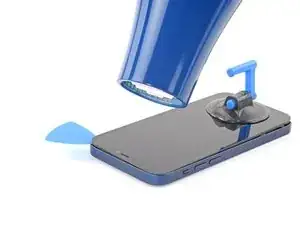
Используйте фен, чтобы нагревать верхний край iPhone в течение 90 секунд или пока экран не станет слегка горячим.
Шаг 12
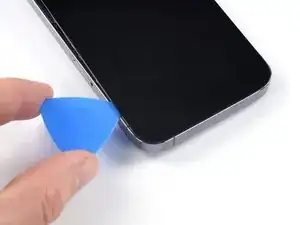
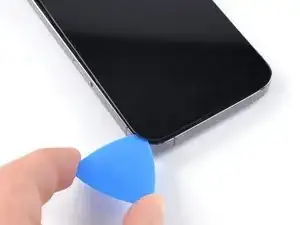
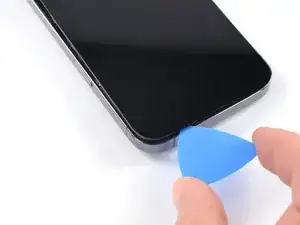
Вставьте лопатку под верхний правый край телефона. Проведите ей вокруг верхнего правого угла и наполовину по верхнему краю, остановившись прямо перед вырезом для динамика.
Не вставляйте лопатку более чем на 3 мм, так как вы можете повредить верхние сенсоры.
Шаг 13
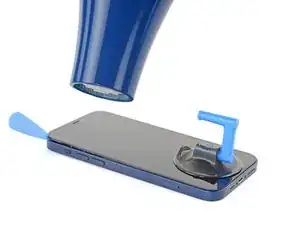
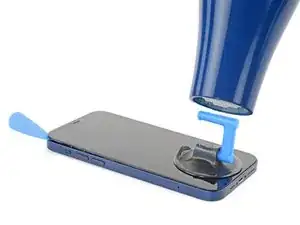
Используйте фен, чтобы нагревать левый край iPhone в течение 90 секунд или пока экран не станет слегка горячим.
Шаг 14
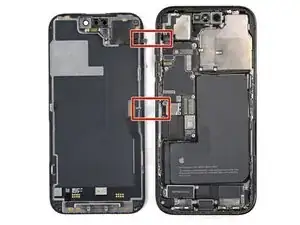
Вдоль левого края вашего iPhone находятся деликатные кабели. Не вставляйте лопатку здесь, так как вы можете повредить кабели.
Шаг 15
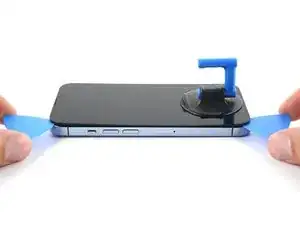
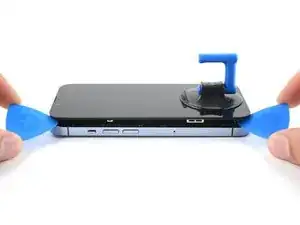
Вставьте вторую лопатку в нижнем левом углу iPhone.
Поверните обе лопатки одновременно, пока clips с левой стороны не освободятся.
Применяйте крутящий момент постепенно.
Если у вас возникают проблемы с отделением клея, повторно нагрейте левый край.
Шаг 16
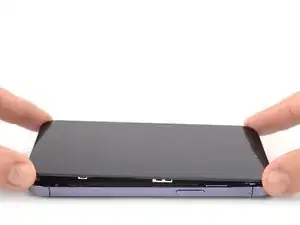
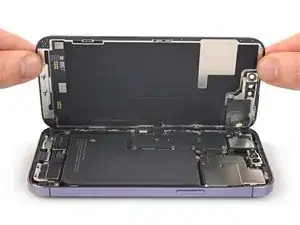
Поверните iPhone так, чтобы правый край был обращен к вам.
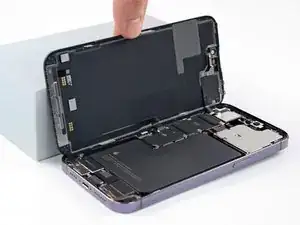
Откройте iPhone, подняв экран с правой стороны, как обложку книги.
Оприте экран о что-то, чтобы он держался, пока вы работаете с телефоном.
Если у вас нет ничего под рукой, чтобы опереть экран, ваша присоска может помочь.
При повторной сборке положите экран на место, выровняйте клипсы вдоль верхнего края и осторожно прижмите верхний край на место, прежде чем защелкнуть остальную часть экрана на место. Если он не защелкивается легко, проверьте состояние клипс по периметру экрана и убедитесь, что они не погнуты.
Шаг 17
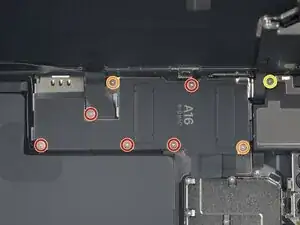
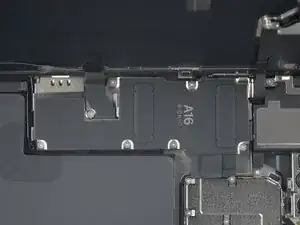
Используйте отвертку Y000, чтобы снять восемь винтов, крепящих крышку разъема батареи:
Пять винтов длиной 1,3 мм
Два винта длиной 1,6 мм
Один винт длиной 1,9 мм
На протяжении всего ремонта следите за каждым винтом и убедитесь, что он возвращается точно на свое место, чтобы не повредить ваш iPhone.
При повторной сборке это хороший момент, чтобы включить iPhone и протестировать все функции перед тем, как закрепить экран на месте. Обязательно полностью выключите ваш iPhone перед продолжением работы.
Шаг 18
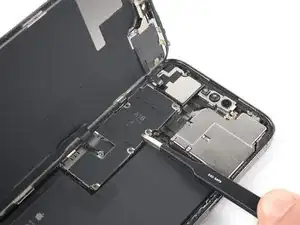
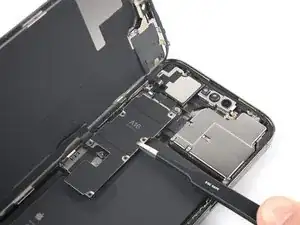
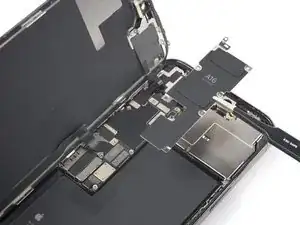
Удерживайте крышку разъема с помощью пинцета и сдвиньте ее вниз, чтобы освободить гибкие кабели.
Снимите крышку разъема.
Шаг 19
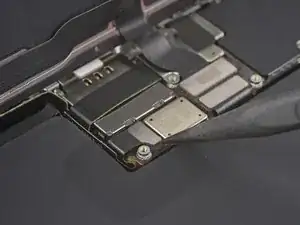
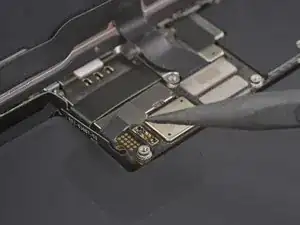
Используйте заостренный конец лопатки, чтобы отсоединить кабель батареи, поддев разъем прямо вверх из гнезда.
Старайтесь не повредить черный силиконовый уплотнитель, окружающий это и другие соединения платы. Эти уплотнители обеспечивают дополнительную защиту от попадания воды и пыли.
Слегка отклоните разъем от платы, чтобы предотвратить его случайный контакт с гнездом и подачу питания на телефон во время ремонта.
Шаг 20
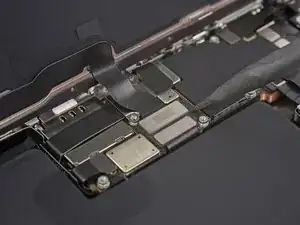
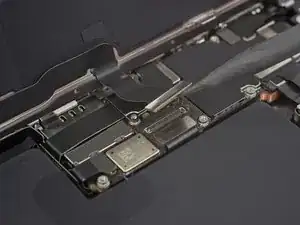
Используйте заостренный конец лопатки, чтобы отсоединить первый кабель дисплея, поддев разъем прямо вверх из гнезда.
Чтобы повторно подключить разъемы, как этот, аккуратно выровняйте и нажмите на одну сторону, пока она не защелкнется на месте, затем повторите на другой стороне. Не нажимайте на середину. Если разъем неправильно выровнен, штырьки могут погнуться, что приведет к постоянному повреждению.
Шаг 21
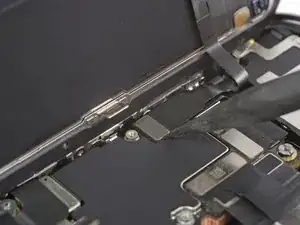
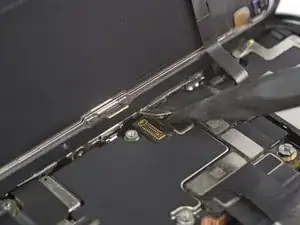
Используйте заостренный конец лопатки, чтобы отсоединить второй кабель дисплея, поддев разъем прямо вверх из гнезда.
Шаг 22
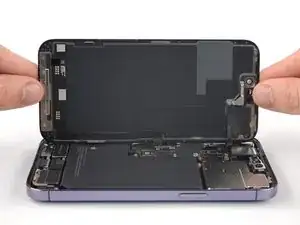
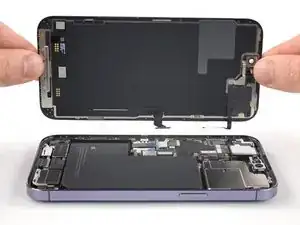
Удалите экран.
Нанесите новый клей в необходимых местах после очистки соответствующих участков изопропиловым спиртом (>90%).
Во время сборки остановитесь здесь, если хотите заменить клеи экрана.
Шаг 23
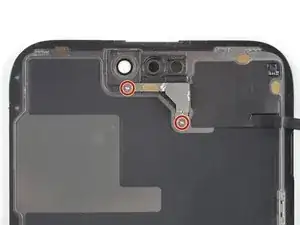
Оставшиеся шаги демонстрируют, как перенести переднюю сборку датчиков на новый экран. Если ваш заменяющий экран поставляется с уже установленной сборкой, пропустите эти шаги.
Используйте отвертку PH000, чтобы открутить два винта длиной 1.4 мм, закрепляющих кронштейн сборки датчиков.
Шаг 24
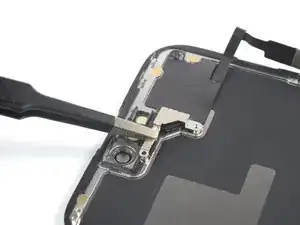
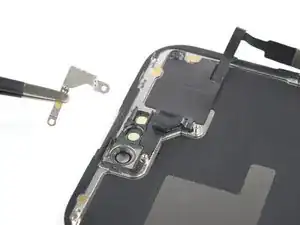
Используйте пинцет или пальцы, чтобы удалить кронштейн передней сборки датчиков.
Шаг 25
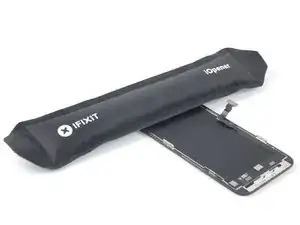
Нагрейте iOpener и приложите его к верхнему краю экрана на две минуты.
Можно также использовать фен, тепловую пушку или нагревательную панель, но будьте осторожны, чтобы не перегреть телефон—дисплей подвержен термическому повреждению.
Шаг 26
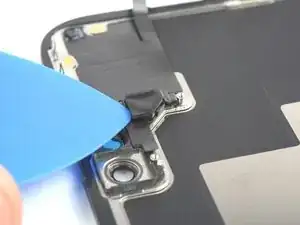
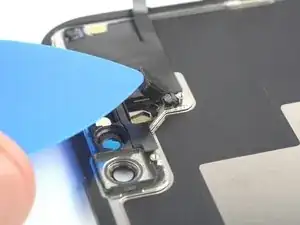
Вставьте открывающую лопатку между датчиком приближения и его углублением на экране.
Подденьте лопаткой, чтобы отделить датчик приближения от экрана.
Шаг 27
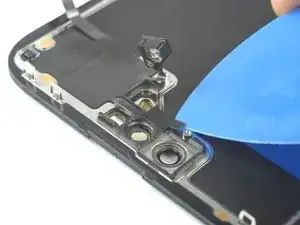
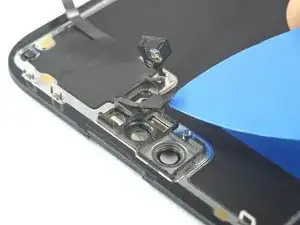
Вставьте открывающую лопатку между датчиком окружающего света и его углублением на экране.
Подденьте лопаткой, чтобы отделить датчик окружающего света от экрана.
Шаг 28
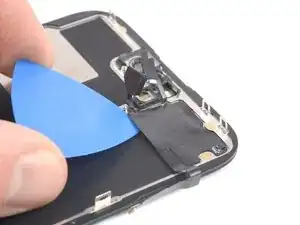
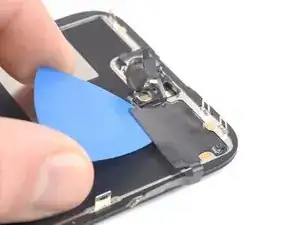
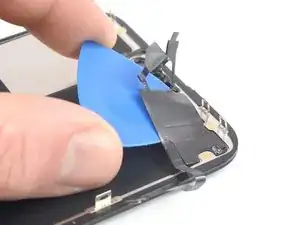
На этом этапе клей мог остыть. Если это так, приложите нагретый iOpener к сборке на одну минуту перед продолжением.
Вставьте открывающую лопатку под левую сторону передней сборки датчиков.
Переместите лопатку под сборку, чтобы отделить ее от рамки.
Шаг 29
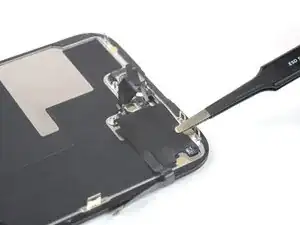
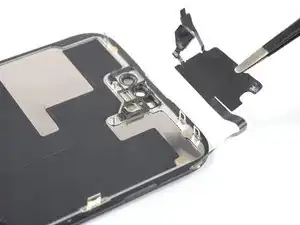
Удалите переднюю сборку датчиков.
При переносе сборки на новый экран следуйте этим инструкциям:
Подключите датчики к их местам в рамке, чтобы помочь выровнять основную часть сборки.
Используйте клейкую ленту Tesa, чтобы повторно прикрепить любые участки сборки, которые больше не липкие.
Заключение
Если возможно, включите устройство и протестируйте свой ремонт перед установкой нового клея и запечатыванием.
Для сборки вашего устройства следуйте этим инструкциям в обратном порядке.
После ремонта в зависимости от заменяемой детали вы сможете откалибровать ее с помощью Apple Repair Assistant, доступного с iOS 18. Обновите устройство, перейдите в Настройки → Основные → Об устройстве → История деталей и обслуживания, нажмите "Перезагрузить и завершить ремонт" и следуйте инструкциям на экране.
Лучший способ закрепить новый экран — это наклеить лист кастомной двусторонней ленты на рамку и установить экран обратно на его оригинальное место.
Сдайте свои электронные отходы на переработку в сертифицированный рекрутер R2 или e-Stewards.
Ремонт прошел не по плану? Попробуйте провести базовую диагностику или обратитесь к нашему сообществу Answers за помощью.
Перевод руководства с ifixit.com