Замена экрана iPhone 14 Pro
Если экран вашего iPhone 14 Pro треснул, не реагирует на прикосновения или не показывает изображение при включении телефона, используйте это руководство, чтобы восстановить работоспособность iPhone с помощью нового экрана, также называемого модулем дисплея.
Это руководство создано на примере модели A2890 (международная). Если Вы ремонтируете другую модель iPhone 14 Pro, могут быть небольшие визуальные различия, но процедура должна быть такой же.
Для вашей безопасности разрядите батарею до уровня ниже 25% перед разборкой устройства. Это снижает риск возгорания в случае случайного повреждения батареи во время ремонта. Если батарея вздута, примите соответствующие меры предосторожности.
Примечание: На iOS 17.6 и более ранних версиях функциональность True Tone и автоматической яркости отключается после замены экрана, даже при использовании оригинального экрана Apple. Face ID также отключается, если только iPhone не работает на iOS 15.2 или новее. На iOS 18 и более поздних версиях вы можете откалибровать новый экран с помощью Помощника по ремонту Apple, чтобы восстановить функциональность True Tone на оригинальных экранах, купленных у Apple.
Вам потребуется заменяющий клей для надежного закрепления экрана при сборке iPhone. Сохранение водонепроницаемости после ремонта будет зависеть от качества повторного нанесения клея для экрана, но обратите внимание, что устройство потеряет официальную степень защиты по IP.
Шаг 1
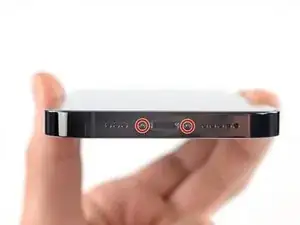

Перед началом разборки выключите iPhone.
Удалите два пентаграммных винта P2 длиной 6,8 мм в нижней кромке iPhone.
Шаг 2



Если вставить слишком глубоко, медиатор для открытия может повредить устройство. Выполните этот шаг, чтобы пометить медиатор и предотвратить повреждение.
Отмерьте 3 мм от кончика и отметьте медиатор для открытия перманентным маркером.
Вы также можете пометить другие углы медиатора с разными размерами.
В качестве альтернативы приклейте монету к медиатору на расстоянии 3 мм от кончика.
Apple продаёт инструмент Нож для клея для безопасного разрезания клея дисплея в своём магазине по самостоятельному ремонту.
Шаг 3
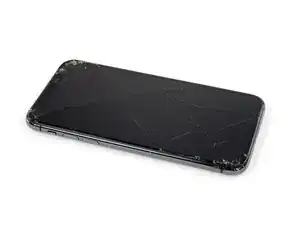
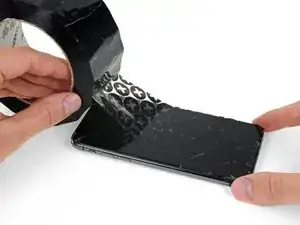
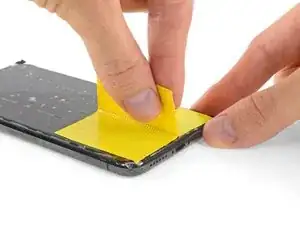
Если экран iPhone треснул, предотвратите дальнейшее разрушение стекла и защитите себя во время ремонта, заклеив стекло.
Наклейте полосы прозрачной упаковочной ленты внахлёст на экран iPhone, пока всё лицо устройства не будет покрыто.
Носите защитные очки, чтобы защитить глаза от осколков стекла, которые могут оторваться во время ремонта.
Если присоска не приклеивается в следующих шагах, сложите прочную ленту (например, клейкую ленту) в ручку и подденьте экран с её помощью.
Если ничего не помогает, вы можете приклеить присоску к экрану суперклеем.
Шаг 4
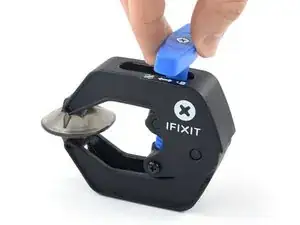
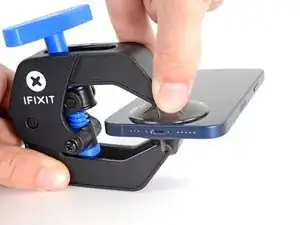
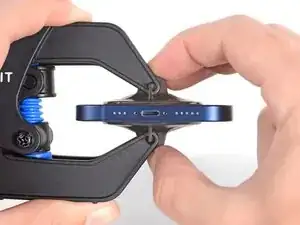
Следующие три шага демонстрируют Anti-Clamp — инструмент, который мы разработали, чтобы облегчить процедуру открытия. Если Вы не используете Anti-Clamp, пропустите три шага вниз для альтернативного метода.
Для полной инструкции по использованию Anti-Clamp ознакомьтесь с этим руководством.
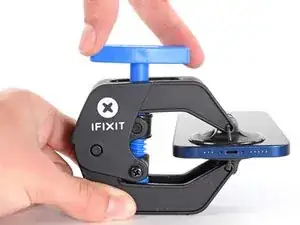
Оттяните синюю рукоятку назад, чтобы разблокировать рычаги Anti-Clamp.
Наденьте рычаги по левому или правому краю iPhone.
Разместите присоски около нижнего края iPhone — одну на передней панели и одну на задней.
Сожмите присоски вместе, чтобы создать вакуум в нужной области.
Если поверхность iPhone слишком скользкая и Anti-Clamp не может удержаться, Вы можете использовать ленту, чтобы создать более цепкую поверхность.
Шаг 5
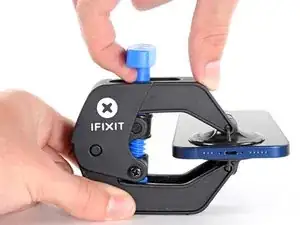
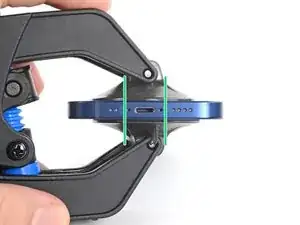
Толкните синюю рукоятку вперёд, чтобы зафиксировать рычаги.
Поверните рукоятку по часовой стрелке на 360 градусов или до тех пор, пока присоски не начнут растягиваться.
Убедитесь, что присоски остаются выровненными друг с другом. Если они начнут смещаться, ослабьте присоски немного и выровняйте рычаги.
Шаг 6
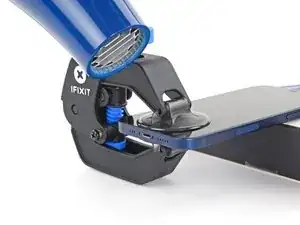
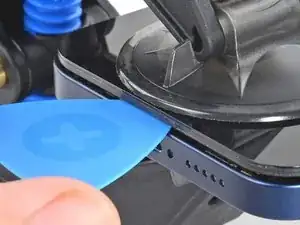
Поддержите iPhone на чем-то прочном, например, на твердой книге, так чтобы он стоял без помощи рук и параллельно земле; это облегчит работу на следующих шагах.
Используйте фен, чтобы прогреть вдоль нижнего края iPhone. Экран должен быть слегка слишком горячим для прикосновения.
Для полной инструкции по использованию фена ознакомьтесь с этим руководством.
Подождите одну минуту, чтобы клей успел ослабеть и образовалась зазор для открытия.
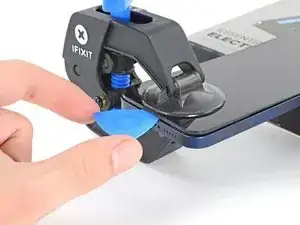
Вставьте медиатор для открытия под пластиковую окантовку экрана, когда Anti-Clamp создаст достаточный зазор.
Если Anti-Clamp не создаёт достаточного зазора, нагрейте область сильнее и поверните рукоятку на четверть оборота.
Не поворачивайте более чем на четверть оборота за раз и ждите одну минуту между поворотами. Дайте Anti-Clamp и времени делать свою работу.
Пропустите следующие два шага.
Шаг 7
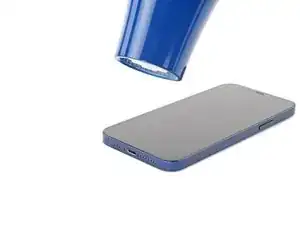
Если Вы используете присосную ручку, выполните следующие два шага, чтобы ослабить экран.
Используйте фен или тепловую пушку, чтобы нагреть нижний край iPhone в течение 90 секунд или пока экран не станет слегка слишком горячим для прикосновения.
Никогда не держите фен в одной точке длительное время.
Шаг 8
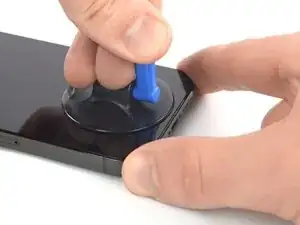
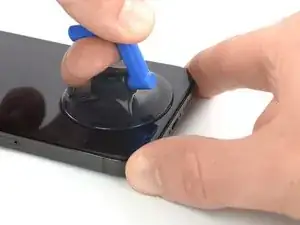
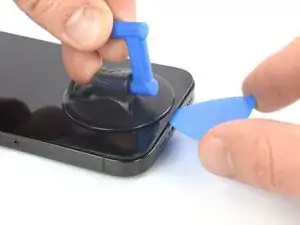
Прикрепите присоску к нижнему краю экрана, избегая непосредственного края стекла.
Поднимайте присоску с помощью уверенного, постоянного усилия, чтобы создать небольшой зазор между экраном и рамкой.
Вставьте плоский инструмент для вскрытия в зазор под пластиковой окантовкой экрана.
Водонепроницающий клей, удерживающий экран на месте, очень прочный; создание этого начального зазора требует значительной силы. Если вам трудно открыть зазор, примените больше тепла и аккуратно покачайте экран вверх и вниз, чтобы ослабить клей, пока не появится достаточно зазора для вставки инструмента.
Шаг 9
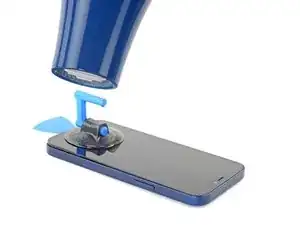
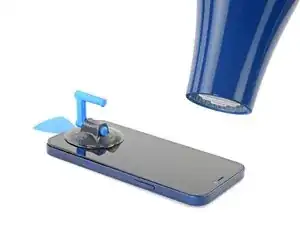
Используйте фен, чтобы нагреть правый край iPhone (край с кнопкой питания) в течение 90 секунд или до тех пор, пока экран не станет слегка слишком горячим для прикосновения.
Шаг 10
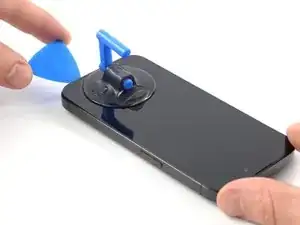
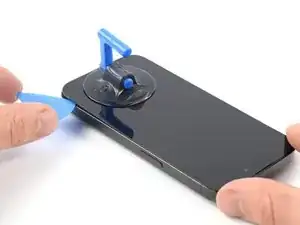
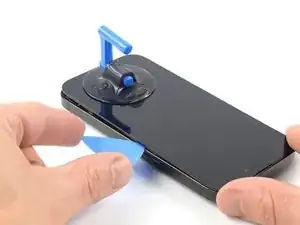
Проведите плоским инструментом вокруг правого нижнего угла iPhone, чтобы отделить клей.
Продолжайте проводить вверх по правому краю iPhone, пока не дойдёте до правого верхнего угла.
Не вставляйте инструмент глубже 3 мм, так как вы можете повредить внутренние компоненты.
Оставьте инструмент в верхнем правом углу перед продолжением.
Шаг 11
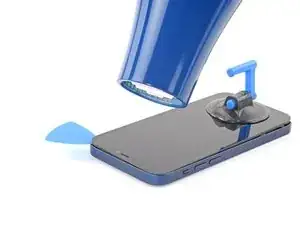
Используйте фен, чтобы нагреть верхний край iPhone в течение 90 секунд или до тех пор, пока экран не станет слегка слишком горячим для прикосновения.
Шаг 12
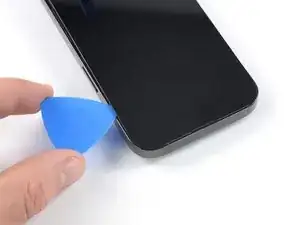
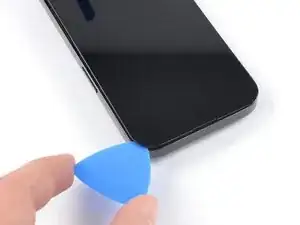
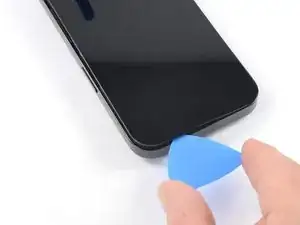
Проведите плоским инструментом вокруг правого верхнего угла iPhone, чтобы отделить верхний клей.
Не вставляйте инструмент глубже 3 мм, так как вы можете повредить верхние датчики.
Оставьте инструмент в верхнем левом углу перед продолжением.
Шаг 13
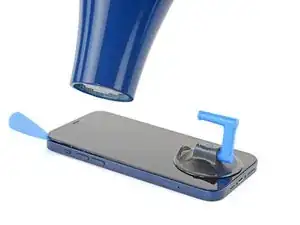
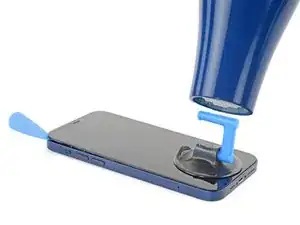
Используйте фен, чтобы нагреть левый край iPhone в течение 90 секунд или до тех пор, пока экран не станет слегка слишком горячим для прикосновения.
Шаг 14
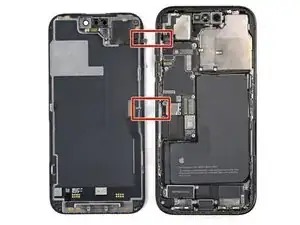
По левому краю iPhone проходят деликатные кабели. Не вставляйте здесь инструмент, так как вы можете повредить кабели.
Шаг 15
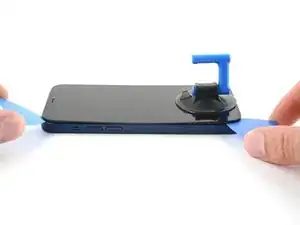
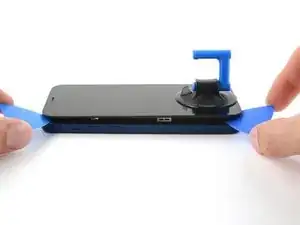
Кабели по левому краю очень легко повредить инструментом. Выполните эту альтернативную процедуру, чтобы отделить левый клей.
Вставьте второй плоский инструмент в левый нижний угол iPhone.
Поверните оба инструмента одновременно, пока защёлки левого края не отпустят.
Прилагайте вращающее усилие постепенно.
Если вам трудно отделить клей, повторно нагрейте левый край.
Шаг 16
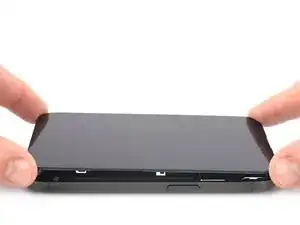
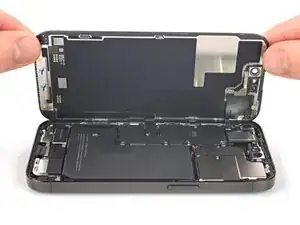
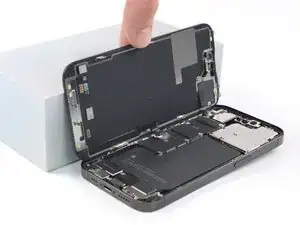
Снимите присоску с экрана.
Поверните iPhone так, чтобы правый край был обращён к вам.
Откройте iPhone, поднимая экран с правой стороны, как переднюю крышку книги.
Уприте экран во что-нибудь, чтобы он оставался подпертым, пока вы работаете с телефоном.
Если под рукой нет ничего, чем можно подпереть экран, сгодится и присоска.
При сборке положите экран на место, совместите защёлки вдоль верхнего края и аккуратно прижмите верхний край на место, затем защёлкните остальную часть экрана. Если он не защёлкивается легко, проверьте состояние защёлок по периметру экрана и убедитесь, что они не погнуты.
Шаг 17
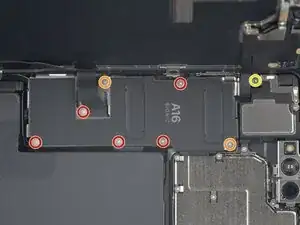
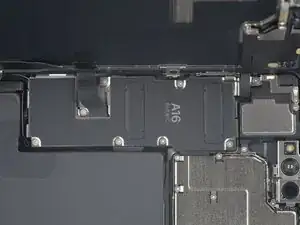
Используйте отвёртку Y000, чтобы вынуть восемь винтов, удерживающих крышку разъёма батареи:
Пять винтов длиной 1,3 мм
Два винта длиной 1,6 мм
Один винт длиной 1,9 мм
В ходе ремонта отслеживайте каждый винт и убедитесь, что он возвращается на своё место, чтобы не повредить iPhone.
При повторной сборке это хорошее место, чтобы включить iPhone и проверить все функции перед запечатыванием экрана. Обязательно полностью выключите iPhone перед продолжением работы.
Шаг 18
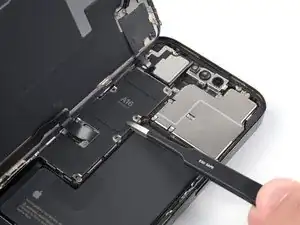
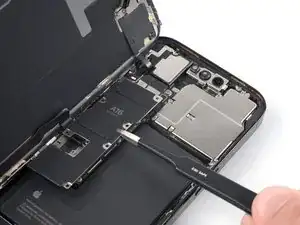
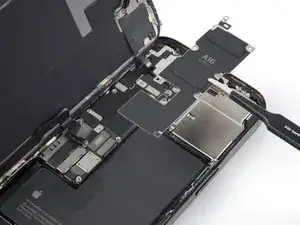
Возьмите крышку разъёма пинцетом и сдвиньте её вниз, чтобы освободить гибкие кабели.
Снимите крышку разъёма.
Шаг 19
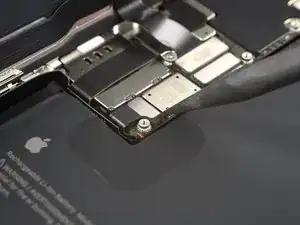
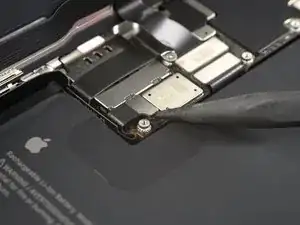
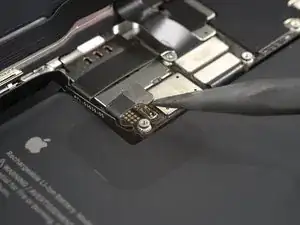
Используйте заострённый конец лопатки, чтобы отсоединить кабель батареи, поддев разъём прямо вверх от его гнезда.
Старайтесь не повредить чёрную силиконовую прокладку вокруг этого и других соединений на плате. Эти уплотнения обеспечивают дополнительную защиту от проникновения воды и пыли.
Слегка отогните разъём от логической платы, чтобы он случайно не коснулся гнезда и не подал питание на телефон во время ремонта.
Шаг 20
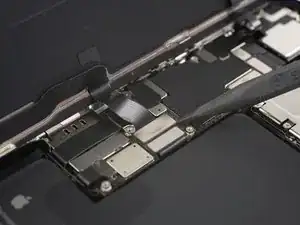
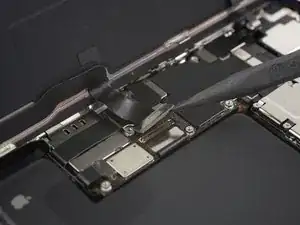
Используйте заострённый конец лопатки, чтобы отсоединить первый кабель дисплея, поддев разъём прямо вверх от его гнезда.
Чтобы повторно присоединить такие разъёмы, аккуратно совместите и прижмите одну сторону до щелчка, затем повторите с другой стороной. Не нажимайте посередине. Если разъём смещён, контакты могут погнуться, что приведёт к необратимому повреждению.
Шаг 21
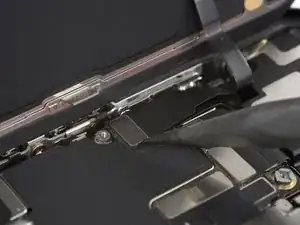
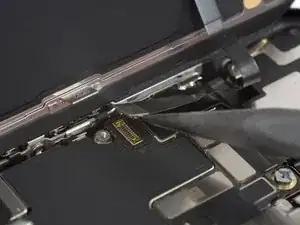
Используйте заострённый конец лопатки, чтобы отсоединить второй кабель дисплея, поддев разъём прямо вверх от его гнезда.
Шаг 22
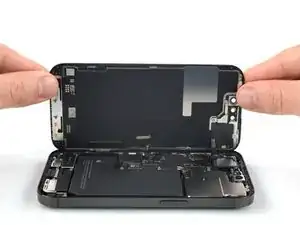
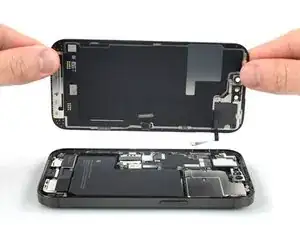
Снимите экран.
Нанесите новый клей там, где это необходимо, после очистки соответствующих участков изопропиловым спиртом (>90%).
При сборке приостановитесь на этом шаге, если вы хотите заменить клеевые ленты экрана.
Шаг 23
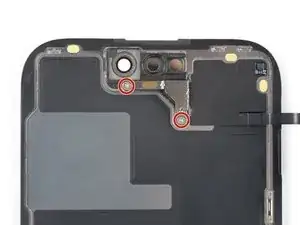
Оставшиеся шаги показывают, как перенести блок передних датчиков на новый экран. Если в заменяемом экране блок уже установлен, пропустите эти шаги.
Используйте отвертку PH000, чтобы вывернуть два винта длиной 1,4 мм, фиксирующие кронштейн блока датчиков.
Шаг 24
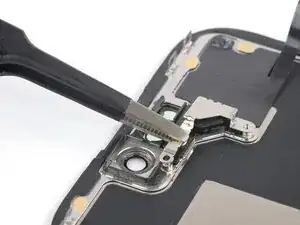
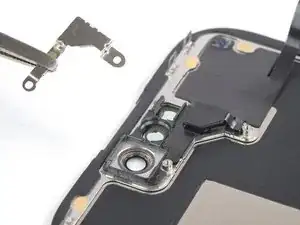
С помощью пинцета или пальцев снимите кронштейн блока передних датчиков.
Шаг 25
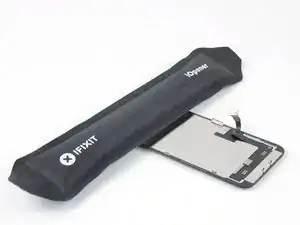
Нагрейте iOpener и приложите его к верхнему краю экрана на две минуты.
Можно также использовать фен, тепловую пушку или нагревательную плиту, но будьте осторожны, чтобы не перегреть телефон — дисплей чувствителен к нагреву.
Шаг 26
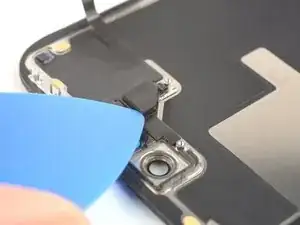
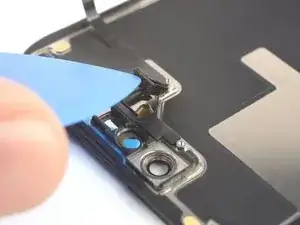
Вставьте медиатор между датчиком приближения и его посадочным местом на экране.
Подденьте медиатором, чтобы отделить датчик приближения от экрана.
Шаг 27
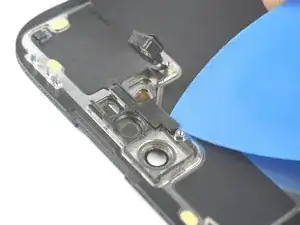
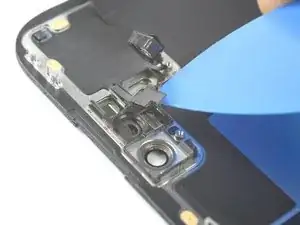
Вставьте медиатор между датчиком окружающего освещения и его посадочным местом на экране.
Подденьте медиатором, чтобы отделить датчик окружающего освещения от экрана.
Шаг 28
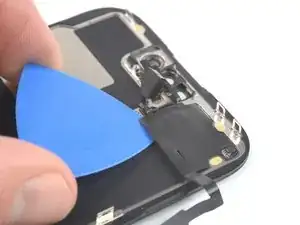
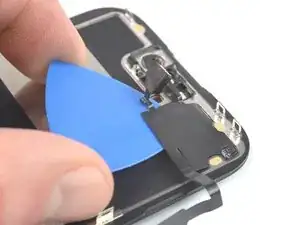
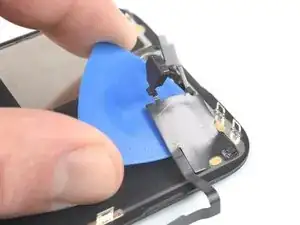
В этот момент клей мог остыть. Если да, приложите нагретый iOpener к блоку на одну минуту перед продолжением.
Вставьте медиатор под левую сторону блока передних датчиков.
Проведите медиатором под блоком, чтобы отделить его от рамки.
Шаг 29
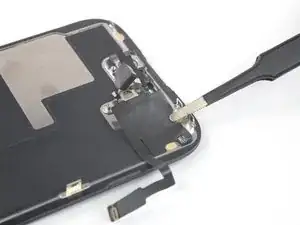
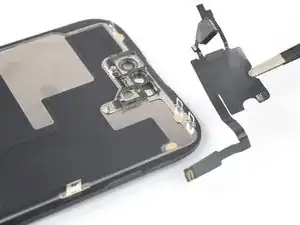
Снимите блок передних датчиков.
При переносе блока на новый экран выполните следующие действия:
Подключите датчики к их посадочным местам в рамке, чтобы выровнять основную часть блока.
Используйте клейкую ленту Tesa, чтобы заново приклеить участки блока, которые потеряли липкость.
Заключение
По возможности включите устройство и проверьте ремонт перед нанесением нового клея и герметизацией.
Для сборки устройства выполните указанные действия в обратном порядке.
После ремонта, в зависимости от заменяемой детали, вы можете выполнить её калибровку с помощью утилиты восстановления Apple, доступной с iOS 18. Обновите устройство, перейдите в Настройки → Основные → Об этом устройстве → История деталей и обслуживания, нажмите Перезапустить и завершить ремонт и следуйте подсказкам на экране.
Лучший способ закрепить новый экран — нанести лист специально вырезанной двухсторонней ленты на рамку и вернуть экран на его исходное место.
Сдайте электронные отходы в переработку, сертифицированную по стандартам R2 или e‑Stewards.
Ремонт прошёл не так, как планировалось? Попробуйте базовую диагностику или задайте вопрос сообществу Answers.
Перевод руководства с ifixit.com