Замена кнопки питания iPhone 6
Используйте это руководство, чтобы снять крышку кнопки питания для очистки или заменить поцарапанную крышку кнопки. Это руководство относится к алюминиевой крышке кнопки, а не к механической кнопке. Для замены механического переключателя используйте руководство по кабелю кнопки питания.
Вы также можете использовать это руководство для замены верхнего крепления кабеля.
Шаг 1
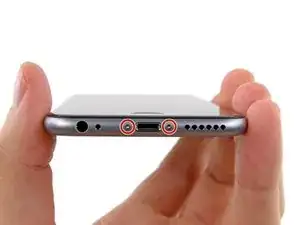
Перед разборкой iPhone разрядите аккумулятор до уровня ниже 25%. Заряженный литий-ионный аккумулятор может загореться и/или взорваться при случайном проколе.
Выключите iPhone перед началом разборки.
Снимите два винта P2 Pentalobe длиной 3,6 мм рядом с разъемом Lightning.
Шаг 2
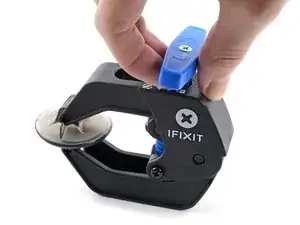
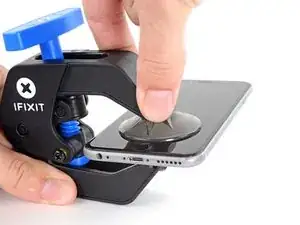
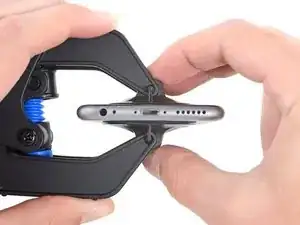
Следующие два шага демонстрируют Anti-Clamp — инструмент, который мы разработали, чтобы упростить процедуру открытия. Если вы не используете Anti-Clamp, пропустите три шага вниз для альтернативного метода.
Для полного руководства по использованию Anti-Clamp ознакомьтесь с этим руководством.
Оттяните синюю рукоятку назад, чтобы разблокировать рычаги Anti-Clamp.
Наденьте рычаги на левый или правый торец iPhone.
Расположите присоски ближе к нижнему краю iPhone непосредственно над кнопкой «Домой» — одну на передней панели и одну на задней.
Сожмите присоски вместе, чтобы создать всасывание в нужной области.
Если поверхность iPhone слишком скользкая для надежного схватывания Anti-Clamp, вы можете использовать ленту, чтобы сделать поверхность более цепкой.
Шаг 3
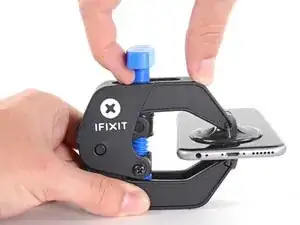
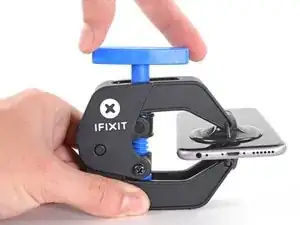
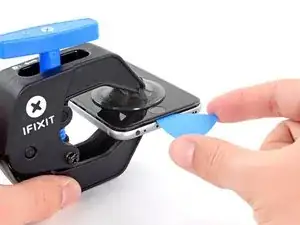
Толкните синюю рукоятку вперед, чтобы зафиксировать рычаги.
Поверните рукоятку по часовой стрелке на 360 градусов или пока присоски не начнут растягиваться.
Следите, чтобы присоски оставались выровненными друг с другом. Если они начнут смещаться, немного ослабьте присоски и выровняйте рычаги.
Когда Anti-Clamp создаст достатительный зазор, вставьте медиатор для вскрытия под экран.
Если Anti-Clamp не создает достаточного зазора, поверните рукоятку на четверть оборота.
Не поворачивайте более чем на четверть оборота за раз, и подождите несколько секунд между поворотами. Дайте Anti-Clamp и времени сделать работу за вас.
Пропустите следующие три шага.
Шаг 4
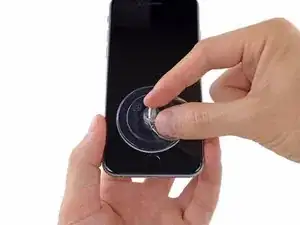
Если у вас нет Anti-Clamp, используйте одну присоску, чтобы приподнять переднюю панель:
Прижмите присоску к экрану непосредственно над кнопкой «Домой».
Убедитесь, что присоска плотно прижата к экрану, чтобы обеспечить герметичное присасывание.
Если экран сильно треснут, покрытие его слоем прозрачной упаковочной ленты может позволить присоске приклеиться. В качестве альтернативы можно использовать очень прочную ленту вместо присоски. Если ничего не помогает, можно намертво приклеить присоску к разбитому экрану суперклеем.
Шаг 5
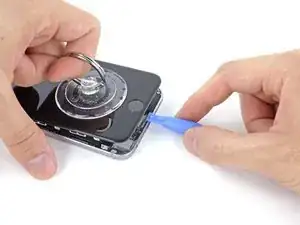
Удерживая iPhone одной рукой, потяните присоску вверх, чтобы слегка отделить переднюю сборку панели от заднего корпуса.
Работайте медленно и прикладывайте равномерную, постоянную силу. Модуль дисплея значительно плотнее сидит, чем у большинства устройств.
С помощью пластикового монтажного инструмента аккуратно подденьте заднюю крышку вниз, отодвигая её от модуля дисплея, продолжая тянуть присоской вверх.
Переднюю панель к заднему корпусу держат несколько защёлок, поэтому может потребоваться сочетание присоски и пластикового инструмента, чтобы освободить переднюю панель.
Шаг 6
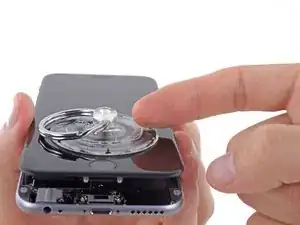
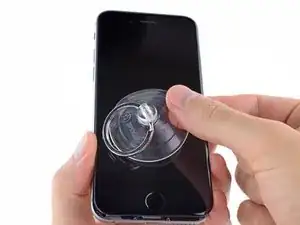
Потяните пластиковую выступающую часть, чтобы снять вакуумную герметичность присоски.
Снимите присоску с модуля дисплея.
Шаг 7
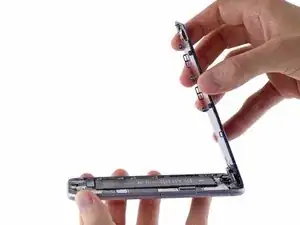
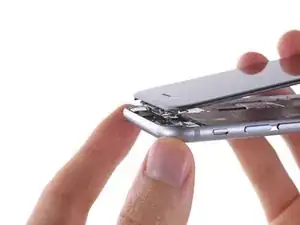
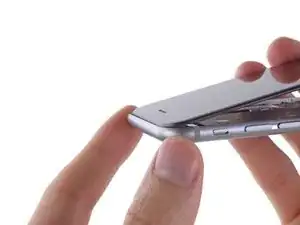
Откройте iPhone, отводя конец передней панели с кнопкой «Домой» от заднего корпуса, используя верхнюю часть телефона в качестве петли.
Несколько защёлок вдоль верхнего края передней панели образуют частичную петлю.
При сборке выровняйте защёлки чуть ниже верхнего края заднего корпуса. Затем поднимите переднюю панель вверх, пока её верхний край не станет заподлицо с верхним краем заднего корпуса.
Шаг 8
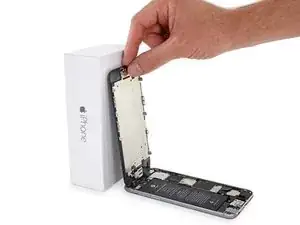
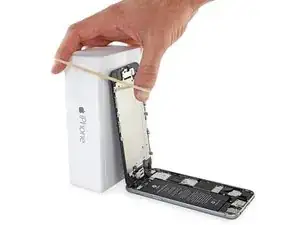
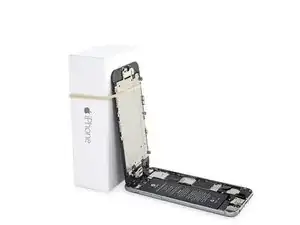
Откройте дисплей примерно под углом 90º и приподприте его о что‑то, чтобы он оставался в вертикальном положении во время работы с телефоном.
В крайнем случае подойдёт неоткрытая консервированная банка.
Добавьте резинку, чтобы надёжно зафиксировать дисплей на время работы. Это предотвращает чрезмерную нагрузку на кабели дисплея.
Шаг 9
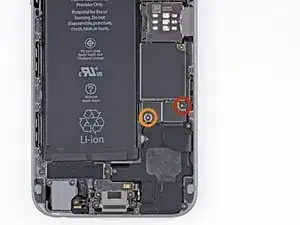
Снимите следующие винты Phillips с крепления разъёма аккумулятора:
Один винт 2,2 мм
Один винт 3,2 мм
Во время ремонта следите за каждым винтом и возвращайте его на то же место, чтобы не повредить телефон.
Шаг 10
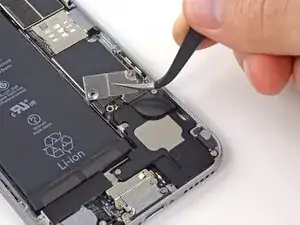
Снимите металлическое крепление разъёма аккумулятора с iPhone.
Шаг 11
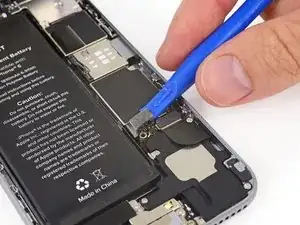
Используйте пластиковый монтажный инструмент, чтобы аккуратно приподнять разъём аккумулятора из его гнезда на логической плате.
Старайтесь поднимать только разъём аккумулятора, а не гнездо на логической плате. Если вы будете поддевать гнездо платы, вы можете полностью сломать соединитель.
Шаг 12
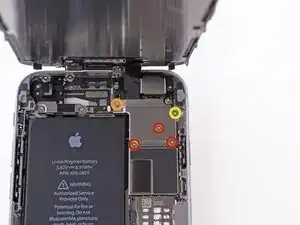
Удалите следующие пять винтов Phillips, фиксирующих кронштейн кабеля сборки передней панели:
Три винта 1,2 мм
Один винт 1,7 мм
Один винт 3,1 мм
Неправильное расположение этих винтов при повторной сборке приведёт к необратимому повреждению платы логики вашего iPhone.
Шаг 13
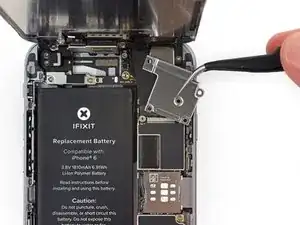
Снимите кронштейн кабеля сборки передней панели с платы логики.
Шаг 14
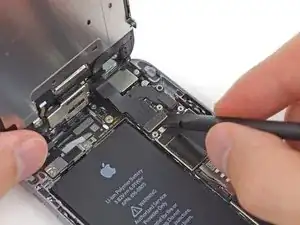
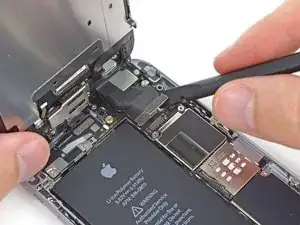
На следующих четырёх шагах аккуратно приподнимайте только разъёмы кабелей, а не их гнёзда на плате логики.
Используйте лопатку или ноготь, чтобы отсоединить разъём кабеля фронтальной камеры и датчиков.
Шаг 15
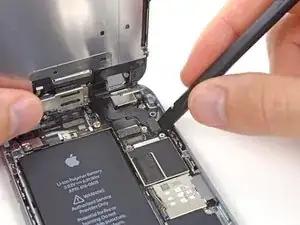
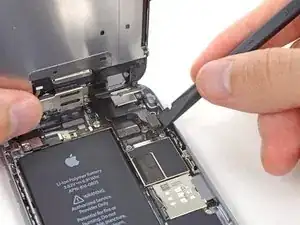
Используйте лопатку или ноготь, чтобы отсоединить разъём кабеля кнопки «Домой».
Шаг 16
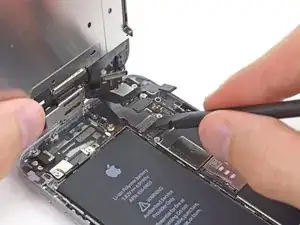
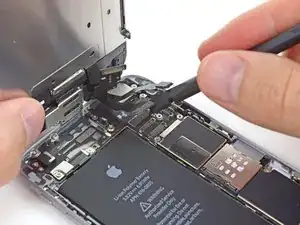
Убедитесь, что батарея отключена до того, как вы будете отсоединять или подключать кабель на этом шаге.
Используйте лопатку или ноготь, чтобы отсоединить разъём кабеля передачи данных дисплея.
При повторной сборке дисплейный кабель может отсоединиться от разъёма. Это может привести к появлению белых линий или пустому экрану при включении телефона. В этом случае просто повторно подключите кабель и выполните циклическое выключение и включение телефона. Лучший способ выполнить циклическое выключение — отключить и снова подключить разъём батареи.
Шаг 17
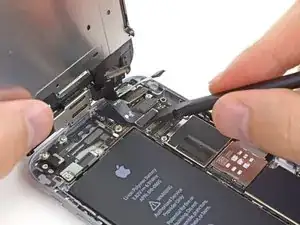
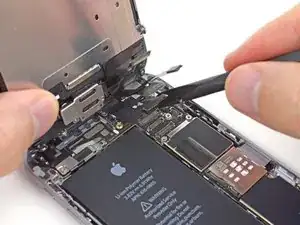
Используйте плоский конец лопатки, чтобы отсоединить разъём кабеля digitizer (цифрового сенсора).
При повторном подключении кабеля цифроанализатора не нажимайте в центре разъёма. Нажмите на один край разъёма, затем на противоположный край. Нажатие в центре разъёма может деформировать компонент и повредить сенсорный слой.
Шаг 18
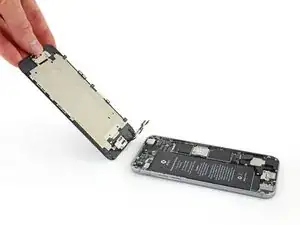
Снимите сборку передней панели с заднего корпуса.
Шаг 19
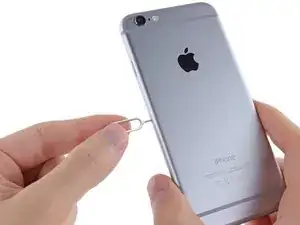
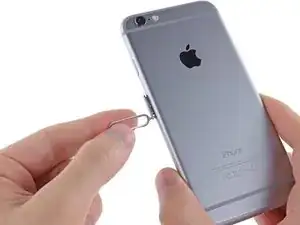
Вставьте инструмент для извлечения SIM-карты или скрепку в маленькое отверстие в лотке SIM-карты.
Нажмите, чтобы извлечь лоток.
Для этого может потребоваться значительное усилие.
Шаг 20
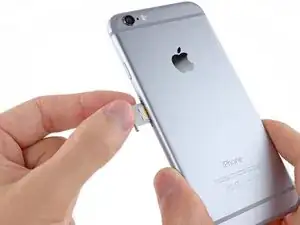
Извлеките сборку лотка SIM-карты из iPhone.
При повторной установке SIM-карты убедитесь, что она ориентирована правильно относительно лотка.
Шаг 21
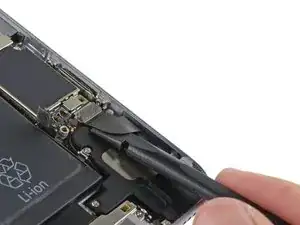
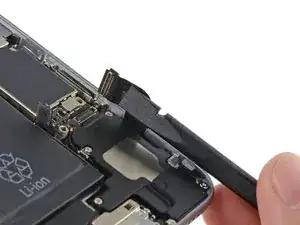
Используйте плоский конец лопатки, чтобы отсоединить кабель сборки разъёма Lightning и отогнуть его в сторону от динамика.
Шаг 22
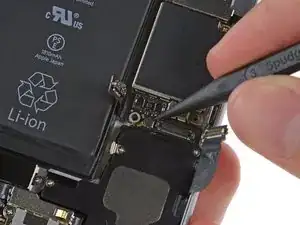
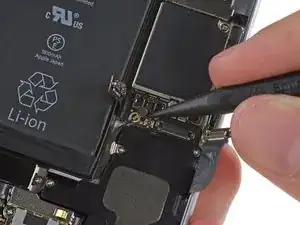
Используйте острый конец лопатки, чтобы приподнять разъём антенного кабеля со его гнезда на плате логики.
Шаг 23
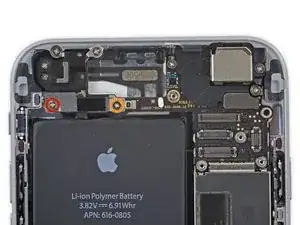
Удалите следующие винты Phillips с верхнего кронштейна кабеля:
Один винт 2,9 мм
Один винт 2,2 мм
Шаг 24
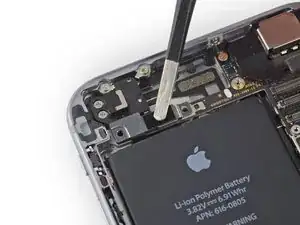
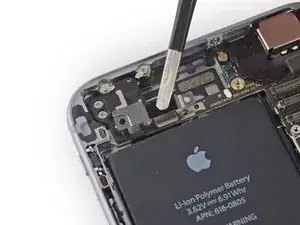
Снимите верхний кронштейн кабеля с iPhone.
Шаг 25
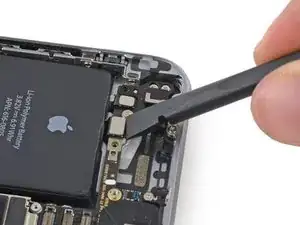
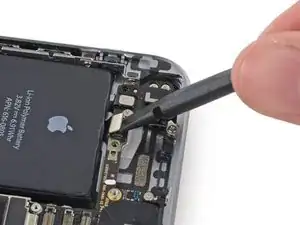
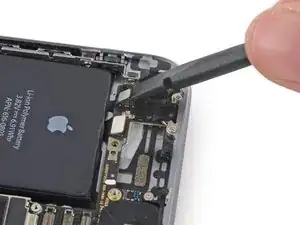
При отсоединении следующих разъёмов приподнимайте только разъём, а не гнездо на плате логики, иначе вы рискуете получить необратимое повреждение.
Используйте плоский конец лопатки, чтобы приподнять разъём кабеля кнопки питания и сборки вспышки со своего гнезда.
Приподнимите разъём кабеля регулировки громкости из его гнезда на плате логики.
Шаг 26
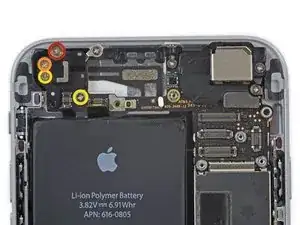
Удалите следующие четыре винта Phillips с Wi‑Fi антенны:
Один винт 1,5 мм
Один винт 1,4 мм
Два винта 2,1 мм
Шаг 27
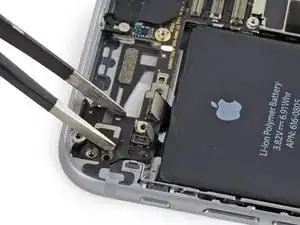
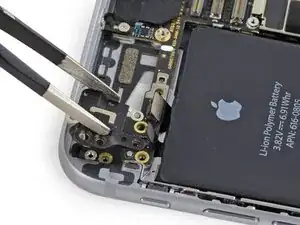
Снимите Wi‑Fi антенну с iPhone.
Будьте осторожны, чтобы не прикасаться голыми руками к контактным точкам «металл к металлу» — используйте пинцет или перчатки. Масла с пальцев могут нарушить проводимость. Если вы прикоснулись к этим компонентам, очистите их обезжиривателем, например изопропиловым спиртом, перед повторной сборкой.
Шаг 28
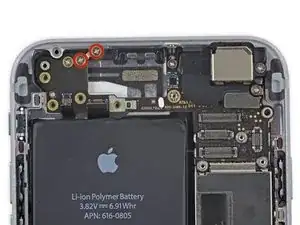
Удалите два винта Phillips 1,6 мм с заземляющего кронштейна.
Шаг 29
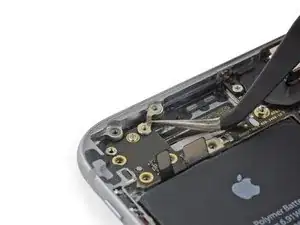
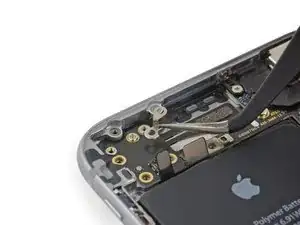
Снимите заземляющий кронштейн с iPhone.
Шаг 30
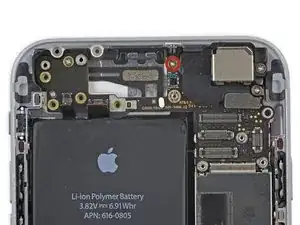
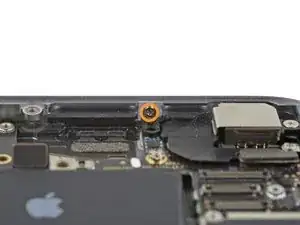
Удалите следующие винты Phillips, фиксирующие наклонный кронштейн платы логики.
Один винт 2,6 мм
Один винт 1,3 мм, расположенный горизонтально в верхней стенке iPhone.
Шаг 31
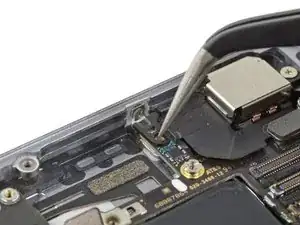
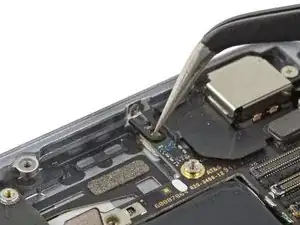
Снимите наклонный кронштейн платы логики.
Шаг 32
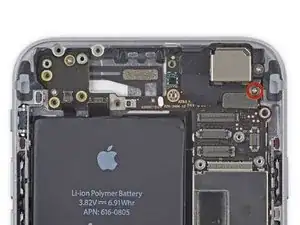
Удалите один винт Phillips 1,2 мм, фиксирующий антенный межсоединительный кабель к плате логики.
Шаг 33
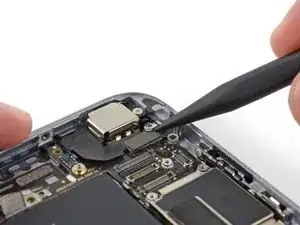
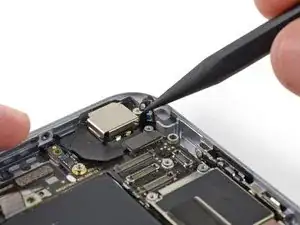
Используйте острие лопатки, чтобы подогнуть кабель антенного разъёма вверх, убрав его с дорожки логической платы.
Шаг 34
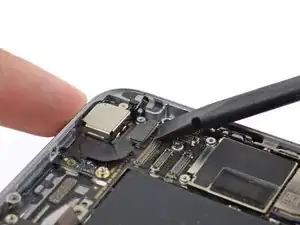
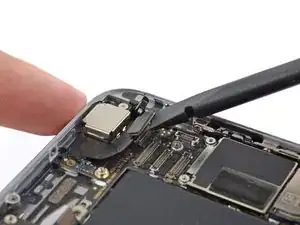
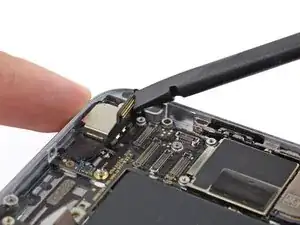
Используйте плоский конец лопатки, чтобы поддеть разъём кабеля камеры строго вверх, вынимая его из гнезда на логической плате.
Убедитесь, что вы поддевали только разъём, а не само гнездо, иначе можно нанести необратимый ущерб логической плате.
Подогните кабель камеры вверх, убрав его с дорожки логической платы.
Шаг 35
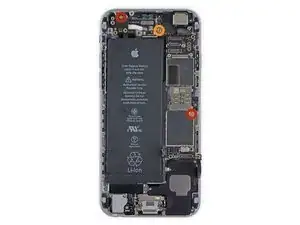
Удалите следующие винты, фиксирующие логическую плату к задней крышке:
Два винта Phillips 1,9 мм
Один винт-стойка 2,3 мм
Винты-стойки лучше всего снимать с помощью отвертки или бита для винтов-стоек.
В крайнем случае подойдёт малая плоская отвёртка — действуйте особенно осторожно, чтобы не соскользнуть и не повредить соседние компоненты.
Шаг 36
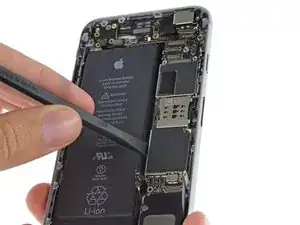
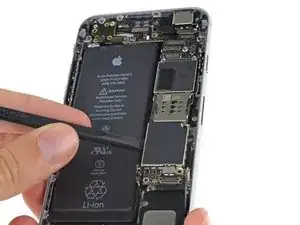
Используйте плоский конец лопатки, чтобы слегка приподнять конец логической платы у разъёма аккумулятора — настолько, чтобы вы могли захватить его пальцами.
Вставляйте лопатку рядом с металлическими экранами под лотком SIM-карты, чтобы избежать повреждения микросхем или разъёмов.
Шаг 37
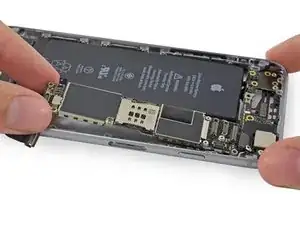
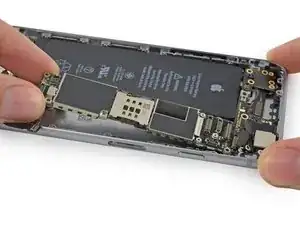
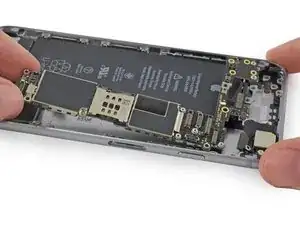
Поднимите конец логической платы у разъёма аккумулятора и вытащите её вверх и наружу из задней крышки.
Осторожно: следите, чтобы логическая плата не зацепилась за кабели.
Шаг 38
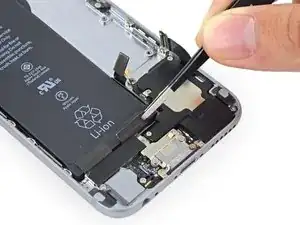
Отделите первую липкую ленту аккумулятора от нижнего правого края аккумулятора.
Используйте пальцы или тупые пинцеты и будьте особенно осторожны при работе рядом с аккумулятором — прокол литий-ионного аккумулятора может привести к выделению опасных химикатов и возгоранию.
Шаг 39
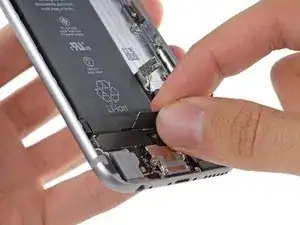
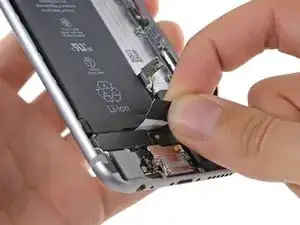
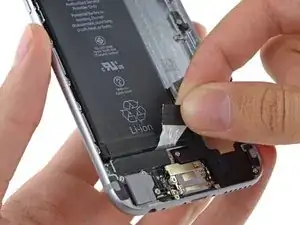
Осторожно тяните липкую ленту аккумулятора от батареи в направлении низа iPhone.
Старайтесь не тянуть против батареи или нижних компонентов, иначе вы можете порвать клейкую полосу.
Продолжайте тянуть, позволяя полосе постепенно выскользнуть из-под аккумулятора и задней крышки. Когда почувствуете увеличенное сопротивление, прекратите тянуть и перейдите к следующему шагу.
Если липкие ленты аккумулятора отрываются в процессе, используйте пальцы или тупые пинцеты, чтобы захватить оставшуюся часть ленты и продолжить вытягивание.
Если одна из клеящих полос порвалась под аккумулятором и не может быть извлечена, удалите оставшуюся полосу и затем перейдите к Step 44.
Шаг 40
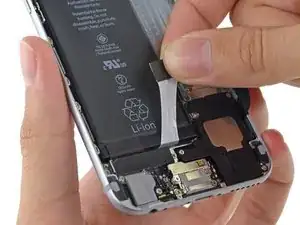
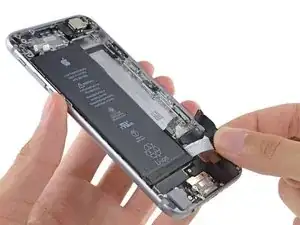
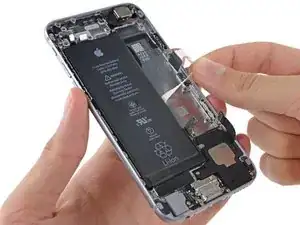
Когда вы почувствуете увеличенное сопротивление от клеевой полосы, аккуратно проведите её вокруг нижнего правого угла аккумулятора.
Продолжайте тянуть липкую ленту вверх и от правого края аккумулятора, позволяя ей медленно выскользнуть из-под аккумулятора и задней крышки, пока полоса полностью не выйдет из iPhone.
Не позволяйте клеевой полосе зацепиться за разъём аккумулятора, иначе она может порваться или оторваться.
Шаг 41
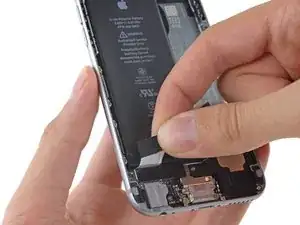
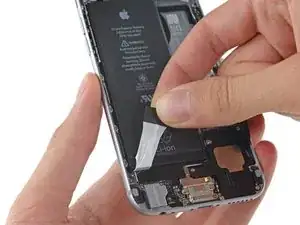
Отделите вторую клеящую ленту аккумулятора от нижнего левого края батареи.
Снова аккуратно тяните ленту вверх и от батареи, позволяя полосе медленно выскользнуть из-под аккумулятора и задней крышки.
Продолжайте тянуть ленту, пока не почувствуете увеличенное сопротивление, затем остановитесь.
Шаг 42
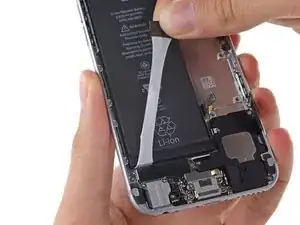
Когда вы почувствуете увеличенное сопротивление от клеевой полосы, аккуратно проведите её вокруг нижнего левого угла аккумулятора.
Не позволяйте клеевой полосе зацепиться за угол аккумулятора, иначе она может порваться или оторваться.
Продолжайте тянуть ленту вверх и от левого края аккумулятора, позволяя ей медленно выскользнуть из-под аккумулятора и задней крышки, пока полоса полностью не выйдет из iPhone.
Если вы успешно удалили обе клеящие полосы, пропустите следующие два шага и продолжите с Step 46.
Если какая-либо из клеящих полос порвалась под аккумулятором и не могла быть извлечена, продолжите со следующим шагом ниже.
Шаг 43

Если какие-либо клеящие полосы порвались и аккумулятор остался приклеенным к задней крышке, подготовьте iOpener или используйте фен, чтобы нагреть заднюю крышку непосредственно за аккумулятором.
Шаг 44
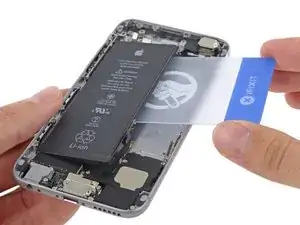
Вставьте пластиковую карточку под сторону аккумулятора у логической платы.
Держите карточку как можно более ровно, чтобы не изгибать аккумулятор, это может повредить его и вызвать выделение опасных химикатов.
При необходимости вдавливайте карточку в нескольких местах, чтобы разрушить клей под аккумулятором.
Шаг 45
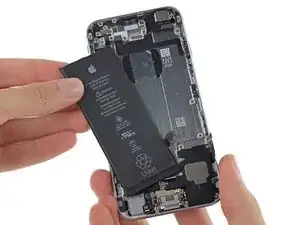
После отделения или поддевания всего клея извлеките аккумулятор из iPhone.
При повторной установке аккумулятора обратитесь к этому руководству, чтобы заменить клеящие полосы аккумулятора.
Шаг 46
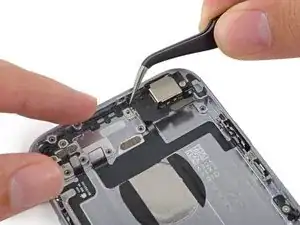
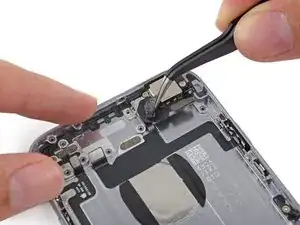
Удалите любую ленту, закрывающую винт верхней левой тыльной камеры.
Шаг 47
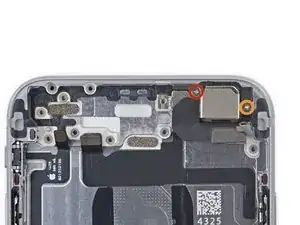
Снимите следующие винты Phillips #00 с кронштейна тыльной камеры:
Один винт 1,5 мм
Один винт 2,1 мм
Шаг 48
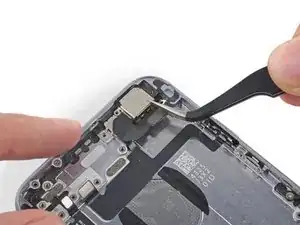
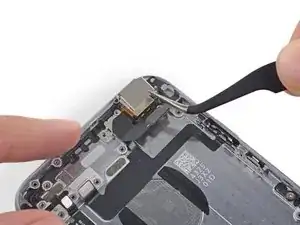
Снимите кронштейн тыльной камеры.
Шаг 49
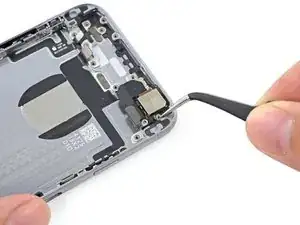
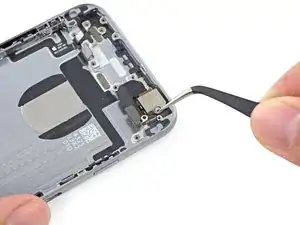
Осторожно отсоедините антенный межсоединительный кабель от задней крышки.
Шаг 50
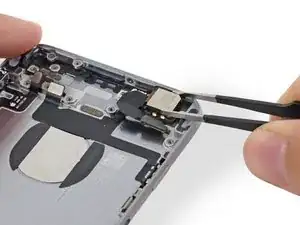
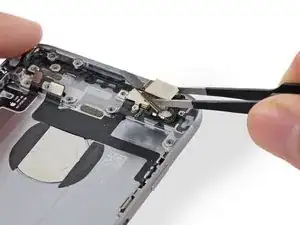
Снимите тыльную камеру с iPhone.
Шаг 51
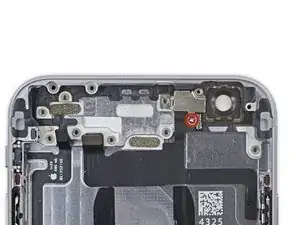
Снимите один винт Phillips #00 длиной 1,2 мм, фиксирующий кронштейн вспышки.
Шаг 52
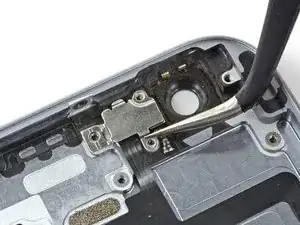

Снимите кронштейн вспышки с задней крышки.
Шаг 53
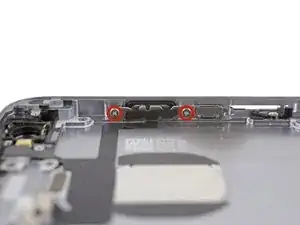
Снимите два винта Phillips #00 длиной 2,2 мм с кронштейна кнопки питания.
Шаг 54
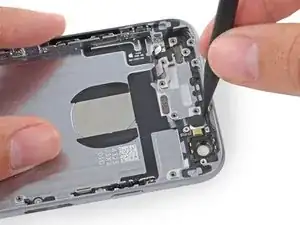
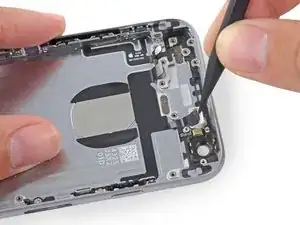
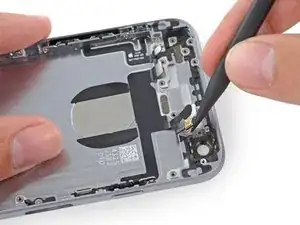
Используйте острый конец лопатки, чтобы аккуратно поджать модули вспышки и микрофона и выдвинуть их вверх из соответствующих отверстий в задней крышке.
Если вы столкнулись с сильным клеевым креплением, используйте пинцет, чтобы оторвать компоненты от задней крышки.
Шаг 55
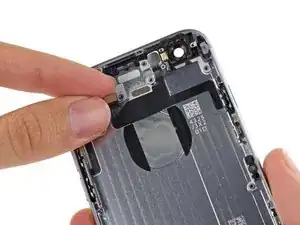
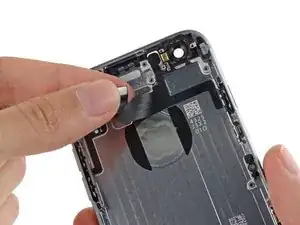
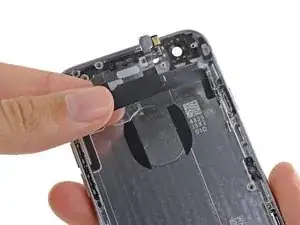
Начните отклеивать кабель сборки вспышки/микрофона/кнопки питания от задней крышки, начиная с конца у разъёма.
Продолжайте поднимать кабель, особенно аккуратно обращайтесь с узкими участками кабеля в концах компонентов.
Снимите кабель сборки вспышки/микрофона/кнопки питания с телефона.
Шаг 56
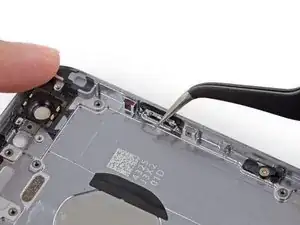
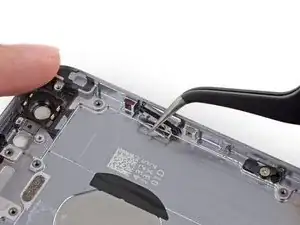
Схватите кнопку питания за металлическую планку и вытащите её из задней крышки.
Кнопка питания приклеена к корпусу уплотнительной прокладкой; тяните осторожно, чтобы не порвать мембрану.
Заключение
Для обратной сборки устройства выполните эти действия в обратном порядке.
Перевод руководства с ifixit.com