Замена кнопки «Домой» iPhone 6
Используйте это руководство для удаления или замены кнопки «Домой» в вашем iPhone 6.
Обратите внимание, что только оригинальный узел кнопки «Домой», установленный на телефоне, будет способен использовать функцию Touch ID. Установка новой кнопки «Домой» восстановит только обычные функции кнопки, но не функции Touch ID.
Вы также можете использовать это руководство для замены следующих деталей:
Шаг 1
Перед разборкой iPhone разрядите аккумулятор до уровня ниже 25%. Заряженный литий-ионный аккумулятор может загореться и/или взорваться при случайном проколе.
Перед началом разборки выключите iPhone.
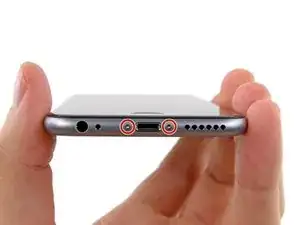
Удалите два винта P2 Pentalobe длиной 3,6 мм рядом с разъёмом Lightning.
Шаг 2
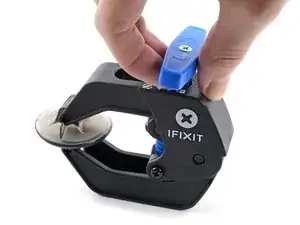
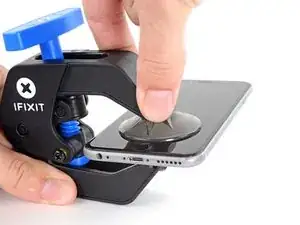
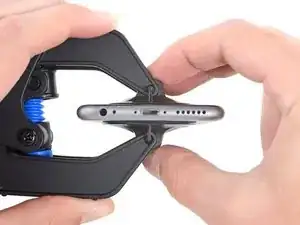
Следующие два шага демонстрируют Anti-Clamp — инструмент, который мы разработали, чтобы упростить процедуру открытия. Если вы не используете Anti-Clamp, пропустите три шага вниз для альтернативного метода.
Полные инструкции по использованию Anti-Clamp доступны в этом руководстве.
Оттяните синюю рукоятку назад, чтобы разблокировать рычаги Anti-Clamp.
Наведите рычаги на левый или правый край iPhone.
Разместите присоски у нижнего края iPhone прямо над кнопкой «Домой» — одну спереди и одну сзади.
Сожмите присоски вместе, чтобы создать вакуум на нужной области.
Если поверхность iPhone слишком скользкая и Anti-Clamp не удерживается, вы можете использовать ленту для повышения сцепления.
Шаг 3
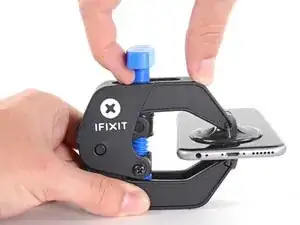
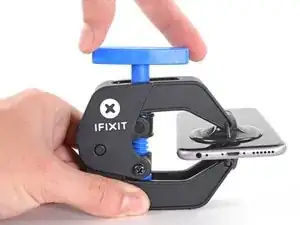
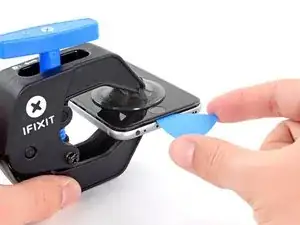
Оттяните синюю рукоятку вперёд, чтобы зафиксировать рычаги.
Поверните рукоятку по часовой стрелке на 360 градусов или до тех пор, пока присоски не начнут растягиваться.
Убедитесь, что присоски остаются выровненными друг с другом. Если они начнут смещаться, немного ослабьте присоски и выровняйте рычаги.
Вставьте медиатор под экран, когда Anti-Clamp создаст достаточно широкий зазор.
Если Anti-Clamp не создаёт достаточного зазора, поверните рукоятку на четверть оборота.
Не поворачивайте более чем на четверть оборота за раз, и делайте паузы в несколько секунд между поворотами. Дайте Anti-Clamp и времени выполнять работу за вас.
Пропустите следующие три шага.
Шаг 4
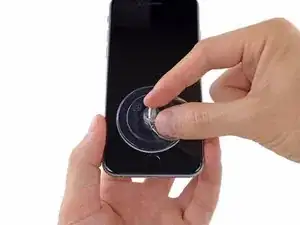
Если у вас нет Anti-Clamp, используйте одну присоску, чтобы приподнять переднюю панель:
Прижмите присоску к экрану прямо над кнопкой «Домой».
Убедитесь, что присоска плотно прилегает к экрану, чтобы обеспечить надёжный уплотнитель.
Если дисплей сильно треснул, покрытие его слоем прозрачной упаковочной ленты может позволить присоске прилипнуть. В качестве альтернативы можно использовать очень прочную ленту вместо присоски. Если ничего не помогает, присоску можно приклеить суперклеем к разбитому экрану.
Шаг 5
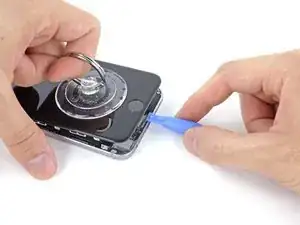
Держа iPhone одной рукой, потяните вверх за присоску, чтобы слегка отделить сборку передней панели от задней крышки.
Действуйте медленно и применяйте равномерное, устойчивое усилие. Сборка дисплея сидит гораздо плотнее, чем в большинстве устройств.
Используя пластиковый инструмент для открытия, аккуратно подденьте заднюю крышку вниз, отводя её от сборки дисплея, продолжая тянуть вверх присоской.
Сборка передней панели удерживается несколькими защёлками, поэтому может понадобиться комбинация присоски и пластикового инструмента для её освобождения.
Шаг 6
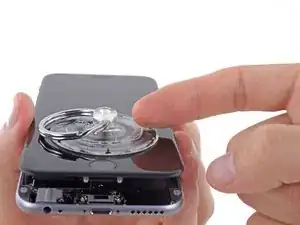
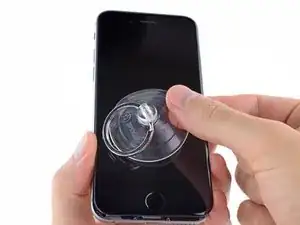
Потяните пластиковый выступ, чтобы снять вакуумный уплотнитель с присоски.
Снимите присоску со сборки дисплея.
Шаг 7
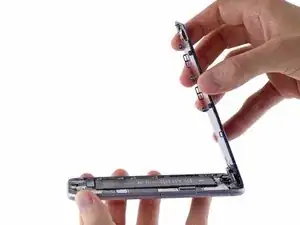
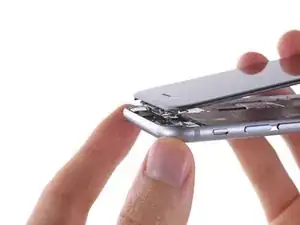
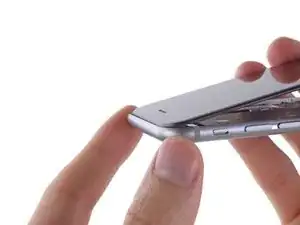
Откройте iPhone, откидывая конец передней панели с кнопкой «Домой» от задней крышки, используя верхнюю часть телефона в качестве петли.
Несколько защёлок вдоль верхнего края передней панели образуют частичную петлю.
При повторной сборке выровняйте защёлки чуть ниже верхнего края задней крышки. Затем сдвиньте переднюю панель вверх, пока её верхний край не сравняется с верхним краем задней крышки.
Шаг 8
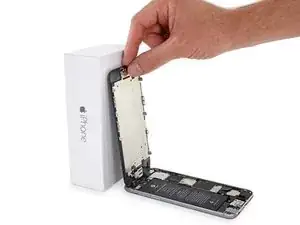
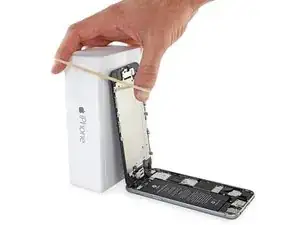
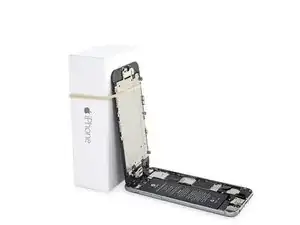
Откройте дисплей примерно под углом 90º и подпереть его чем‑то, чтобы он держался, пока вы работаете с телефоном.
В крайнем случае подойдёт неоткрытая банка с напитком.
Добавьте резинку, чтобы надёжно зафиксировать дисплей во время работы. Это предотвратит чрезмерную нагрузку на кабели дисплея.
Шаг 9
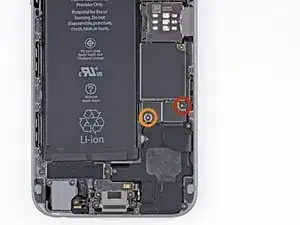
Снимите следующие винты Phillips с кронштейна разъёма аккумулятора:
Один винт 2,2 мм
Один винт 3,2 мм
Во время ремонта отслеживайте каждый винт и убедитесь, что он возвращается именно в своё место, чтобы избежать повреждения телефона.
Шаг 10
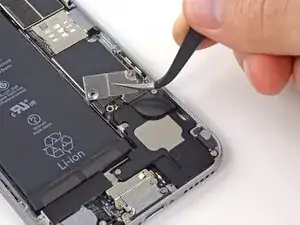
Снимите металлический кронштейн разъёма аккумулятора с iPhone.
Шаг 11
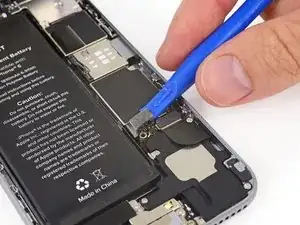
Используйте пластиковый инструмент для открытия, чтобы аккуратно приподнять разъём аккумулятора от его гнезда на логической плате.
Следите за тем, чтобы приподнимали только разъём аккумулятора, а не гнездо на логической плате. Если вы подднёте гнездо на плате, разъём может полностью сломаться.
Шаг 12
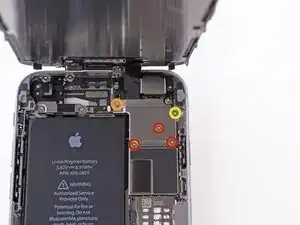
Удалите следующие пять винтов Phillips, фиксирующих кронштейн кабеля сборки передней панели:
Три винта 1.2 мм
Один винт 1.7 мм
Один винт 3.1 мм
Неправильное расположение этих винтов при повторной сборке может привести к необратимому повреждению логической платы iPhone.
Шаг 13
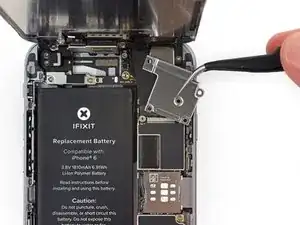
Снимите кронштейн кабеля сборки передней панели с логической платы.
Шаг 14
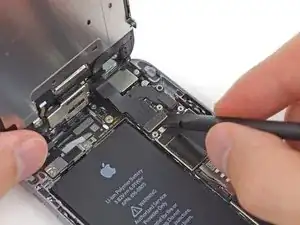
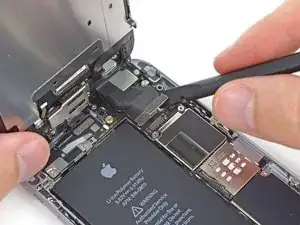
В следующих четырёх шагах осторожно подденьте только разъёмы кабелей, а не их гнёзда на логической плате.
Используйте лопатку или ноготь, чтобы отключить разъём кабеля фронтальной камеры и датчиков.
Шаг 15
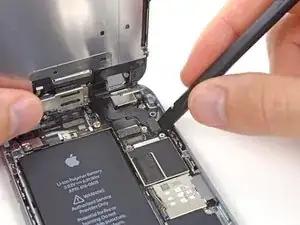
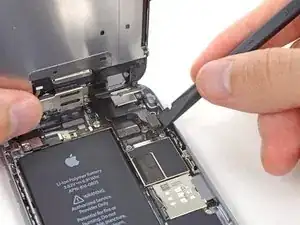
Используйте лопатку или ноготь, чтобы отключить разъём кабеля кнопки «Домой».
Шаг 16
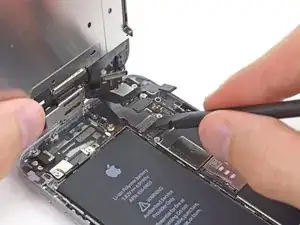
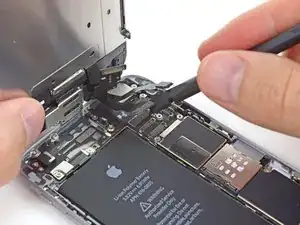
Убедитесь, что аккумулятор отключён, прежде чем отключать или подключать кабель в этом шаге.
Используйте лопатку или ноготь, чтобы отключить разъём кабеля передачи данных дисплея.
При повторной сборке кабель передачи данных дисплея может отскочить от разъёма. Это может привести к появлению белых линий или пустого экрана при включении телефона. В этом случае просто подключите кабель снова и выполните цикл питания. Лучший способ перезапустить телефон — отключить и снова подключить разъём аккумулятора.
Шаг 17
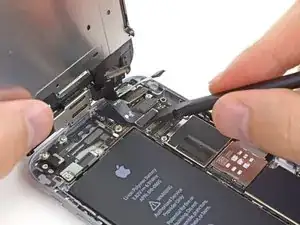
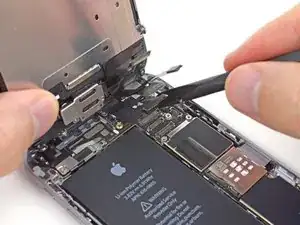
Используйте плоский конец лопатки, чтобы отключить разъём кабеля дигитайзера.
При повторном подключении кабеля дигитайзера не нажимайте в центре разъёма. Нажмите на один край разъёма, затем на противоположный край. Нажатие в центре разъёма может изогнуть компонент и повредить дигитайзер.
Шаг 18
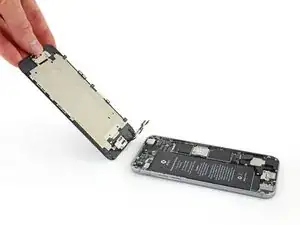
Снимите сборку передней панели с заднего корпуса.
Шаг 19
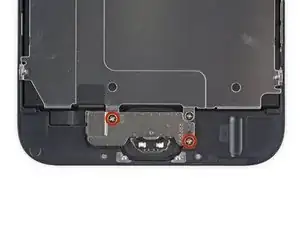
Удалите два винта Phillips 1.9 мм, фиксирующие кронштейн кнопки «Домой».
Шаг 20
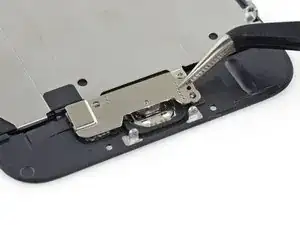
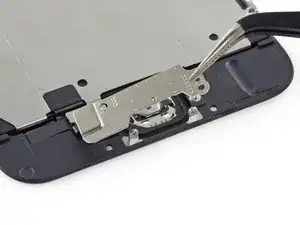
Снимите кронштейн кнопки «Домой» с передней панели.
Шаг 21
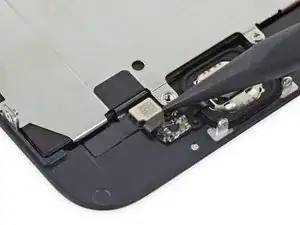
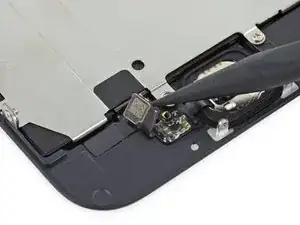
Используйте острый конец лопатки, чтобы отсоединить разъём кабеля кнопки «Домой», поддев его вверх и отводя от кнопки.
Шаг 22
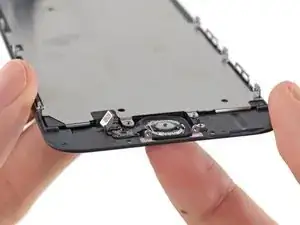
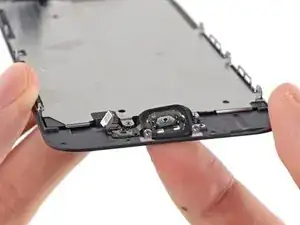
Резиновая мембрана вокруг кнопки «Домой» очень тонкая и легко рвётся.
Примените слабый нагрев (iOpener, тепловой пистолет или фен), чтобы размягчить клей, фиксирующий мембрану кнопки «Домой».
Используя подушечку пальца, приложите плотное, постоянное давление на кнопку «Домой» с передней стороны сборки дисплея, пока мембрана не начнёт отделяться от передней панели.
Не проталкивайте кнопку «Домой» полностью — достаточно освободить угол, чтобы поддеть её лопаткой.
Шаг 23
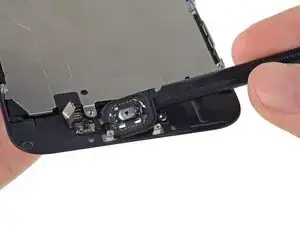
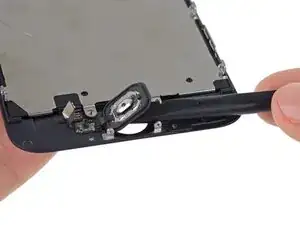
Осторожно отлейте кнопку «Домой» до конца, поддействуя её лопаткой.
Шаг 24
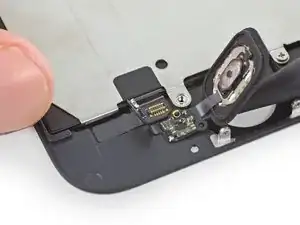
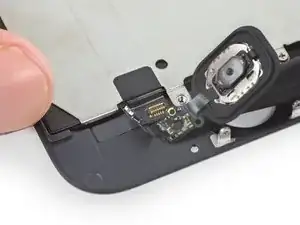
Используйте острый конец лопатки, чтобы аккуратно отделить кабель кнопки «Домой» от клея, фиксирующего его на передней панели.
Если кабель не отделяется легко, примените нагрев с помощью iOpener или фена, чтобы размягчить клей, и попробуйте снова. Будьте осторожны, чтобы не повредить кабель.
Шаг 25
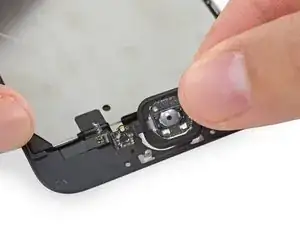
После полного отделения клея удалите кнопку «Домой» с передней панели.
Если вы заменяете разбитую переднюю панель, на кнопке «Домой» могут оставаться осколки стекла. Аккуратно удалите оставшееся стекло перед переносом кнопки на новый дисплей.
Ваша запасная деталь может поставляться с дополнительным винтом Phillips, уже установленным слева от кнопки «Домой». Удалите ненужный винт, чтобы вы могли установить кронштейн кнопки «Домой» обратно.
Шаг 26
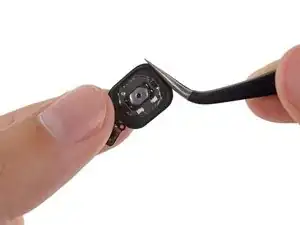
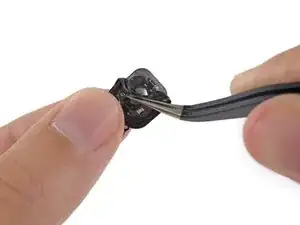
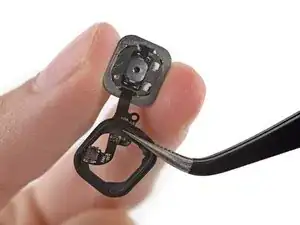
В зависимости от вашей запасной части, возможно, потребуется снять резиновую прокладку вокруг кнопки «Домой».
Используйте пинцет, чтобы аккуратно поддеть и снять прокладку с кнопки «Домой».
Будьте осторожны, чтобы не зацепить прокладку за кабель кнопки «Домой».
Заключение
Чтобы собрать устройство, выполните эти инструкции в обратном порядке.
Перевод руководства с ifixit.com