Замена блока разъёма Lightning в iPhone 6
Воспользуйтесь этим руководством, чтобы заменить блок разъёма Lightning, в который также входят разъём для наушников и микрофон. Если Вы уже пробовали очистить порт Lightning, но безрезультатно, то замена блока разъёма может устранить проблемы с зарядкой и подключением.
Это руководство также можно использовать как справочное при замене следующих деталей:
- Кронштейн разъёма батареи
- Кронштейн кабеля передней панели
- Кронштейн разъёма Lightning
- Крепление микрофона
Шаг 1
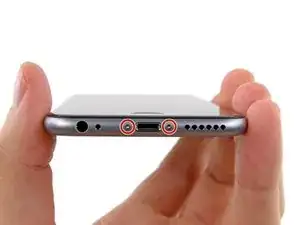
Перед разборкой iPhone разрядите аккумулятор ниже 25%. Заряженная литий-ионная батарея может загореться и/или взорваться при случайном проколе.
Перед началом разборки выключите iPhone.
Выкрутите два винта P2 Pentalobe длиной 3,6 мм около разъёма Lightning.
Шаг 2
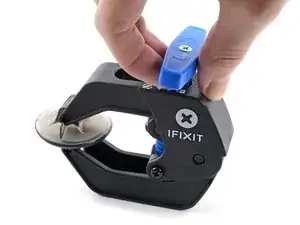
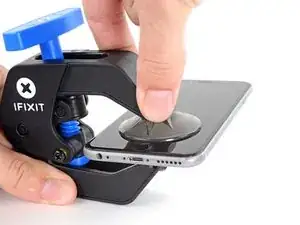
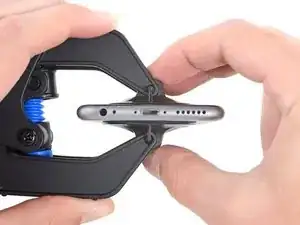
На следующих двух шагах демонстрируется использование зажима Anti-Clamp — приспособления, которое мы разработали для упрощения вскрытия устройства. Если Вы не используете Anti-Clamp, пропустите три следующих шага и переходите к альтернативному методу.
Подробные инструкции по использованию зажима Anti-Clamp приведены в этом руководстве.
Отодвиньте синюю рукоятку назад, чтобы разблокировать рычаги Anti-Clamp.
Наденьте рычаги на левый или правый край iPhone.
Установите присоски у нижнего края iPhone, чуть выше кнопки «Домой» — одну на переднюю панель, другую на заднюю крышку.
Сожмите присоски, чтобы они надёжно захватили поверхность.
Если поверхность iPhone слишком скользкая и присоски плохо держатся, можно использовать ленту, чтобы создать более шероховатую поверхность.
Шаг 3
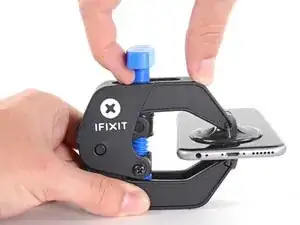
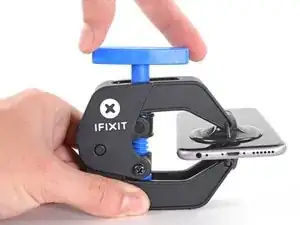
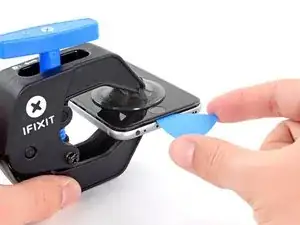
Передвиньте синюю рукоятку вперёд, чтобы зафиксировать рычаги.
Поверните рукоятку по часовой стрелке на 360 градусов или до тех пор, пока присоски не начнут растягиваться.
Следите, чтобы присоски оставались строго напротив друг друга. Если они начали смещаться, немного ослабьте их и снова выровняйте рычаги.
Вставьте расширитель под экран, когда Anti-Clamp образует достаточно большой зазор.
Если зазор недостаточен, поверните рукоятку на четверть оборота.
Не делайте больше чем четверть оборота за раз, ждите несколько секунд между поворотами. Дайте Anti-Clamp и времени сделать работу за Вас.
Пропустите следующие три шага.
Шаг 4
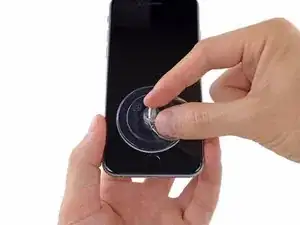
Если у Вас нет Anti-Clamp, воспользуйтесь одной присоской, чтобы приподнять переднюю панель:
Плотно прижмите присоску к экрану, прямо над кнопкой «Домой».
Убедитесь, что присоска плотно прилегает к экрану, чтобы образовалось надёжное уплотнение.
Если дисплей сильно потрескался, приклейте прозрачную упаковочную плёнку на экран, чтобы присоска могла захватить поверхность. В качестве альтернативы можно использовать очень прочную ленту. Если ничто не помогает, приклейте присоску к повреждённому экрану суперклеем.
Шаг 5
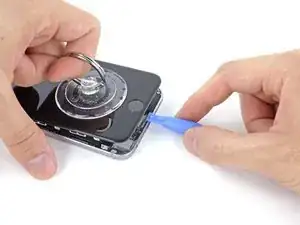
Одной рукой удерживайте iPhone, другой — потяните вверх за присоску, чтобы немного отделить переднюю панель от задней крышки.
Действуйте медленно, прилагая постоянное усилие. Сборка дисплея прилегает значительно плотнее, чем в большинстве других устройств.
Пластиковым инструментом для вскрытия начните аккуратно поддевать заднюю крышку вниз, отводя её от дисплея, продолжая одновременно тянуть вверх за присоску.
Передняя панель соединена с задней крышкой несколькими защёлками, поэтому, возможно, потребуется использовать одновременно как присоску, так и пластиковый инструмент, чтобы отделить переднюю панель.
Шаг 6
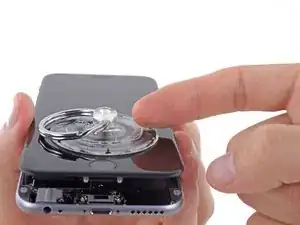
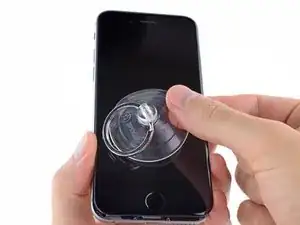
Потяните за пластиковый язычок, чтобы снять вакуумное уплотнение с присоски.
Снимите присоску с передней панели.
Шаг 7
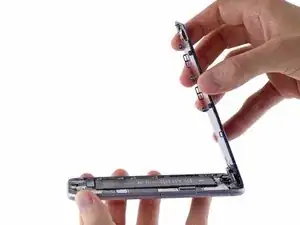
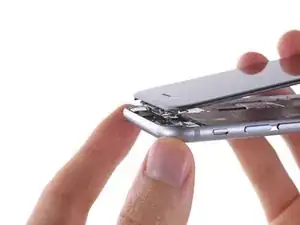
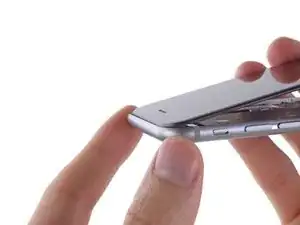
Откройте iPhone, отводя часть передней панели с кнопкой «Домой» в сторону от задней крышки, используя верхнюю кромку телефона как петлю.
Несколько защёлок вдоль верхнего края передней панели образуют частичный шарнир.
При сборке совместите защёлки чуть ниже верхнего края задней крышки. Затем сдвиньте переднюю панель вверх, пока её верхний край не окажется заподлицо с краем задней крышки.
Шаг 8
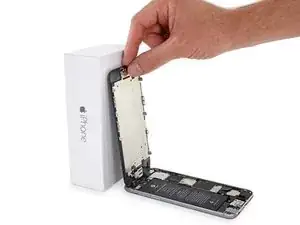
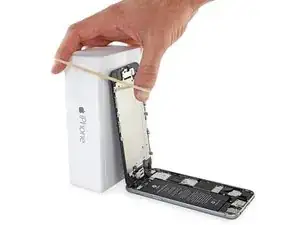
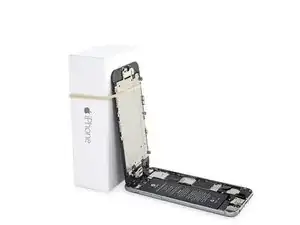
Раскройте дисплей примерно на 90° и подоприте его с помощью любого предмета, чтобы он стоял во время работы.
В случае необходимости хорошо подойдёт закрытая банка с напитком.
Зафиксируйте дисплей резинкой, чтобы он надёжно удерживался в положении при работе. Это предотвратит чрезмерное напряжение шлейфов дисплея.
Шаг 9
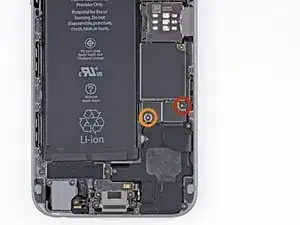
Выкрутите следующие винты Phillips из кронштейна разъёма батареи:
Один винт 2,2 мм
Один винт 3,2 мм
Во время ремонта следите за каждым винтом и убедитесь, что каждый возвращается точно на своё место, чтобы не повредить телефон.
Шаг 10
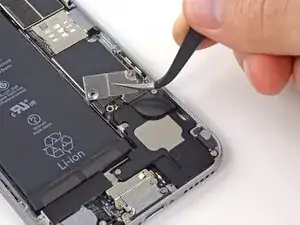
Снимите металлический кронштейн разъёма батареи с iPhone.
Шаг 11
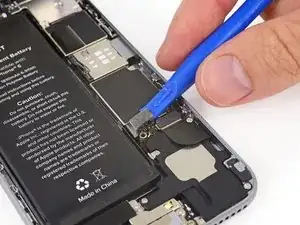
Пластиковым инструментом для вскрытия аккуратно подденьте разъём батареи, чтобы отсоединить его от разъёма на материнской плате.
Следите, чтобы поддевался только разъём батареи, а не сам разъём на материнской плате. Если поддеть разъём на материнской плате, он может сломаться.
Шаг 12
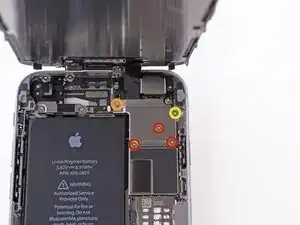
Выкрутите следующие пять винтов с крестообразным шлицем, крепящих скобу кабеля передней панели:
Три винта длиной 1,2 мм
Один винт длиной 1,7 мм
Один винт длиной 3,1 мм
Неправильная установка этих винтов при сборке приведёт к необратимому повреждению материнской платы iPhone.
Шаг 13
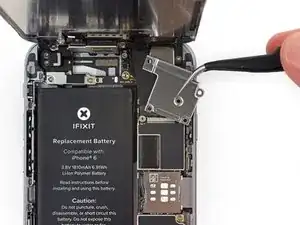
Снимите скобу кабеля передней панели с материнской платы.
Шаг 14
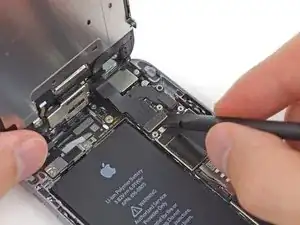
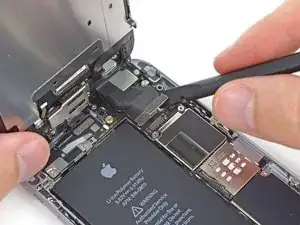
На следующих четырёх шагах будьте осторожны и поддевайте только разъёмы кабелей, а не их гнёзда на материнской плате.
Используйте лопатку или ноготь, чтобы отсоединить разъём кабеля камеры и датчиков спереди.
Шаг 15
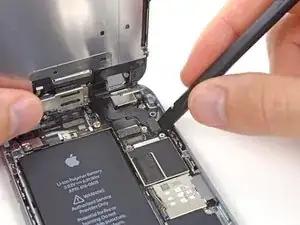
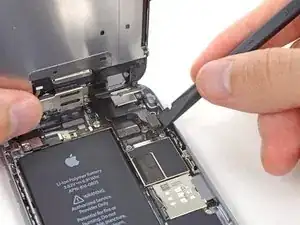
Используйте лопатку или ноготь, чтобы отсоединить разъём кабеля кнопки «Домой».
Шаг 16
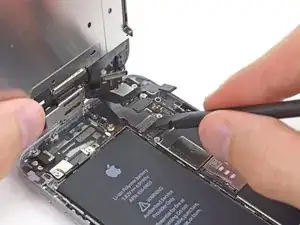
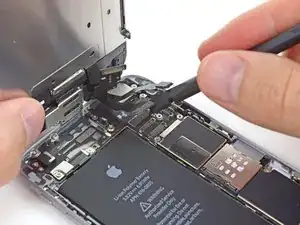
Перед отключением или подключением кабеля на этом шаге убедитесь, что батарея отсоединена.
Используйте лопатку или ноготь, чтобы отсоединить разъём кабеля дисплея.
При сборке телефона кабель дисплея может случайно отсоединиться. Это может привести к появлению белых линий на экране или к его полному отключению при включении. Если это произойдёт, просто вновь подключите кабель и перезагрузите телефон. Лучший способ перезагрузить телефон — отключить и снова подключить разъём батареи.
Шаг 17
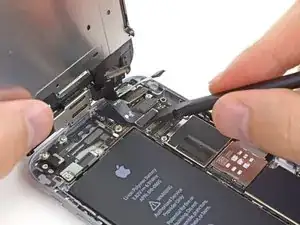
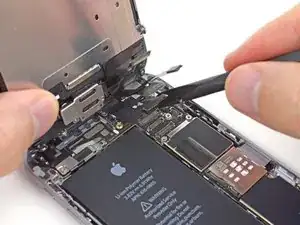
Используйте плоский конец лопатки, чтобы отсоединить разъём кабеля цифрового преобразователя (дигитайзера).
При повторном подключении кабеля цифрового преобразователя не нажимайте в центр разъёма. Нажимайте сначала на один край разъёма, затем на противоположный. Нажатие в центр может деформировать компонент и вызвать повреждение дигитайзера.
Шаг 18
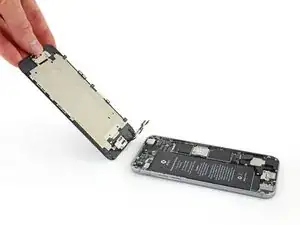
Снимите переднюю панель с задней крышки.
Шаг 19
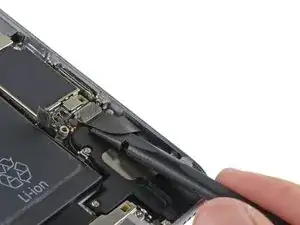
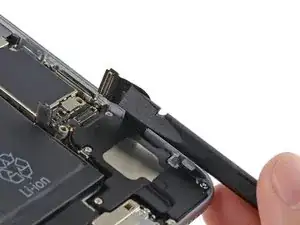
Используйте плоский конец лопатки, чтобы отсоединить кабель сборки разъёма Lightning и отвести его в сторону от динамика.
Шаг 20
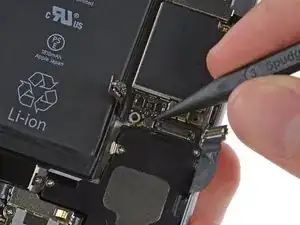
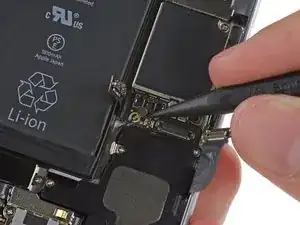
Используйте остриё лопатки, чтобы приподнять разъём антенного кабеля с его гнезда на материнской плате.
Шаг 21
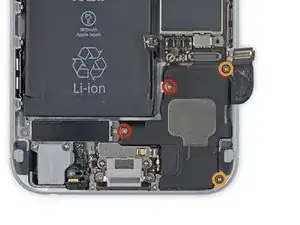
Выкрутите следующие четыре винта с крестообразным шлицем, крепящих динамик:
Два винта длиной 2,9 мм
Два винта длиной 2,3 мм
Шаг 22
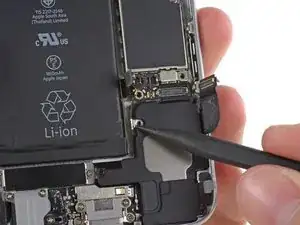
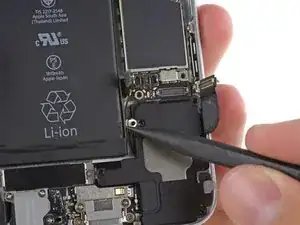
Используйте остриё лопатки, чтобы сдвинуть зажим антенного соединительного кабеля с корпуса динамика.
Шаг 23
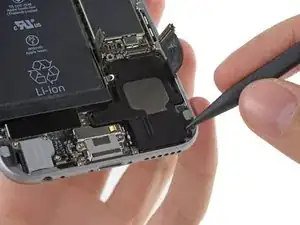
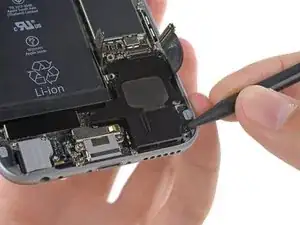
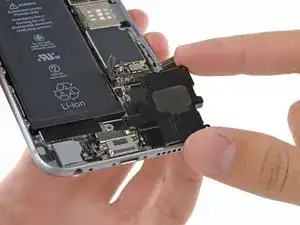
Используйте кончик лопатки, чтобы поддеть динамик и вынуть его из задней крышки.
Извлеките динамик из iPhone.
Шаг 24
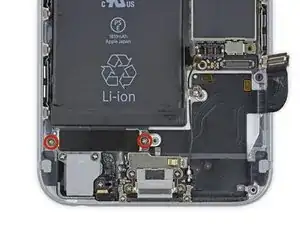
Выкрутите два винта Phillips #00 длиной 1,6 мм, крепящих вибратор к задней крышке.
Шаг 25
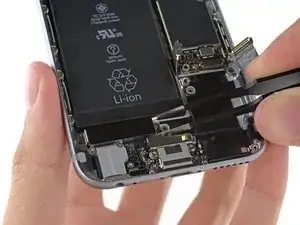
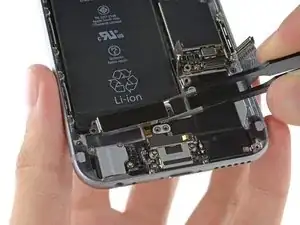
Извлеките вибратор из iPhone.
Шаг 26
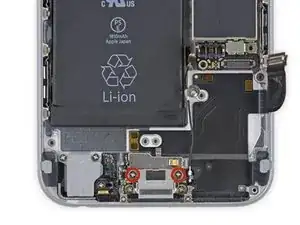
Выкрутите два винта Phillips #00 длиной 3,1 мм, крепящих скобу фиксации разъёма Lightning.
Шаг 27
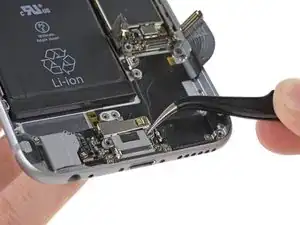
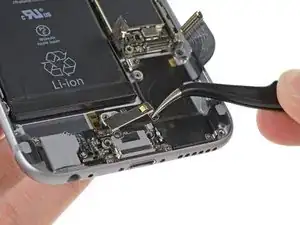
Снимите скобу фиксации разъёма Lightning.
Шаг 28
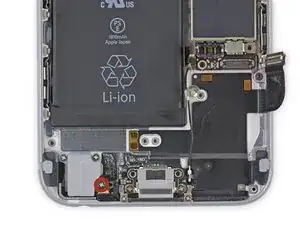
Выкрутите единственный винт Phillips #00 длиной 3,6 мм со скобы микрофона.
Шаг 29
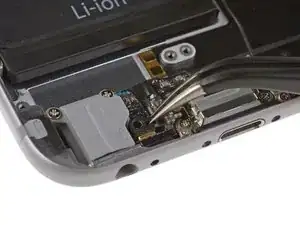
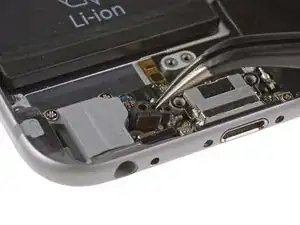
Снимите скобу микрофона с iPhone.
Шаг 30
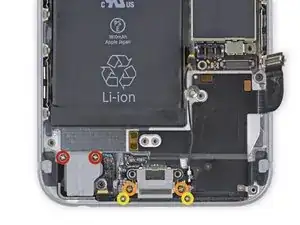
Выкрутите шесть оставшихся винтов Phillips #00 из сборки разъёма Lightning:
Два упорных винта длиной 3,1 мм
Два винта длиной 1,7 мм
Два винта длиной 1,5 мм
Шаг 31
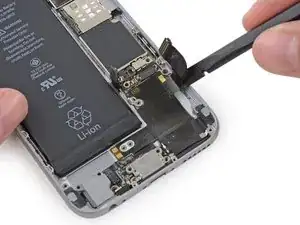
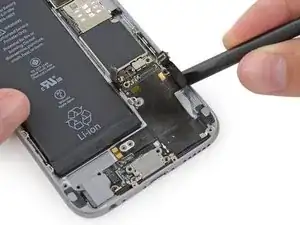
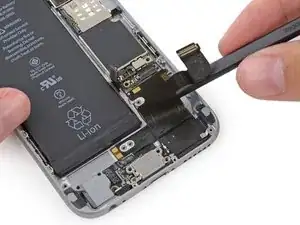
Используйте плоский конец лопатки, чтобы начать отклеивать сборку разъёма Lightning от задней крышки.
Шаг 32
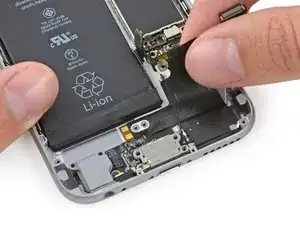
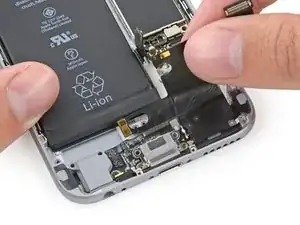
Осторожно приподнимите сборку разъёма Lightning, чтобы освободить её от штифтов винтов вибратора и динамика.
Шаг 33
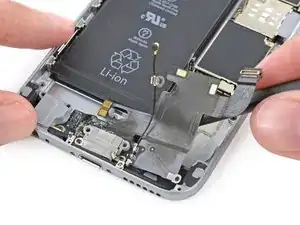
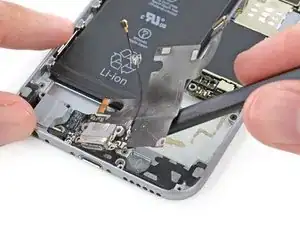
Используйте плоский конец лопатки, чтобы поддеть часть сборки с разъёмом Lightning и освободить больше клея.
Шаг 34
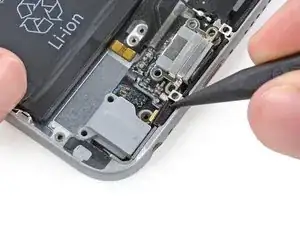
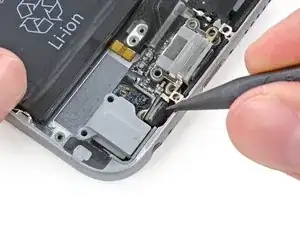
Воспользуйтесь остриём лопатки, чтобы вытолкнуть микрофонную часть сборки разъёма Lightning из её посадочного места в задней крышке.
Шаг 35
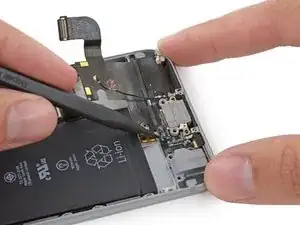
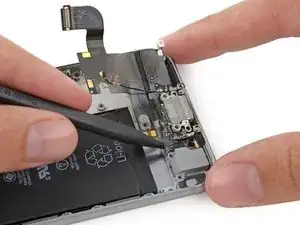
Аккуратно проведите остриём лопатки под сборкой между разъёмом Lightning и гнездом для наушников, чтобы освободить её от остатков клея.
Шаг 36
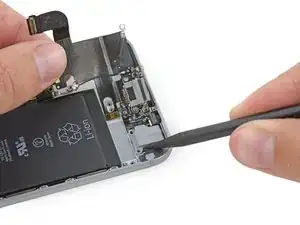
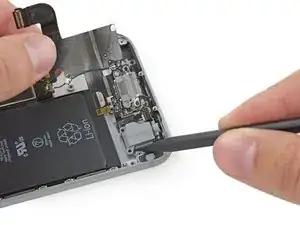
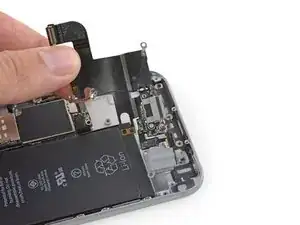
Используйте кончик лопатки, чтобы помочь вывести гнездо для наушников из его посадочного места в задней крышке.
Удалите сборку разъёма Lightning из iPhone.
Перед установкой или заменой сборки разъёма Lightning:
Пластиковым инструментом удалите остатки клея с задней крышки в области за кабелем.
Тщательно сравните новую деталь с оригинальным кабелем и убедитесь в их идентичности. На новой сборке разъёма Lightning могут отсутствовать некоторые компоненты, которые необходимо перенести с оригинала.
Компоненты, которые часто требуется перенести, включают уплотнитель гнезда для наушников, кронштейн микрофона и держатель антенного соединения.
Завершение
Чтобы собрать устройство, выполните эти инструкции в обратном порядке.
Перевод руководства с ifixit.com