Замена камеры глубины Motorola Moto G60S
Используйте это руководство, чтобы заменить камеру глубины в вашем Motorola Moto G60S.
Прежде чем начать, скачайте приложение Rescue and Smart Assistant, чтобы создать резервную копию устройства и определить, связана ли проблема с программным обеспечением или с аппаратной частью.
Для завершения ремонта Вам понадобится новый клей.
Шаг 1
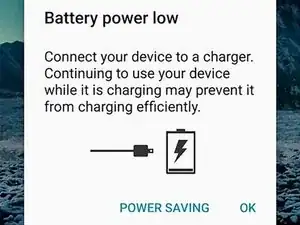
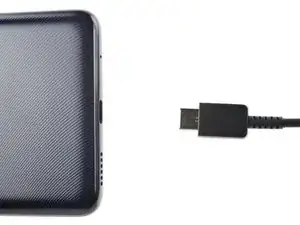
Перед началом работы разрядите аккумулятор ниже 25%, поскольку заряженный литий-ионный аккумулятор может быть опасен при случайном проколе.
Выключите телефон и отключите все кабели.
Шаг 2
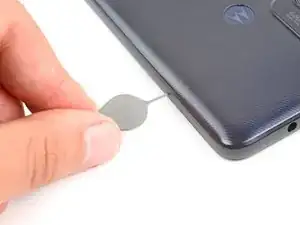
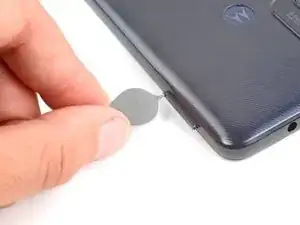
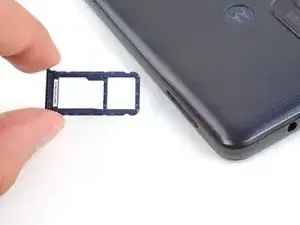
Вставьте инструмент для извлечения SIM-карты, биту или разогнутую скрепку в отверстие лотка SIM-карты на левом торце телефона.
Нажмите инструментом в отверстие, чтобы выдвинуть лоток SIM-карты.
Извлеките лоток SIM-карты.
Шаг 3
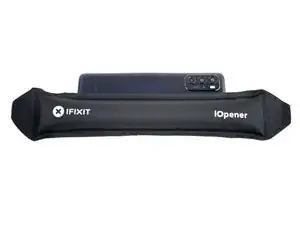
Нагрейте iOpener и приложите его к правому краю задней крышки в течение двух минут.
Можно также использовать фен, тепловую пушку или электрическую плитку, но будьте осторожны, чтобы не перегреть телефон — дисплей и внутренний аккумулятор подвержены повреждению от высокой температуры.
Шаг 4
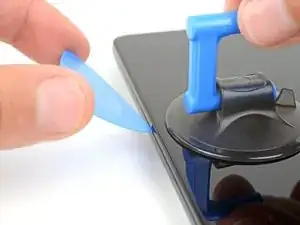
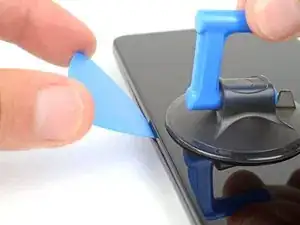
Поверните телефон экраном вверх.
Прикрепите присоску к середине левого края дисплея, как можно ближе к краю.
Вставьте конец отвёртки-лопатки в небольшой зазор между задней крышкой и дисплеем.
Сильным и ровным движением потяните вверх за присоску и одновременно введите лопатку под углом 45 градусов в зазор между задней крышкой и дисплеем.
Если вставить лопатку трудно, повторно нагрейте клей с помощью iOpener и попробуйте снова.
Шаг 5
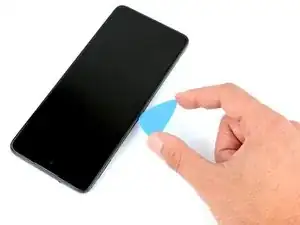
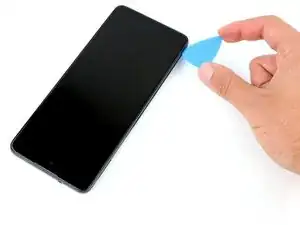
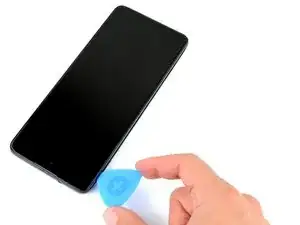
Задняя крышка надёжно зафиксирована как клеем, так и защёлками.
На этапах, когда отвёртка-лопатка вводится в зазор, держите её под углом вниз 45 градусов.
Проведите лопаткой вдоль левого края вниз до нижнего левого угла, а затем вверх до верхнего левого угла, чтобы освободить защёлки и разрезать клей.
Оставьте лопатку вставленной в верхнем левом углу, чтобы предотвратить повторное приклеивание.
Шаг 6
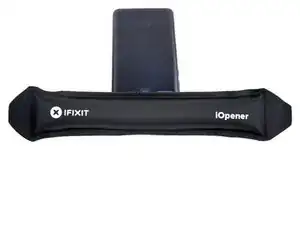
Поверните телефон и приложите нагретый iOpener к верхнему краю задней крышки на два минуты.
Шаг 7
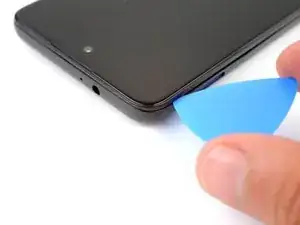

Поверните телефон и проведите лопаткой вокруг верхнего левого угла.
Шаг 8
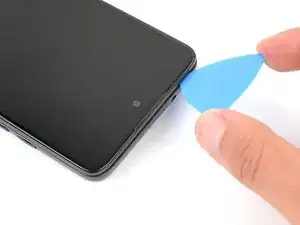
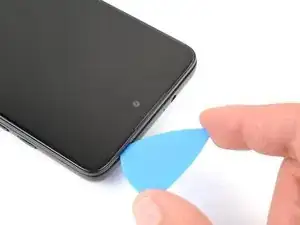
Проведите лопаткой вдоль верхнего края, чтобы освободить защёлки и разрезать клей.
Оставьте лопатку в верхнем правом углу.
Шаг 9
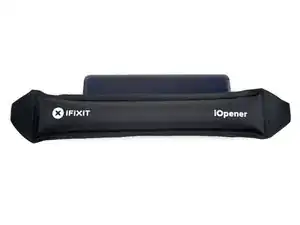
Поверните телефон и приложите нагретый iOpener к левому краю задней крышки на два минуты.
Шаг 10
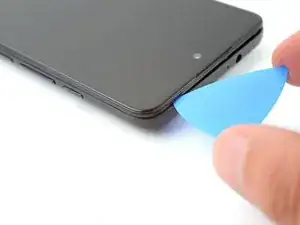
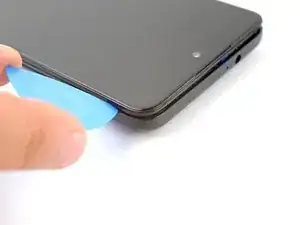
Поверните телефон и проведите лопаткой вокруг верхнего правого угла.
Шаг 11
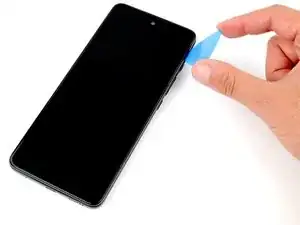
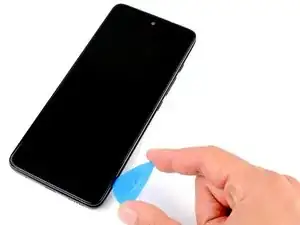
Проведите лопаткой вдоль правого края, чтобы освободить защёлки и разрезать клей.
Оставьте лопатку в нижнем правом углу, чтобы предотвратить повторное приклеивание.
Шаг 12
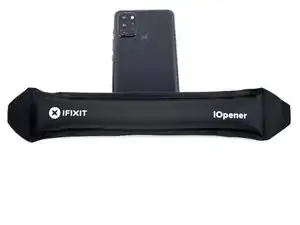
Поверните телефон и приложите нагретый iOpener к нижнему краю задней крышки на два минуты.
Шаг 13
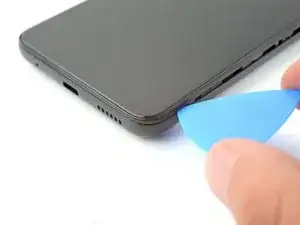
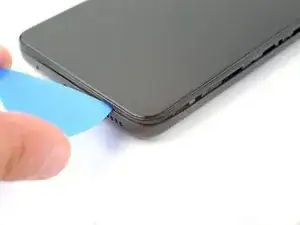
Поверните телефон и проведите лопаткой вокруг нижнего правого угла.
Шаг 14
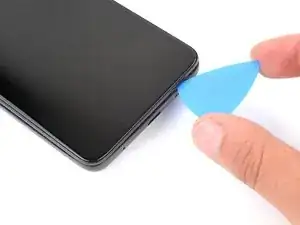
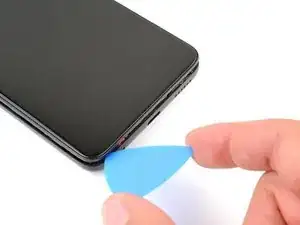
Проведите отвёрткой-лопаткой вдоль нижнего края, чтобы освободить защёлки и разрезать клей.
Шаг 15
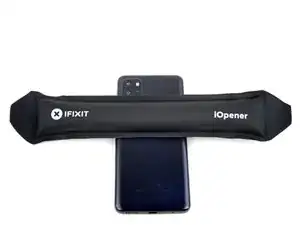
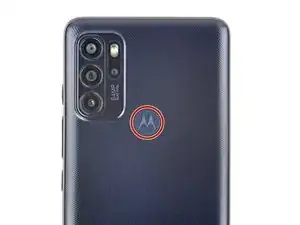
Поверните телефон и приложите нагретый iOpener к сенсору отпечатков пальцев на задней крышке на два минуты.
Шаг 16
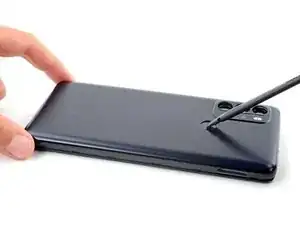
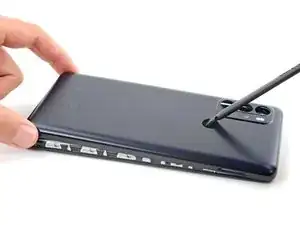
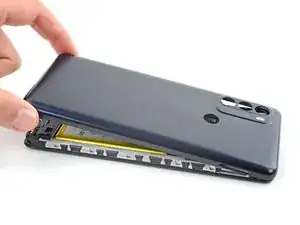
Сенсор отпечатков пальцев приклеен к задней крышке.
Хрупкий кабель соединяет сенсор отпечатков пальцев с материнской платой. Будьте крайне осторожны на этом этапе, чтобы не повредить кабель.
Нажмите на сенсор отпечатков пальцев плоским концом лопатки или пальцем.
Удерживая сенсор отпечатков пальцев в нажатом состоянии, аккуратно потяните вверх нижний край задней крышки, пока сенсор не отсоединится.
Шаг 17
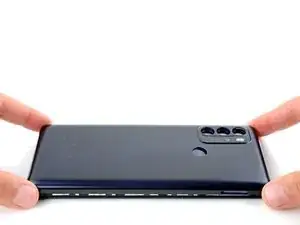
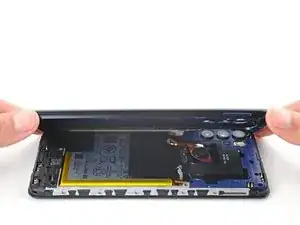
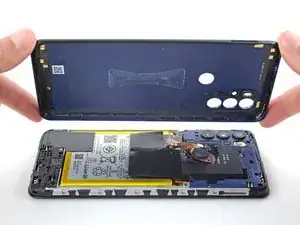
Поднимите заднюю крышку и снимите её.
Если задняя крышка всё ещё приклеена к корпусу, проведите инструментом для вскрытия по всему периметру, пока крышка полностью не отделится.
При сборке:
Перед герметизацией корпуса стоит проверить работоспособность телефона. Воспользуйтесь этим руководством, чтобы выполнить тест аппаратного обеспечения. Обязательно полностью отключите телефон перед продолжением работы.
Нанесите новый клей по периметру внутренней стороны задней крышки после очистки соответствующих участков изопропиловым спиртом (>90%) и микрофиброй.
Шаг 18
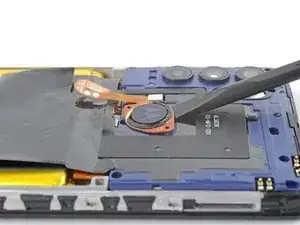
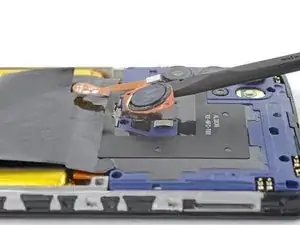
Сканер отпечатков пальцев прикреплён к крышке материнской платы слабым клеем.
Вставьте плоский конец лопатки под сенсор отпечатков пальцев.
Аккуратно приподнимите и отсоедините сенсор отпечатков пальцев от крышки материнской платы.
Пока не пытайтесь полностью извлечь сенсор отпечатков пальцев, так как он всё ещё соединён с материнской платой гибким кабелем.
Шаг 19
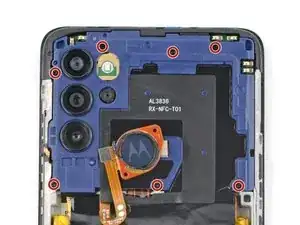
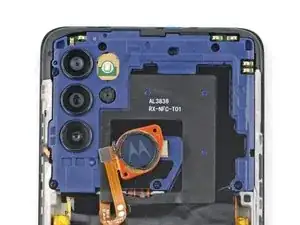
Удалите семь винтов длиной 3,9 мм, крепящих крышку материнской платы, с помощью крестовой отвёртки.
Шаг 20
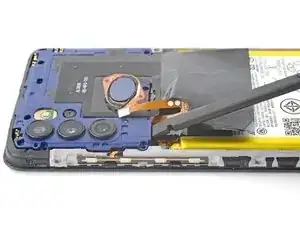
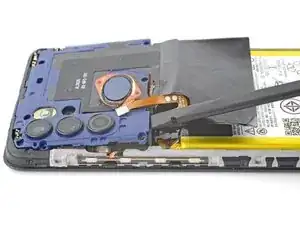
Крышка материнской платы зафиксирована плотными фиксаторами.
Вставьте плоский конец лопатки в зазор между корпусом и нижним левым углом крышки материнской платы.
Поднимите крышку строго вверх с помощью лопатки, чтобы освободить фиксаторы.
Не поддевайте в области аккумулятора, так как это может его повредить.
Может потребоваться несколько попыток. Если возникают трудности, попробуйте держать лопатку ближе к её плоскому концу.
При сборке нажмите по периметру крышки материнской платы, чтобы защёлкнуть фиксаторы.
Шаг 21
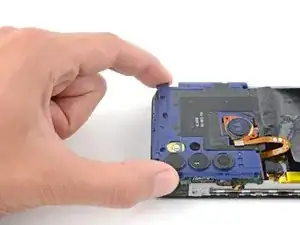
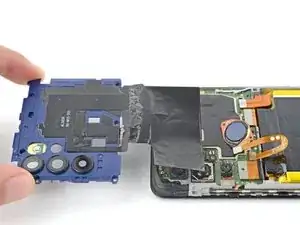
Извлеките крышку материнской платы, потянув её к верхней части телефона.
Следите, чтобы при снятии крышки не повредить кабель сенсора отпечатков пальцев, так как он легко рвётся.
Шаг 22
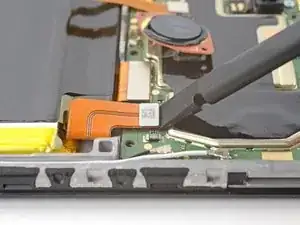
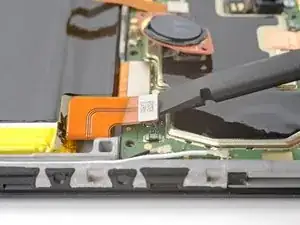
Используя плоский конец лопатки, подденьте и отключите разъём прижимного соединения кабеля аккумулятора.
Чтобы снова подключить прижимные разъёмы такого типа, аккуратно выровняйте разъём и нажмите на одну сторону, пока она не защёлкнется, затем проделайте то же самое с другой стороны. Не нажимайте в центр. При неправильной установке контакты могут погнуться, что приведёт к неисправности.
Шаг 23
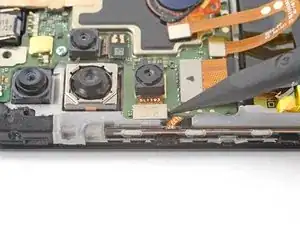
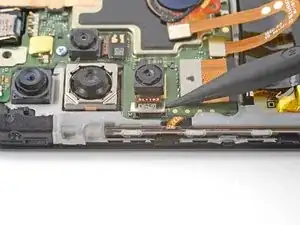
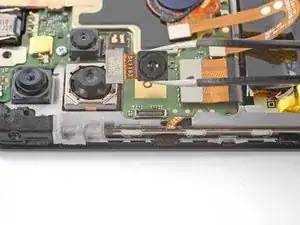
Используя острый конец лопатки, подденьте и отключите разъём прижимного соединения глубинной камеры.
Камера не приклеена к материнской плате. Будьте осторожны при отключении прижимного разъёма, так как камера может выскочить.
Используйте пинцет или пальцы, чтобы удалить камеру.
Завершение
Для сборки устройства следуйте инструкциям в обратном порядке.
Сдавайте электронные отходы в центр переработки, сертифицированный по стандарту R2 или e-Stewards.
Ремонт прошёл не по плану? Попробуйте выполнить базовую диагностику или обратитесь за помощью в наше сообщество Answers.
Перевод руководства с ifixit.com