Замена дисплея Motorola Moto G60S
Используйте это руководство для замены дисплея на Вашем Motorola Moto G60S.
Перед началом загрузите приложение Rescue and Smart Assistant, чтобы создать резервную копию устройства и определить, связана ли проблема с программным обеспечением или оборудованием.
Примечание: это руководство предназначено для замены самой панели дисплея. Дисплей, уже установленный в новый корпус, требует другой процедуры. Убедитесь, что у Вас правильная запасная деталь перед началом работ.
Для завершения ремонта потребуется клейкая лента для замены.
Шаг 1
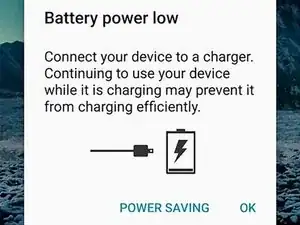
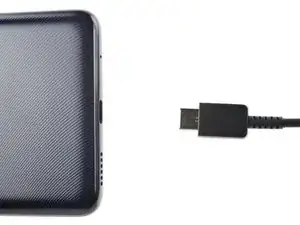
Перед началом разрядите батарею ниже 25%, так как заряженная литий-ионная батарея может быть опасна при случайном повреждении.
Выключите телефон и отключите все кабели.
Шаг 2
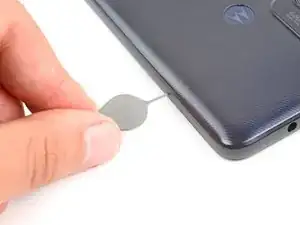
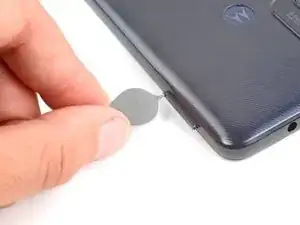
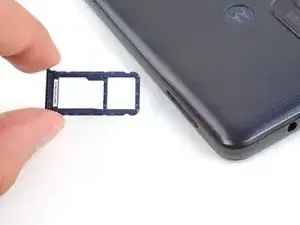
Вставьте инструмент для извлечения SIM‑карты, биту или распрямлённую скрепку в отверстие лотка SIM‑карты на левой грани телефона.
Надавите инструментом в отверстие, чтобы извлечь лоток SIM‑карты.
Удалите лоток SIM‑карты.
Шаг 3

Разогрейте iOpener и приложите его к правому краю задней крышки на две минуты.
Можно также использовать фен, термопушку или тёплую пластину, но будьте осторожны, чтобы не перегреть телефон — дисплей и внутренняя батарея подвержены повреждению от тепла.
Шаг 4
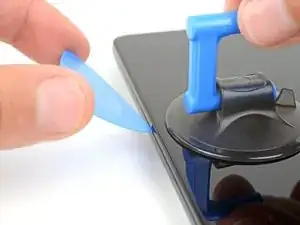
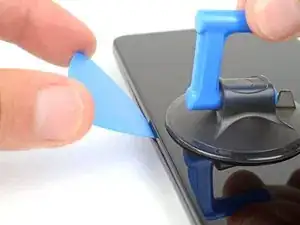
Переверните телефон так, чтобы дисплей был вверх лицом.
Прикрепите присоску к середине левого края дисплея как можно ближе к краю.
Поместите кончик пластиковой лопатки в небольшой зазор между задней крышкой и дисплеем.
Тяните вверх за присоску сильной, равномерной силой и одновременно нажимайте лопаткой под углом 45 градусов, пока она не войдёт в зазор между задней крышкой и дисплеем.
Если лопатку трудно вставить, повторно разогрейте клей с помощью iOpener и попробуйте снова.
Шаг 5
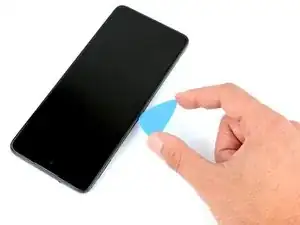
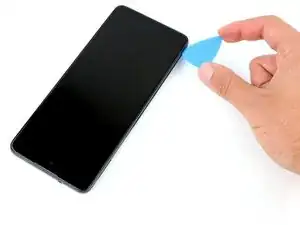
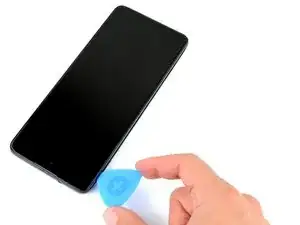
Задняя крышка фиксируется как клеем, так и защёлками.
На этапах, где требуется проводить лопаткой, держите её под углом 45 градусов вниз.
Проведите лопатку вдоль левого края вниз к нижнему левому углу, затем вверх к верхнему левому углу, чтобы освободить защёлки и разрезать клей.
Оставьте лопатку вставленной в верхнем левом углу, чтобы клей не склеился снова.
Шаг 6
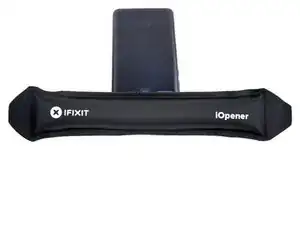
Переверните телефон и приложите разогретый iOpener к верхнему краю задней крышки на две минуты.
Шаг 7
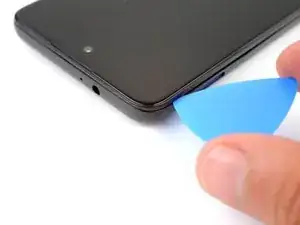

Переверните телефон и прокрутите лопатку вокруг верхнего левого угла.
Шаг 8
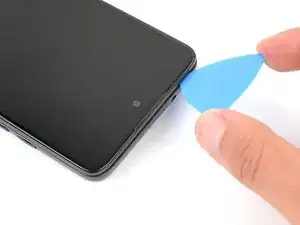
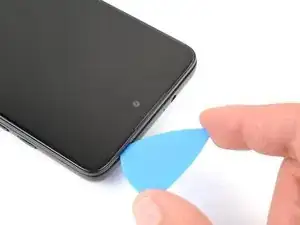
Проведите лопатку вдоль верхнего края, чтобы освободить защёлки и разрезать клей.
Оставьте лопатку вставленной в верхнем правом углу.
Шаг 9
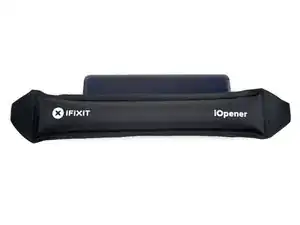
Переверните телефон и приложите разогретый iOpener к левому краю задней крышки на две минуты.
Шаг 10
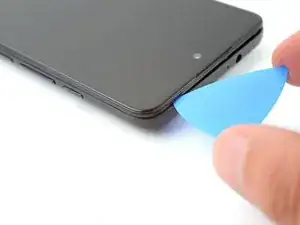
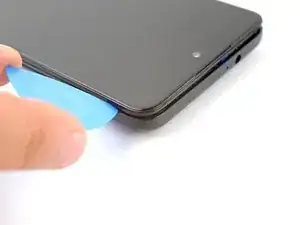
Переверните телефон и прокрутите лопатку вокруг верхнего правого угла.
Шаг 11
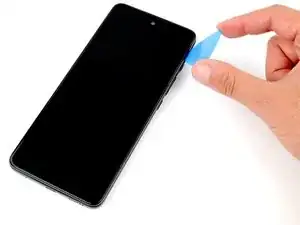
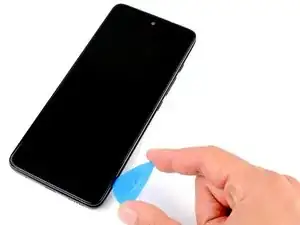
Проведите лопатку вдоль правого края, чтобы освободить защёлки и разрезать клей.
Оставьте лопатку вставленной в нижнем правом углу, чтобы клей не склеился снова.
Шаг 12
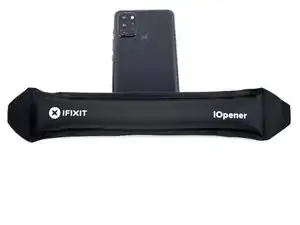
Переверните телефон и приложите разогретый iOpener к нижнему краю задней крышки на две минуты.
Шаг 13
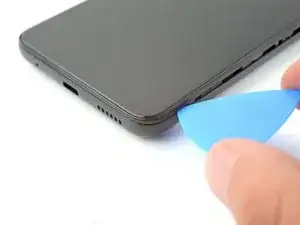
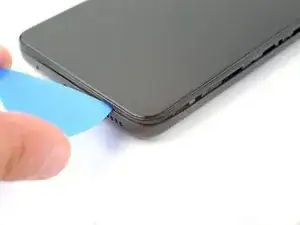
Переверните телефон и прокрутите лопатку вокруг нижнего правого угла.
Шаг 14
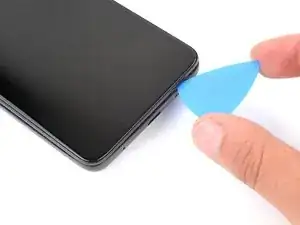
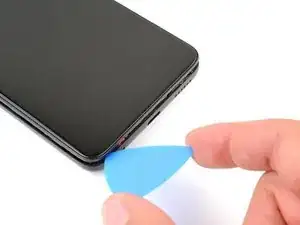
Проведите лопатку вдоль нижнего края, чтобы освободить защёлки и разрезать клей.
Шаг 15
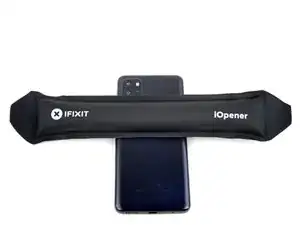
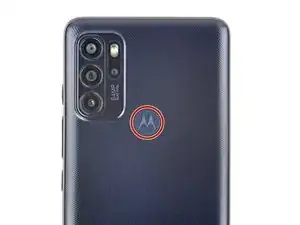
Переверните телефон и приложите разогретый iOpener к датчику отпечатка пальца на задней крышке на две минуты.
Шаг 16
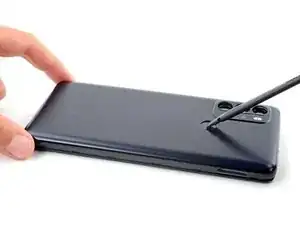
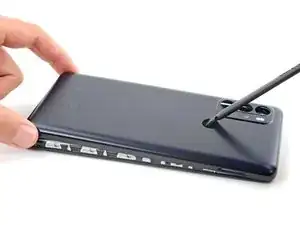
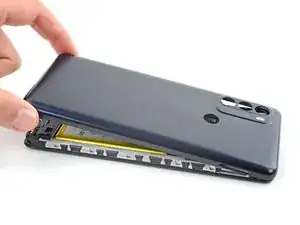
Клей фиксирует датчик отпечатка пальца в задней части корпуса.
Хрупкий кабель соединяет датчик отпечатка пальца с платой. Будьте очень осторожны на этом этапе, чтобы не повредить кабель.
Надавите на датчик отпечатка плоским концом лопатки или пальцем.
Держа датчик отпечатка прижатым, аккуратно приподнимите нижний край задней крышки, пока датчик не отсоединится.
Шаг 17
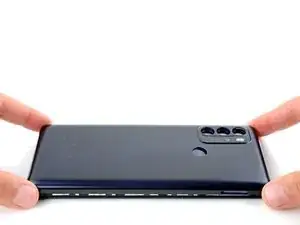
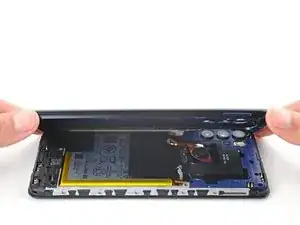
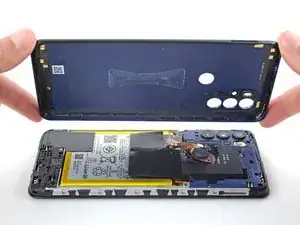
Поднимите заднюю крышку вверх и снимите её.
Если задняя крышка всё ещё приклеена к рамке, проведите монтажной лопаткой по всему периметру, пока крышка полностью не отделится.
При сборке:
Это хороший момент, чтобы проверить работоспособность телефона перед его герметизацией. Используйте это руководство для запуска аппаратного теста. Обязательно полностью выключите телефон перед продолжением работы.
Нанесите новый клей по периметру внутренней стороны задней крышки после очистки соответствующих участков изопропиловым спиртом (>90%) и микрофибровой салфеткой.
Шаг 18
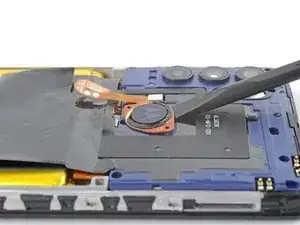
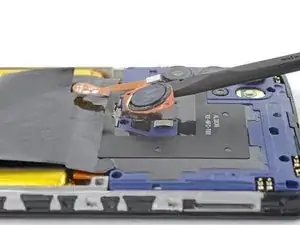
Сканер отпечатков пальцев прикреплён к крышке материнской платы слабыми клеевыми точками.
Вставьте плоский конец лопатки под сканер отпечатков пальцев.
Осторожно приподнимите и отсоедините сканер отпечатков пальцев от крышки материнской платы.
Пока не пытайтесь полностью удалить сканер отпечатков — он всё ещё подключён к материнской плате тонким шлейфом.
Шаг 19
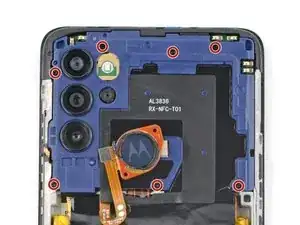
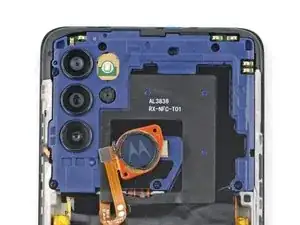
Используйте крестовую отвёртку, чтобы выкрутить семь винтов 3.9 мм, крепящих крышку материнской платы.
Шаг 20
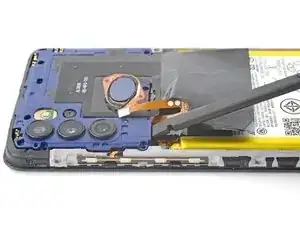
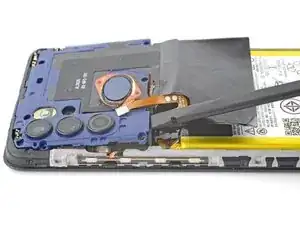
Крышка материнской платы зафиксирована плотными защёлками.
Вставьте плоский конец лопатки в зазор между рамкой и нижним левым углом крышки материнской платы.
Поднимайте строго вверх лопаткой, чтобы освободить защёлки, удерживающие материнскую плату.
Не подденьте аккумулятор, так как это может его повредить.
Это может потребовать нескольких попыток. Если возникают трудности, попробуйте держать лопатку ближе к плоскому концу.
При сборке нажмите по периметру крышки материнской платы, чтобы защёлки встали на место.
Шаг 21
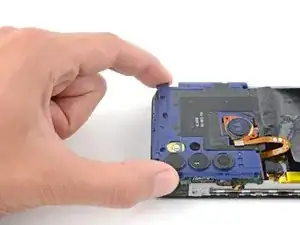
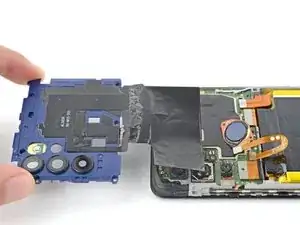
Потяните крышку материнской платы в сторону верхней части телефона, чтобы снять её.
При снятии крышки избегайте натяжения кабеля сканера отпечатков, он легко рвётся.
Шаг 22
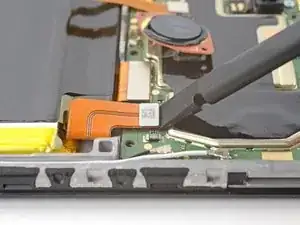
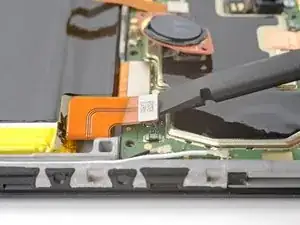
Используйте плоский конец лопатки, чтобы поддеть и отключить нажимной разъём батарейного кабеля.
Чтобы заново подключить нажимные разъёмы как этот, аккуратно совместите и нажмите на одну сторону до щелчка, затем повторите с другой стороной. Не нажимайте в середине. При неправильном совмещении контакты могут погнуться и вызвать необратимое повреждение.
Шаг 23
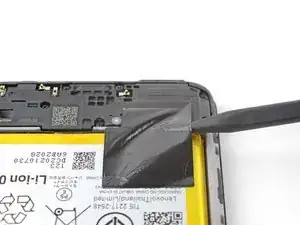
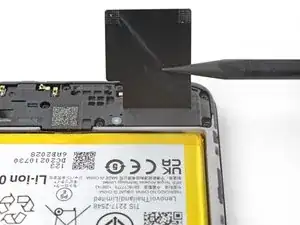
Клей слегка приклеивает графитовую плёнку к аккумулятору.
Не прокалывайте аккумулятор — он может протечь опасными химикатами и/или загореться.
Вставьте заострённый конец лопатки под графитовую плёнку на левой стороне крышки дочерней платы.
Поднимите, чтобы отодрать графитовую плёнку с аккумулятора.
Шаг 24
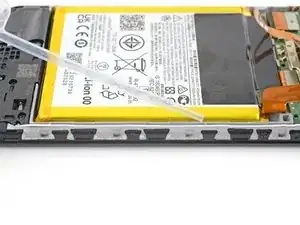
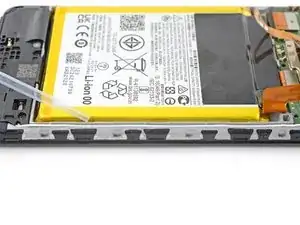
Нанесите несколько капель изопропилового спирта высокой концентрации (90% или выше) в зазоры вдоль кромок аккумулятора.
Наклоните устройство, чтобы спирт лучше стекал под аккумулятор.
Подождите одну минуту, чтобы спирт проник в клей.
Сначала наносите только несколько капель и при необходимости добавляйте. Если нанести слишком много спирта, он может растечься на материнскую или дочернюю плату и повредить компоненты, такие как фронтальная или тыльная камера.
Шаг 25
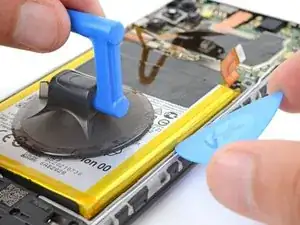
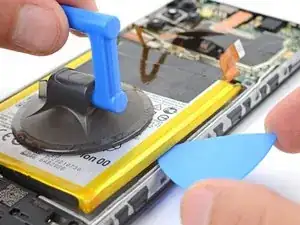
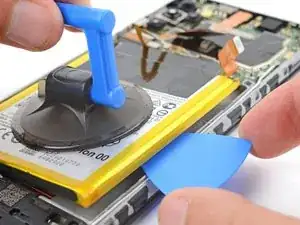
Будьте осторожны, чтобы не проколоть и не согнуть аккумулятор при снятии — проколотый или согнутый аккумулятор может протечь опасными химикатами или загореться.
Прикрепите присоску к центру аккумулятора.
Сильным ровным усилием потяните за присоску вверх, чтобы оторвать аккумулятор от рамки.
Если аккумулятор не поддаётся, нанесите ещё несколько капель изопропилового спирта, подождите одну минуту и попробуйте снова.
Продолжайте тянуть за присоску, одновременно двигая монтажной лопаткой туда-сюда, чтобы разрезать клей.
Продолжайте этот процесс, пока аккумулятор не отделится от рамки, при необходимости добавляя изопропиловый спирт.
Шаг 26
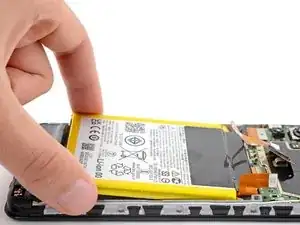
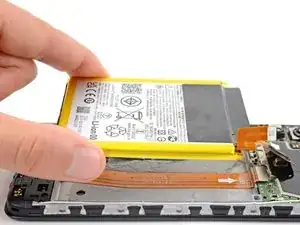
Снимите аккумулятор с рамки.
Не устанавливайте снова повреждённый или деформированный аккумулятор — это потенциальная опасность.
Следуйте этому руководству, чтобы установить новый клей для аккумулятора.
Шаг 27
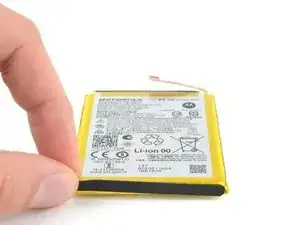
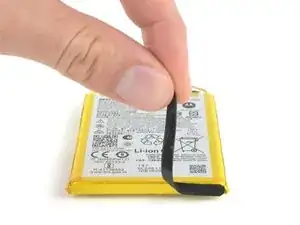
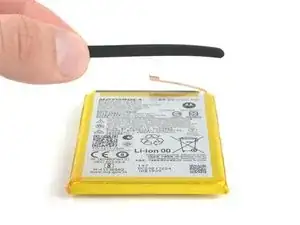
Если вы заменяете аккумулятор:
Снимите полоску из поролона с нижнего края старого аккумулятора пальцами.
Приклейте поролоновую полоску к нижнему краю нового аккумулятора.
Шаг 28
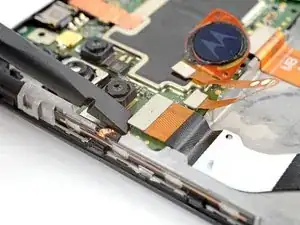
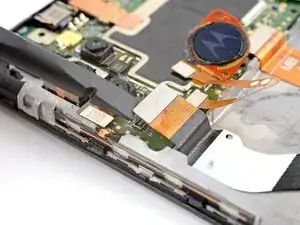
Используйте лопатку, чтобы поддеть и отключить нажимной разъём дисплея.
Подденьте угол нажимного разъёма, ближайший к левому краю телефона, чтобы не повредить камеру глубины.
Шаг 29
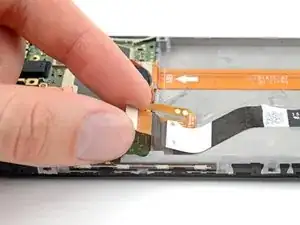
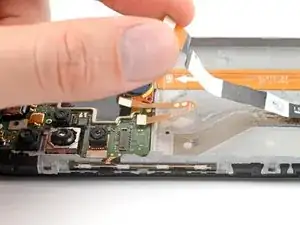
Осторожно потяните шлейф дисплея вверх и в сторону нижней части телефона, пока он полностью не отделится от рамки.
Если шлейф тяжело отсоединяется, нагрейте его iOpener и попробуйте снова.
Шаг 30
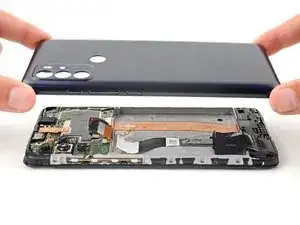
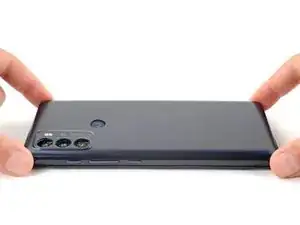
Оставшиеся шаги связаны с риском повреждения оголённых камер, пружинных разъёмов и материнской платы. Временно установите заднюю крышку, чтобы защитить эти детали.
Установите заднюю крышку на корпус и надавите по периметру, чтобы защёлкнуть фиксаторы.
При повторной сборке снимите заднюю крышку.
Вы можете пропустить шаги, связанные с нагревом, так как клей уже не должен образовывать прочную связь.
Шаг 31
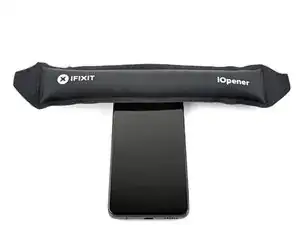
Переверните телефон лицевой стороной вниз.
Приложите нагретый iOpener к верхнему краю дисплея на две минуты.
Шаг 32
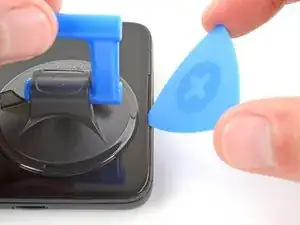
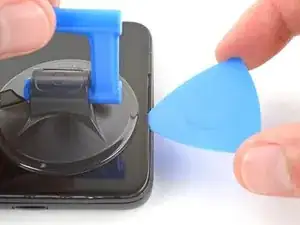
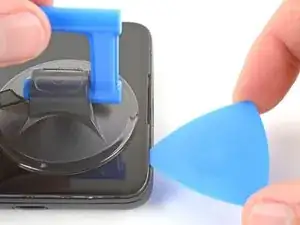
Клей, удерживающий экран, чрезвычайно прочен, и для вставки медиатора требуется значительная сила. Если возникают трудности, примените дополнительный нагрев и попробуйте снова.
Приложите присоску к центру верхнего края дисплея так близко к краю, как возможно.
Вставьте медиатор в вырез для динамика трубки в верхнем крае дисплея.
Поднимайте присоску с сильным, ровным усилием.
Наклоните медиатор примерно на 30 градусов и продвигайте его в направлении к центру телефона, пока он не войдёт под дисплей.
Будьте осторожны, чтобы не повредить сетку динамика трубки при попытке вставить медиатор.
Проведите медиатор к верхнему правому углу дисплея.
Шаг 33
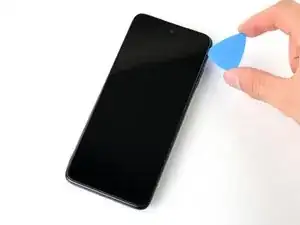
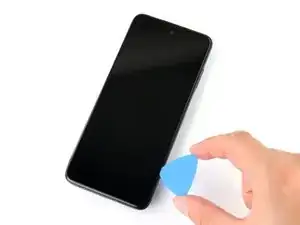
В течение следующих трёх шагов не вставляйте медиатор более чем на 2 мм, чтобы не повредить дисплей.
Проведите медиатор в направлении нижнего правого угла, чтобы отделить клей на правом крае.
Шаг 34
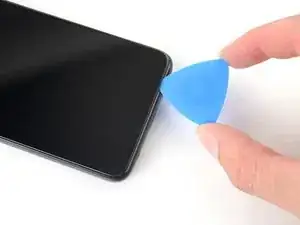
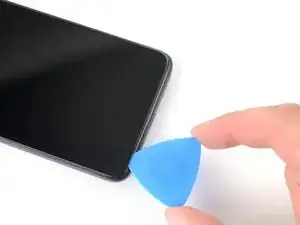
Проведите медиатор вокруг нижних углов, чтобы отделить клей на нижнем крае.
Шаг 35
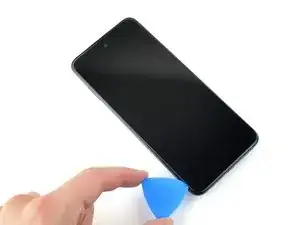
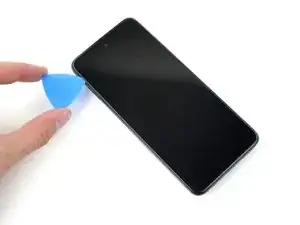
Проведите медиатор в направлении верхнего левого угла, чтобы отделить оставшийся клей.
Шаг 36
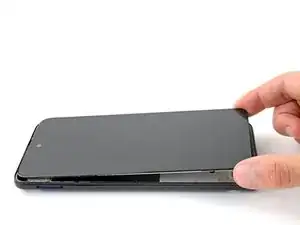
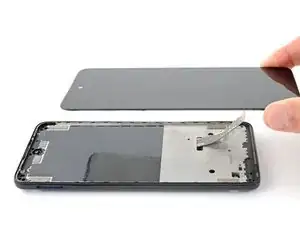
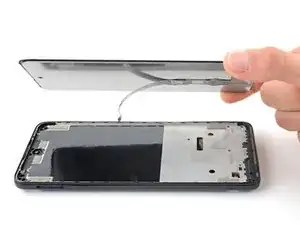
Поднимите дисплей и отведите его к нижней части телефона, внимательно пропуская кабель дисплея через его паз.
Снимите дисплей.
При повторной сборке:
Удалите старый клей пинцетом или пальцами и очистите корпус спиртом изопропиловым (>90%) и микрофибровой салфеткой.
Нанесите новый клей на места, где был старый клей.
Следуйте этому руководству, если вы используете заранее вырезанную клейкую ленту.
Пропустите кабель дисплея через его паз в корпусе.
Плотно прижмите по периметру заменяемый дисплей, чтобы закрепить его на корпусе.
Заключение
Для повторной сборки устройства следуйте инструкциям в обратном порядке.
Передайте электронные отходы на переработку в центр с сертификатом R2 или e-Stewards.
Ремонт не удался? Попробуйте базовую диагностику или обратитесь к сообществу Answers за помощью.
Перевод руководства с ifixit.com