Замена экрана Motorola G30
Руководство по замене разбитого экрана на телефонах Moto G30. На этой модели на задней панели указано «Type: MC391».
Шаг 1
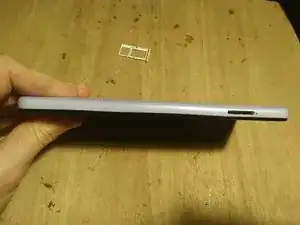
Извлеките лоток для SIM-карты с помощью штифта или небольшого острого предмета
Шаг 2
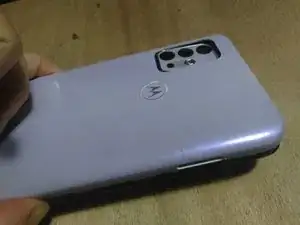
Отстегните пластиковую заднюю крышку любым удобным инструментом (присоски, лопатки, медиаторы, джимми...)
Будьте осторожны, не поднимайте крышку слишком далеко от корпуса — её нужно отводить аккуратно, так как к ней прикреплён кабель
Шаг 3
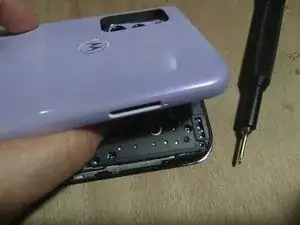
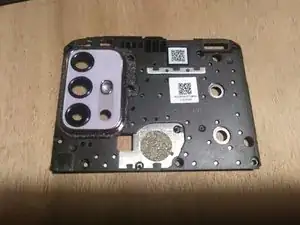
Небольшим сдвигом отведите заднюю крышку, чтобы получить доступ для выкручивания пластиковой детали за ней
Удалите 9 мелких винтов с крестообразной головкой внутри
Также потребуется удалить мелкие чёрные клеевые элементы, чтобы полностью вынуть деталь
Шаг 4
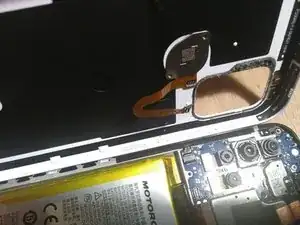
После снятия чёрной пластиковой крышки отключите кабель, удерживающий заднюю панель
После отсоединения этого гибкого кабеля полностью снимите заднюю панель
Шаг 5
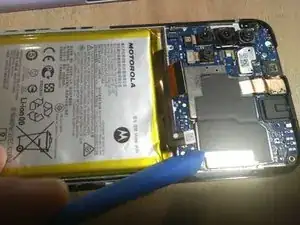
Отключите разъёмы батареи и дисплея
Батарея справа
Дисплей в центре
Можно использовать инструмент для открывания как рычаг.
Шаг 6
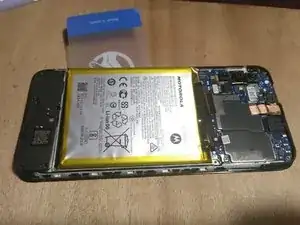
Очень аккуратно отклейте батарею
Клей здесь довольно сильный, а батарея не слишком жёсткая, поэтому операция сложная. Опасно нагревать ячейку батареи, будьте терпеливы и осторожны.
Шаг 7
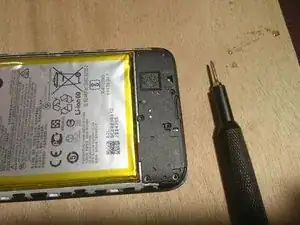
Открутите крышку внизу телефона
Удалите 7 мелких винтов с крестообразной головкой
Вокруг краёв отслоится немного чёрного клея
Отключите разъём
Шаг 8
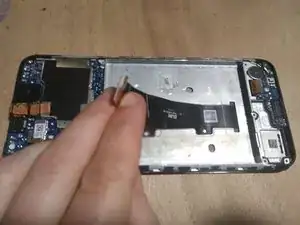
Отсоедините гибкий кабель дисплея от задней части шасси
Шаг 9
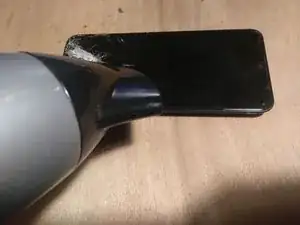
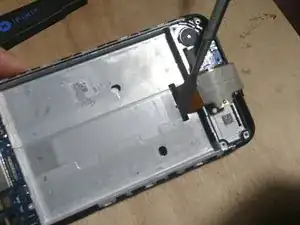
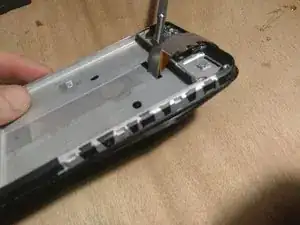
Шаги 9 и 10 нужны только в том случае, если вы заказываете дисплей без рамки. Перейдите к шагу 11, если вы заказываете дисплей с рамкой
Нагрейте для облегчения отклеивания экрана
Сначала нужно удалить батарею — нагревать батареи опасно
Отклейте дисплей от шасси
Мне не удалось правильно отклеить лезвием по краю. Моя техника проще и более грубая: я подталкивал дисплей от отверстия разъёма жёстким инструментом.
Шаг 10
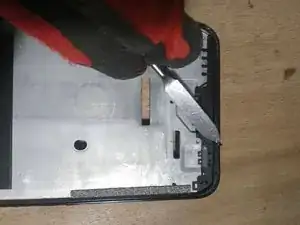
Удалите куски стекла, ещё приклеенные вокруг рамки
Наденьте перчатки — осколки стекла опасны!
Шаг 11
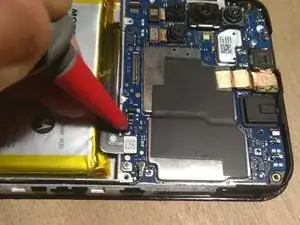
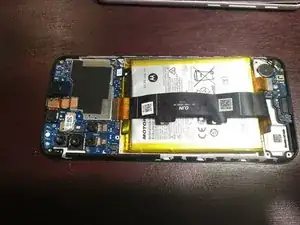
Подключите обратно аккумуляторный блок
Проверьте напряжение батареи в тестовой точке слева от разъёма (земля есть по всему металлическому шасси): оно должно быть между 3.6 и 4.2 В
Вы также можете протестировать плату с компьютера на базе Linux
Отклейте гибкий кабель экран–USB–плата от вашего повреждённого экрана и подключите нижнюю плату USB к верхней плате
Включите телефон сочетанием Power On + кнопка увеличения громкости
Подключите его к компьютеру через USB-C кабель
В терминале введите "lsusb"
Если вы видите что-то вроде "22b8:XXXX Motorola PCS moto g(30)", поздравляем: ваша материнская плата жива
Шаг 12
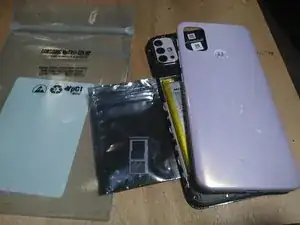
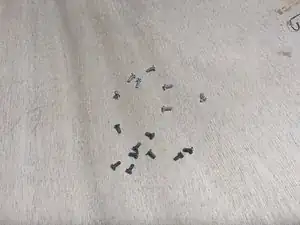
После того как телефон успешно разобран и протестирован, пора заказывать заменяющий экран
Деталь будет стоить около 15–20€. Например, можно найти её здесь
Два варианта: заказать дисплей в сборе с новой рамкой или без рамки
Рекомендую дисплей в сборе — он будет прочнее и меньше подвержен повреждениям
В ожидании заказа не забудьте аккуратно хранить детали и мелкие винты
Шаг 13
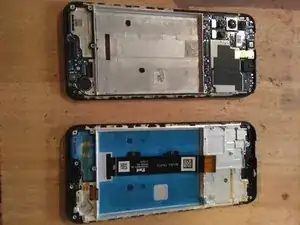
Если вы заказали дисплей в сборе с рамкой, вам придётся перенести все компоненты со старого шасси на новое
Шаг 14
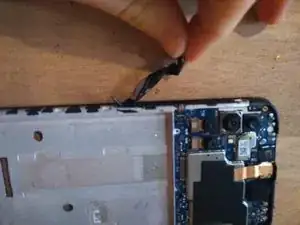
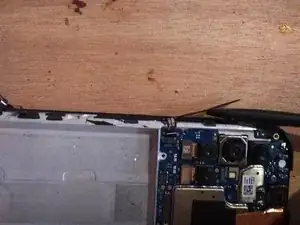
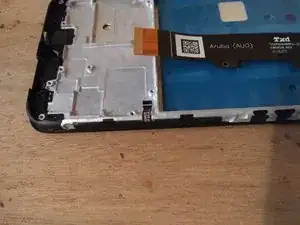
На стороне шасси вы найдёте панель кнопок, аккуратно отклейте её
Начните с отклеивания чёрной клейкой ленты, закрывающей её
Отключите разъём кнопок от основной платы
Осторожно отклейте гибкую плату кнопок
Приклейте её на новое шасси
Шаг 15
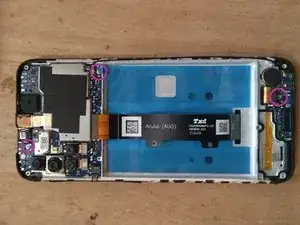
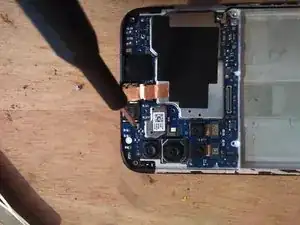
Открутите обе печатные платы
Верхняя удерживается 2 винтами
Нижняя удерживается одним винтом
Шаг 16
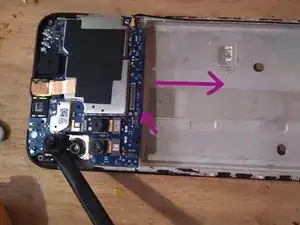
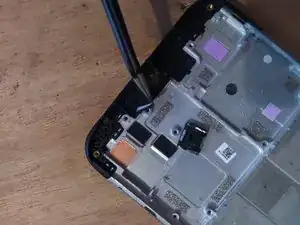
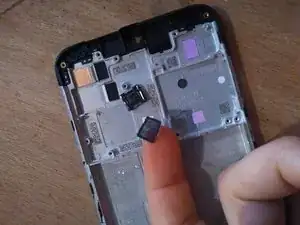
Выдвиньте верхнюю плату из шасси
Под ней находится небольшой неопределённый модуль и непрозрачная наклейка
Извлеките модуль из корпуса
Отклейте наклейку под ним
Перенесите модуль и наклейку на другую сторону
Шаг 17
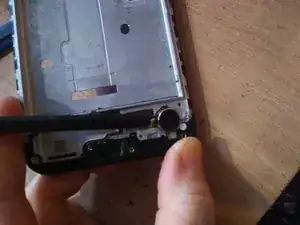
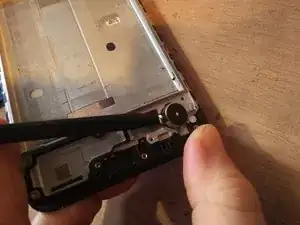
Снимите нижнюю печатную плату
Под ней находится модуль тактильной отдачи, аккуратно отклейте его
Начните со стороны разъёма
Когда сторона разъёма приподнята, легче получить доступ к остальной части модуля и отклеить её
Шаг 18
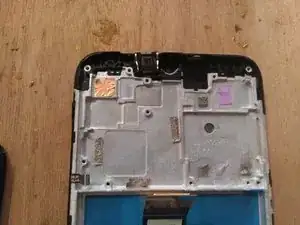
Попробуйте сохранить наклейки и приклейте их обратно на новую рамку
Можно также использовать новые наклейки
Розовая наклейка — очень тонкая термопрокладка, её можно заменить термопастой
Оранжевая наклейка — медная лента
Не знаю, как заменить металлическую серую деталь, вероятно, она служит для улучшения экранирования от радиочастот
Шаг 19
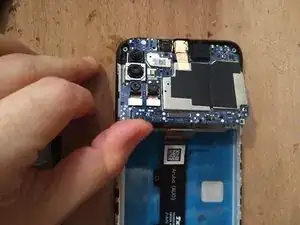
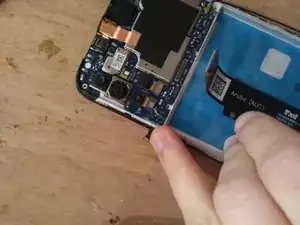
Вставьте верхнюю плату в новую рамку
Не забудьте отодвинуть маленький разъём платы кнопок — он может застрять под платой
Шаг 20
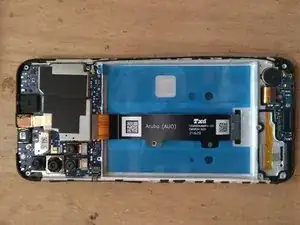
Подключите элементы обратно
Разъёмы верхнего и нижнего модулей экрана
Кабель антенны с правой стороны
Маленький разъём платы кнопок
Закрутите платы на место
Шаг 21
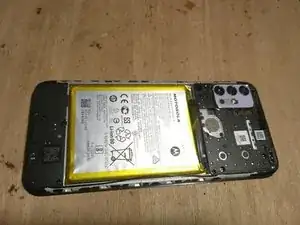
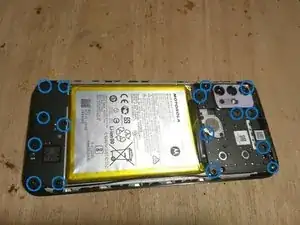
Подключите разъём задней крышки
Шага нет на фотографиях, потому что я забыл
Закрутите два кожуха плат
Шаг 22
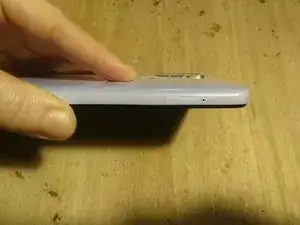
Защёлкните крышку на место
Вставьте держатель SIM-карты
Заключение
К сожалению, мой телефон превратился в кирпич, поэтому я так и не смог его включить и проверить новый экран. Надеюсь, Вам повезёт больше, чем мне!
Перевод руководства с ifixit.com