Замена экрана iPhone 15 Pro
Используйте это руководство, чтобы заменить разбитый, треснувший или не реагирующий экран на вашем iPhone 15 Pro.
Для завершения ремонта вам потребуется клейкая лента для замены экрана.
Примечание: Из‑за ограничений Apple по привязке комплектующих, в iOS 17.6 и ранее функция True Tone и автоматическая регулировка яркости отключаются после замены экрана, даже при использовании оригинального экрана Apple. В iOS 18 и новее вы можете откалибровать новый экран с помощью инструмента восстановления Apple, чтобы восстановить функциональность на оригинальных деталях.
Шаг 1
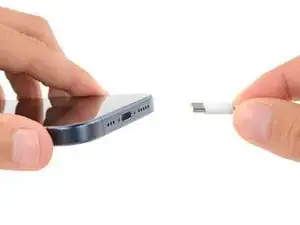
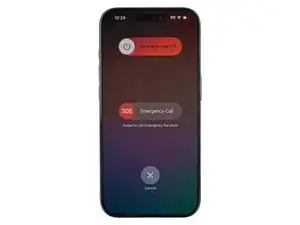
Разрядите батарею телефона ниже 25% перед началом ремонта — заряженный литий‑ионный аккумулятор может загореться при повреждении.
Отключите все кабели от телефона.
Удерживайте кнопку питания и любую кнопку регулировки громкости и сдвиньте ползунок, чтобы выключить телефон.
Шаг 2
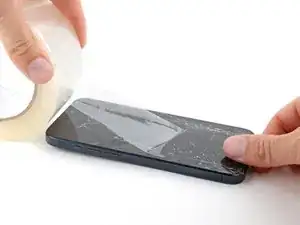
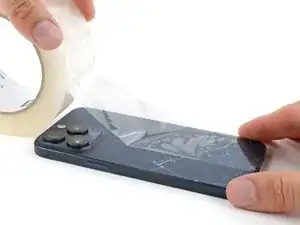
Если экран или заднее стекло треснуты, наложите перекрывающиеся полосы упаковочной ленты на стекло, чтобы защитить себя и облегчить разборку.
Убедитесь, что поблизости от нижнего края есть ровная зона, достаточная для прилипания присоски.
Шаг 3



Если заправить шлиц слишком глубоко, пластиковая лопатка может повредить устройство. Выполните этот шаг, чтобы отметить лопатку и предотвратить повреждения.
Отмерьте 3 мм от кончика и отметьте лопатку постоянным маркером.
Вы также можете отметить другие углы лопатки разными измерениями.
Альтернативно, приклейте монету к лопатке в 3 мм от кончика.
Apple продаёт инструмент Adhesive Cutter для безопасной обрезки клея дисплея в своём магазине для самостоятельного ремонта.
Шаг 4
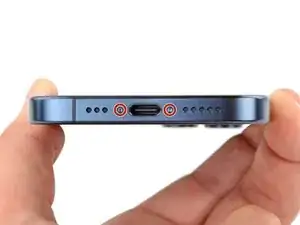
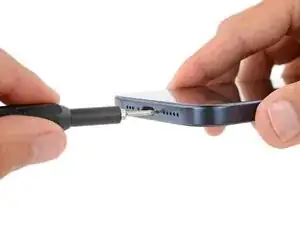
Используйте отвёртку P2 pentalobe, чтобы выкрутить два 7 мм винта по обе стороны от порта зарядки.
Шаг 5
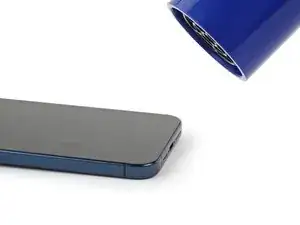
Используйте фен или тепловую пушку, чтобы нагреть нижний край экрана, пока он не станет горячим на ощупь.
Не нагревайте телефон сильнее — батарея чувствительна к теплу.
Шаг 6
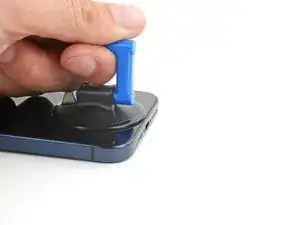
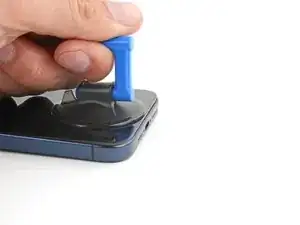
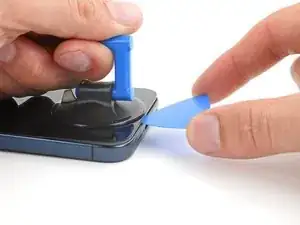
Прикрепите присоску к нижнему краю экрана.
Поднимайте ручку ровной, сильной силой, чтобы создать зазор между экраном и рамкой.
Вставьте кончик пластиковой лопатки в зазор.
Шаг 7
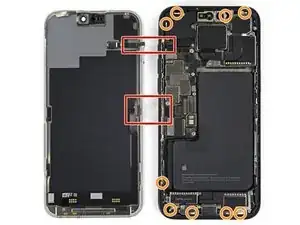
В процессе отрезания клея, фиксирующего экран, будьте внимательны к следующим областям:
Существуют два деликатных кабеля, соединяющих экран с телефоном: один чуть выше кнопки действия, другой — примерно посередине левой кромки.
По периметру телефона расположены несколько пружинных контактов. Будьте особенно осторожны, не вставляйте лопатку глубже рекомендованного уровня в этих местах, чтобы не согнуть контакты.
Шаг 8
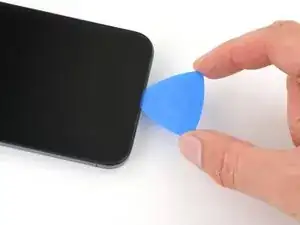
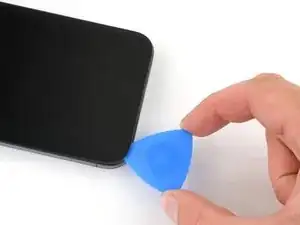
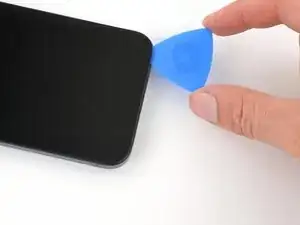
Не вставляйте лопатку глубже, чем на 3 мм вдоль нижнего края.
Проведите лопаткой взад‑вперёд вдоль нижнего края, чтобы отделить клей.
Оставьте лопатку, вставленной в нижнем правом углу, чтобы клей не слипся снова.
Шаг 9
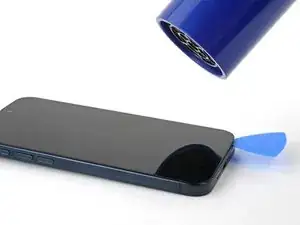
Нагрейте правый край экрана, пока он не станет горячим на ощупь.
Шаг 10
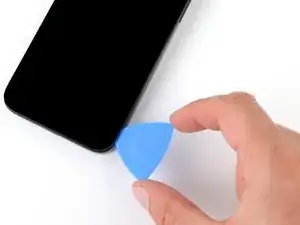
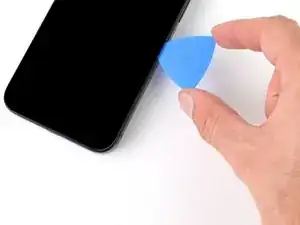
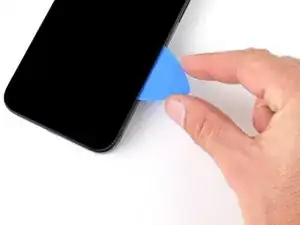
Не вставляйте лопатку глубже, чем на 5 мм вдоль правого края.
Проведите лопаткой вокруг нижнего правого угла экрана и в направлении кнопки питания, пока не почувствуете упор от защёлки, фиксирующей экран.
Поверните лопатку так, чтобы плоская сторона оказалась под экраном.
Шаг 11
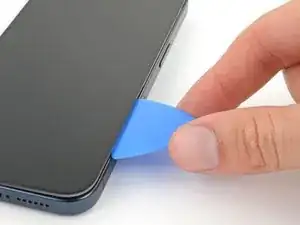
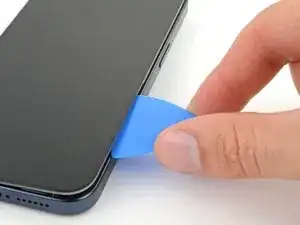
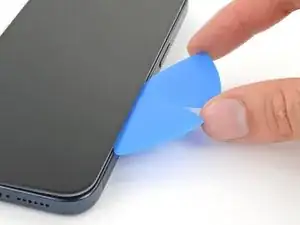
Поверните лопатку, чтобы увеличить зазор между экраном и рамкой, пока правая защёлка не освободится.
Вставьте вторую лопатку справа от первой.
Шаг 12
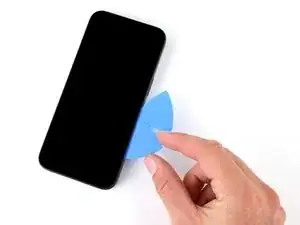
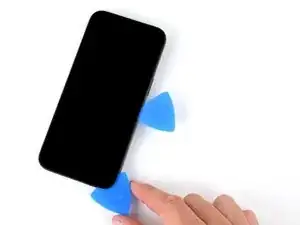
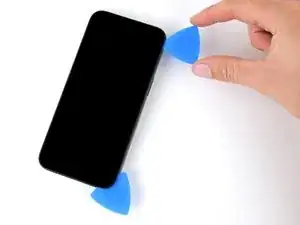
Сдвиньте первую лопатку обратно к нижнему правому углу экрана.
Сдвиньте вторую лопатку к верхнему правому углу экрана, чтобы отделить клей.
Оставьте эти лопатки вставленными, чтобы клей не слипся снова.
Шаг 13
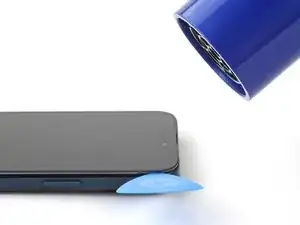
Нагрейте верхний край экрана, пока он не станет горячим на ощупь.
Шаг 14
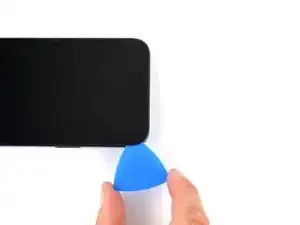
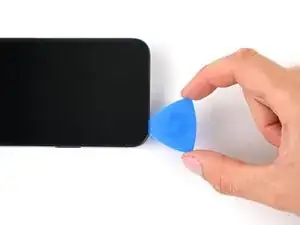
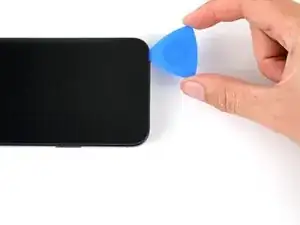
Не вставляйте лопатку глубже, чем на 3 мм вдоль верхнего края.
Проведите лопаткой вокруг верхнего правого угла и вдоль верхнего края, чтобы освободить две защёлки и клей, удерживающие экран.
Шаг 15
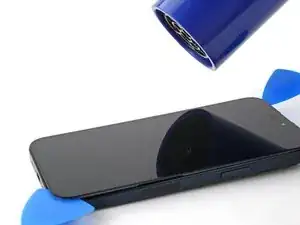
Нагрейте левый край экрана, пока он не станет горячим на ощупь.
Шаг 16
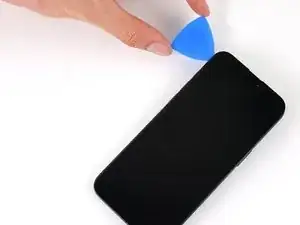
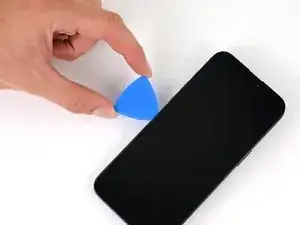
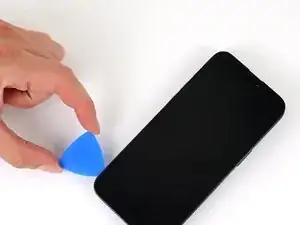
Не вставляйте медиатор глубже, чем 2 мм вдоль левого края, чтобы не повредить два кабеля, соединяющие экран с телефоном.
Поверните медиатор вокруг верхнего левого угла экрана.
Проведите медиатором к нижнему левому углу экрана, чтобы разъединить клей.
Шаг 17
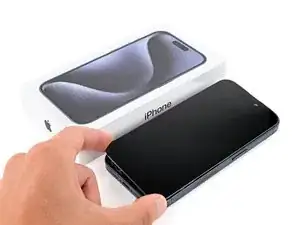
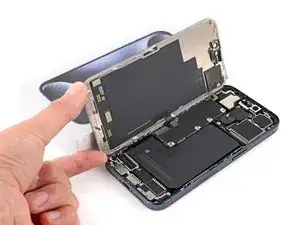
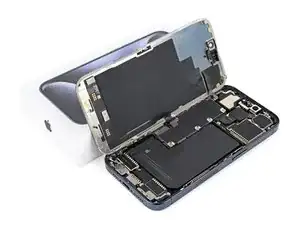
Поставьте небольшую коробку или стопку книг слева от телефона, чтобы подпереть экран при отсоединении его кабелей.
Поднимите правый край экрана, как обложку книги.
Если экран кажется застрявшим, пройдитесь по периметру открывающим медиатором, чтобы отделить оставшийся клей.
Подперите экран так, чтобы иметь доступ к его кабелям без натяжения.
Шаг 18
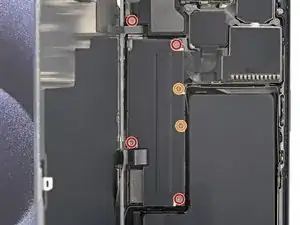
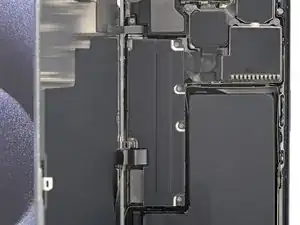
Используйте отвертку Y000, чтобы удалить шесть винтов, крепящих крышку логической платы:
Четыре винта длиной 1,6 мм
Два винта длиной 1,3 мм
Шаг 19
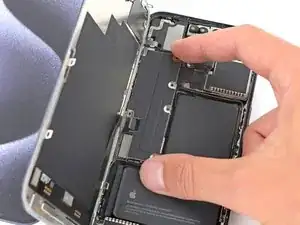
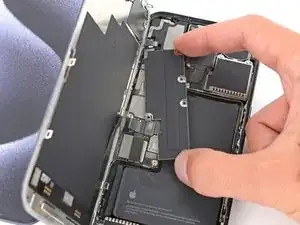
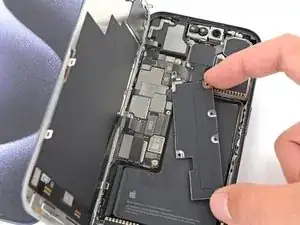
Поверните нижнюю часть крышки логической платы против часовой стрелки и сдвиньте верхний левый угол из‑под кабеля датчика окружающего освещения, чтобы снять крышку.
При сборке убедитесь, что верхний левый угол крышки заходит под кабель датчика окружающего освещения.
Шаг 20
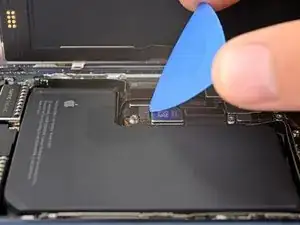
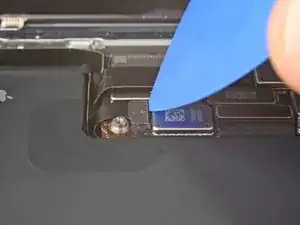
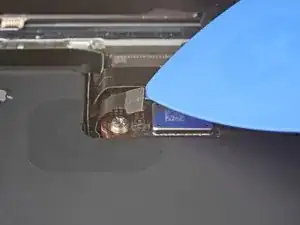
Используйте кончик открывающего медиатора, чтобы отжать и отключить нажимной разъём батареи в нижнем правом углу логической платы.
Чтобы повторно подключить нажимной разъём, выровняйте его над гнездом и осторожно нажмите на одну сторону, пока он не защёлкнется, затем нажмите на другую сторону. Убедитесь, что разъём лежит ровно, так как изолирующая резина вокруг гнёзд может помешать полному соединению.
Шаг 21
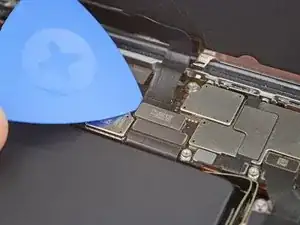
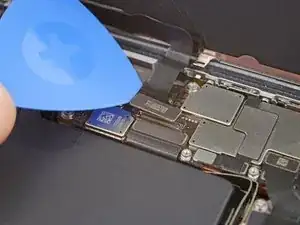
Используйте кончик открывающего медиатора, чтобы отжать и отключить кабель экрана от середины логической платы.
Шаг 22
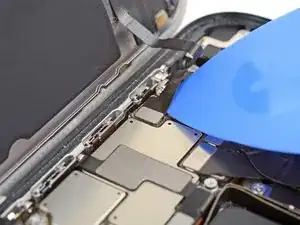
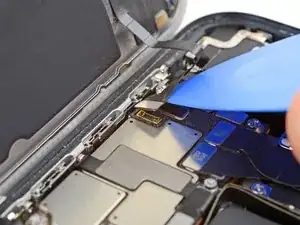
Осторожно подденьте кончиком открывающего медиатора кабель датчика окружающего освещения возле верхнего левого угла логической платы.
Поднимите кабель, чтобы отключить его.
Шаг 23
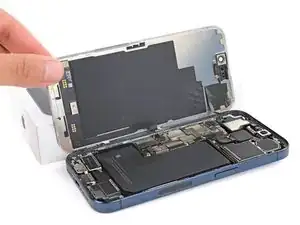
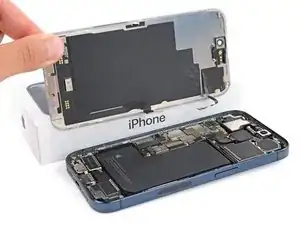
Снимите экран.
При повторной сборке следуйте этому руководству, чтобы нанести новый клей и установить экран.
Будьте осторожны, чтобы не повредить контактные пружины при очистке рамки.
Шаг 24
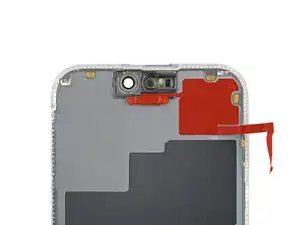
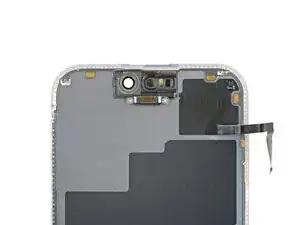
Проверьте, поставляется ли ваш новый экран с установленным датчиком окружающего освещения.
Если нет, выполните оставшиеся шаги, чтобы снять и перенести датчик с оригинального экрана на замену.
Шаг 25
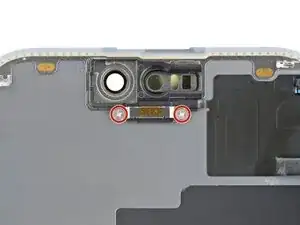
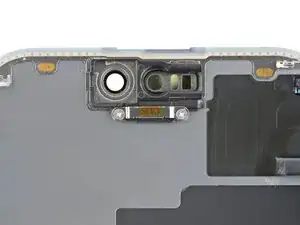
Используйте крестовую отвертку Phillips #000, чтобы удалить два винта, удерживающих крышку датчика окружающего освещения.
Шаг 26
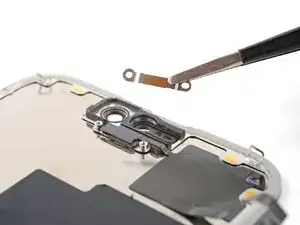
Снимите крышку датчика окружающего освещения.
Шаг 27
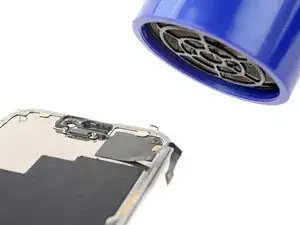
Шаг 28
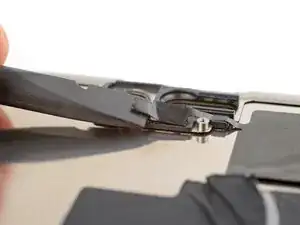
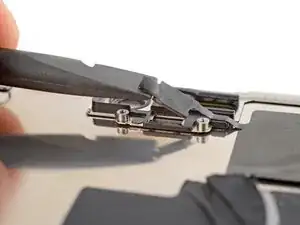
Будьте очень осторожны при обращении с датчиком окружающего освещения — его кабель чрезвычайно хрупкий.
используйте плоский конец лопатки, чтобы аккуратно приподнять датчик окружающего освещения из корпуса.
Шаг 29
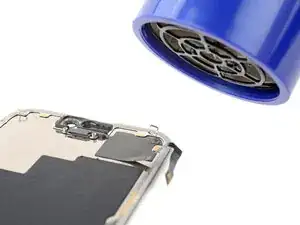
К этому моменту датчик, вероятно, остыл.
Прогрейте ещё раз, пока весь приклеенный участок датчика не станет тёплым на ощупь.
Шаг 30
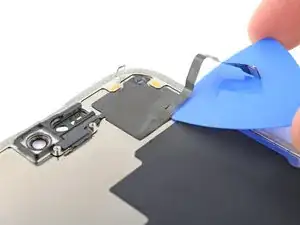
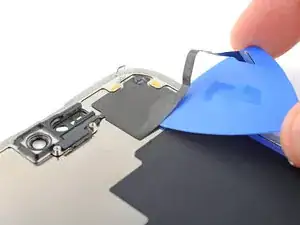
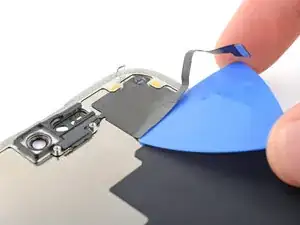
Подведите кончик открывающего медиатора под нижний правый угол датчика.
Просуньте медиатор под датчик и поднимайте, пока не сможете ухватить его пальцами.
Шаг 31
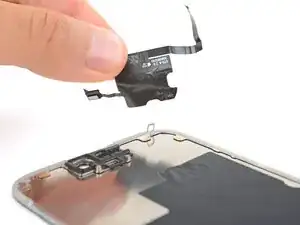
Используйте пальцы, чтобы медленно отслоить и снять датчик.
Заключение
Для повторной сборки iPhone следуйте этому руководству, чтобы нанести новый клей и установить экран.
После ремонта, в зависимости от заменённой детали, возможно её удастся откалибровать с помощью помощника по ремонту Apple, доступного с iOS 18. Обновите устройство, перейдите в Настройки → Основные → Об этом устройстве → История деталей и обслуживания, нажмите Перезапустить и завершить ремонт и следуйте инструкциям на экране.
Сдайте электронный мусор на переработку в пункт, сертифицированный по стандарту R2 или e‑Stewards.
Ремонт не удался? Попробуйте базовую диагностику или обратитесь за помощью к сообществу Answers.
Перевод руководства с ifixit.com