Замена модуля фронтальной камеры iPhone 15 Pro
Используйте это руководство, чтобы заменить модуль фронтальной камеры в вашем iPhone 15 Pro.
Если изображение с фронтальной камеры расплывчато или камера полностью перестала работать вместе с Face ID, возможно, потребуется заменить модуль фронтальной камеры.
Для завершения ремонта вам понадобится клей для экрана.
Этот модуль включает фронтальную камеру и оборудование Face ID. Эти детали поставляются в одном блоке, и датчики уникально спарены с вашей логической платой. Примечание: Если вы замените эту деталь, Face ID больше не будет работать. Этот ремонт восстановит сломанную фронтальную камеру, но на iOS 17.6 и более ранних версиях только Apple или авторизованный техник Apple сможет восстановить Face ID. На iOS 18 и новее вы сможете перекалибровать оригинальные фронтальные камеры с помощью Помощника по ремонту Apple.
Шаг 1
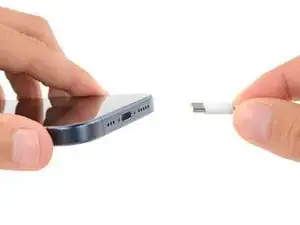
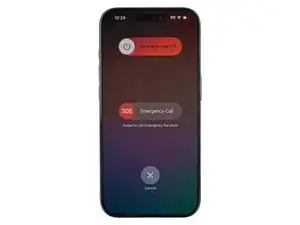
Разрядите батарею телефона ниже 25% перед началом ремонта — заряженный литий‑ионный аккумулятор может загореться при повреждении.
Отключите все кабели от телефона.
Удерживайте кнопку питания и любую из кнопок громкости и сдвиньте ползунок, чтобы выключить телефон.
Шаг 2
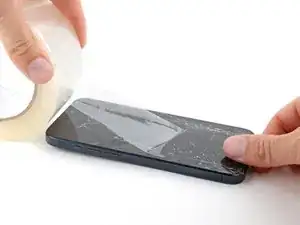
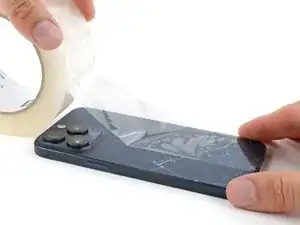
Если экран или заднее стекло треснули, наложите перекрывающиеся полосы упаковочной ленты на стекло, чтобы защитить себя и упростить разборку.
Убедитесь, что у нижнего края есть гладкая область, достаточно большая для присоски.
Шаг 3



Если вставить слишком глубоко, монтажная лопатка может повредить устройство. Следуйте этому шагу, чтобы пометить лопатку и избежать повреждений.
Измерьте 3 мм от кончика и отметьте монтажную лопатку перманентным маркером.
Вы также можете отметить другие углы лопатки разными измерениями.
Альтернативно приклейте монету к лопатке на 3 мм от кончика.
Apple продаёт инструмент Adhesive Cutter для безопасной резки клея дисплея в их магазине для самостоятельного ремонта.
Шаг 4
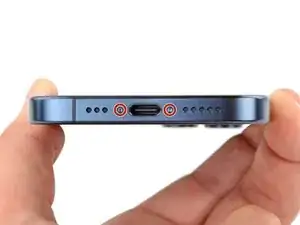
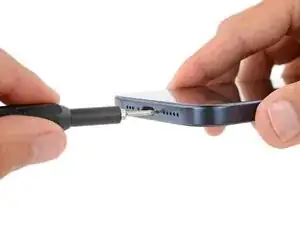
Используйте пенталобный отверток P2, чтобы вынуть два винта длиной 7 мм по обе стороны от разъёма зарядки.
Шаг 5
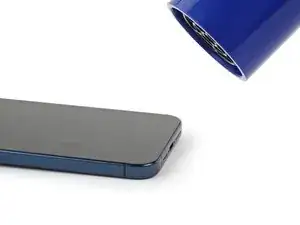
Используйте фен или тепловую пушку, чтобы прогреть нижний край экрана до состояния, когда он станет горячим на ощупь.
Будьте осторожны, не перегрейте телефон — батарея чувствительна к нагреву.
Шаг 6
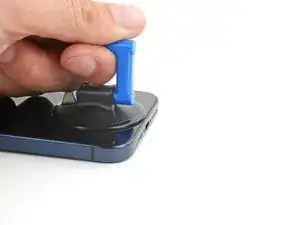
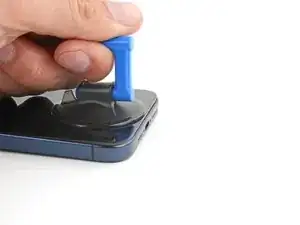
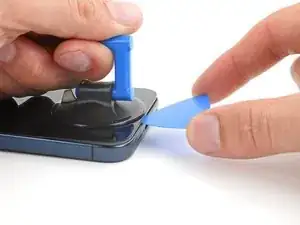
Приложите присоску к нижнему краю экрана.
Резко и ровно тяните ручку вверх, чтобы создать зазор между экраном и рамкой.
Вставьте кончик монтажной лопатки в зазор.
Шаг 7
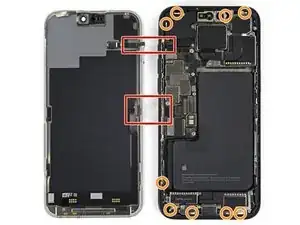
При разрезании клея, который фиксирует экран в следующих шагах, будьте осторожны в следующих областях:
Существует два деликатных кабеля, соединяющих экран с телефоном: один прямо над кнопкой действий, другой — в средней части левого края.
Вокруг периметра телефона расположены несколько пружинных контактов. Будьте особенно осторожны, чтобы не вставлять лопатку глубже рекомендованного в этих местах, чтобы не согнуть контакты.
Шаг 8
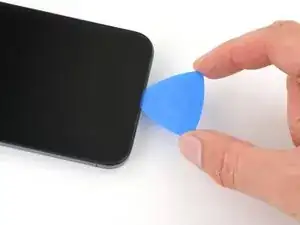
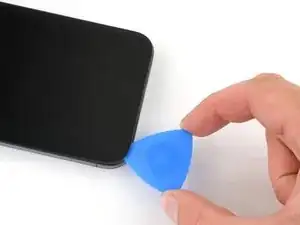
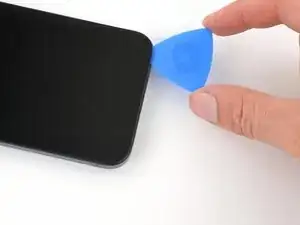
Не вставляйте монтажную лопатку глубже 3 мм вдоль нижнего края.
Проведите лопаткой вперед‑назад вдоль нижнего края, чтобы отделить клей.
Оставьте лопатку вставленной в правом нижнем углу, чтобы клей не склеился снова.
Шаг 9
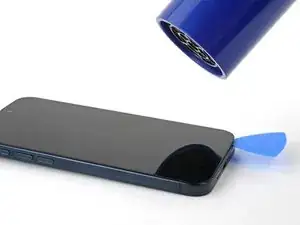
Прогрейте правый край экрана до состояния, когда он станет горячим на ощупь.
Шаг 10
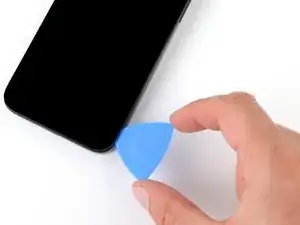
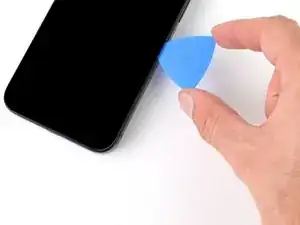
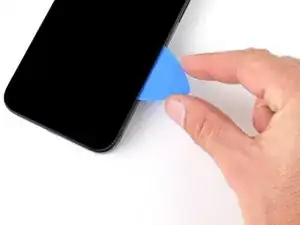
Не вставляйте лопатку глубже 5 мм вдоль правого края.
Проведите лопатку вокруг правого нижнего угла экрана и к кнопке питания, пока не почувствуете жёсткую остановку на защёлке, фиксирующей экран.
Поверните лопатку так, чтобы плоская кромка оказалась под экраном.
Шаг 11
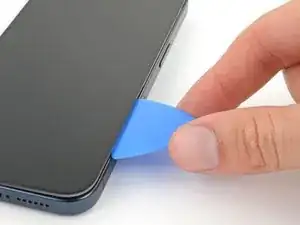
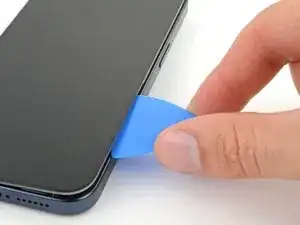
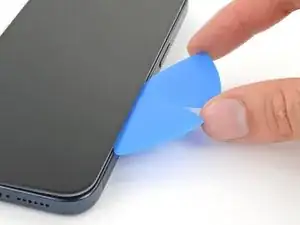
Поверните лопатку, чтобы увеличить зазор между экраном и рамкой, пока правая защёлка не отпустится.
Вставьте вторую монтажную лопатку справа от первой.
Шаг 12
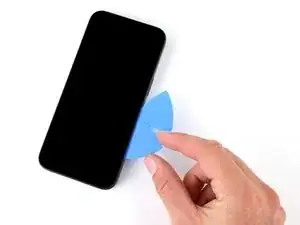
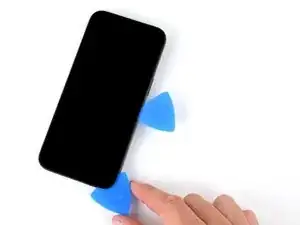
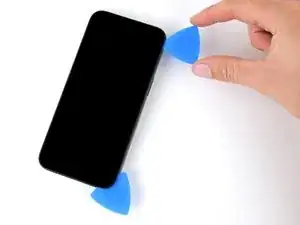
Сдвиньте первую лопатку обратно к правому нижнему углу экрана.
Сдвиньте вторую лопатку к правому верхнему углу экрана, чтобы отделить клей.
Оставьте лопатки вставленными, чтобы клей не склеился снова.
Шаг 13
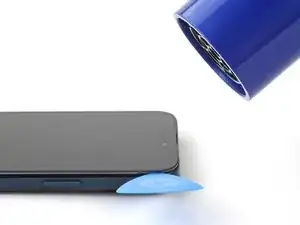
Прогрейте верхний край экрана до состояния, когда он станет горячим на ощупь.
Шаг 14
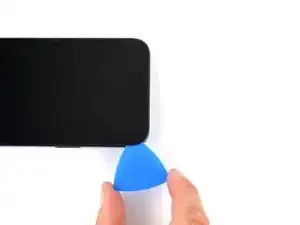
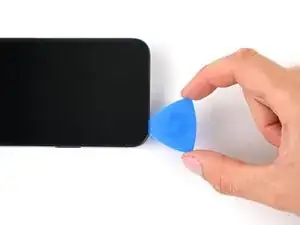
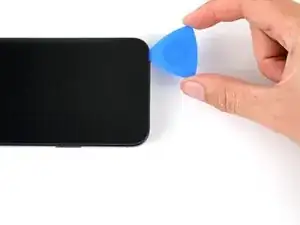
Не вставляйте лопатку глубже 3 мм вдоль верхнего края.
Проведите лопаткой вокруг правого верхнего угла и вдоль верхнего края, чтобы освободить две защёлки и клей, фиксирующие его.
Шаг 15
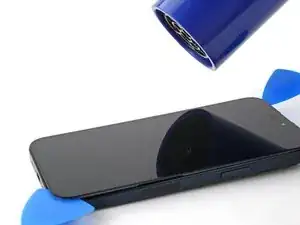
Нагрейте левую кромку экрана, пока она не станет горячей на ощупь.
Шаг 16
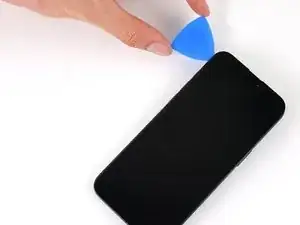
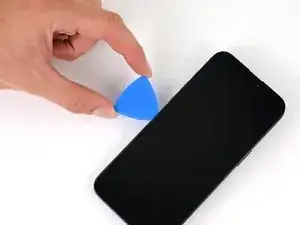
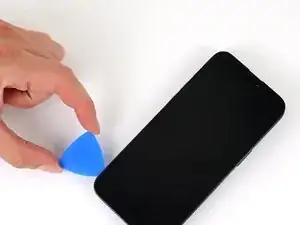
Не вставляйте медиатор глубже 2 мм вдоль левой кромки, чтобы не повредить два кабеля, соединяющие экран с телефоном.
Поверните медиатор вокруг верхнего левого угла экрана.
Проведите медиатором до нижнего левого угла экрана, чтобы отделить клей.
Шаг 17
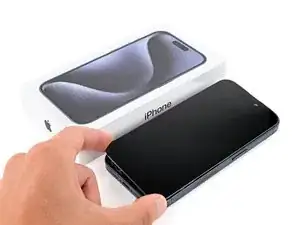
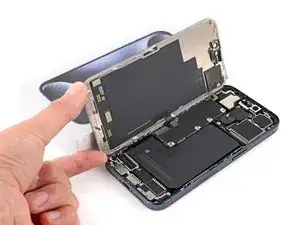
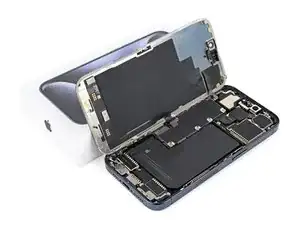
Поместите небольшую коробку или стопку книг слева от телефона, чтобы подпереть экран при отключении его кабелей.
Поднимите правую кромку экрана, как обложку книги.
Если экран застрял, пройдитесь по периметру открывающим медиатором, чтобы отделить оставшийся клей.
Подперите экран, чтобы получить доступ к его кабелям без натяжения.
Шаг 18
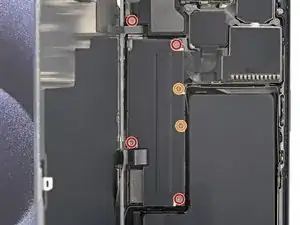
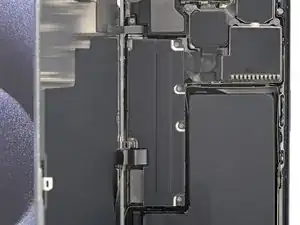
Используйте отвертку Y000, чтобы отвинтить шесть винтов, фиксирующих крышку платы логики:
Четыре винта длиной 1.6 мм
Два винта длиной 1.3 мм
Шаг 19
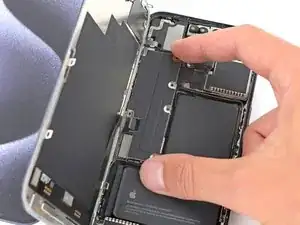
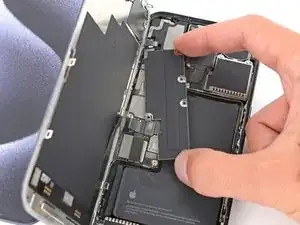
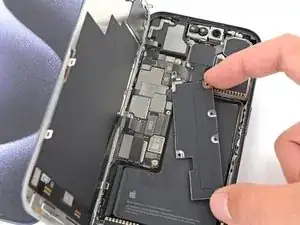
Поверните нижнюю часть крышки платы логики против часовой стрелки и выведите верхний левый угол из-под кабеля датчика освещённости, чтобы снять её.
При сборке убедитесь, что верхний левый угол крышки проходит под кабелем датчика освещённости.
Шаг 20
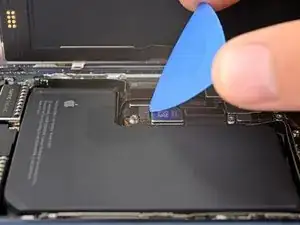
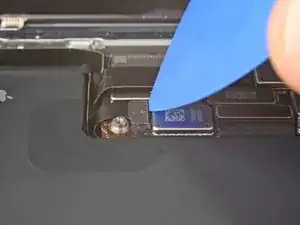
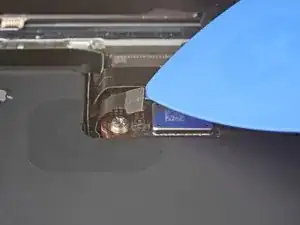
Используйте конец открывающего медиатора, чтобы приподнять и отключить пресс‑разъём батареи от нижнего правого угла платы логики.
Чтобы заново подключить пресс‑разъём, совместите его с гнездом и осторожно нажмите с одной стороны до щелчка, затем нажмите с другой стороны. Убедитесь, что он лежит ровно, так как изоляционная резина вокруг гнезд может помешать полному соединению.
Шаг 21
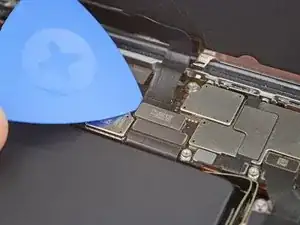
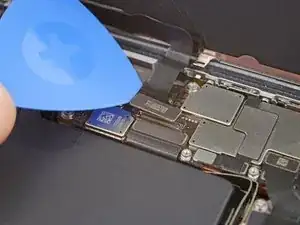
Используйте кончик открывающего медиатора, чтобы приподнять и отключить кабель экрана от центра платы логики.
Шаг 22
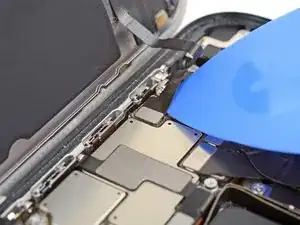
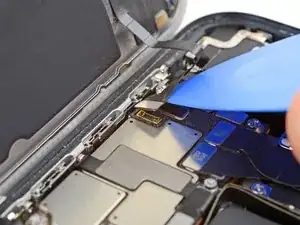
Аккуратно сдвиньте кончик открывающего медиатора под кабель датчика освещённости рядом с верхним левым углом платы логики.
Поднимите кабель, чтобы отключить его.
Шаг 23
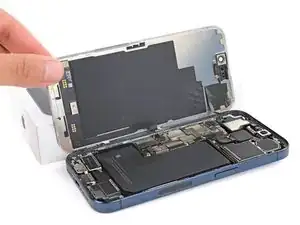
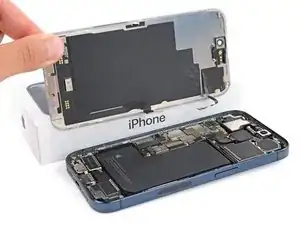
Снимите экран.
При сборке используйте это руководство, чтобы нанести новый клей и установить экран.
Будьте осторожны, чтобы не повредить контактные пружины при очистке корпуса.
Шаг 24
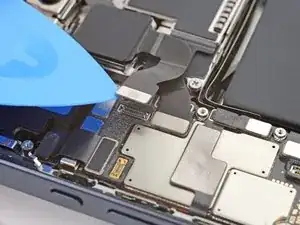
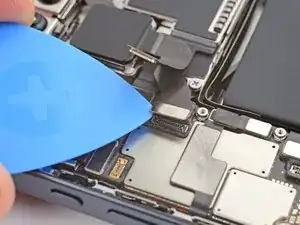
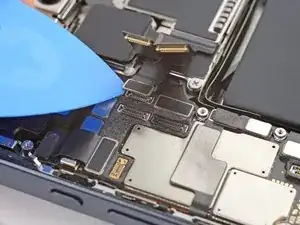
Используйте кончик открывающего медиатора, чтобы приподнять и отключить три пресс‑разъёма задней камеры в верхнем правом углу платы логики.
Третий разъём скрыт под верхним — немного приподнимите верхний кабель, чтобы открыть третий разъём.
Шаг 25
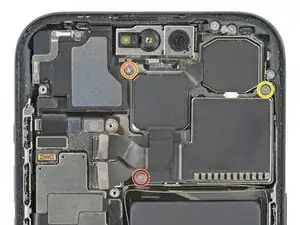
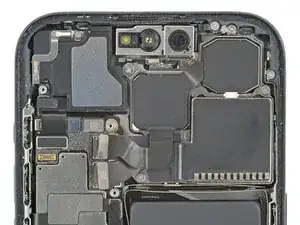
Используйте отвертку Phillips #000, чтобы отвинтить три винта, фиксирующие задние камеры:
Один винт длиной 3.8 мм
Один винт длиной 3.2 мм
Один винт длиной 2.8 мм
Шаг 26
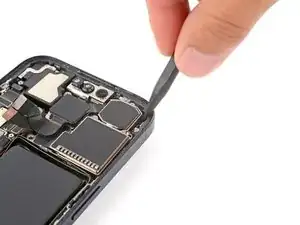
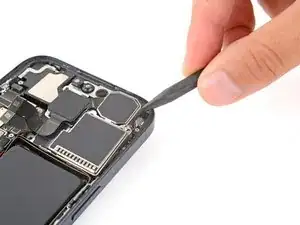
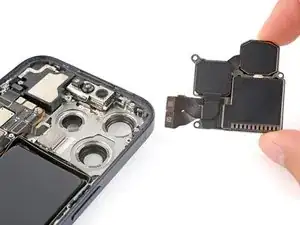
Будьте осторожны, не прикасайтесь и не загрязняйте объективы камер на этом шаге.
Вставьте наконечник лопатки между верхним правым углом задних камер и корпусом.
Подденьте, пока не сможете схватить задние камеры пальцами.
Снимите задние камеры.
Шаг 27
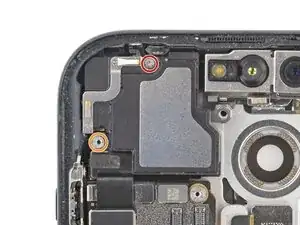
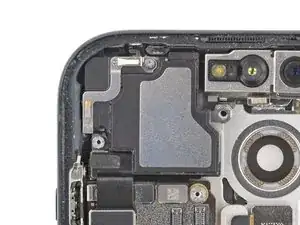
Используйте отвертку Phillips #000, чтобы отвинтить винт длиной 2 мм, фиксирующий верхнюю часть динамика для разговоров.
Используйте отвертку для стоек, чтобы отвинтить оставшийся винт, фиксирующий нижний левый угол динамика для разговоров.
Если у вас нет отвертки для стоек, можно использовать тонкую плоскую отвертку. Применяйте постоянное давление вниз, чтобы не повредить мелкие насечки в головке винта.
Шаг 28
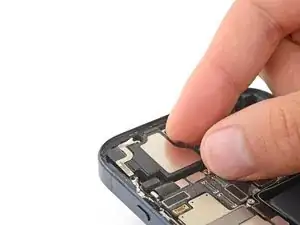
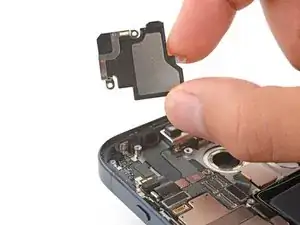
Снимите динамик для разговоров.
При сборке убедитесь, что прокладка в верхнем правом углу динамика совмещена со своим гнездом в корпусе.
Шаг 29
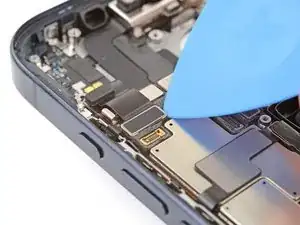
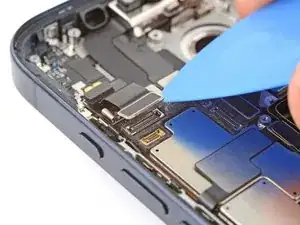
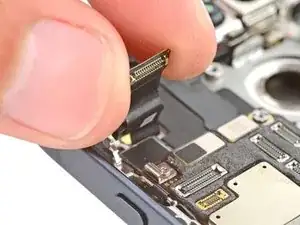
Кабель микрофона закрывает пресс‑разъём передних датчиков.
Используйте кончик открывающего медиатора, чтобы отключить пресс‑разъём микрофона в верхнем левом углу платы логики.
Откиньте кабель в сторону, чтобы получить доступ к двум пресс‑разъёмам на верхнем торце платы логики.
Шаг 30
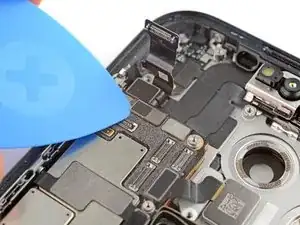
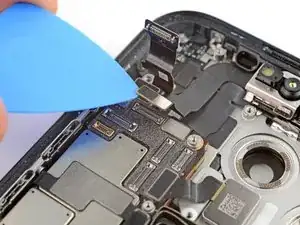
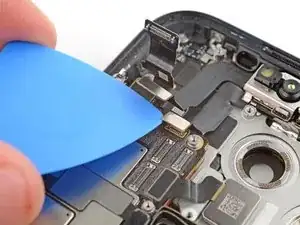
Используйте кончик открывающего медиатора, чтобы приподнять и отключить пресс‑разъёмы передних датчиков и фронтальной камеры на верхнем торце платы логики.
Шаг 31
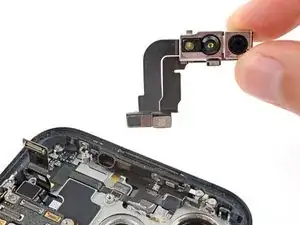
Снимите переднюю сборку камеры.
Будьте осторожны, не прикасайтесь и не оставляйте отпечатков на линзах камеры или датчиков.
Заключение
Для обратной сборки iPhone выполните эти инструкции в обратном порядке.
После ремонта, в зависимости от заменённой детали, вы сможете откалибровать её с помощью помощника по ремонту Apple, доступного с iOS 18. Обновите устройство, перейдите в Настройки → Основные → Об этом устройстве → История деталей и обслуживания, нажмите Перезапустить и завершить ремонт и следуйте подсказкам на экране.
Сдавайте электронные отходы в переработку предприятиям с сертификатом R2 или e-Stewards.
Ремонт не удался? Попробуйте базовую диагностику или обратитесь за помощью к сообществу Answers.
Перевод руководства с ifixit.com