Замена громкоговорителя iPhone 15 Pro
Используйте это руководство, чтобы заменить громкоговоритель в вашем iPhone 15 Pro.
Если звук из телефона слышен как статический шум или потрескивание и это не связано с программной проблемой, возможно, требуется замена громкоговорителя.
Для завершения этого ремонта вам потребятся новые клейкие полосы для экрана.
Шаг 1
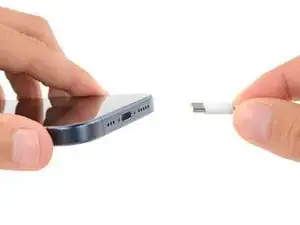
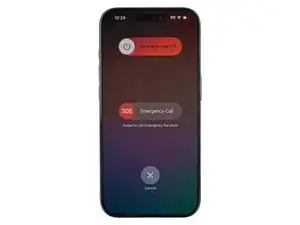
Дайте батарее телефона разрядиться ниже 25% перед началом ремонта — заряженная литий‑ионная батарея может загореться при повреждении.
Отключите все кабели от телефона.
Удерживайте кнопку питания и любую кнопку регулировки громкости и сдвиньте для выключения телефона.
Шаг 2
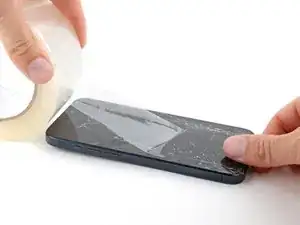
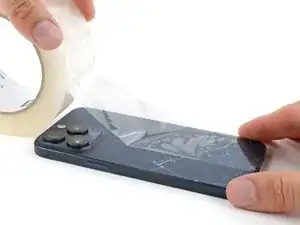
Если экран или заднее стекло разбиты, наклейте перекрывающиеся полосы упаковочной ленты поверх стекла, чтобы защитить себя и упростить разборку.
Убедитесь, что внизу края есть ровная область, достаточно большая, чтобы присоска приклеилась.
Шаг 3



Если лезвие вставлено слишком глубоко, открывающая пластина может повредить устройство. Следуйте этому шагу, чтобы разметить пластину и предотвратить повреждение.
Отмерьте 3 мм от кончика и отметьте открывающую пластину перманентным маркером.
Вы также можете отметить другие углы пластины с разными измерениями.
В качестве альтернативы приклейте монету к пластине на расстоянии 3 мм от кончика.
Apple продаёт инструмент Adhesive Cutter для безопасной резки клейкой ленты дисплея в своём магазине самостоятельного ремонта.
Шаг 4
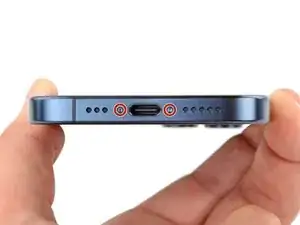
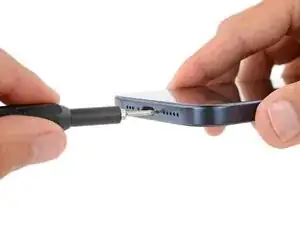
Используйте пенталобный отвёртку P2, чтобы выкрутить два винта длиной 7 мм по обе стороны от разъёма зарядки.
Шаг 5
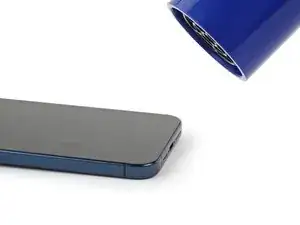
Используйте фен или тепловую пушку, чтобы нагреть нижний край экрана до состояния, когда он будет горячим на ощупь.
Будьте осторожны, не нагревайте телефон сильнее — батарея чувствительна к повреждению от тепла.
Шаг 6
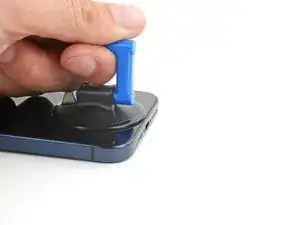
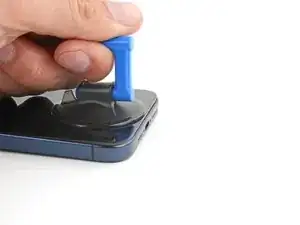
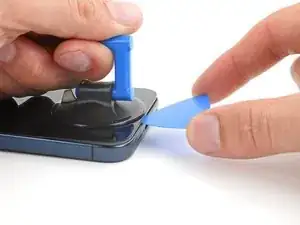
Прикрепите присоску к нижнему краю экрана.
Тяните за ручку сильной, ровной силой вверх, чтобы создать зазор между экраном и рамкой.
Вставьте кончик открывающей пластины в зазор.
Шаг 7
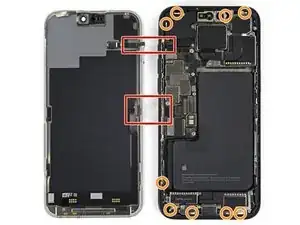
Когда вы будете разрезать клей, закрепляющий экран на следующих шагах, обратите внимание на следующие участки:
Есть два деликатных кабеля, соединяющих экран с телефоном: один прямо над кнопкой действия и другой ближе к середине левой кромки.
Вокруг периметра телефона расположены несколько пружинных контактов. Будьте особенно осторожны, чтобы не вставлять пластину глубже рекомендованного в этих местах, чтобы не погнуть контакты.
Шаг 8
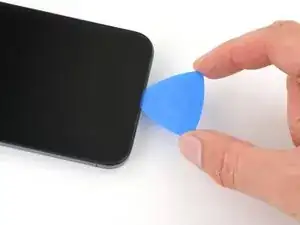
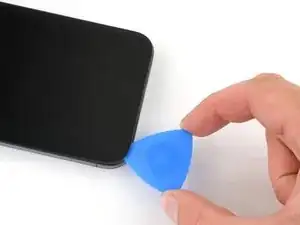
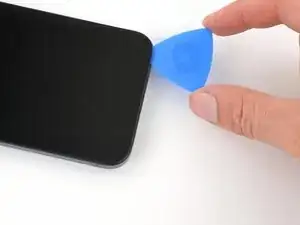
Не вставляйте открывающую пластину глубже, чем 3 мм вдоль нижнего края.
Проведите пластиной взад‑вперёд вдоль нижнего края, чтобы отделить клей.
Оставьте пластину вставленной в правом нижнем углу, чтобы клей не склеился снова.
Шаг 9
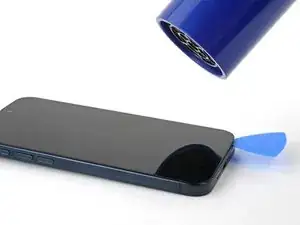
Нагрейте правый край экрана до состояния, когда он будет горячим на ощупь.
Шаг 10
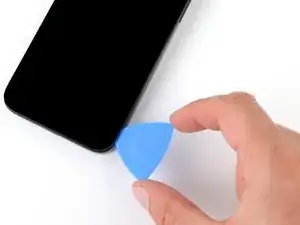
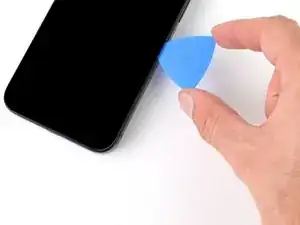
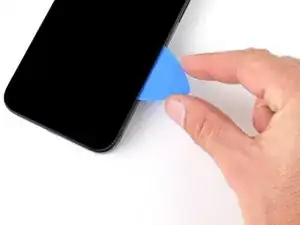
Не вставляйте пластину глубже, чем 5 мм вдоль правого края.
Проведите пластиной вокруг правого нижнего угла экрана и по направлению к кнопке питания, пока не почувствуете жёсткую остановку у защёлки, фиксирующей экран.
Поверните пластину так, чтобы плоская кромка оказалась под экраном.
Шаг 11
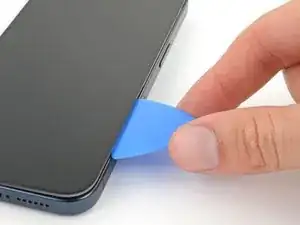
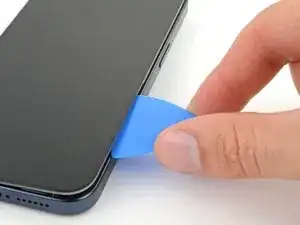
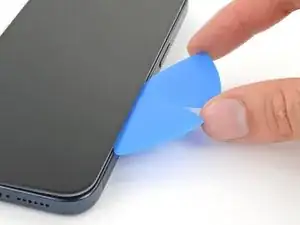
Поверните пластину, чтобы увеличить зазор между экраном и рамкой, пока правая защёлка не освободится.
Вставьте вторую открывающую пластину справа от первой пластины.
Шаг 12
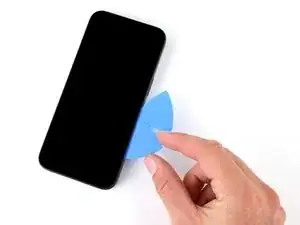
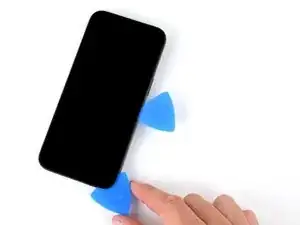
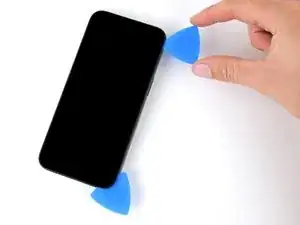
Сдвиньте первую пластину обратно к правому нижнему углу экрана.
Сдвиньте вторую пластину к правому верхнему углу экрана, чтобы отделить клей.
Оставьте эти пластины вставленными, чтобы клей не склеился заново.
Шаг 13
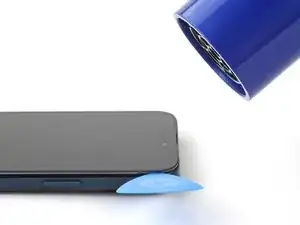
Нагрейте верхний край экрана до состояния, когда он будет горячим на ощупь.
Шаг 14
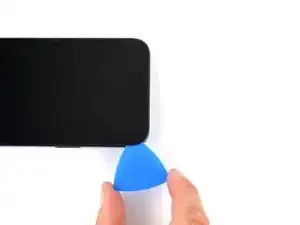
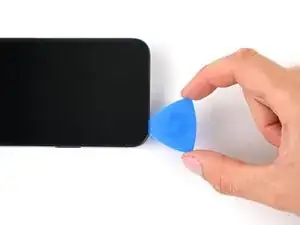
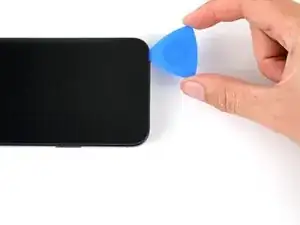
Не вставляйте пластину глубже, чем 3 мм вдоль верхнего края.
Проведите пластиной вокруг правого верхнего угла и вдоль верхнего края, чтобы освободить две защёлки и клей, которые его фиксируют.
Шаг 15
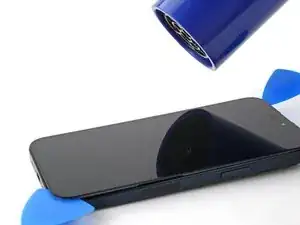
Нагрейте левый край экрана до состояния, когда он будет горячим на ощупь.
Шаг 16
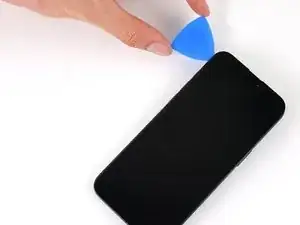
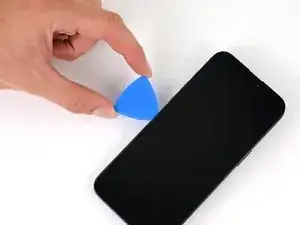
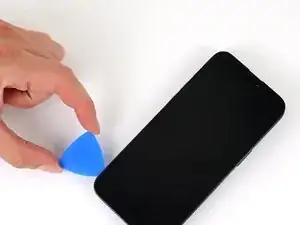
Не вставляйте медиатор глубже, чем 2 мм вдоль левого края, чтобы не повредить два кабеля, соединяющие экран с телефоном.
Поверните медиатор вокруг верхнего левого угла экрана.
Сдвиньте медиатор к нижнему левому углу экрана, чтобы разъединить клей.
Шаг 17
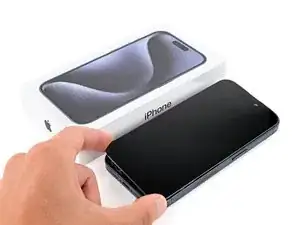
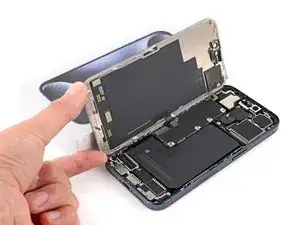
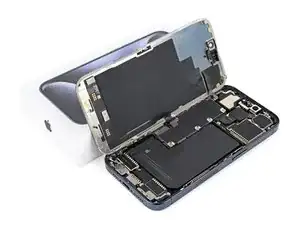
Поместите небольшую коробку или стопку книг слева от телефона, чтобы опереть экран при отключении его кабелей.
Поднимите правый край экрана, как обложку книги.
Если экран кажется застрявшим, снова пройдитесь по периметру медиатором, чтобы отделить оставшийся клей.
Подоприте экран, чтобы получить доступ к кабелям без натяжения.
Шаг 18
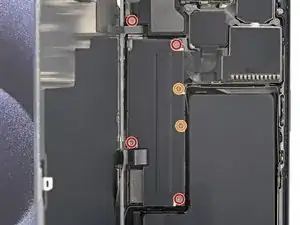
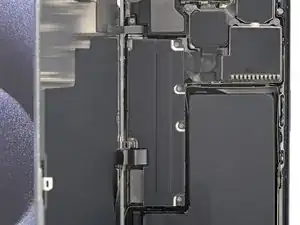
Используйте отвертку Y000, чтобы выкрутить шесть винтов, крепящих крышку платы логики:
Четыре винта длиной 1.6 мм
Два винта длиной 1.3 мм
Шаг 19
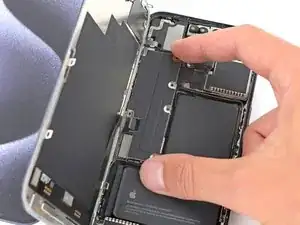
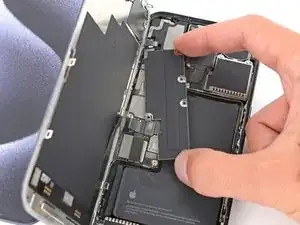
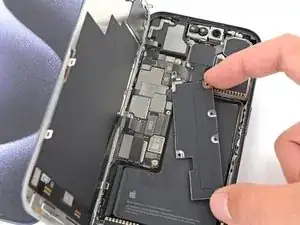
Поверните нижнюю часть крышки платы логики против часовой стрелки и выдвиньте верхний левый угол из-под кабеля датчика окружающего света, чтобы снять её.
При обратной сборке убедитесь, что верхний левый угол крышки заходит под кабель датчика окружающего света.
Шаг 20
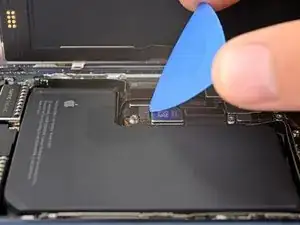
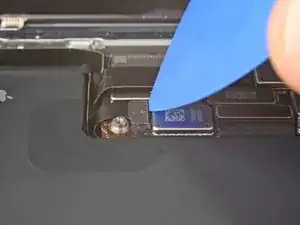
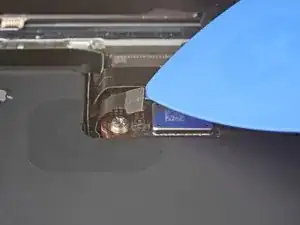
Используйте кончик медиатора, чтобы приподнять и отсоединить нажатый разъём батареи в правом нижнем углу платы логики.
Чтобы заново подключить нажатый разъём, совместите его с гнездом и осторожно нажмите на одну сторону, пока не щёлкнет, затем нажмите на другую сторону. Убедитесь, что разъём лежит ровно, так как изолирующая резина вокруг гнезд может помешать полному соединению.
Шаг 21
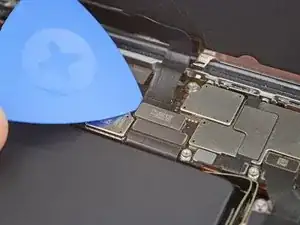
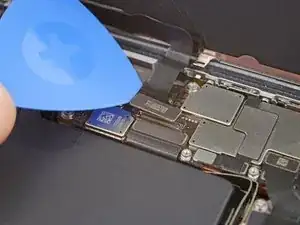
Используйте кончик медиатора, чтобы приподнять и отсоединить кабель экрана от центра платы логики.
Шаг 22
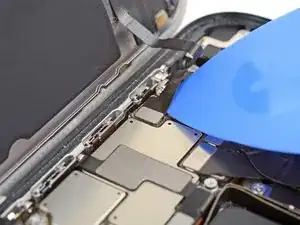
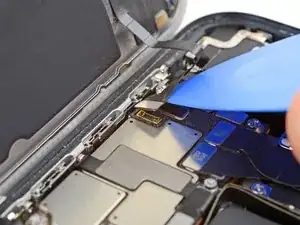
Осторожно подведите кончик медиатора под кабель датчика окружающего света рядом с верхним левым углом платы логики.
Поднимите кабель, чтобы отсоединить его.
Шаг 23
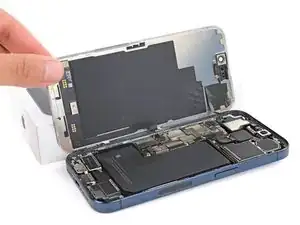
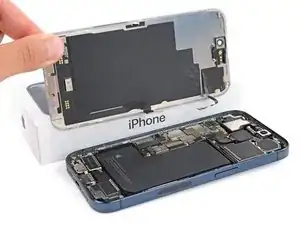
Снимите экран.
При обратной сборке следуйте этому руководству, чтобы нанести новый клей и установить экран.
Будьте осторожны, чтобы не повредить пружинные контакты при очистке рамки.
Шаг 24
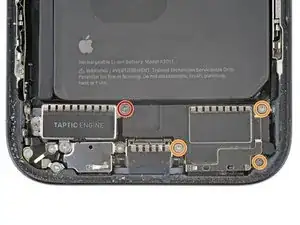
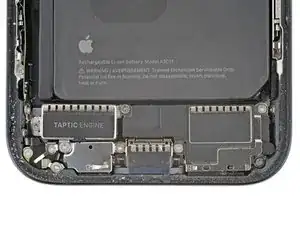
Используйте отвёртку Phillips #000, чтобы выкрутить четыре винта, крепящие динамик:
Один винт длиной 2.7 мм
Три винта длиной 2 мм
Шаг 25
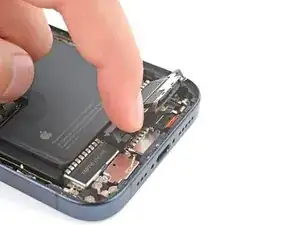
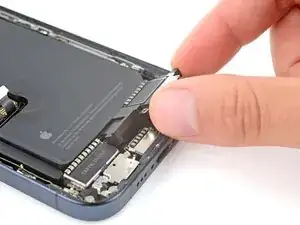
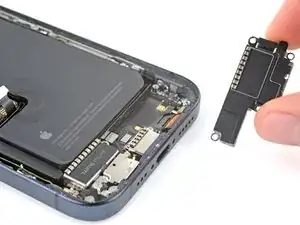
Пластиковая подкладка приклеена к верхним краям динамика и тактильного двигателя.
Поднимите нижний край динамика, пока не сможете схватить его пальцами.
Отделите динамик от пластиковой подкладки по верхнему краю и удалите его.
Заключение
Чтобы собрать iPhone заново, выполните эти инструкции в обратном порядке.
Отнесите электронные отходы в переработку, сертифицированную по стандартам R2 или e-Stewards.
Ремонт не прошёл как планировалось? Попробуйте базовую диагностику или обратитесь за помощью к сообществу Answers.
Перевод руководства с ifixit.com