Замена логической платы iPhone 15
Используйте это руководство, чтобы снять или заменить логическую плату в iPhone 15.
Для выполнения этого ремонта вам потребуются запасное заднее стекло и клей для экрана.
Если аккумулятор вздулся, примите соответствующие меры предосторожности и следуйте этому руководству для его замены.
Из‑за ограничений Apple на спаривание деталей, большая часть функциональности вашего iPhone зависит от логической платы. Если вы используете все оригинальные детали, запустите утилиту восстановления Apple (введена в iOS 18), чтобы избежать проблем. В противном случае, чтобы сохранить полную функциональность, вы также должны заменить следующие детали на те, которые спарены с заменяемой логической платой:
- Экран (для сохранения True Tone и автоматической регулировки яркости)
- Фронтальная камера и датчики (большая часть функций)
- Аккумулятор (для сохранения данных о состоянии батареи)
Шаг 1
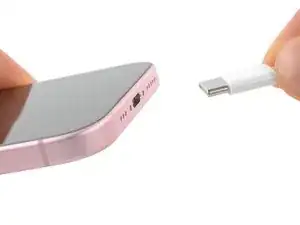
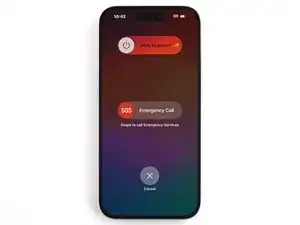
Разрядите аккумулятор телефона ниже 25%, поскольку заряженный литий‑ионный аккумулятор представляет собой потенциальную опасность.
Отключите все кабели от телефона.
Удерживайте кнопку питания и любую из кнопок регулировки громкости и сдвиньте для отключения питания телефона.
Шаг 2
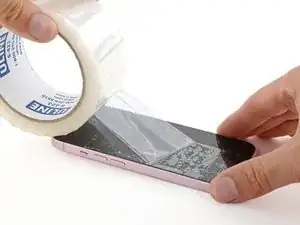
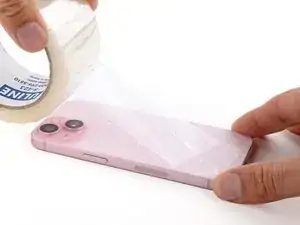
Если экран или заднее стекло сильно треснули, наложите пересекающиеся полосы упаковочной ленты на стекло, чтобы защитить себя и упростить разборку.
Убедитесь, что у нижнего края есть гладкая область, достаточно большая, чтобы на неё присосался клапан.
Шаг 3



Если вставить инструмент слишком глубоко, открывающая лопатка может повредить устройство. Следуйте этому шагу, чтобы отметить лопатку и предотвратить повреждение.
Отмерьте 3 мм от кончика и отметьте лопатку перманентным маркером.
Вы также можете отметить другие углы лопатки с разными отметками.
Альтернативно, приклейте монету к лопатке на расстоянии 3 мм от кончика.
Apple продаёт инструмент Adhesive Cutter для безопасного разрезания клея дисплея в своём магазине для самостоятельного ремонта.
Шаг 4
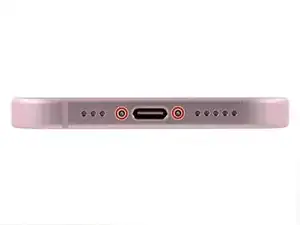
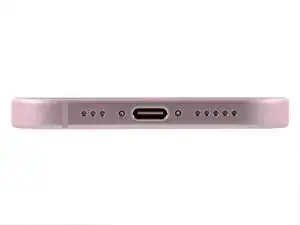
Используйте отвертку P2 pentalobe, чтобы выкрутить два винта длиной 7,7 мм по обе стороны от разъёма зарядки.
Шаг 5
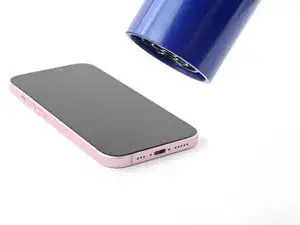
Используйте фен или тепловую пушку, чтобы нагреть нижний край экрана до состояния, когда он будет горячим на ощупь.
Не перегревайте телефон — аккумулятор чувствителен к теплу.
Шаг 6
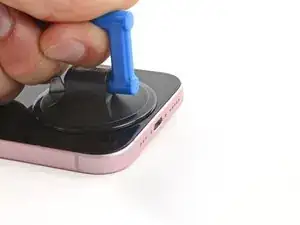
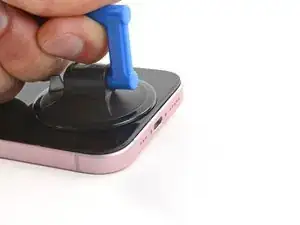
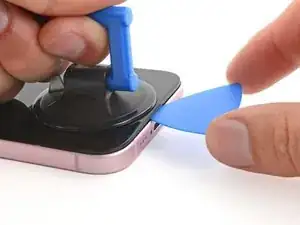
Прикрепите присоску к нижнему краю экрана.
Потяните за ручку сильным, ровным движением вверх, чтобы создать зазор между экраном и рамкой.
Вставьте кончик открывающей лопатки в образовавшийся зазор.
Шаг 7
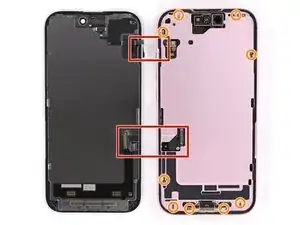
При разрезании клея, фиксирующего экран в следующих шагах, будьте осторожны в следующих областях:
Два деликатных кабеля соединяют экран с телефоном: один прямо над переключателем без звука, другой примерно на полпути между кнопкой уменьшения громкости и нижней частью телефона.
Вдоль периметра телефона расположены несколько пружинных контактов. Будьте особенно осторожны, чтобы не вставлять лопатку глубже, чем рекомендовано в этих местах, чтобы не согнуть контакты.
Шаг 8
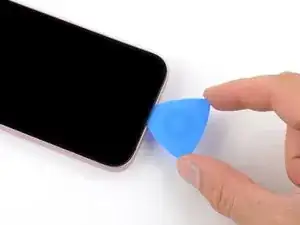
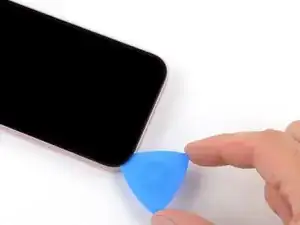
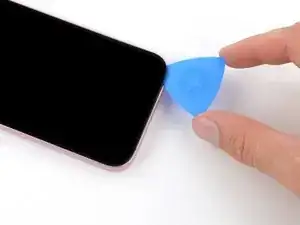
Не вставляйте лопатку глубже, чем 3 мм вдоль нижнего края.
Проведите лопаткой взад‑вперёд вдоль нижнего края, чтобы отделить клей.
Оставьте лопатку вставленной в правом нижнем углу, чтобы клей не слипся вновь.
Шаг 9
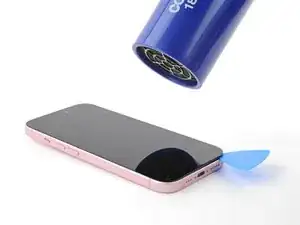
Нагрейте правый край экрана до состояния, когда он будет горячим на ощупь.
Шаг 10
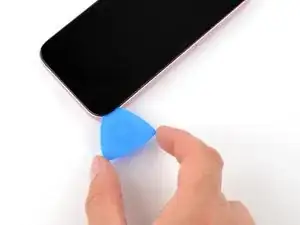
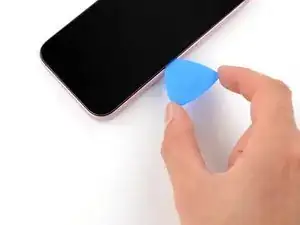
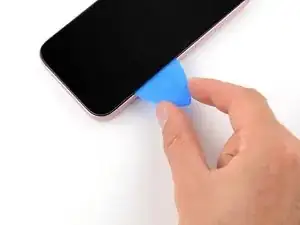
Не вставляйте лопатку глубже, чем 5 мм вдоль правого края.
Проведите лопаткой вокруг правого нижнего угла экрана и в направлении кнопки питания, пока не почувствуете упор на защёлке, фиксирующей экран.
Поверните лопатку так, чтобы плоская кромка оказалась под экраном.
Шаг 11
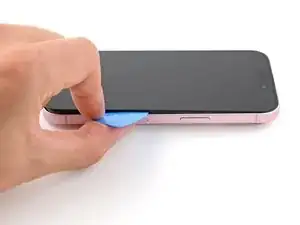
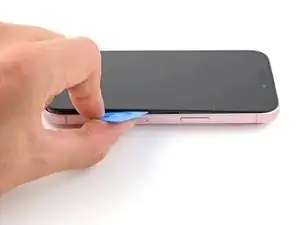
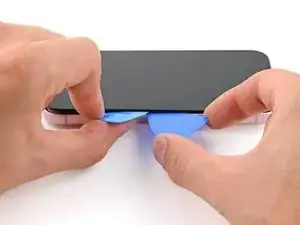
Держите лопатку одной рукой и проверните её, чтобы увеличить зазор между экраном и рамкой и освободить правую защёлку.
Вставьте вторую лопатку правее первой.
Шаг 12
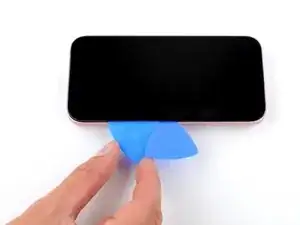
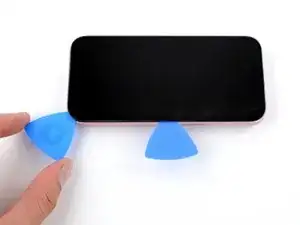
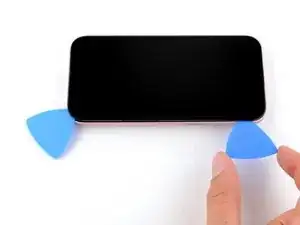
Сдвиньте первую лопатку обратно в правый нижний угол экрана.
Сдвиньте вторую лопатку к правому верхнему углу экрана, чтобы отделить клей.
Оставьте эти лопатки вставленными, чтобы клей снова не склеился.
Шаг 13
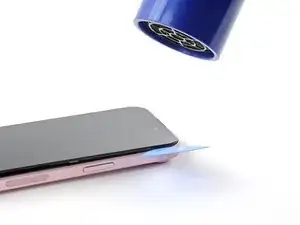
Нагрейте верхний край экрана до состояния, когда он будет горячим на ощупь.
Шаг 14
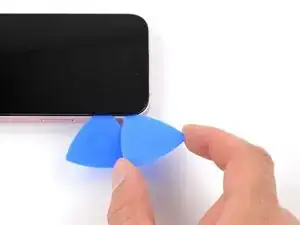
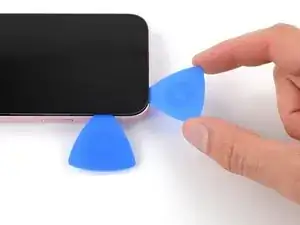
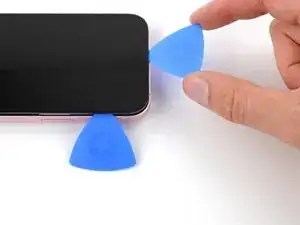
Не вводите медиатор глубже, чем 3 мм, вдоль верхнего края.
Вставьте третий медиатор в правый верхний угол, чуть выше предыдущего медиатора.
Проведите медиатором вокруг правого верхнего угла и вдоль верхнего края, пока не почувствуете, что он упирается в зажим верхнего левого края экрана.
Шаг 15
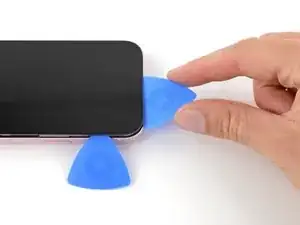
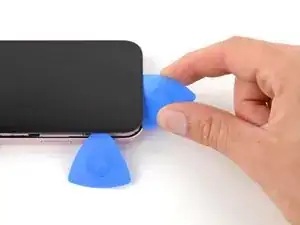
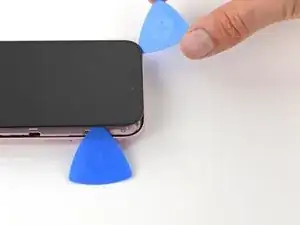
Поверните медиатор так, чтобы его плоский край оказался под экраном.
Поверните медиатор, чтобы освободить верхний левый зажим экрана.
Сдвиньте медиатор к верхнему левому углу.
Шаг 16
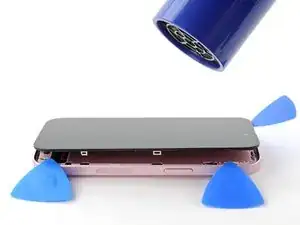
Нагрейте левый край экрана, пока он не станет горячим на ощупь.
Шаг 17
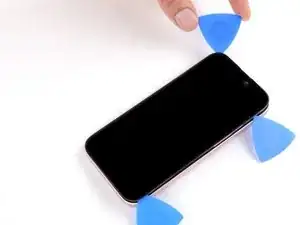
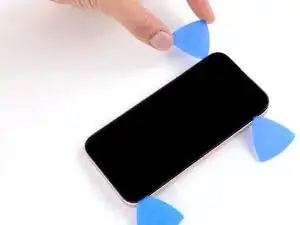
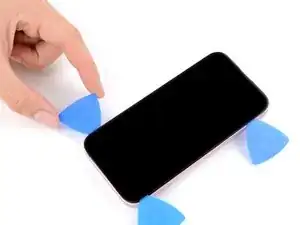
Не вводите медиатор глубже, чем 3 мм, вдоль левого края, чтобы не повредить два кабеля, соединяющие экран с телефоном.
Проведите медиатором вокруг верхнего левого угла экрана и вдоль левого края, чтобы освободить зажимы и разъединить клей, который его фиксирует.
Шаг 18
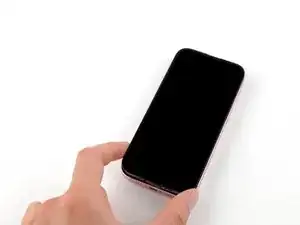
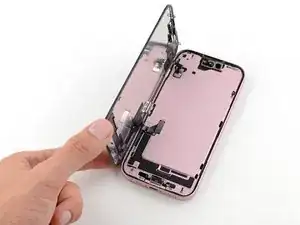
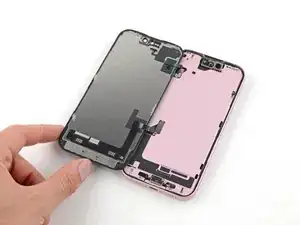
Осторожно откиньте экран через левый край телефона.
Если экран кажется застрявшим, пройдитесь снова по периметру, чтобы проверить пропущенные участки клея или застрявшие зажимы.
Шаг 19
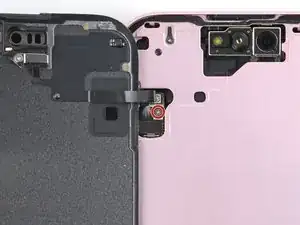
Используйте крестовую отвёртку Tri-point Y000, чтобы удалить винт длиной 0.9 мм, фиксирующий крышку разъёма переднего датчика.
Шаг 20
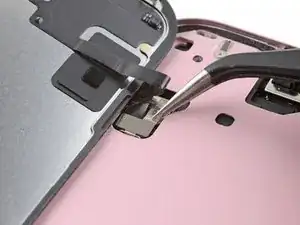
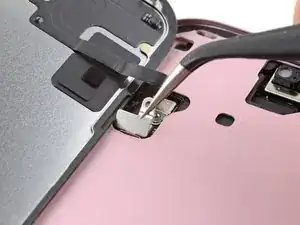
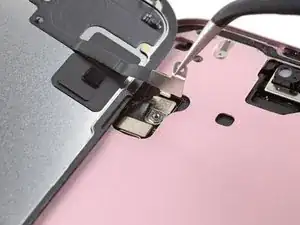
Используйте пинцет, чтобы поднять крышку до угла 90 градусов.
Отсоедините крышку от её защёлки на плате.
Снимите крышку.
Шаг 21
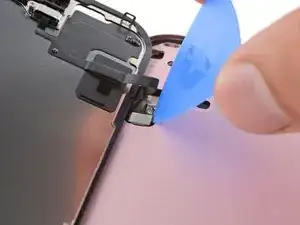
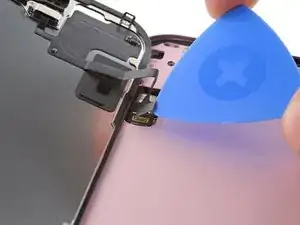
Используйте кончик медиатора, чтобы поддеть и отсоединить защёлкивающийся разъём переднего датчика.
Шаг 22
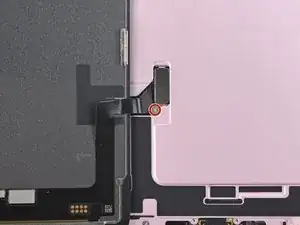
Используйте триконечную отвёртку Y000, чтобы удалить винт длиной 0.9 мм, фиксирующий крышку разъёма экрана.
Шаг 23
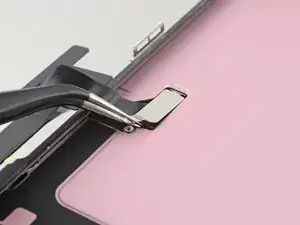
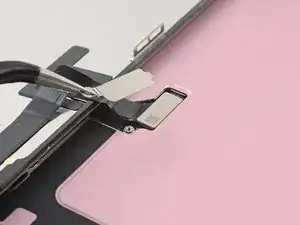
Используйте пинцет, чтобы поднять крышку и отцепить её от крючка на плате.
Снимите крышку.
Шаг 24
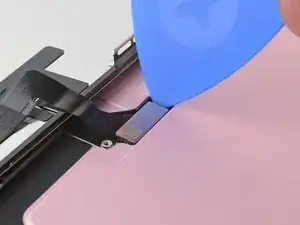
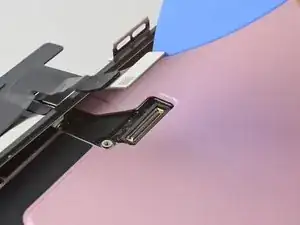
Используйте кончик медиатора, чтобы поддеть и отсоединить защёлкивающийся разъём экрана.
Шаг 25
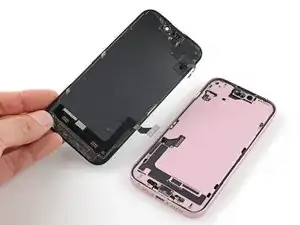
Снимите экран.
Шаг 26
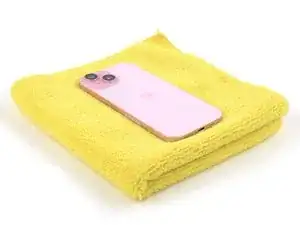
Переверните телефон и положите его на мягкую поверхность, например микрофибровую салфетку, чтобы защитить внутренности во время работы.
Шаг 27
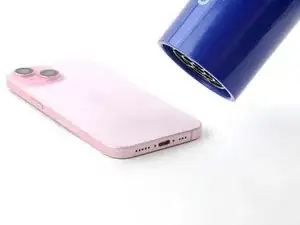
Используйте фен или тепловой пистолет, чтобы нагреть нижний край заднего стекла, пока он не станет горячим на ощупь.
Будьте осторожны и не перегрейте телефон — батарея чувствительна к высокой температуре.
Шаг 28
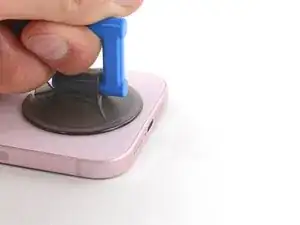
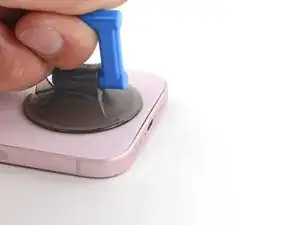
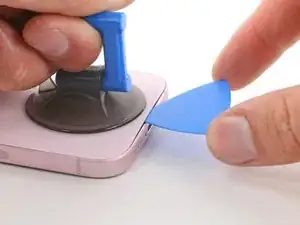
Прикрепите присоску к нижнему краю заднего стекла.
Резко, но равномерно потяните за ручку, чтобы создать зазор между задним стеклом и рамой.
Вставьте кончик медиатора в образовавшийся зазор.
Шаг 29
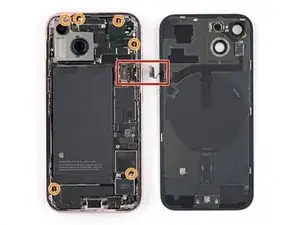
При разрезании клея, фиксирующего заднее стекло в следующих шагах, будьте осторожны в следующих зонах:
Рядом с кнопкой уменьшения громкости находится тонкий кабель, соединяющий заднее стекло с телефоном. Не вводите туда медиатор, чтобы не перерезать кабель.
Вдоль периметра телефона расположены несколько пружинных контактов. Будьте особенно внимательны и не вводите медиатор глубже, чем рекомендовано в каждом шаге, чтобы не согнуть эти контакты.
Шаг 30
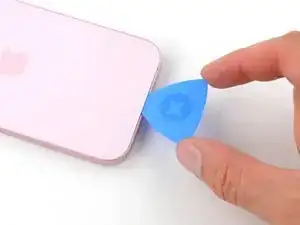
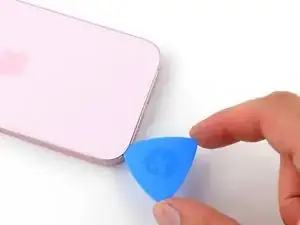
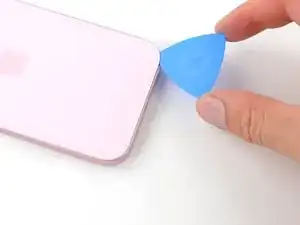
Не вводите медиатор глубже, чем 5 мм, вдоль нижнего края.
Проведите медиатором взад‑вперёд вдоль нижнего края, чтобы разъединить клей.
Оставьте медиатор вставленным в правом нижнем углу, чтобы клей снова не склеился.
Шаг 31
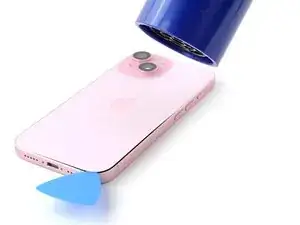
Нагрейте правый край заднего стекла, пока он не станет горячим на ощупь.
Шаг 32
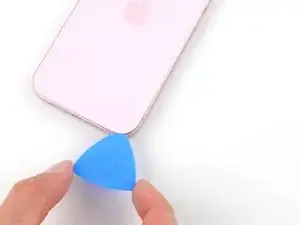
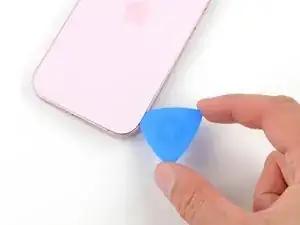
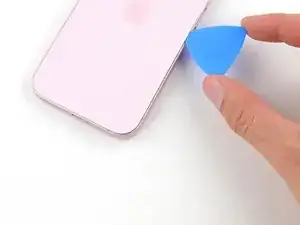
Не вводите медиатор глубже, чем 7 мм, вдоль правого края.
Поверните медиатор вокруг нижнего правого угла и проведите его к кнопке уменьшения громкости или до упора у большого зажима, который фиксирует заднее стекло.
Не прорезайте за кнопками громкости, чтобы не повредить кабель беспроводной зарядки.
Оставьте этот медиатор вставленным, чтобы клей снова не склеился.
Шаг 33
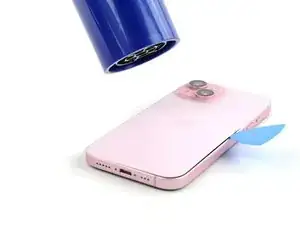
Нагрейте левый край заднего стекла, пока он не станет горячим на ощупь.
Шаг 34
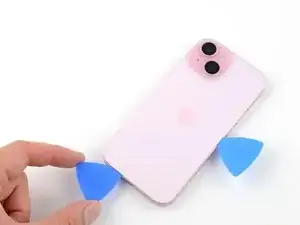
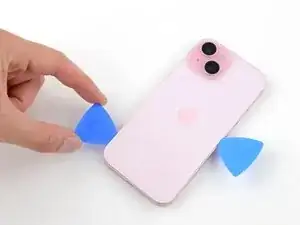
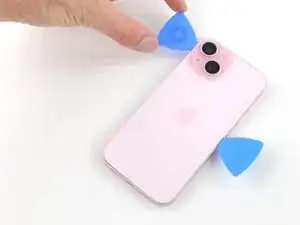
По левой кромке не вставляйте медиатор глубже, чем 5 мм.
Вставьте второй медиатор в нижнюю кромку.
Поверните второй медиатор вокруг нижнего левого угла.
Подвигайте этот медиатор вверх к верхнему левому углу, чтобы разрезать клей.
Оставьте медиатор вставленным, чтобы клей не склеился обратно.
Шаг 35
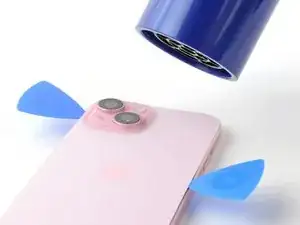
Подогрейте верхнюю кромку заднего стекла, пока она не станет горячей на ощупь.
Шаг 36
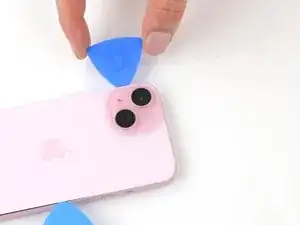
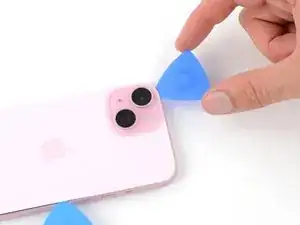
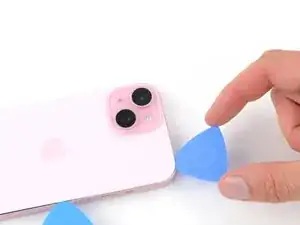
По верхней кромке не вставляйте медиатор глубже, чем 3 мм.
Поверните второй медиатор вокруг верхнего левого угла и подвиньте его к верхнему правому углу, чтобы разрезать клей.
Вы можете слышать и ощущать щелчки при освобождении двух верхних защёлок.
Оставьте медиатор на месте, чтобы клей не склеился обратно.
Шаг 37
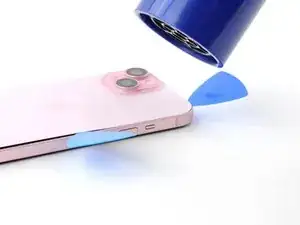
Подогрейте верхний правый угол заднего стекла, пока он не станет горячим на ощупь.
Шаг 38
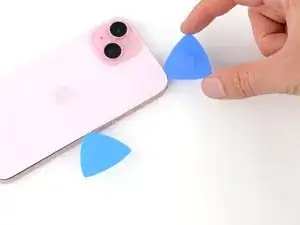
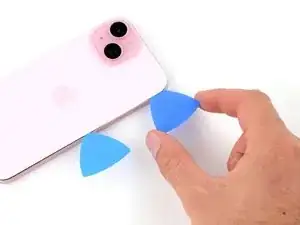
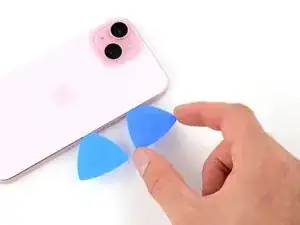
По правой кромке не вставляйте медиатор глубже, чем 4 мм.
Поверните второй медиатор вокруг верхнего правого угла и подвиньте его к кнопке увеличения громкости, чтобы разрезать клей.
Шаг 39
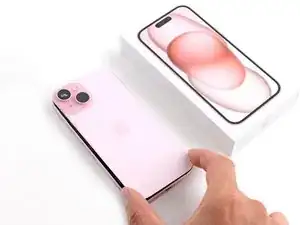
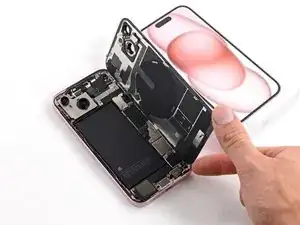
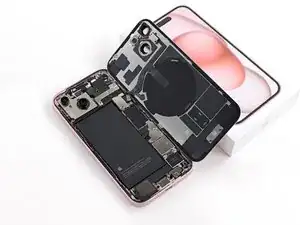
Осторожно поднимите и откиньте заднее стекло вправо от телефона.
Если заднее стекло кажется застрявшим, пройдите заново по периметру и проверьте пропущенные участки клея или защёлки, которые не отпустили.
Подперите заднее стекло о приподнятую поверхность, чтобы не натягивать кабель.
Шаг 40
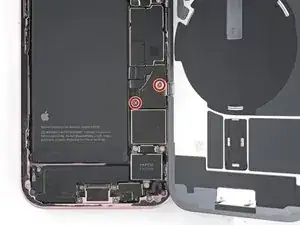
В ходе ремонта следите за каждым винтом и убеждайтесь, что он возвращается на то же место, откуда был снят.
Используйте трёхлепестковую отвёртку Y000, чтобы выкрутить два винта длиной 1.3 мм, удерживающие нижнюю крышку разъёма.
Шаг 41
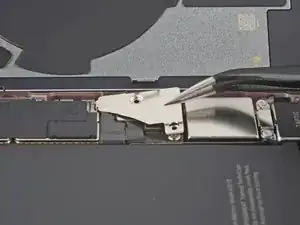
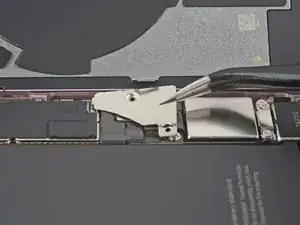
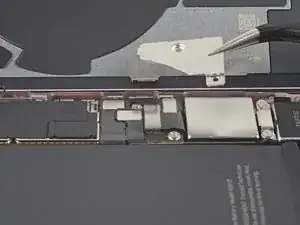
Используйте пинцет, чтобы сдвинуть крышку к верхней части телефона и отщёлкнуть её с платы.
Снимите крышку.
Шаг 42
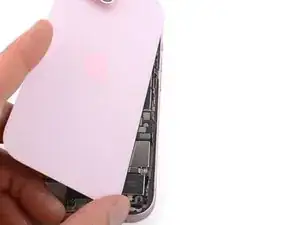
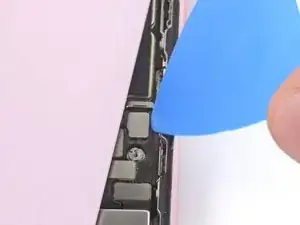
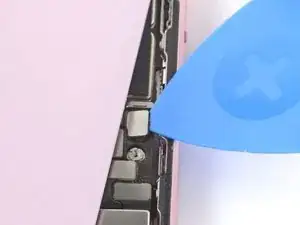
Держите заднее стекло вертикально одной рукой и поверните его настолько, чтобы обнаружить разъём питания батареи прямо под кнопками громкости.
На головке этого разъёма нанесены знак плюс и минус.
Используйте кончик медиатора, чтобы поддеть и отсоединить разъём питания батареи от платы.
Шаг 43
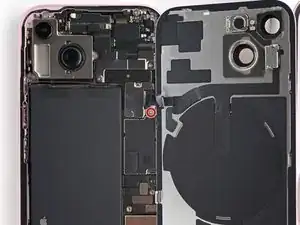
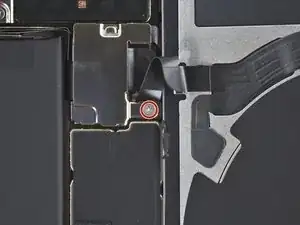
Используйте трёхлепестковую отвёртку Y000, чтобы выкрутить винт длиной 0.9 мм, удерживающий среднюю крышку разъёма.
Шаг 44
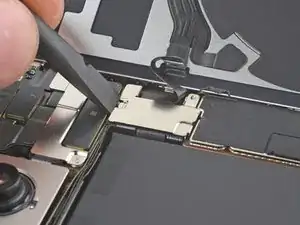
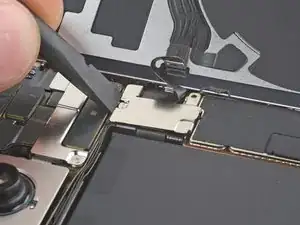
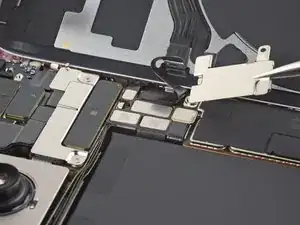
Используйте плоский конец лопатки или палец, чтобы сдвинуть крышку к нижней части телефона и отщёлкнуть её верхний край.
Снимите крышку.
Шаг 45
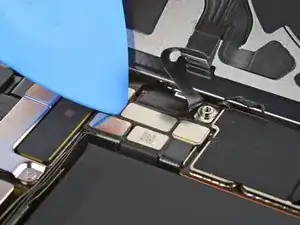
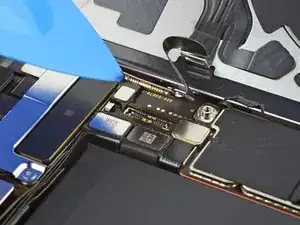
Используйте медиатор, чтобы поддеть и отсоединить соединитель катушки беспроводной зарядки и NFC.
Шаг 46
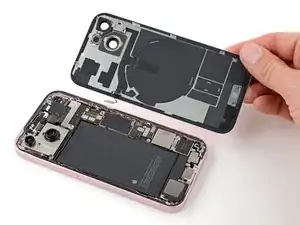
Снимите заднее стекло.
Шаг 47
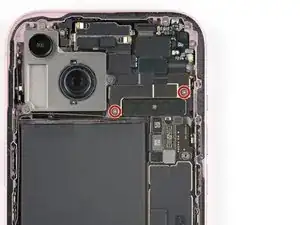
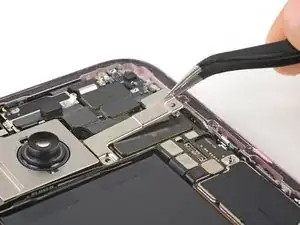
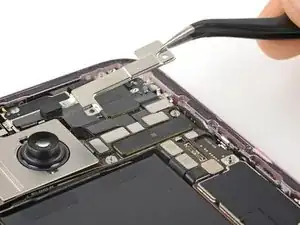
Используйте трёхлепестковую отвёртку Y000, чтобы выкрутить два винта длиной 1.3 мм, удерживающие верхнюю крышку разъёма.
Снимите крышку.
Шаг 48
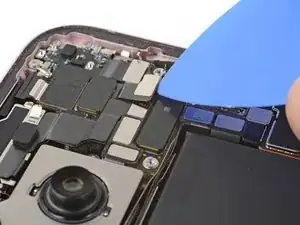
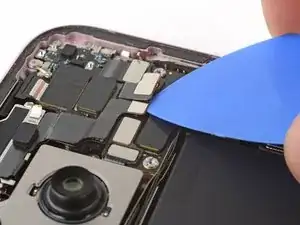
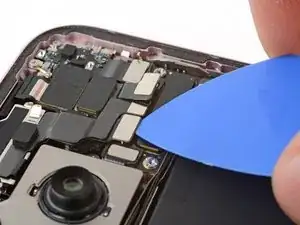
Используйте кончик медиатора, чтобы поддеть и отсоединить разъёмы антенны, датчиков спереди и передней камеры (всего три разъёма).
Шаг 49
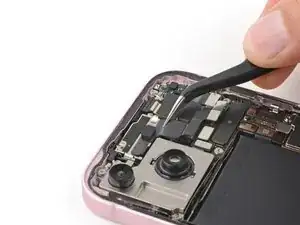
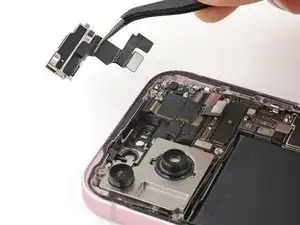
Используйте пинцет или пальцы, чтобы вытащить переднюю камеру и датчики из их углубления в рамке и удалить их.
Шаг 50
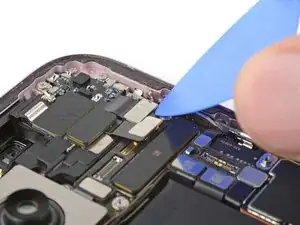
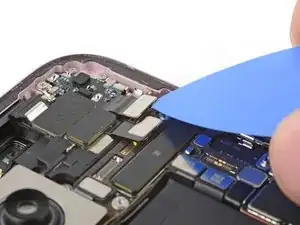
Используйте кончик медиатора, чтобы поддеть и отсоединить разъём приёмного динамика.
Шаг 51
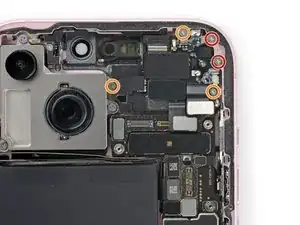
Используйте отвёртку Phillips #000, чтобы выкрутить пять винтов, удерживающих приёмный динамик:
Два винта длиной 1.1 мм
Три винта длиной 1.6 мм
Шаг 52
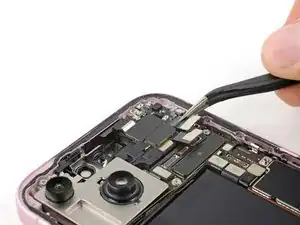
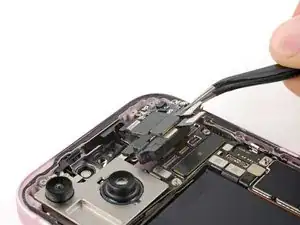
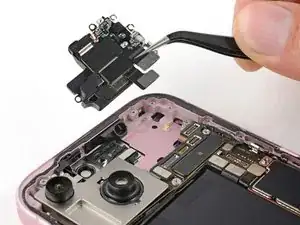
Используйте пинцет или пальцы, чтобы приподнять и отвести приёмный динамик от верхней части телефона, освободив уплотнитель от рамки.
Снимите приёмный динамик.
Шаг 53
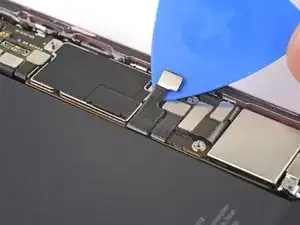
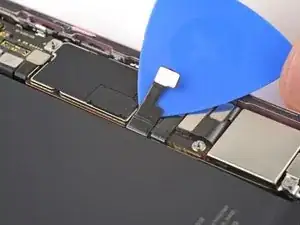
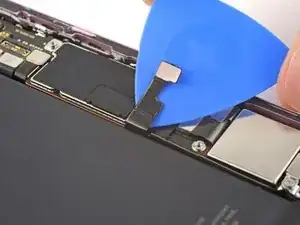
Лёгкий клей фиксирует кабель батареи на логической плате.
Подденьте кабель батареи монтажной лопаткой, чтобы отделить его от логической платы.
Будьте осторожны, не помните кабель и не вдавите батарею инструментом.
Шаг 54
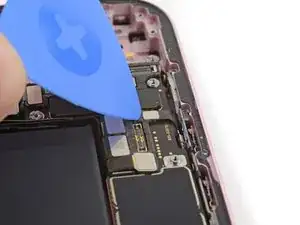
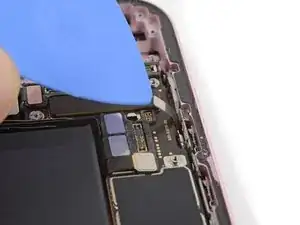
Используйте наконечник монтажной лопатки, чтобы поддеть и отключить разъём кнопок регулировки громкости.
Шаг 55
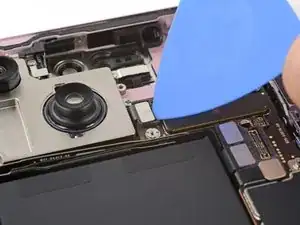
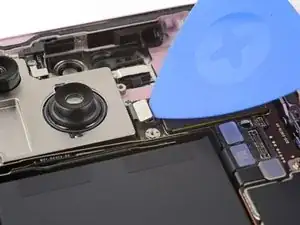
Отключите разъём кнопки питания.
Шаг 56
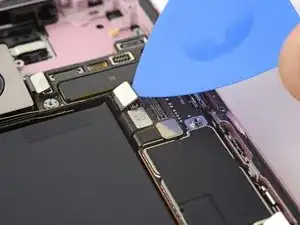
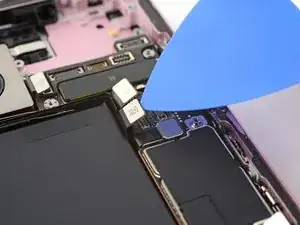
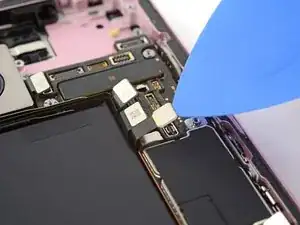
Отключите разъёмы задних камер и антенны (всего три разъёма).
Шаг 57
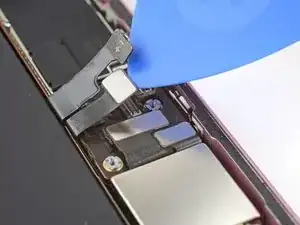
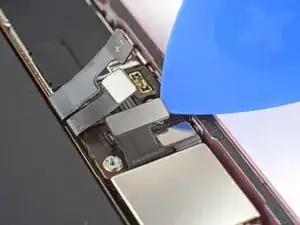
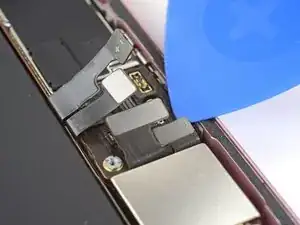
Отключите разъёмы eSIM, Taptic Engine и зарядного порта (всего три разъёма).
Шаг 58
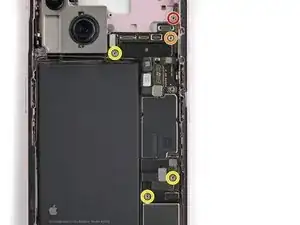
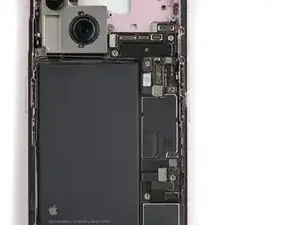
Используйте отвертку для стоек, чтобы выкрутить пять стоечных винтов, фиксирующих логическую плату:
Один винт длиной 2.9 мм
Один винт длиной 3.9 мм
Три винта длиной 3.5 мм
Если у вас нет отвертки для стоек, можно использовать тонкую плоскую отвертку — но будьте осторожны, чтобы не сорвать мелкие насечки в головках винтов.
Шаг 59
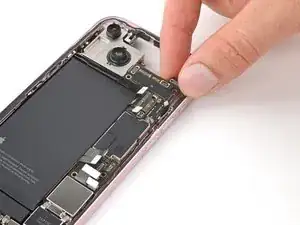
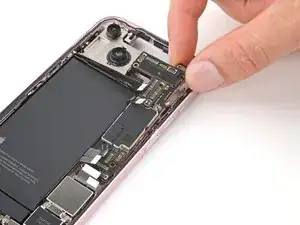
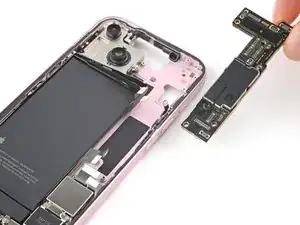
Возьмитесь за верхний край логической платы и аккуратно вытащите её из‑под кабелей.
Снимите логическую плату.
При сборке убедитесь, что все девять разъёмов (включая мелкий кабель кнопок громкости) находятся над логической платой.
Шаг 60
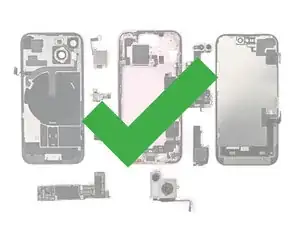
Поздравляем с завершением разборки! Оставшиеся шаги покажут, как собрать устройство обратно.
При подключении пресс‑разъёмов аккуратно совместите разъём с гнездом и нажмите пальцем или монтажной лопаткой — сначала с одной стороны, затем с другой — до щелчка. Не пытайтесь насильно вставить разъём. Если возникают трудности, скорректируйте позицию и попробуйте снова.
Шаг 61
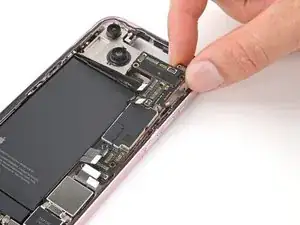
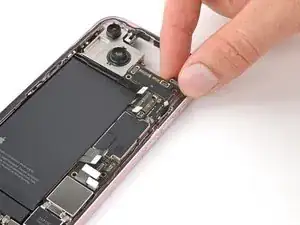
Вставьте логическую плату в её паз в рамке, убедившись, что девять пресс‑разъёмов находятся над платой.
Шаг 62
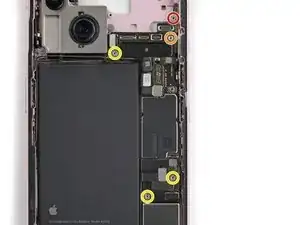
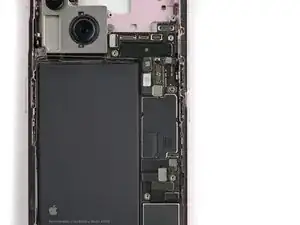
Используйте отвертку для стоек, чтобы установить пять стоечных винтов, фиксирующих логическую плату:
Один винт длиной 2.9 мм
Один винт длиной 3.9 мм
Три винта длиной 3.5 мм
Если у вас нет отвертки для стоек, можно использовать тонкую плоскую отвертку — но будьте осторожны, чтобы не сорвать мелкие насечки в головках винтов.
Шаг 63


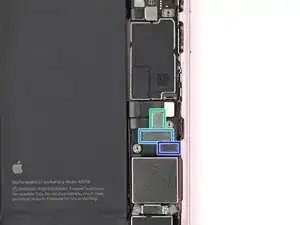
Используйте монтажную лопатку или пальцы, чтобы подключить восемь пресс‑разъёмов:
Кнопка питания
Кнопка громкости
Задние камеры и антенна (всего три разъёма)
eSIM
Taptic Engine
Зарядный порт
Пока не подключайте разъём батареи.
Шаг 64
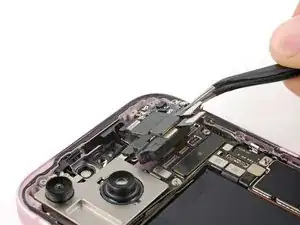
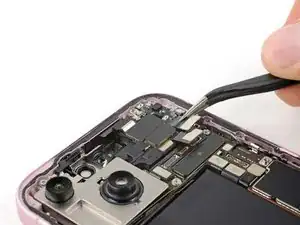
Совместите прокладку на разговорном динамике с его звуковым каналом.
Прижмите разговорный динамик к рамке так, чтобы он лежал ровно.
Шаг 65
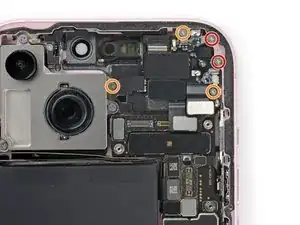
Используйте крестовую отвертку Phillips #000, чтобы установить пять винтов, фиксирующих разговорный динамик:
Два винта длиной 1.1 мм
Три винта длиной 1.6 мм
Шаг 66
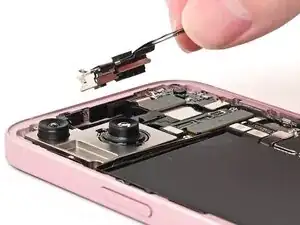
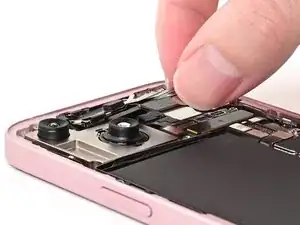
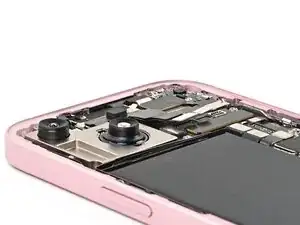
Вставьте модуль фронтальной камеры в его посадочное место в рамке.
Уложите модуль так, чтобы он лежал ровно.
Шаг 67
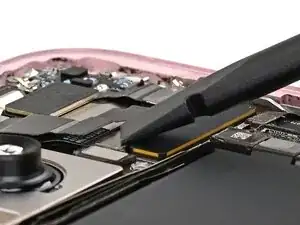
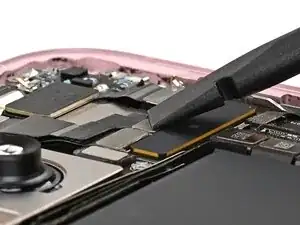
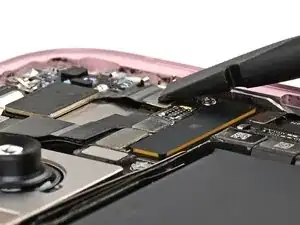
Используйте плоский конец монтажной лопатки или палец, чтобы подключить пресс‑разъёмы фронтальной камеры и разговорного динамика.
Если в iPhone установлен ммWave антенна, подключите её также.
Шаг 68
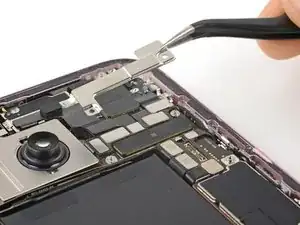
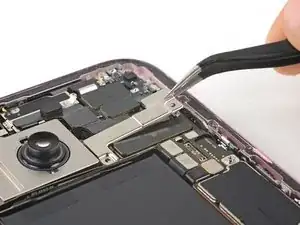
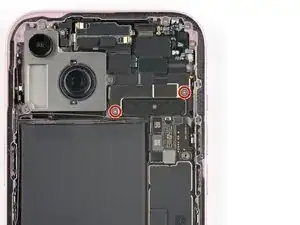
Поместите крышку поверх логической платы и совместите отверстия под винты.
Используйте трёхзубую отвертку Y000, чтобы установить два винта длиной 1.3 мм, фиксирующих верхнюю крышку разъёмов.
Шаг 69
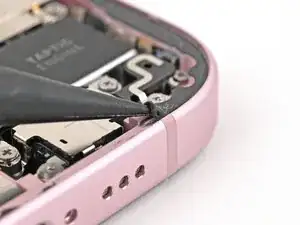
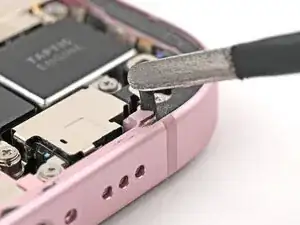
Будьте осторожны, чтобы не повредить пружинные контакты при очистке корпуса.
Здесь удобно проверить ремонт перед окончательной сборкой. Подключите аккумулятор и заднее стекло, включите телефон и убедитесь, что он работает как ожидается. Выключите его, отключите аккумулятор и заднее стекло и продолжите сборку.
Оставшийся на телефоне клей трудно удалить и он оставляет следы. Если у вас возникают трудности с удалением клея, нагрейте участок с помощью фена или тепловой пушки.
Используйте заострённый конец лопатки, чтобы надавливать и прокатывать клей, пока не сможете схватить его пинцетом.
Используйте пинцет, чтобы снять клей с телефона.
Шаг 70
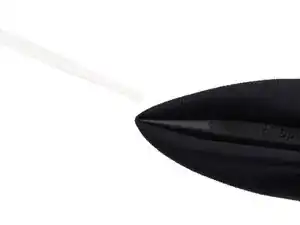
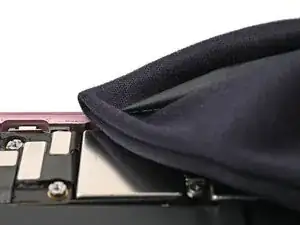
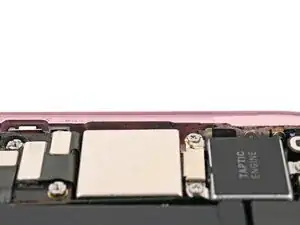
Любые оставшиеся загрязнения ухудшат герметичность iPhone. Обязательно тщательно очистите корпус.
Обмотайте заострённый конец лопатки микрофибровой или безворсовой тканью и капните на ткань несколько капель изопропилового спирта высокой концентрации (более 90%).
Протирайте в одном направлении по периметру корпуса, чтобы удалить остатки клея.
Подождите несколько минут перед продолжением, чтобы избыток спирта испарился.
Шаг 71
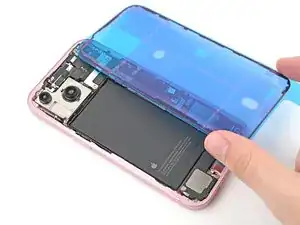
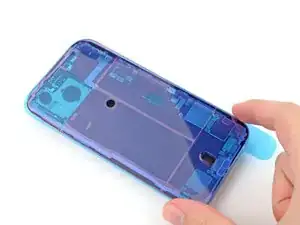
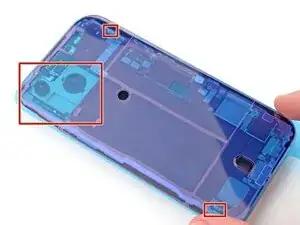
Положите клей рядом с телефоном и используйте вырезы для пружинных контактов и задней камеры, чтобы убедиться, что клей ориентирован правильно.
Ваша лента с клеем может выглядеть немного иначе.
Шаг 72
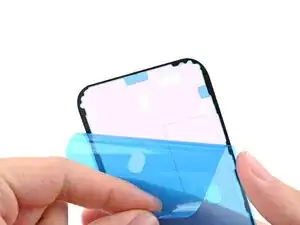
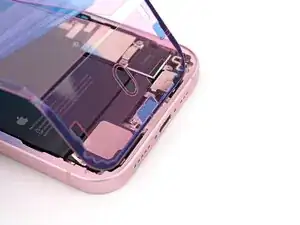
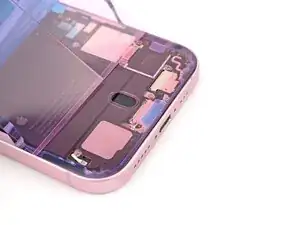
После прижимания клея на место его нельзя будет переместить — придётся снять и заменить на новый.
Используйте язычок для начала снятия задней подложки с клея, начиная снизу, но не снимайте подложку полностью.
Отведите подложку в сторону и совместите клей с нижним краем iPhone.
Вложите нижний край клея в его вырез на рамке, убедившись, что пружинные контакты iPhone совпадают с вырезами в подложке.
Шаг 73
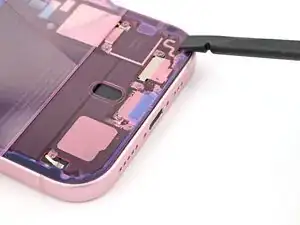
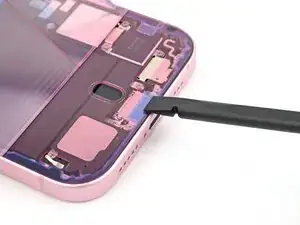
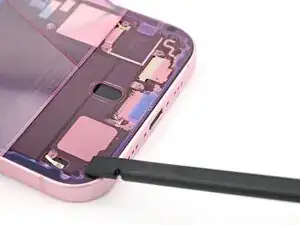
Когда клей выровнен, используйте плоский конец лопатки или палец, чтобы плотно прижать его по нижнему краю.
Шаг 74
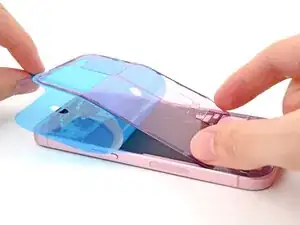
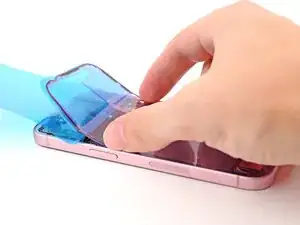
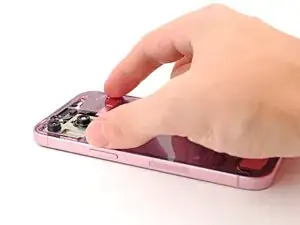
Продолжайте снимать заднюю подложку с клея, одновременно прижимая клей по краям рамки iPhone.
Если вы правильно выровняли нижний край клея, боковые и верхний края станут на свои места. Если клей смещён, снимите его и начните заново с новым.
Если клей смещён и у вас нет запасного комплекта, допустимо временно собрать iPhone и пользоваться им без клея, но имейте в виду, что водозащита iPhone будет нарушена, пока вы не установите новый клей.
Шаг 75
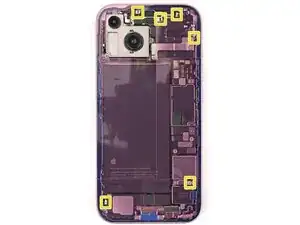
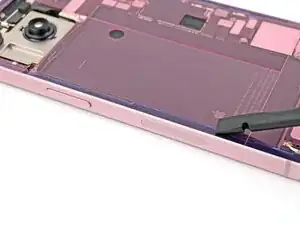
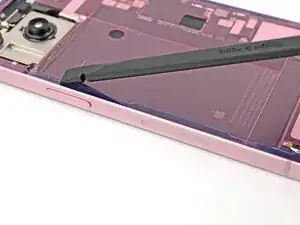
Убедитесь, что подложка выровнена правильно, проверив, что все пружинные контакты и задняя камера находятся в соответствующих вырезах. Если нет — снимите клей и начните заново с новой ленты.
Используйте плоский конец лопатки, чтобы прижать клей по периметру корпуса.
Будьте осторожны, не прикасайтесь к пружинным контактам, выступающим через розовую подложку.
Шаг 76
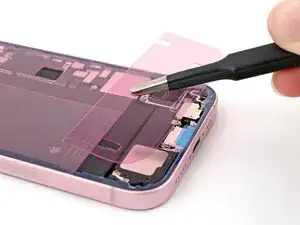
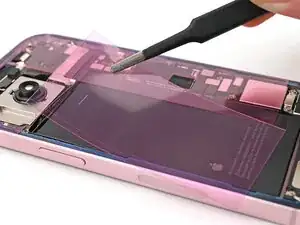
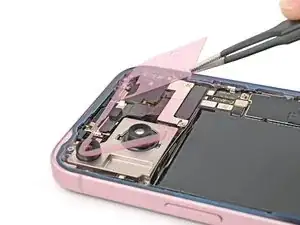
Снимите верхнюю подложку с клея.
В зависимости от типа клея подложка может состоять из нескольких частей или быть одним целым куском.
Шаг 77
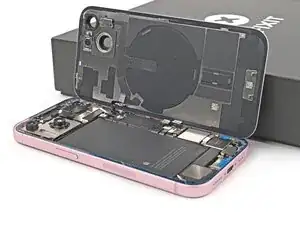
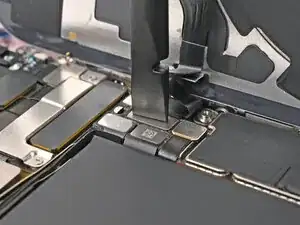
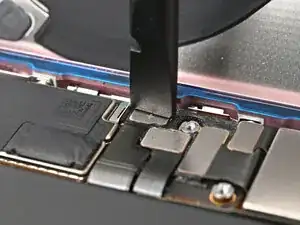
Подпережьте заднее стекло по правому краю iPhone, используя коробку или похожую прочную опору для экрана.
Используйте плоский конец лопатки или палец, чтобы подключить разъём питания индукционной катушки, затем разъём питания аккумулятора.
Шаг 78
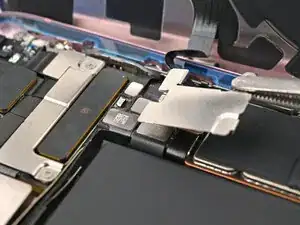
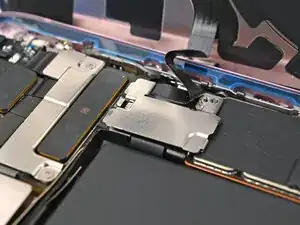
Поместите среднюю крышку разъёмов над разъёмом питания индукционной катушки так, чтобы она слегка выступала над слотом на плате для нижней защёлки.
Шаг 79
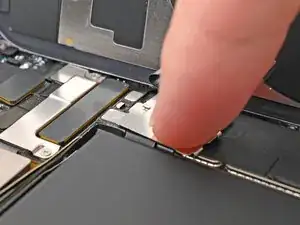
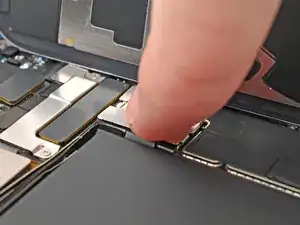
Прижмите крышку к плате пальцем.
Прижав её, сдвиньте крышку вверх, чтобы обе металлические защёлки встали на свои места на плате.
Шаг 80
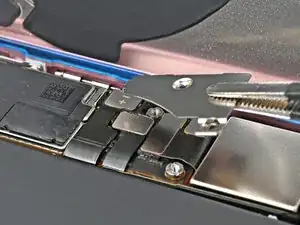
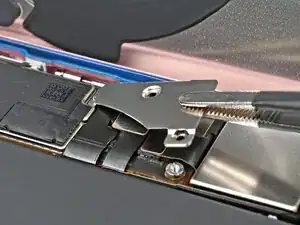
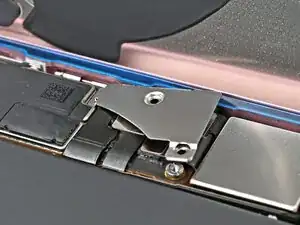
Используйте пинцет, чтобы зацепить верхнюю часть нижней крышки разъёмов и зафиксировать её в слоте на плате.
Положите нижнюю крышку разъёмов поверх пресс‑контактов.
Шаг 81
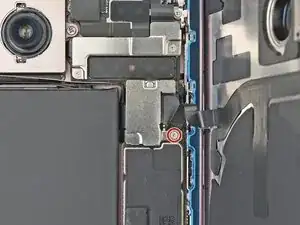
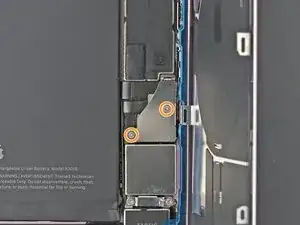
Используйте трёхгранную отвёртку Y000, чтобы установить винт длиной 0.9 мм, фиксирующий среднюю крышку разъёмов.
Используйте трёхгранную отвёртку Y000, чтобы установить два винта длиной 1.3 мм, фиксирующих нижнюю крышку разъёмов.
Шаг 82
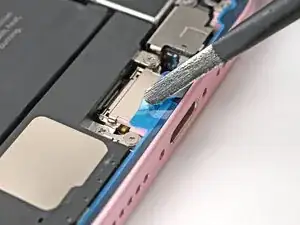
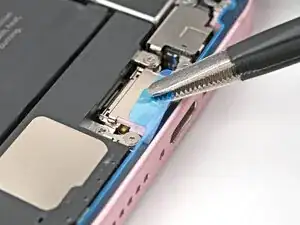
Используйте пинцет или пальцы, чтобы развести тянущие ярлыки внизу рамки, рядом с разъемом зарядки.
Шаг 83
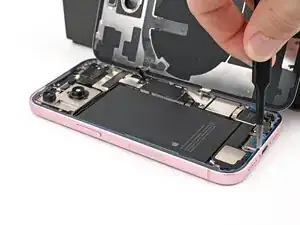
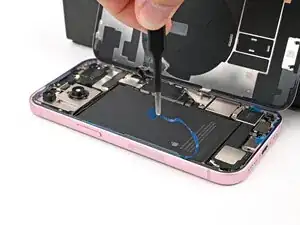
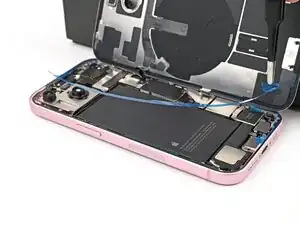
Снимите узкую подложку, закрывающую клей по левому и верхнему краям рамки.
Шаг 84
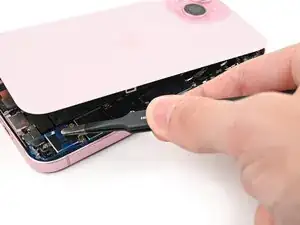
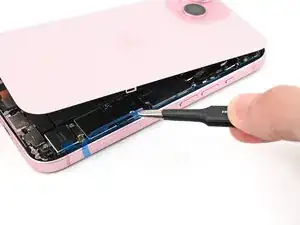
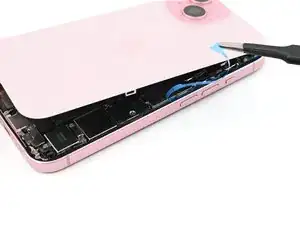
Держите заднее стекло над телефоном так, чтобы оно не касалось клея, чтобы получить доступ к оставшимся подложкам вдоль правого края телефона.
Используйте пинцет или пальцы, чтобы удалить оставшиеся подложки вдоль правого края телефона.
Шаг 85
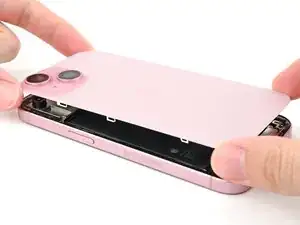
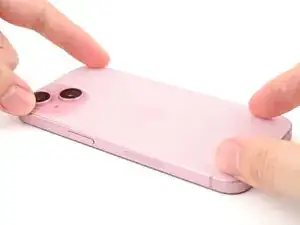
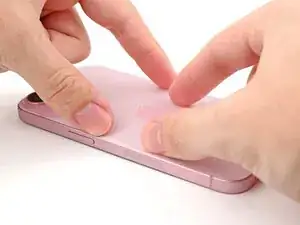
Опустите заднее стекло прямо на рамку и надавите, пока защелки не встанут на место.
Пройдитесь по периметру заднего стекла, чтобы зафиксировать все защелки.
Шаг 86
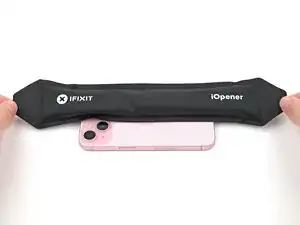
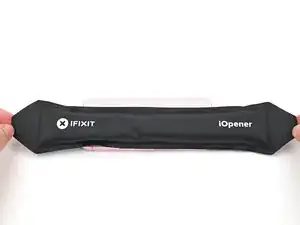
Чтобы клей лучше схватился, нагрейте края заднего стекла с помощью iOpener, фена или тепловой пушки до состояния, когда они станут горячими на ощупь.
Плотно прижмите по периметру заднего стекла.
Шаг 87
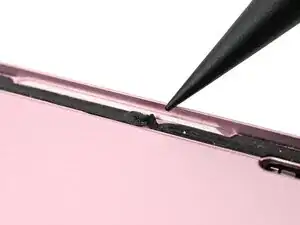
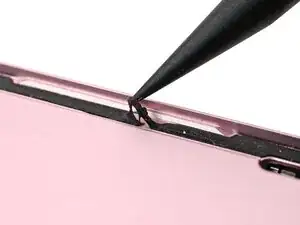
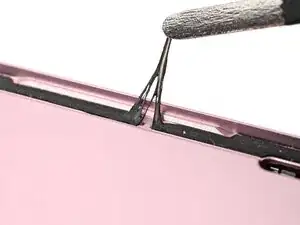
Будьте осторожны, чтобы не повредить пружинные контакты при очистке рамки.
Здесь удобно проверить ремонт перед окончательной сборкой. Подключите экран, включите телефон и убедитесь, что он работает как положено. Выключите телефон и продолжайте сборку.
Оставшийся на телефоне клей трудно удалить и он оставляет следы. Если возникают сложности с удалением клея, примените тепло с помощью фена или тепловой пушки.
Используйте лопатку, чтобы поджать клей экрана до тех пор, пока вы не сможете взять его пинцетом.
Используйте пинцет или пальцы, чтобы удалить клей по всему периметру iPhone.
Шаг 88
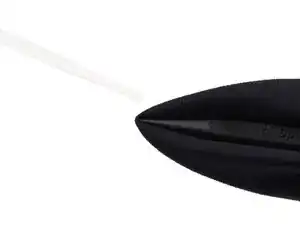
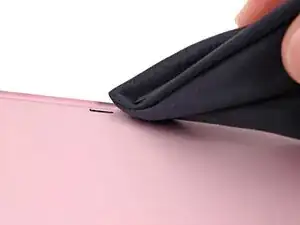
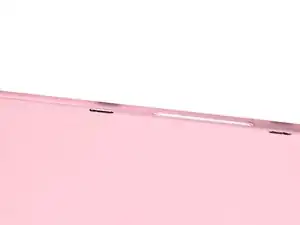
Любые оставшиеся следы ухудшат герметичность iPhone. Тщательно очистите рамку.
Обмотайте микрофибровую или не оставляющую ворс тряпочку вокруг заостренного конца лопатки и нанесите несколько капель изопропилового спирта высокой концентрации (более 90%) на тряпочку.
Протирайте по периметру рамки в одном направлении, чтобы удалить остатки клея.
Подождите несколько минут перед продолжением, чтобы убедиться, что излишки спирта испарились.
Шаг 89
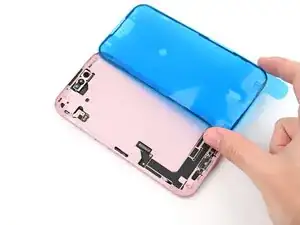
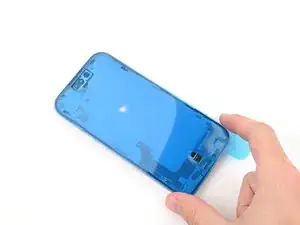
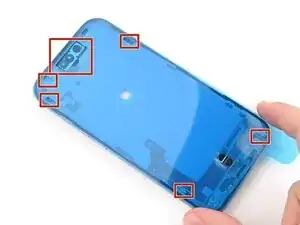
Положите клей рядом с телефоном и используйте вырезы для пружинных контактов и фронтальной камеры, чтобы убедиться, что клей ориентирован правильно.
Ваш клей может выглядеть немного иначе.
Шаг 90
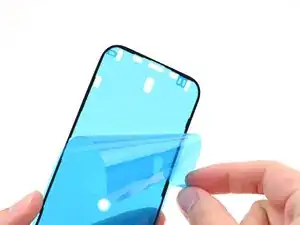
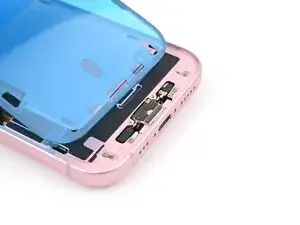
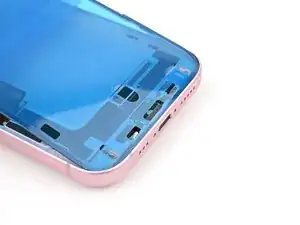
После прижатия клея на место вы не сможете его переставить — придётся снять и заменить на новый лист.
Используйте тянущий ярлык, чтобы начать от peeling (снимать) заднюю подложку с клея, начиная с нижней части, но не снимайте подложку полностью.
Держа заднюю подложку в стороне, аккуратно совместите открытый край клея с нижним краем рамки iPhone.
Шаг 91
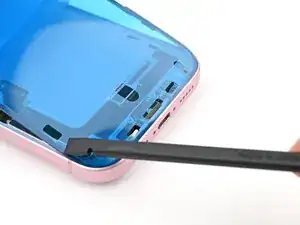
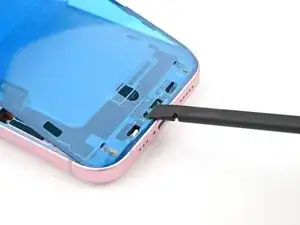
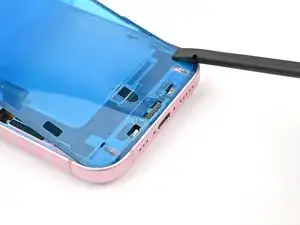
Когда клей выровнен, используйте плоский конец лопатки или палец, чтобы плотно прижать его вдоль нижнего края.
Шаг 92
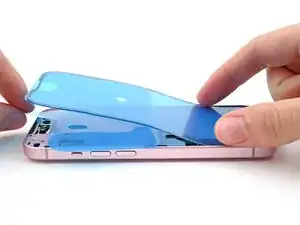
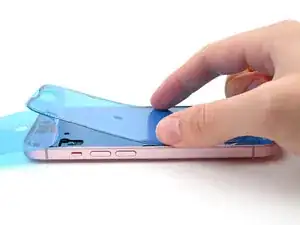
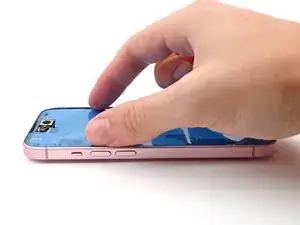
Продолжайте снимать заднюю подложку с клея, одновременно прижимая клей по краям рамки iPhone.
Если вы правильно совместили нижний край клея, боковые и верхний края станут на свои места. Если клей смещён, удалите его и начните заново с новым листом.
Если клей смещён и у вас нет запасного комплекта, можно временно собрать iPhone и использовать его без клея, но имейте в виду, что водозащита iPhone будет нарушена до установки нового клея.
Шаг 93
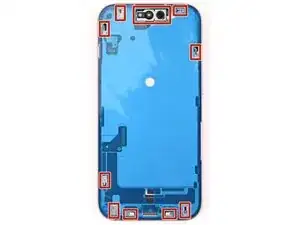
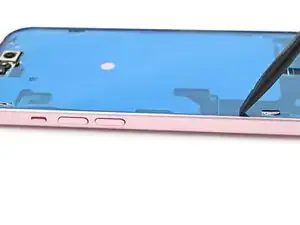
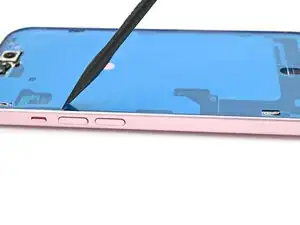
Убедитесь, что подложка выровнена правильно, проверив, что все пружинные контакты и фронтальная камера находятся в своих вырезах. Если нет, снимите клей и начните заново с новым листом.
Используйте плоский конец лопатки, чтобы плотно прижать клей по всему периметру iPhone.
Будьте осторожны, не нажимайте на камеру, пружинные контакты или другие внутренние компоненты.
Шаг 94
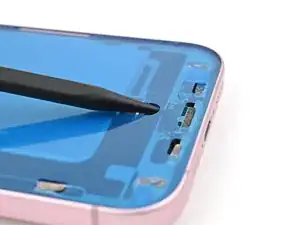
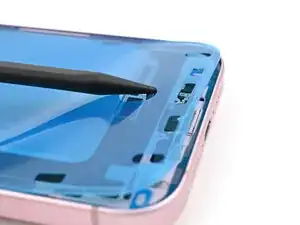
Вставьте кончик лопатки под отверстие верхней подложки внизу рамки.
Подденьте, чтобы отделить подложку от рамки — настолько, чтобы можно было схватить её пальцами.
Ваш тянущий ярлык может находиться в другом месте. Убедитесь, что вы тянете полную верхнюю подложку, а не тонкие подложки под ней.
Шаг 95
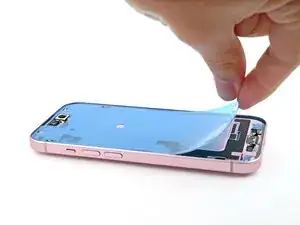
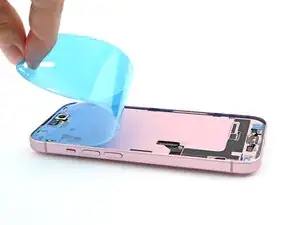
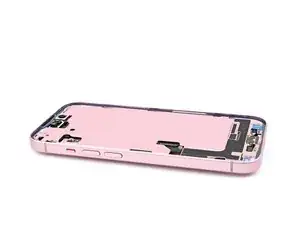
Отогните верхнюю подложку и снимите её.
Шаг 96
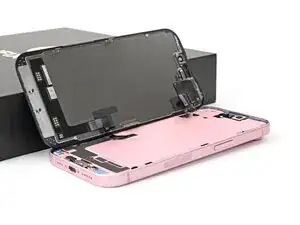
Подоприте экран по левому краю рамки iPhone, используя коробку или другой прочный предмет для поддержки экрана.
Шаг 97
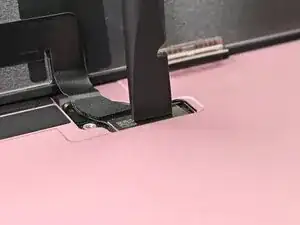
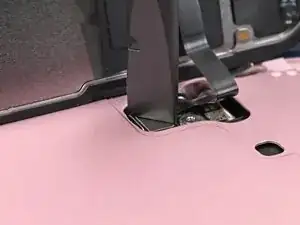
Используйте плоский конец лопатки или палец, чтобы подключить разъёмы экрана и переднего датчика давления.
Шаг 98
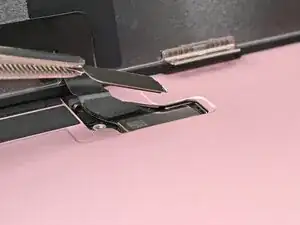
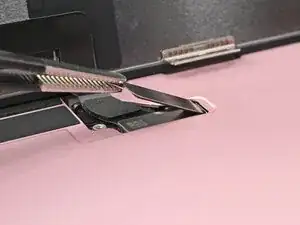
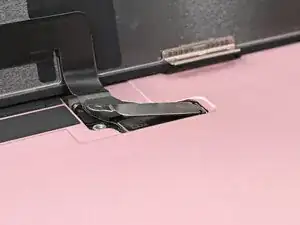
Вставьте верхнюю часть крышки разъёма экрана в её паз в рамке и уложите её поверх разъёма давления.
Шаг 99
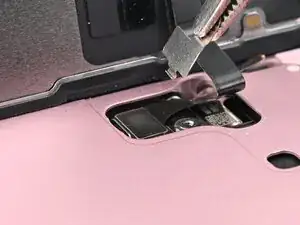
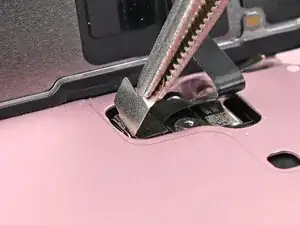
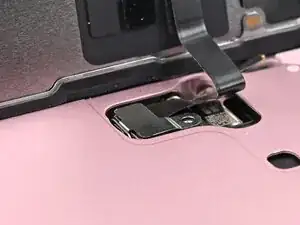
Вставьте крышку разъёма переднего датчика в её паз в рамке под углом 90° по вертикали.
Уложите крышку поверх разъёма давления.
Шаг 100
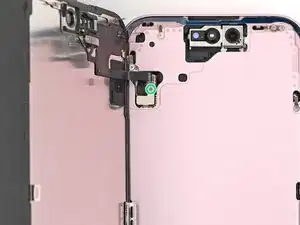
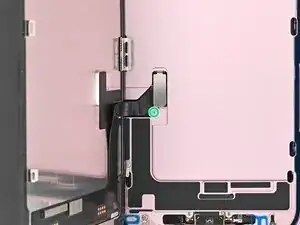
Используйте трёхзубый Y000‑отвёртку, чтобы установить два винта длиной 0,9 мм, фиксирующие крышки разъёмов переднего датчика и экрана.
Шаг 101
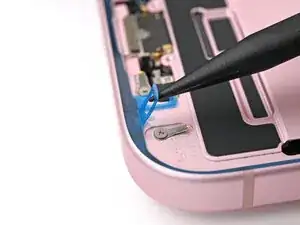
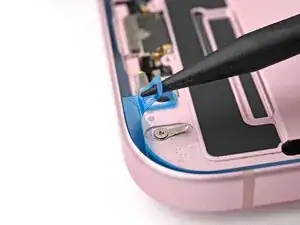
При снятии подложек на этом шаге клей полностью откроется. Убедитесь, что ничего не касается открытого клея.
Используйте лопатку или пальцы, чтобы разъединить вытяги в правом нижнем углу рамки.
Шаг 102
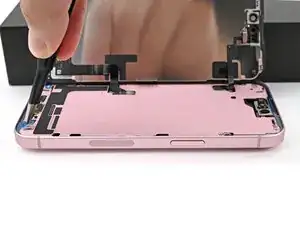
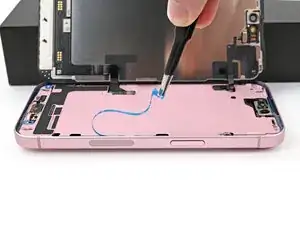
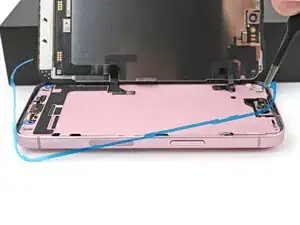
Снимите узкую подложку, закрывающую клей вдоль правого и верхнего краёв рамки.
Шаг 103
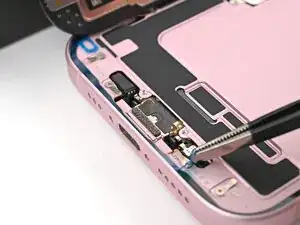
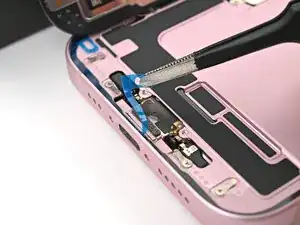
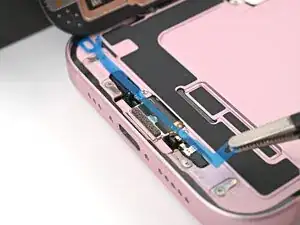
Снимите подложку вдоль нижнего края рамки.
Шаг 104
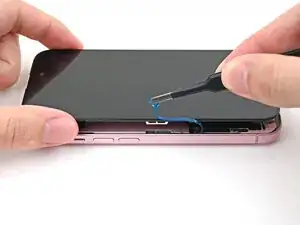
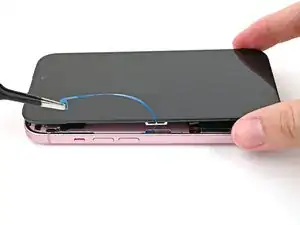
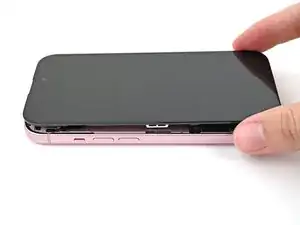
Не давая экрану касаться клея, держите экран над телефоном так, чтобы получить доступ к последней подложке вдоль левого края телефона.
Используйте пинцет или пальцы, чтобы снять последнюю подложку вдоль левого края телефона.
Шаг 105
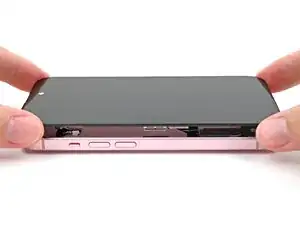
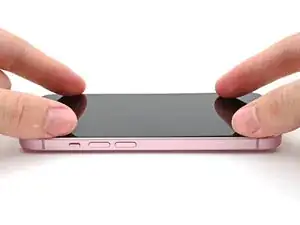
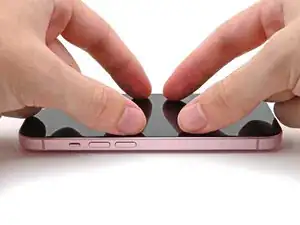
Опустите экран ровно на рамку и нажмите, пока защёлки не зафиксируются.
Нажмите по периметру экрана, чтобы зафиксировать все защёлки.
Шаг 106
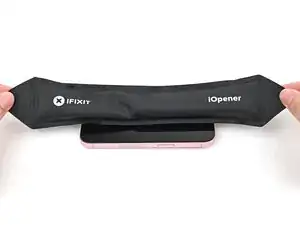
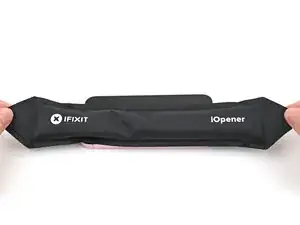
Чтобы помочь клею схватиться, нагрейте кромки экрана с помощью iOpener, фена или тепловой пушки, пока они не станут горячими на ощупь.
Если у вас есть тиски для экрана, используйте их, чтобы усилить сцепление нового клея. Если нет — продолжайте чтение для других способов закрепления экрана.
Шаг 107
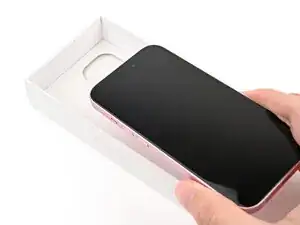
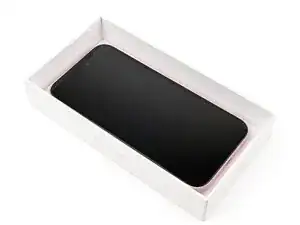

Чтобы равномерно сжать iPhone и усилить сцепление экрана с рамкой, необходимо учесть выступ камеры.
Если у вас есть коробка, в которой был iPhone, возьмите крышку и положите её на ровную поверхность.
Если у вас нет оригинальной коробки, пропустите этот шаг для альтернативного метода.
Положите iPhone экраном вверх в крышку коробки так, чтобы выступ камеры расположился в углублении.
Найдите предмет, близкий по размеру к iPhone, но выше стенок коробки. Уложите его поверх iPhone, затем добавьте несколько тяжёлых предметов.
Оставьте предметы на месте как минимум на тридцать минут. Чем легче предметы, тем дольше их следует оставлять. В идеале — оставить на ночь.
Шаг 108
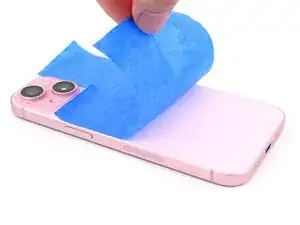
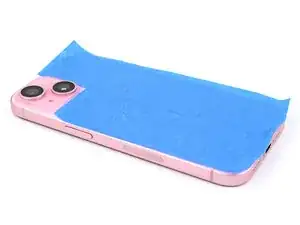
Если у вас нет оригинальной коробки для iPhone, выполните следующие три шага для другого способа равномерного сжатия экрана.
Положите iPhone экраном вниз на мягкую ровную поверхность.
Защитите заднее стекло от повреждений, прикрепив на него ленту.
Шаг 109
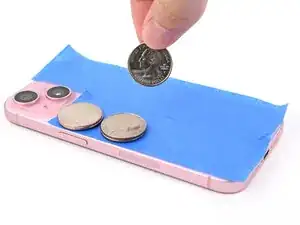
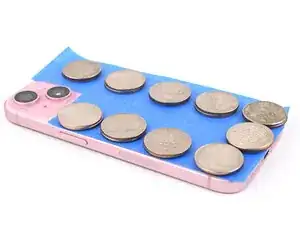
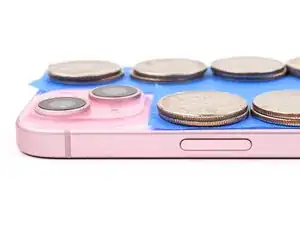
Ровными слоями положите монеты или другие предметы одинаковой толщины на ленту вдоль краёв заднего стекла.
Сложите их в стопки одинаковой высоты, выше выступа камеры.
Шаг 110

Положите поверх iPhone несколько книг или других тяжёлых предметов.
Монеты могут оставить отпечаток на нижнем предмете, поэтому не используйте ничего ценного.
Оставьте предметы на месте как минимум на тридцать минут. Чем легче предметы, тем дольше их следует оставлять. В идеале — оставить на ночь.
Шаг 111
Используйте P2 пенталобный отвёртку, чтобы установить два винта длиной 7,7 мм по обе стороны от разъёма зарядки.
Заключение
Утилизируйте электронные отходы через предприятие по переработке с сертификатом R2 или e-Stewards.
Ремонт пошёл не по плану? Попробуйте простую диагностику или обратитесь за помощью к нашему сообществу Answers.
Перевод руководства с ifixit.com