Замена датчика отпечатков пальцев Google Pixel XL
Это руководство по ремонту подготовлено сотрудниками iFixit и не является одобренным Google. Узнать больше о наших руководствах по ремонту можно здесь.
В этом руководстве описывается, как заменить сканер отпечатков пальцев на вашем Google Pixel XL. Сканер зафиксирован только тонким клеем и может быть легко удалён после доступа к нему.
Неармированная панель дисплея Pixel XL хрупкая и приклеена к рамке сильным клеем, что затрудняет ремонт. Существует значительная вероятность повреждения дисплея, особенно если на нём уже есть микро-трещины. Обязательно тщательно прогрейте область и проявляйте крайнюю осторожность на этапе поддевания.
Шаг 1
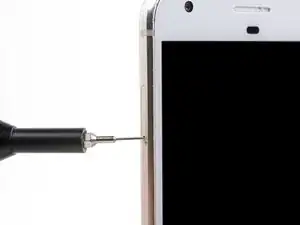
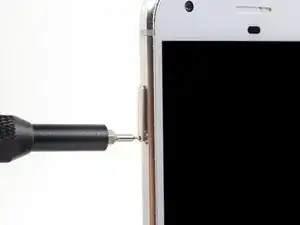
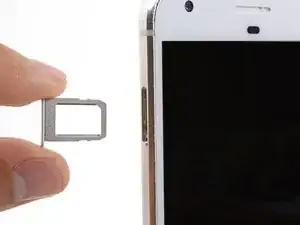
Вставьте инструмент для извлечения SIM‑лотка, насадку для извлечения SIM или скрепку в маленькое отверстие на левой кромке телефона, ближе к верхней части.
Нажмите, чтобы извлечь лоток.
Шаг 2
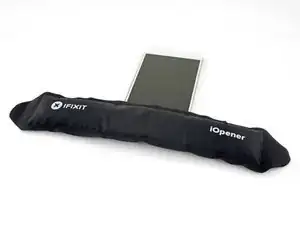
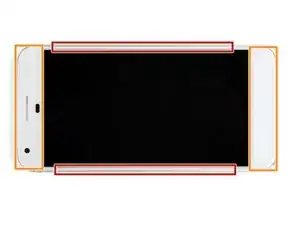
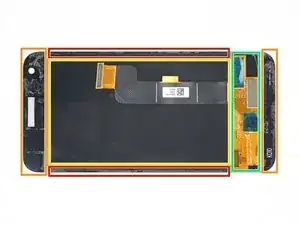
Прогрейте iOpener и приложите его к верхнему краю дисплея в течение двух минут.
Можно также использовать фен, тепловую пушку или тёплую плиту, но будьте осторожны, чтобы не перегреть телефон — дисплей и встроенный аккумулятор чувствительны к теплу.
Обратите внимание на следующие области перед началом поддевания:
Тонкий клей вдоль панели дисплея
Толстый клей
OLED‑панель дисплея, которая очень уязвима к повреждениям
Кабель дисплея, который можно повредить при поддевании
Шаг 3
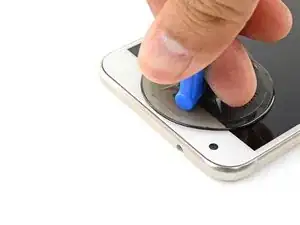
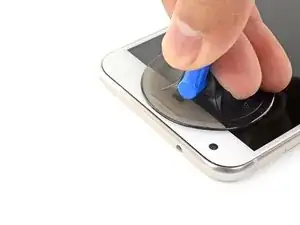
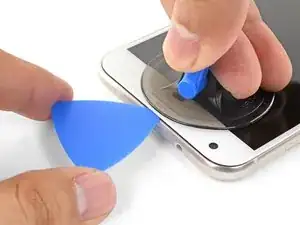
Когда край станет тёплым на ощупь, приложите присоску близко к краю.
Поднимите присоску и вставьте медиатор для открытия в щель.
Не вставляйте медиатор более чем на 13 мм (0,5 дюйма), иначе вы повредите узел дисплея.
Если не удаётся создать зазор, снова прогрейте край и попробуйте ещё раз.
Можно также попробовать использовать игральную карту вместо медиатора для начального доступа.
Шаг 4
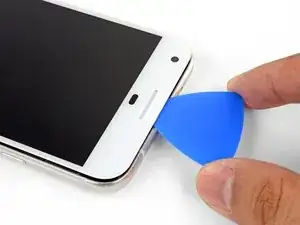
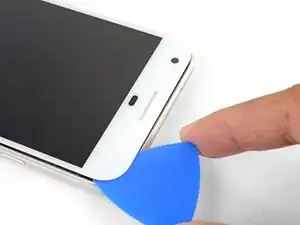
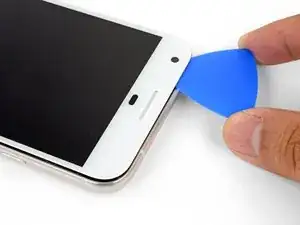
Пропустите открывающий клип по верхнему краю, чтобы разрезать клей.
Убедитесь, что не режете глубже 13 мм (0,5 дюйма), иначе повредите дисплей.
Сверху экрана имеется сетка, закрывающая динамик ушного отсека. Если у вас нет заменяющей сетки, постарайтесь не повредить и не потерять этот компонент.
Оставьте медиатор в крае, чтобы клей не сомкнулся снова.
Шаг 5
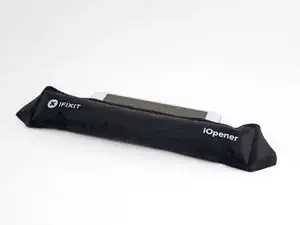
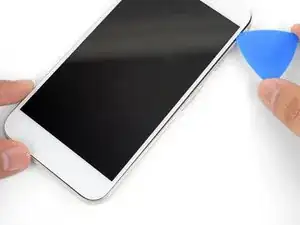
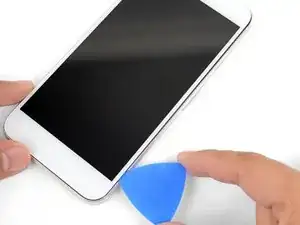
Прогрейте iOpener и приложите его к правому краю телефона на две минуты.
Вставьте медиатор рядом с верхним краем телефона, там, где вы уже разрезали клей.
Медленно проведите медиатор вокруг правого угла.
Осторожно проведите медиатор вдоль правого края телефона, чтобы разрезать клей.
Не вставляйте медиатор более чем на 1 мм (1/32"), иначе вы повредите узел дисплея.
Повторите шаг для левого края телефона.
Шаг 6
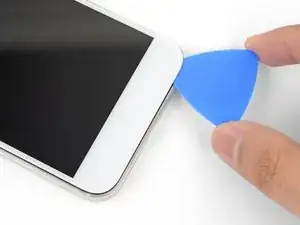
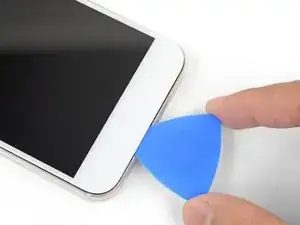
Прогрейте нижний край iOpener в течение двух минут.
Вставьте медиатор рядом с правым краем, где вы уже ослабили клей.
Осторожно проводите медиатор вокруг угла.
Проведите медиатор вдоль нижнего края, чтобы разрезать клей.
Не прорезайте глубже 8,5 мм (1/3"), иначе вы повредите кабель дисплея.
Шаг 7
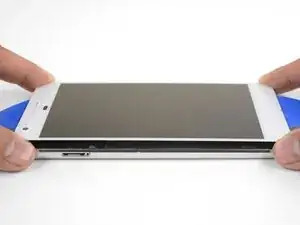
Когда вы разрежете клей по периметру телефона, аккуратно приподнимите узел дисплея немного за правые углы.
Не пытайтесь снимать узел дисплея полностью. Он всё ещё прикреплён гибким кабелем.
Используйте медиатор, чтобы перерезать любые оставшиеся участки клея.
Шаг 8
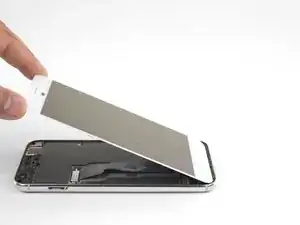
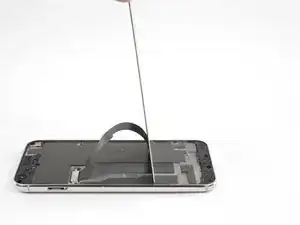
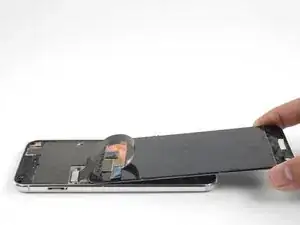
Поднимите узел дисплея с верхнего конца и поверните его так, чтобы он оказался перевёрнутым на рамке.
Будьте осторожны, чтобы не растянуть гибкий кабель при повороте узла.
Шаг 9
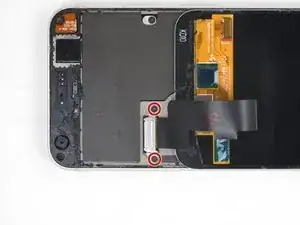
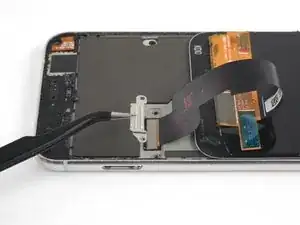
Удалите два винта T5 длиной 4 мм, фиксирующие скобу кабеля дисплея.
В ходе ремонта отслеживайте каждый винт и следите, чтобы он вернулся точно на своё место.
Снимите скобу кабеля дисплея.
Шаг 10
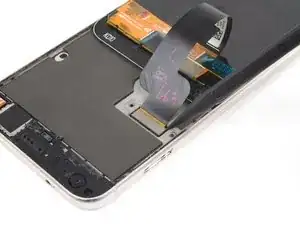
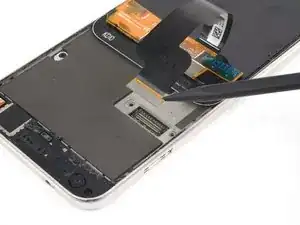
Используйте острый конец лопатки, чтобы поддеть и отсоединить кабель дисплея от разъёма.
Чтобы снова подключить такие вдавливаемые разъёмы, аккуратно выровняйте и нажмите на одну сторону до щелчка, затем повторите с другой стороны. Не нажимайте посередине. Если разъём смещён, штыри могут погнуться, что приведёт к необратимому повреждению.
Шаг 11
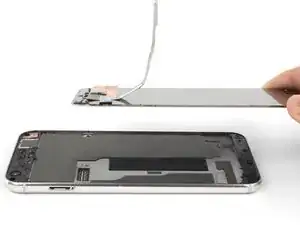
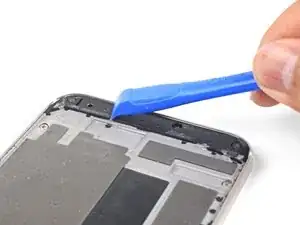
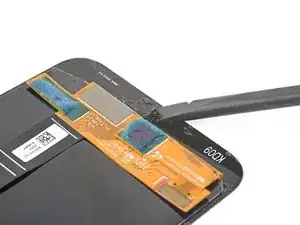
Снимите узел дисплея.
Для подробных инструкций по повторной установке дисплея Pixel XL следуйте этому руководству.
Если у вашего запасного дисплея отсутствует сетка динамика, аккуратно снимите клейкую сетку с вашего старого дисплея пинцетом и перенесите её на запасной.
Перед установкой нового дисплея обязательно удалите все следы клея с рамки. Используйте лопатку или инструмент для вскрытия, чтобы соскрести его, и используйте изопропиловый спирт высокой концентрации для удаления остатков.
Если вы переустанавливаете тот же узел дисплея, обязательно удалите все остатки клея с панели и рамки перед нанесением нового клея.
Обязательно включите телефон и проверьте ремонт перед нанесением нового клея и повторным запечатыванием телефона.
Во время процесса загрузки после сборки экран пройдет последовательность калибровки. Не прикасайтесь к экрану в этот процесс, так как это может привести к неправильной калибровке сенсора и вызвать проблемы с сенсорной частью.
Шаг 12
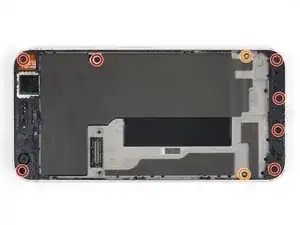
Снимите следующие винты, которые закрепляют среднюю рамку к задней части:
Семь чёрных винтов T5, 4 мм
Два серебристых винта T5, 3 мм
Шаг 13
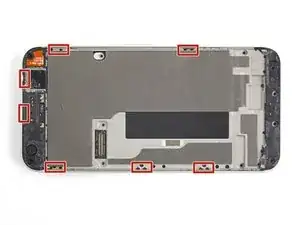
Средняя рамка плотно удерживается пластиковыми защёлками, которые входят в кромку задней крышки.
Шаг 14
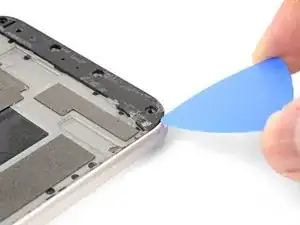
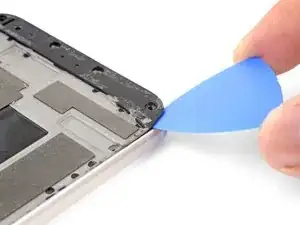
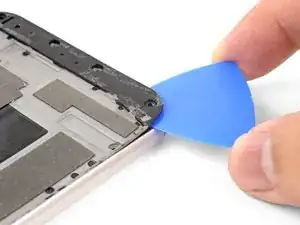
Найдите небольшой вырез в нижнем левом углу рамки и вставьте медиатор для вскрытия.
Сдвиньте медиатор вдоль нижнего края телефона в направлении нижнего правого угла и оставьте его там.
Шаг 15
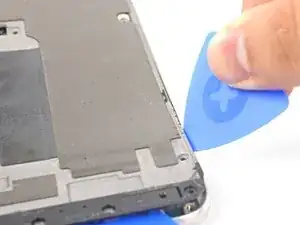
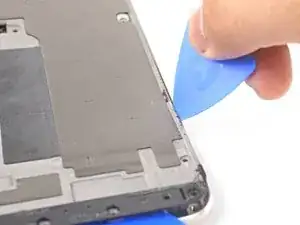
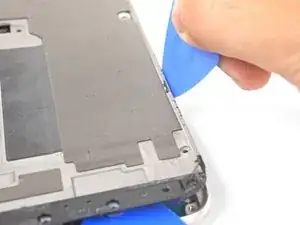
Вставьте отдельный медиатор в правый торец телефона, возле низа.
Медленно продвигайте медиатор вверх вдоль шва, пока не выйдет первая защёлка.
Из-за небольших зазоров это может быть сложно и потребовать значительного усилия. Если возникают трудности, попробуйте вставить и сдвинуть игральную карту.
Освободив защёлку, оставьте медиатор на месте, чтобы предотвратить повторное защелкивание средней рамки.
Шаг 16
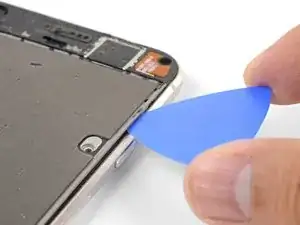
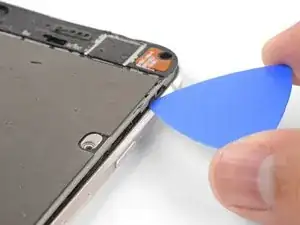
Вставьте медиатор в правый торец телефона и сдвиньте его вверх к верхней правой защёлке.
Нет необходимости вставлять медиатор более чем на 2 мм в кромку. Если вставить медиатор глубже, вы рискуете повредить гибкие шлейфы.
Медленно проведите медиатор мимо защёлки, чтобы отсоединить её от рамки.
В этот момент правая кромка средней рамки должна освободиться от корпуса. Если этого не произошло, проведите медиатор вверх-вниз вдоль правого края.
Шаг 17
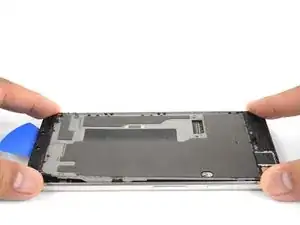
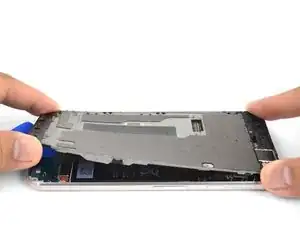
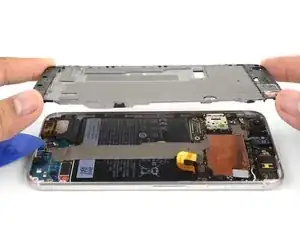
Схватите правый край средней рамки за углы и медленно отогните край вверх.
Когда левый край начнёт чувствоваться свободным, прекратите отгибание и поднимите среднюю рамку вверх.
Снимите среднюю рамку.
Для повторной установки средней рамки совместите её с корпусом, затем сожмите по периметру, пока все защёлки не защёлкнутся на месте. При правильной установке средняя рамка должна лежать ровно.
Шаг 18
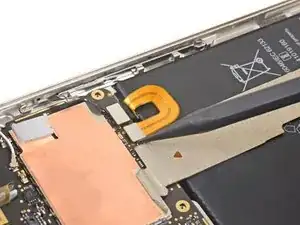
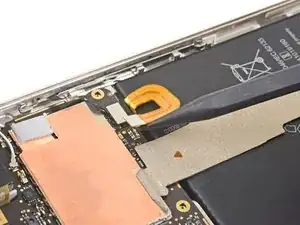
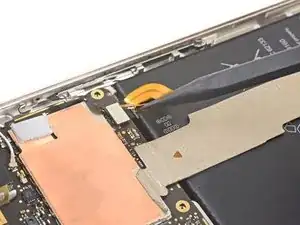
Используя острие лопатки, подденьте и отсоедините разъём батареи.
Слегка согните гибкий кабель батареи, чтобы он случайно не коснулся материнской платы.
Шаг 19
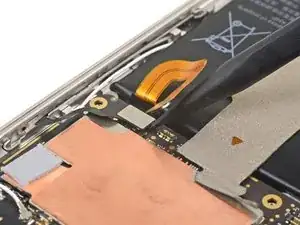
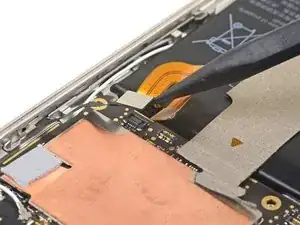
Используя острие лопатки, подденьте и отсоедините разъём полосы кнопок.
Если металлическая защёлка полосы кнопок выпадет во время ремонта, совместите защёлку и вставьте её обратно в паз.
Шаг 20
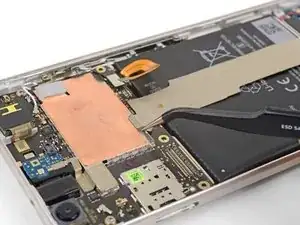
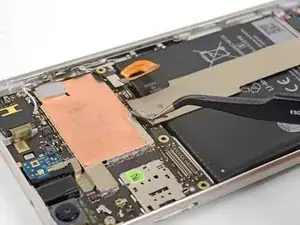
Пинцетом поднимите ленту в верхней части межсоединительного кабеля.
Шаг 21

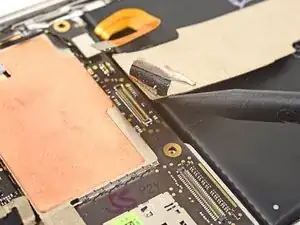
Используя острие лопатки, подденьте и отсоедините межсоединительный кабель от материнской платы.
Шаг 22
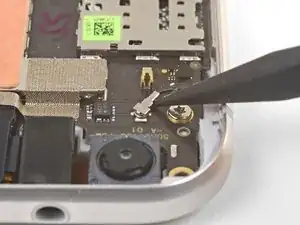
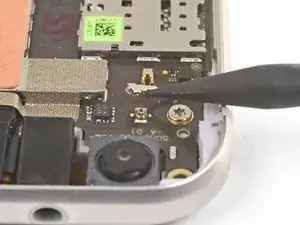
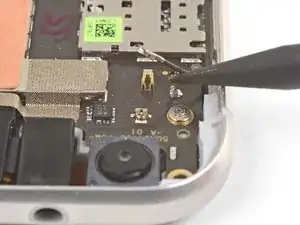
Используя острие лопатки, отключите чёрный антенный кабель от материнской платы, рядом с модулем фронтальной камеры.
Выведите антенный кабель из его удерживающей защёлки.
Шаг 23
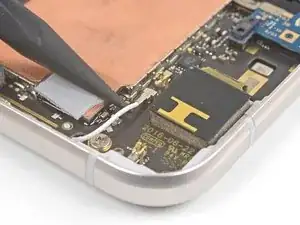
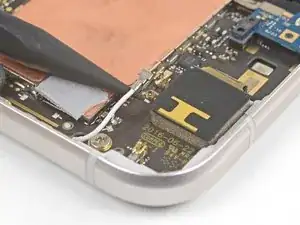
Используя острие лопатки, подденьте и отсоедините белый антенный кабель от материнской платы, рядом с модулем задней камеры.
Выведите антенный кабель из его удерживающей защёлки.
Шаг 24
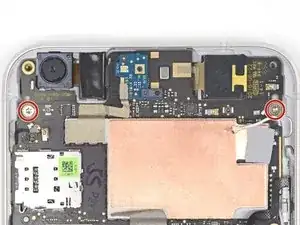
Снимите два винта T5, 3 мм, которые закрепляют материнскую плату в рамке.
При переустановке убедитесь, что оба модуля камер и модуль разъёма для наушников правильно установлены в своих посадочных местах перед окончательной фиксацией материнской платы винтами.
Шаг 25
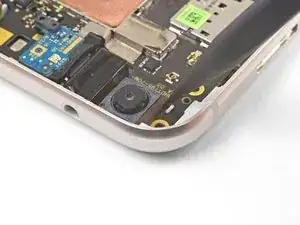
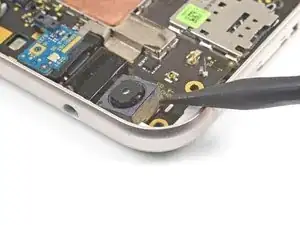
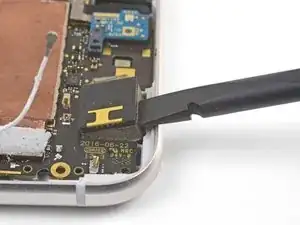
Используя острие лопатки, подденьте и ослабьте модуль фронтальной камеры в его разъёме.
Шаг 26
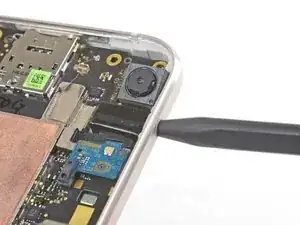
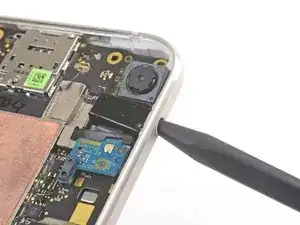
Вставьте острие лопатки в разъём для наушников и подденьте его вверх, чтобы ослабить порт в его разъёме.
Шаг 27
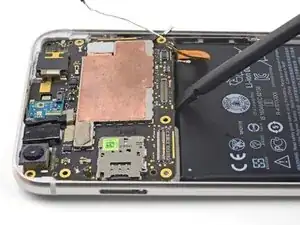
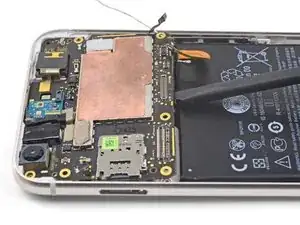
Перед выполнением этого шага убедитесь, что лоток SIM-карты извлечён.
Используйте плоский конец лопатки, чтобы слегка приподнять нижний край платы и ослабить её в гнезде.
Ещё не пытайтесь полностью снимать плату. Она всё ещё соединена шлейфом.
Шаг 28
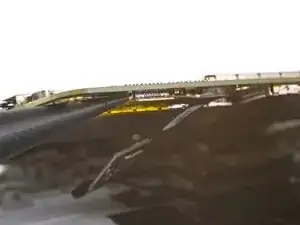
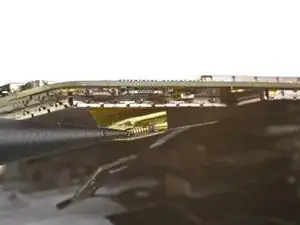
Найдите кабель датчика отпечатков, прикреплённый к нижней стороне платы, вблизи нижнего края.
Используйте острый конец лопатки, чтобы поддеть и отсоединить кабель датчика отпечатков от разъёма.
Отделите кабель от платы.
Шаг 29
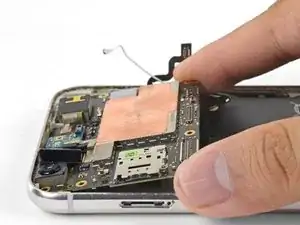
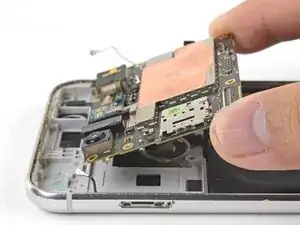
Держите плату за углы и вынимайте её из гнезда, аккуратно, чтобы не зацепить кабели.
При установке обратно убедитесь, что оба антенных кабеля уложены под краями платы и проведены через вырезы для кабелей.
Разъём датчика отпечатков может быть трудно снова подключить при обратной сборке.
Немного согните кабель датчика отпечатков так, чтобы он выпукло поднимался вблизи разъёма.
Поднимите плату и расположите её так, чтобы разъём располагался напротив гнезда.
Используйте палец, чтобы аккуратно совместить разъём и нажать его в гнездо. Не применяйте чрезмерную силу! При правильном выполнении разъём должен надёжно зафиксироваться.
Если возникли трудности, следуйте этому руководству, в котором датчик отпечатков выводится из углубления перед подключением к плате.
Шаг 30
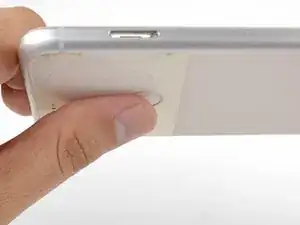
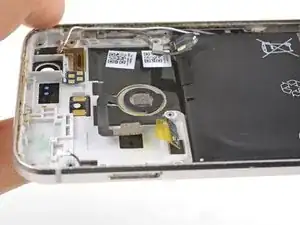
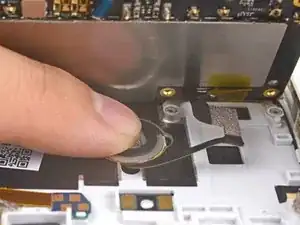
Наведите большой палец на датчик отпечатков и сильно нажмите, пока датчик не выйдет из углубления.
Шаг 31
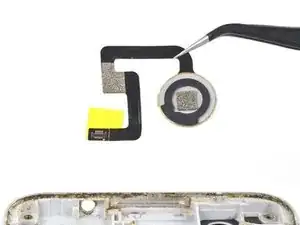
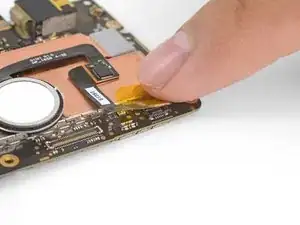
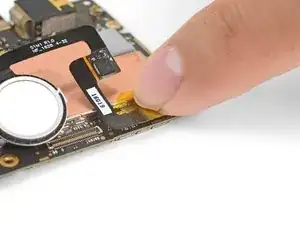
Снимите датчик отпечатков.
Для повторной установки датчика удобнее сначала присоединить его к плате, а затем поместить в углубление.
Совместите разъём датчика отпечатков с гнездом на плате, которое находится на нижней стороне вблизи кромки аккумулятора.
Используйте палец, чтобы нажать разъём в гнездо. Не применяйте чрезмерную силу! При правильной установке разъём должен щёлкнуть на месте.
Шаг 32
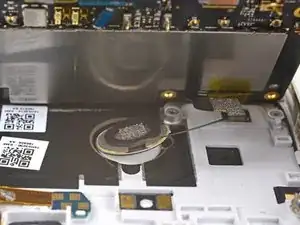
Подведите плату на место возле её гнезда.
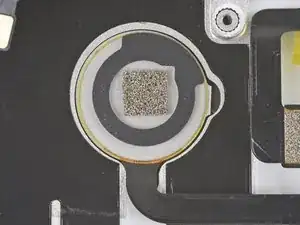
Используйте палец, чтобы прижать датчик отпечатков в углубление.
Убедитесь, что датчик правильно выровнен в углублении.
Продолжайте сборку в обратном порядке.
Заключение
Для сборки устройства выполните эти инструкции в обратном порядке.
Ремонт не удался? Обратитесь в сообщество Google Pixel XL Answers за помощью в устранении неполадок.
Перевод руководства с ifixit.com