Замена экрана и сенсорного модуля Google Pixel XL
Если Вы не уверены, как заменить дисплей Вашего Google Pixel XL, следуйте шагам в этом руководстве для замены AMOLED-экранa и сборки сенсорного модуля.
Для закрепления нового экрана потребуется использовать клей для замены дисплея.
Если разбитый экран мешает присоске получить герметичное уплотнение, покрытие экрана упаковочной лентой может помочь присоске прилипнуть, а также поможет удержать осколки стекла. Дополнительный нагрев и поддевание могут потребоваться для отделения отдельных осколков стекла от рамки.
Шаг 1
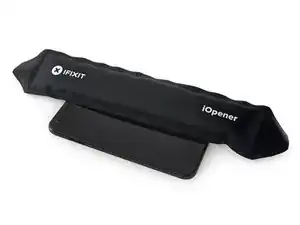
Используйте iOpener или тепловую пушку, чтобы осторожно нагреть внешние края экрана.
Площадки рядом с динамиком и микрофоном (сверху и снизу соответственно) имеют более крупные участки с клеем. Эти зоны могут требовать немного большего времени нагрева. Нагрев поможет размягчить клей, удерживающий дисплей, что облегчит его отделение. Дисплей следует нагревать до слегка горячего состояния, примерно в течение двух минут.
Шаг 2
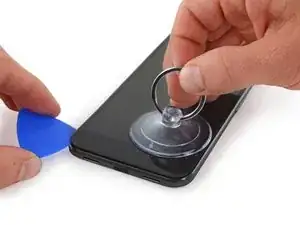
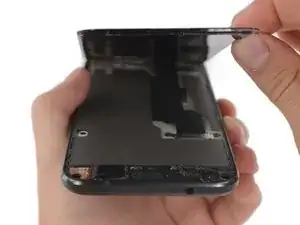
Используйте присоску, чтобы немного приподнять один край экрана, создавая небольшой зазор между дисплеем и рамкой телефона.
Вставьте открывающую лопатку в зазор.
Осторожно проведите открывающей лопаткой по периметру телефона, чтобы отделить клей.
Если Вы планируете повторно использовать дисплей, не вставляйте открывающую лопатку глубже, чем на несколько миллиметров, чтобы не повредить OLED-панель под стеклом. В качестве альтернативы используйте края игральных карт для отделения клея, а не пластиковый инструмент — карты мягче и требуют больше терпения, но с меньшей вероятностью повреждают детали.
Возможно, Вам придется несколько раз провести инструментом по периметру, чтобы полностью отделить клей. Работайте медленно и осторожно, пока дисплей не начнет освобождаться.
Осторожно поднимите дисплей, но не пытайтесь полностью его отсоединить — он всё ещё соединен шлейфом внизу.
Шаг 3
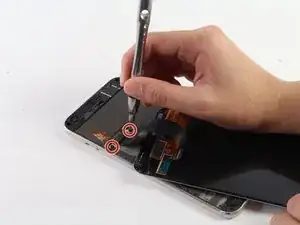
Используйте отвертку T5 Torx, чтобы удалить два винта размером 4 мм с крышки разъема экрана.
Уберите крышку разъема экрана.
Шаг 4
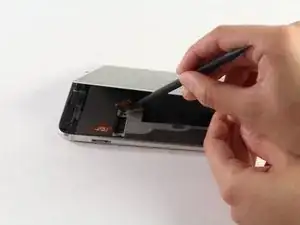
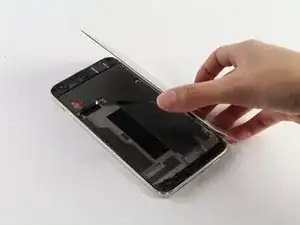
Этот разъем находится глубоко в рамке, поэтому будьте осторожны, чтобы не повредить его при выполнении этого шага.
Поместите плоский конец лопатки под край нажимного разъема и поднимите, чтобы освободить разъем.
Уберите LCD-экран и сенсорный модуль.
Осторожно удалите оставшийся клей с телефона. Используйте небольшое количество изопропилового спирта высокой концентрации (не менее 90%), чтобы очистить рамку и подготовить ее к новому клею для эк
Перевод руководства с ifixit.com
Читайте также
- Замена лотка для SIM-карты Google Pixel XL
- Замена заднего стекла Google Pixel XL
- Замена задней камеры Google Pixel XL
- Замена задней камеры Google Pixel XL
- Замена материнской платы Google Pixel XL
- Замена материнской платы Google Pixel XL
- Замена динамика Google Pixel XL
- Замена громкоговорителя Google Pixel XL
- Замена фронтальной камеры Google Pixel XL
- Замена датчика отпечатков пальцев Google Pixel XL
- Замена аккумулятора Google Pixel
- Замена дочерней платы Google Pixel
- Замена дисплея Google Pixel
- Установка клейкой прокладки для дисплея Google Pixel
- Замена сканера отпечатков пальцев Google Pixel
- Замена средней рамы Google Pixel
- Замена материнской платы Google Pixel
- Замена задней крышки Nexus 6P
- Замена аккумулятора Nexus 6P
- Замена батареи Nexus 6P