Замена узла дисплея Google Pixel XL
Это руководство по ремонту подготовлено сотрудниками iFixit и не одобрено компанией Google. Узнайте больше о наших руководствах по ремонту здесь.
Это руководство показывает, как снять и заменить узел дисплея Google Pixel XL, который включает экран и дигитайзер.
Несопряжённая панель дисплея Pixel XL хрупкая и приклеена к корпусу с помощью сильного клея, что делает ремонт сложным. Существует значительная вероятность повреждения дисплея, особенно если у него уже есть микротрещины. Обязательно применяйте много тепла и будьте предельно осторожны на этапе поддевания.
Шаг 1
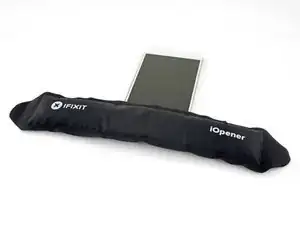
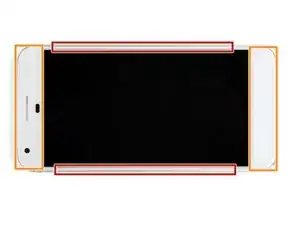
Разогрейте iOpener и приложите его к верхнему краю дисплея на две минуты.
Можно также использовать фен, тепловую пушку или плиту для подогрева, но будьте осторожны, чтобы не перегреть телефон — дисплей и встроенный аккумулятор чувствительны к теплу.
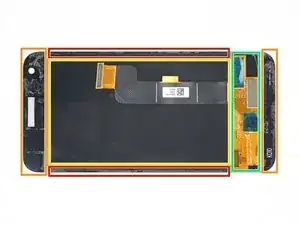
Обратите внимание на следующие области перед началом поддевания:
Тонкий клей вдоль панели дисплея
Толстый клей
OLED-панель дисплея, которая очень подвержена повреждениям
Кабель дисплея, который можно повредить при поддевании
Шаг 2
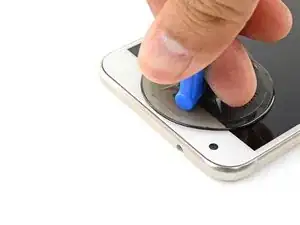
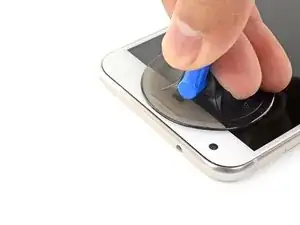
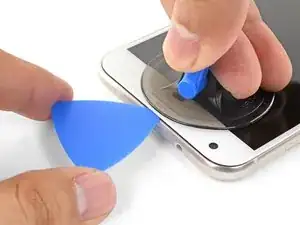
Когда край станет тёплым на ощупь, установите всасывающую присоску близко к краю.
Потяните за присоску и вставьте лезвие для раскрытия в образовавшуюся щель.
Не вставляйте лезвие глубже 13 мм (0,5 дюйма), иначе Вы повредите узел дисплея.
Если вам трудно создать зазор, повторно нагрейте край и попробуйте снова.
Вы также можете попробовать использовать игральную карту вместо лезвия для начального проникновения.
Шаг 3
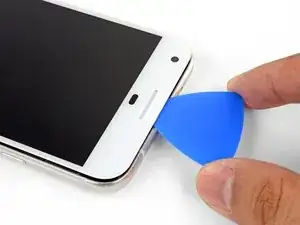
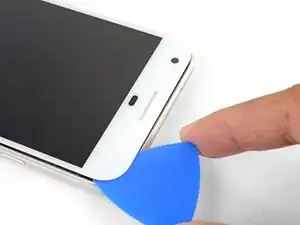
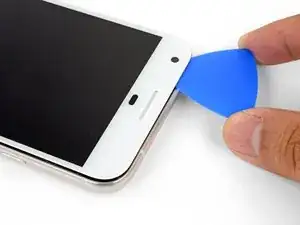
Проведите лезвием вдоль верхнего края, чтобы разрезать клей.
Убедитесь, что не режете глубже 13 мм (0,5 дюйма), иначе Вы повредите дисплей.
На верхнем крае экрана есть сетка, закрывающая разговорный динамик. Если у Вас нет запасной сетки, постарайтесь не повредить и не потерять этот компонент.
Оставьте лезвие в краевом зазоре, чтобы клей не запаялся обратно.
Шаг 4
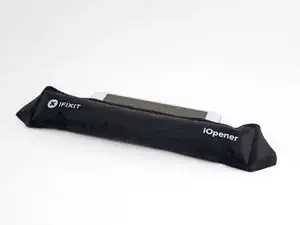
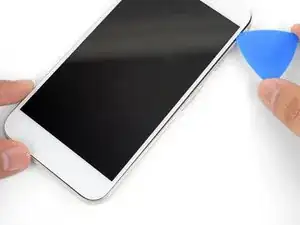
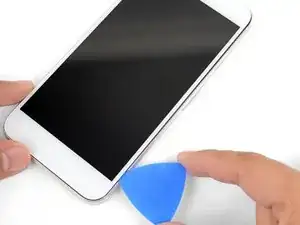
Разогрейте iOpener и приложите его к правому краю телефона на две минуты.
Вставьте лезвие рядом с верхним краем телефона, где Вы уже разрезали клей.
Медленно проведите лезвием вокруг правого угла.
Аккуратно проведите лезвием вниз по правому краю телефона, чтобы разрезать клей.
Не вставляйте лезвие более чем на 1 мм (1/32"), иначе Вы повредите узел дисплея.
Повторите шаг для левого края телефона.
Шаг 5
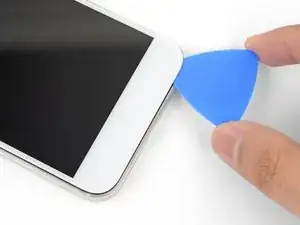
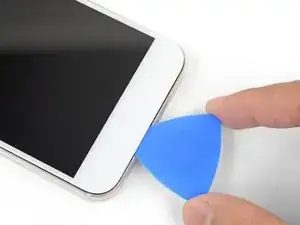
Разогрейте нижний край с помощью iOpener в течение двух минут.
Вставьте лезвие рядом с правым краем, где клей уже ослаблен.
Осторожно проведите лезвием вокруг угла.
Проведите лезвием вдоль нижнего края, чтобы разрезать клей.
Не разрезайте глубже 8,5 мм (1/3"), иначе Вы повредите кабель дисплея.
Шаг 6
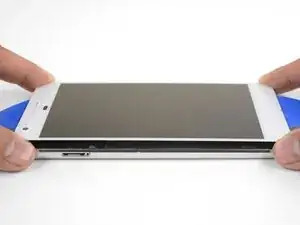
После того как Вы разрезали клей по периметру телефона, аккуратно приподнимите узел дисплея немного за правые углы.
Не пытайтесь снять узел дисплея. Он всё ещё прикреплён гибким кабелем.
Используйте лезвие, чтобы отрезать оставшийся клей.
Шаг 7
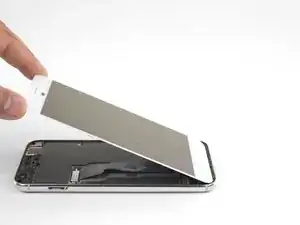
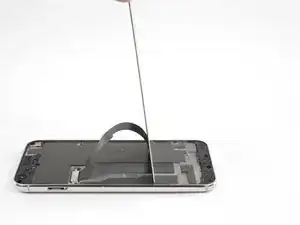
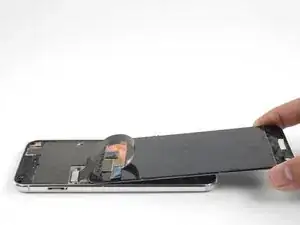
Поднимите узел дисплея с верхнего конца и поверните его так, чтобы он лежал вверх ногами на рамке.
Будьте осторожны, чтобы не натянуть гибкий кабель при повороте узла.
Шаг 8
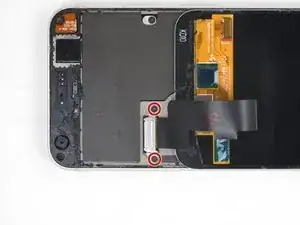
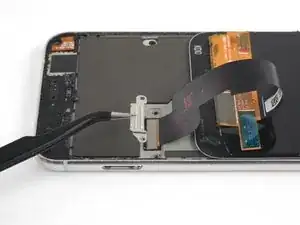
Снимите два винта T5 длиной 4 мм, крепящие кронштейн кабеля дисплея.
На протяжении всего ремонта следите за каждым винтом и убедитесь, что он вернётся точно на своё место.
Снимите кронштейн кабеля дисплея.
Шаг 9
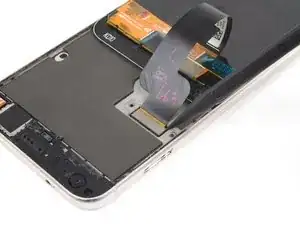
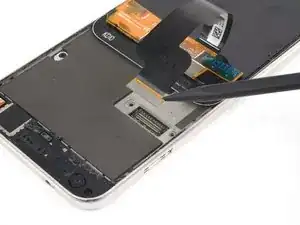
Используйте острый кончик лопатки, чтобы приподнять и отключить кабель дисплея от его разъёма.
Чтобы повторно подключить подобные защёлкивающиеся разъёмы, аккуратно совместите и нажмите на одну сторону до щелчка, затем повторите с другой стороны. Не нажимайте посередине. Если разъём будет смещён, контакты могут согнуться и получить необратимые повреждения.
Шаг 10
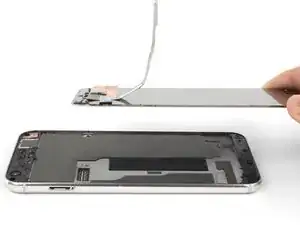
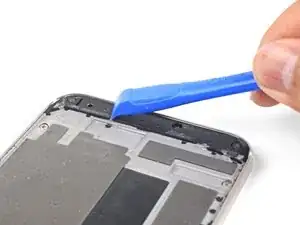
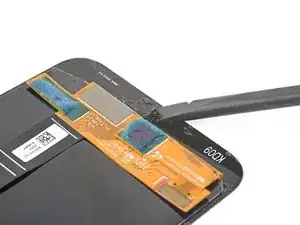
Снимите узел дисплея.
Для полного руководства по повторной установке дисплея Pixel XL следуйте этому руководству.
Если в заменяющем дисплее нет решётки динамика, используйте пинцет, чтобы аккуратно отслоить клеевую решётку со старого дисплея и перенести её на новый.
Перед установкой нового дисплея обязательно удалите все остатки клея с рамки. Используйте лопаточку или инструмент для открытия, чтобы соскоблить его, и используйте изопропиловый спирт высокой концентрации для удаления остатков.
Если Вы переустанавливаете тот же узел дисплея, обязательно удалите все остатки клея с панели и рамки перед нанесением нового клея.
Обязательно включите телефон и проверьте ремонт перед нанесением нового клея и повторным запечатыванием телефона.
Во время запуска после сборки экран пройдёт процедуру калибровки. Не касайтесь экрана в этот процесс, так как это может привести к неправильной калибровке сенсора и вызвать проблемы с сенсорным управлением.
Заключение
Сравните новую заменённую деталь с оригинальной. Возможно, потребуется перенести оставшиеся компоненты или удалить клейкую подложку с новой детали перед установкой.
Если ваш Pixel не включается после замены экрана, возможно, телефон тихо включился при повторном подключении аккумулятора. Удерживайте кнопку питания несколько секунд, пока телефон не выключится с вибрацией. После этого снова подключите экран и попробуйте снова.
Для повторной сборки устройства выполните эти инструкции в обратном порядке.
Передайте электронные отходы на переработку в сертифицированный по стандарту R2 или e-Stewards пункт приёма.
Ремонт пошёл не по плану? Посетите наше сообщество Google Pixel XL Answers для получения помощи по устранению неполадок.
Перевод руководства с ifixit.com