Установка клейкой прокладки для дисплея Google Pixel
Это руководство по ремонту подготовлено сотрудниками iFixit и не одобрено Google. Узнайте больше о наших руководствах по ремонту здесь.
Используйте это руководство, чтобы правильно нанести заменяющую клейкую прокладку на дисплей Pixel или Pixel XL после ремонта.
Некоторые запасные дисплеи не комплектуются решёткой динамика разговорного громкоговорителя. Если у вашего запасного экрана её нет, обязательно перенесите решётку со старого дисплея на новый перед установкой. В качестве альтернативы, вы можете приобрести новую здесь.
Перед началом вы должны уже снять сборку дисплея с вашего Pixel и отложить её в сторону. Подробные инструкции для каждой модели можно найти по следующим ссылкам:
Шаг 1
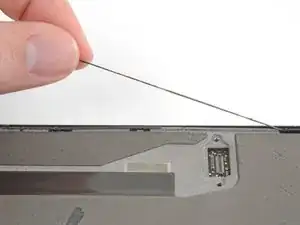
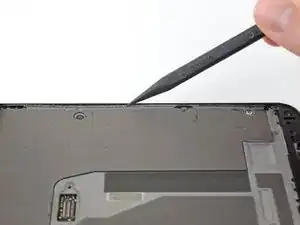
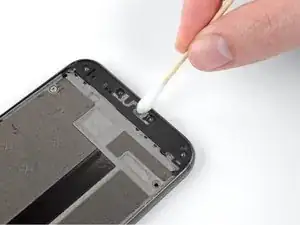
Снимите и удалите всю старую клейкую прокладку дисплея с корпуса телефона.
Используйте острый наконечник лопатки, чтобы счистить и удалить оставшиеся следы клея.
Использование металлических инструментов может привести к царапинам на стекле!
Если вы переустанавливаете существующий дисплей, также удалите с него всю старую прокладку.
Для наилучшего результата очистите область под удалённой прокладкой изопропиловым спиртом концентрацией 90% или выше, чтобы подготовить поверхность для новой прокладки.
Хотя изопропиловый спирт высокой концентрации обычно безопасен для электроники, он может повредить пенопластовую прокладку на средней рамке. Будьте осторожны при очистке узких краёв рамки.
Шаг 2
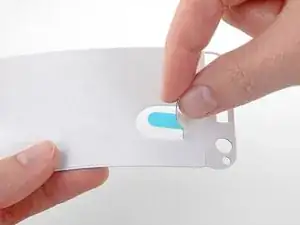
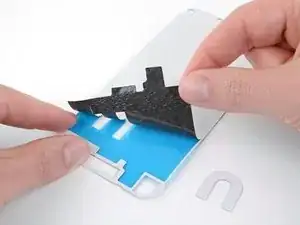
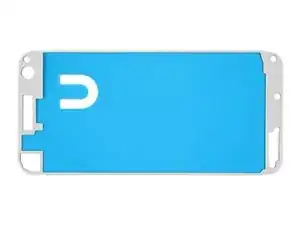
Запасная клейкая прокладка должна быть нанесена только по краям рамки, но может поставляться с заполненной центральной частью.
Чтобы удалить ненужную центральную часть ленты, аккуратно оторвите центральную часть как белого (бумажного), так и чёрного (клейкого) слоёв, начиная с U-образного выреза.
Шаг 3
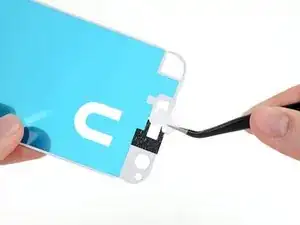
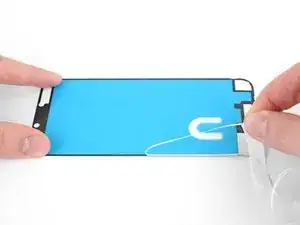
Отделите и выбросьте оставшуюся бумажную подложку, обнажив клейкий слой.
Шаг 4
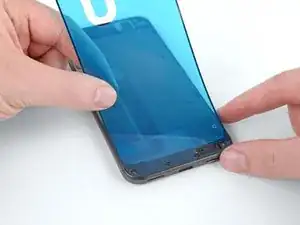
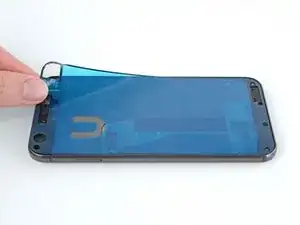
Держите лист клейкой прокладки клеевой стороной вниз и аккуратно совместите его с нижним краем телефона.
Убедитесь, что лист прокладки ориентирован правильно, с прямоугольным вырезом для решётки разговорного динамика вверху.
Когда вы выровняете его правильно, опустите остальную часть листа прокладки в телефон.
Шаг 5
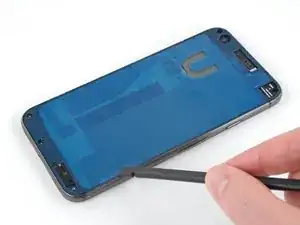
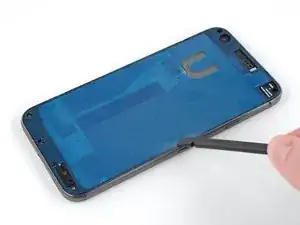
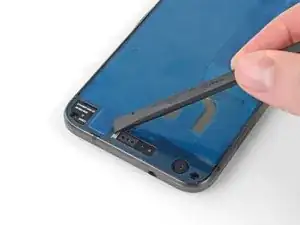
Плотно прижмите прокладку на место.
Вы можете использовать плоский конец лопатки, чтобы прижать по краям и в других труднодоступных местах.
Шаг 6
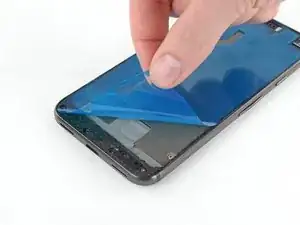
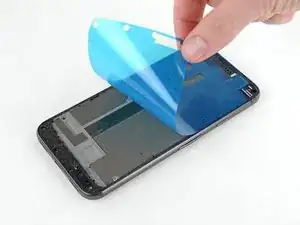
Снимите и выбросьте пластиковую подложку, обнажив клей для дисплея.
Шаг 7
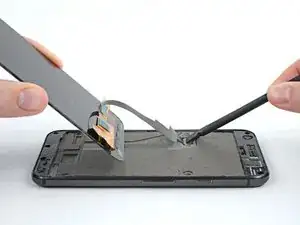

После обнажения новой прокладки старайтесь не касаться её — ни рукой, ни дисплеем. По возможности держите дисплей приподнятым и отведённым от остальной части телефона (как показано на фото) при выполнении этого шага.
Подсоедините разъём шлейфа дисплея.
Верните на место и прикрутите крепление разъёма.
Включите телефон, чтобы убедиться, что ремонт прошёл успешно.
Не отсоединяйте и не регулируйте шлейф дисплея, когда телефон включён.
Шаг 8
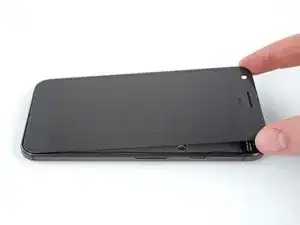
Когда вы убедитесь, что дисплей работает правильно, аккуратно совместите его с корпусом и плотно прижмите на место.
Чтобы помочь прокладке лучше зафиксироваться, нагрейте периметр дисплея, затем поместите телефон экраном вверх под тяжёлую стопку книг на 30 минут.
Заключение
Отнесите электронные отходы в сертифицированную по R2 или e-Stewards организацию по утилизации.
Ремонт прошёл не так, как планировали? Обратитесь в наше сообщество Answers для получения помощи по устранению неполадок.
Перевод руководства с ifixit.com