Замена батареи и рамки Samsung Galaxy Tab S7+ 5G
Следуйте этому руководству, чтобы заменить батарею и сборку рамки в вашем Samsung Tab S7+ 5G.
Примечание: это руководство для версии 5G. Для версии Wi‑Fi нажмите здесь.
Это руководство написано для батареи и сборки рамки. Сборка состоит из рамки с предварительно установленной в ней батареей. Убедитесь, что у вас правильная деталь, прежде чем начать ремонт.
Чтобы заменить батарею и сборку рамки, необходимо снять экран. Экран содержит чувствительные компоненты, поэтому существует риск повреждения во время процедуры. Обязательно применяйте много тепла и будьте чрезвычайно осторожны на этапе поддевания.
Если батарея вздута, примите соответствующие меры предосторожности. Перед разборкой устройства полностью разрядите батарею. Это снижает риск опасного теплового события в случае случайного повреждения батареи во время ремонта.
Примечание: сохранение водозащиты после ремонта будет зависеть от качества повторного нанесения клея, но ваше устройство потеряет рейтинг IP (Ingress Protection).
Шаг 1
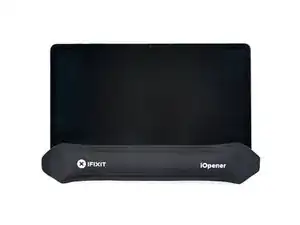
Перед началом полностью выключите устройство.
Приложите нагретый iOpener к нижнему краю устройства на три минуты, чтобы ослабить клей под ним.
Клей дисплея у Galaxy Tab S7+ чрезвычайно прочный, и, вероятно, вам потребуется несколько раз повторно нагревать и прикладывать iOpener до начала и в процессе снятия дисплея.
Можно также использовать фен, тепловую пушку или горячую плиту, но будьте осторожны, чтобы не перегреть устройство.
Шаг 2
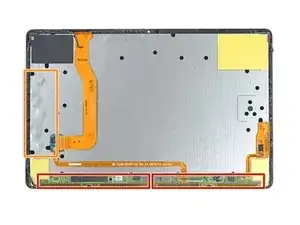
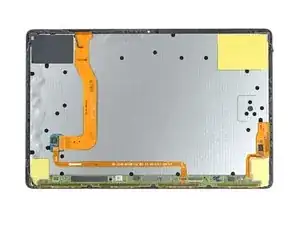
Пока клей разрыхляется, обратите внимание на следующее:
К экрану прикреплена длинная плата, расположенная параллельно нижнему краю.
Не вставляйте медиатор глубже 2 мм, чтобы не повредить плату.
На этом изображении показан пример повреждённого дисплея, отделяющегося от стеклянной панели.
Не вставляйте медиатор глубже 3 мм, чтобы не повредить дисплей.
Шаг 3
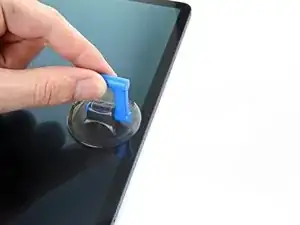
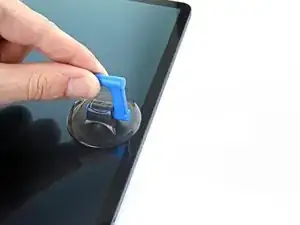
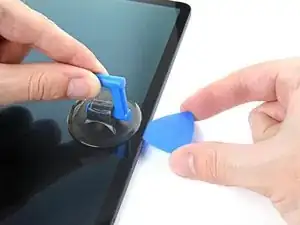
Когда экран станет тёплым на ощупь, приложите присоску к нижнему краю экрана как можно ближе к краю.
Если экран сильно треснул, покрытие его слоем прозрачной упаковочной ленты может позволить присоске держаться. В качестве альтернативы можно использовать очень прочную ленту вместо присоски. В крайнем случае вы можете приклеить присоску секундным клеем к экрану.
Поднимите экран с помощью присоски, чтобы создать небольшой зазор между экраном и рамкой.
Вставьте медиатор в зазор между рамкой и экраном.
Не вставляйте медиатор глубже 2 мм, чтобы не повредить плату.
Оставьте медиатор на месте, чтобы клей не закрылся снова.
Шаг 4
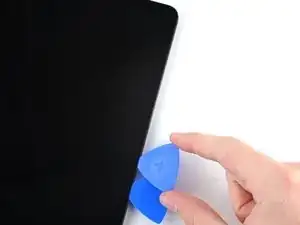
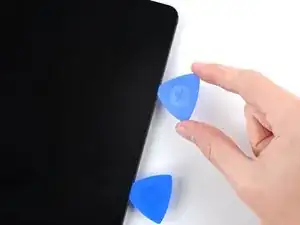
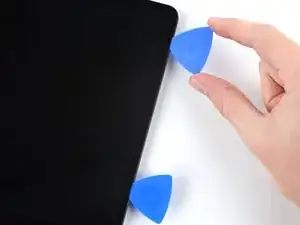
Вставьте новый медиатор в созданный зазор.
Проведите новым медиатором по нижнему краю устройства в направлении правого нижнего угла.
Шаг 5
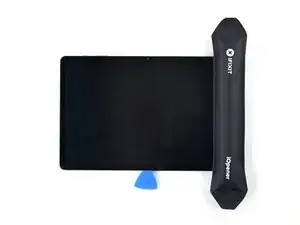
Приложите нагретый iOpener к правому краю устройства на две минуты, чтобы ослабить клей под ним.
Шаг 6
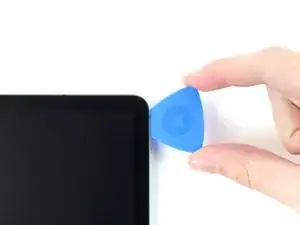
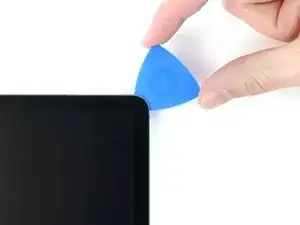
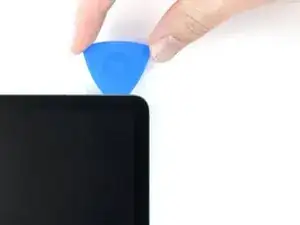
Поверните медиатор вокруг правого нижнего угла устройства.
Оставьте медиатор на месте, чтобы клей не закрылся снова.
Шаг 7
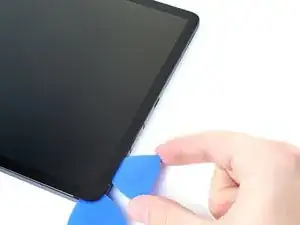
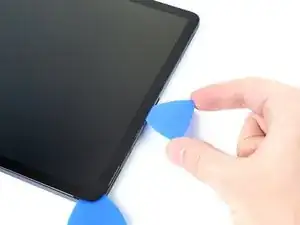
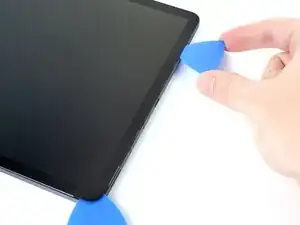
Вставьте новый медиатор в зазор, созданный в правом нижнем углу.
Не вставляйте медиатор глубже 3 мм, чтобы не повредить компоненты вдоль правого края.
Проведите новым медиатором по правому краю устройства в направлении правого верхнего угла.
Шаг 8
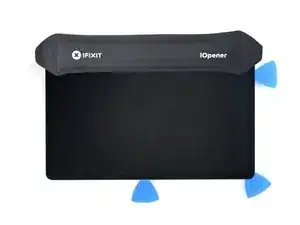
Приложите нагретый iOpener к верхнему краю устройства на две минуты, чтобы ослабить клей под ним.
Шаг 9
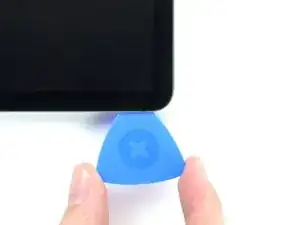
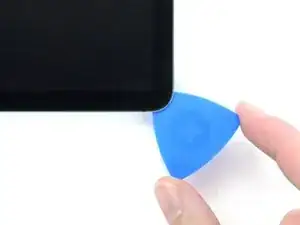
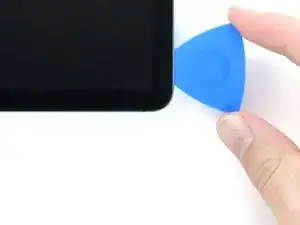
Поверните медиатор вокруг правого верхнего угла устройства.
Оставьте медиатор на месте, чтобы клей не закрылся снова.
Шаг 10
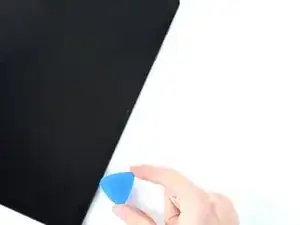
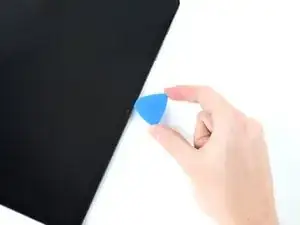
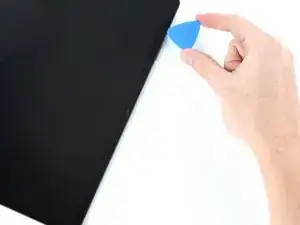
Вставьте новый медиатор в созданный зазор.
Проведите новым медиатором по верхнему краю устройства в направлении левого верхнего угла.
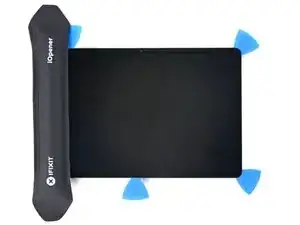
Шаг 12
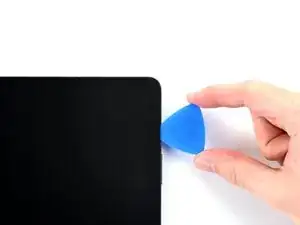
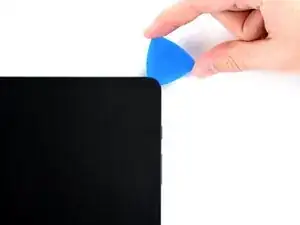
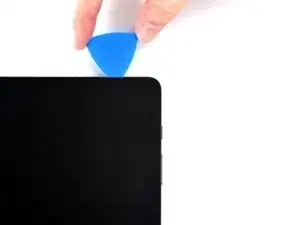
Поверните медиатор вокруг левого верхнего угла устройства.
Оставьте медиатор на месте, чтобы клей не закрылся снова.
Шаг 13
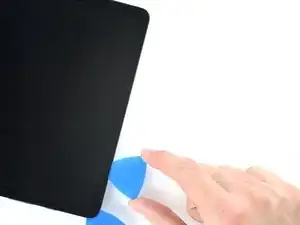
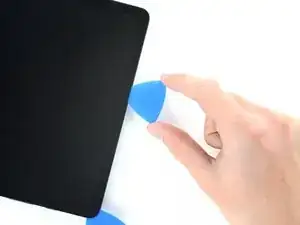
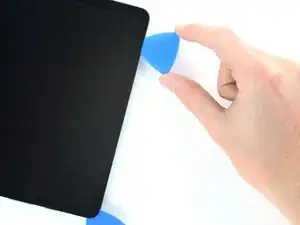
Вставьте новый медиатор в созданный зазор.
Проведите новым медиатором по левому краю устройства в направлении левого нижнего угла.
Шаг 14
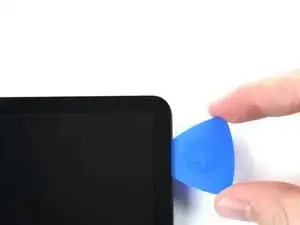
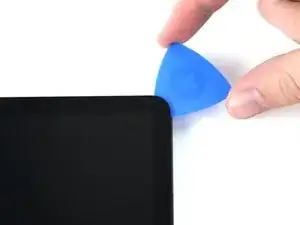
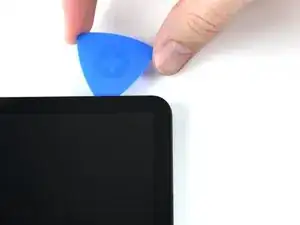
Поверните медиатор для вскрытия вокруг нижнего левого угла устройства.
Оставьте медиатор на месте, чтобы клей не склеился снова.
На этом этапе периметр экрана должен быть отделён от корпуса. Если по краям экрана всё ещё ощущается сопротивление, используйте медиатор, чтобы снова разрезать клей.
Шаг 15
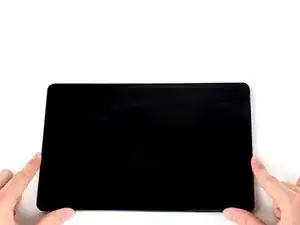
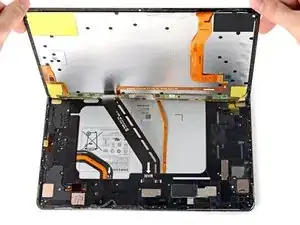
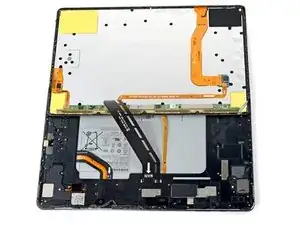
Не пытайтесь полностью снять экран — он всё ещё соединён гибким кабелем.
Поставьте верхнюю часть устройства к себе, приподнимите нижний край экрана и отведите его от себя, как книгу.
Уложите экран вверх ногами перед продолжением работы.
Осторожно, не натягивайте гибкий кабель.
При сборке:
Это хорошее место, чтобы включить планшет и проверить все функции перед окончательным закрытием. Обязательно полностью выключите планшет перед продолжением разборки.
Удалите куски клея пинцетом или пальцами. Протрите остатки клея изопропиловым спиртом высокой концентрации (выше 90%).
Если вы используете клей на заказ, следуйте этому руководству. Если вы используете двустороннюю ленту, следуйте этому руководству.
Шаг 16
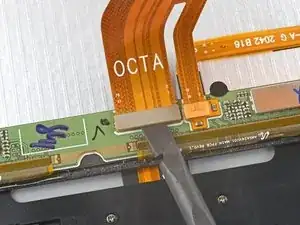
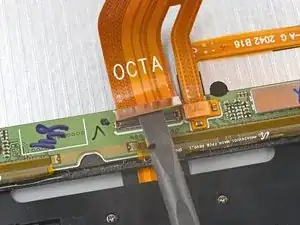
Используйте плоский конец лопатки, чтобы поддеть и отсоединить контактный разъём кабеля дисплея от задней стороны экрана.
Осторожно, не повредите широкие гибкие ленты дисплея на нижнем крае экрана.
Чтобы повторно присоединить такие контактные разъёмы как этот, аккуратно совместите и нажмите одну сторону до щелчка, затем повторите с другой стороны. Не нажимайте в середине. Если разъём смещён, контакты могут погнуться и получить необратимое повреждение.
Шаг 17
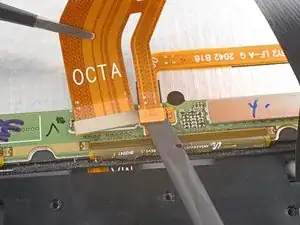
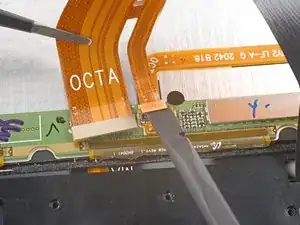
Держите кабель дисплея пинцетом или пальцами на месте.
Используйте плоский конец лопатки, чтобы поддеть и отсоединить контактный разъём датчика отпечатка, подключённый к кабелю дисплея.
Обратите внимание на положение кабеля дисплея — его нужно будет согнуть так же при подключении нового экрана.
Шаг 18
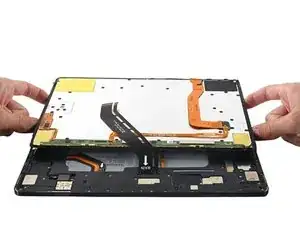
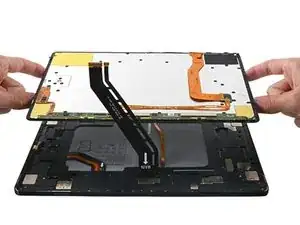
Снимите экран с рамы.
Шаг 19
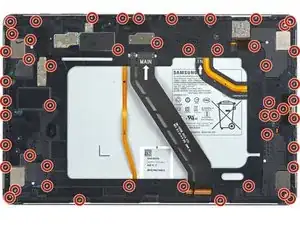
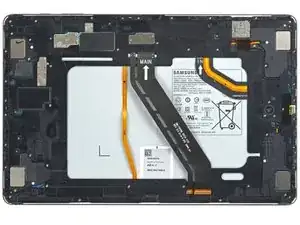

Отверткой Phillips #00 удалите пятьдесят винтов длиной 3 мм, крепящих кронштейн рамы к раме.
На третьем фото те же винты отмечены по квадрантам. Используйте это фото при сборке, чтобы учесть все винты:
Низ слева = 9 винтов
Низ справа = 14 винтов
Верх справа = 12 винтов
Верх слева = 15 винтов
Шаг 20
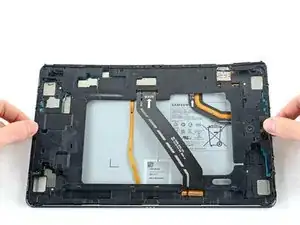
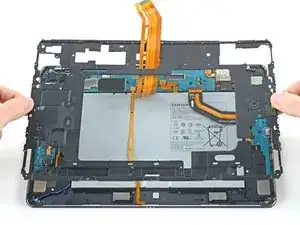
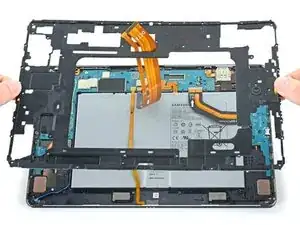
Отведите кронштейн рамы от рамы, убедившись, что кабель дисплея продет через его паз.
Шаг 21
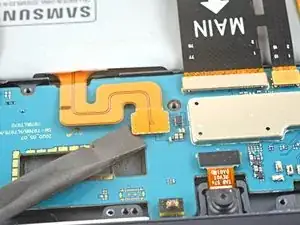
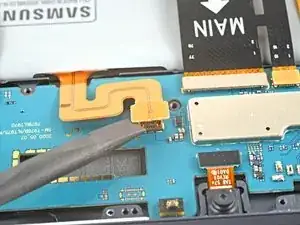
Используйте плоский конец лопатки, чтобы поддеть и отсоединить контактный разъём аккумулятора от материнской платы.
Шаг 22
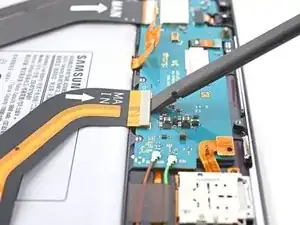
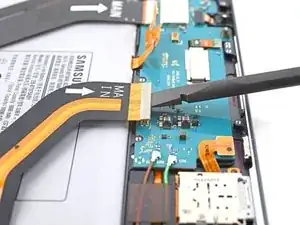
Используйте плоский конец лопатки, чтобы поддеть и отсоединить контактный разъём межплатного кабеля дочерней платы от материнской платы.
Шаг 23
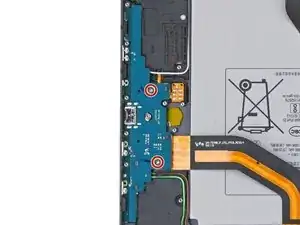
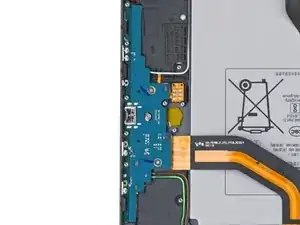
Отверткой Phillips #00 удалите два винта длиной 2 мм, крепящие дочернюю плату зарядки к раме.
Шаг 24
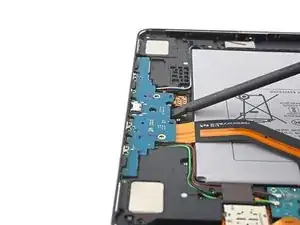
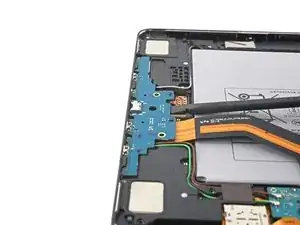
Вставьте лопатку между дочерней платой зарядки и рамой.
Подденьте лопаткой, чтобы освободить защёлки, фиксирующие дочернюю плату зарядки.
Шаг 25
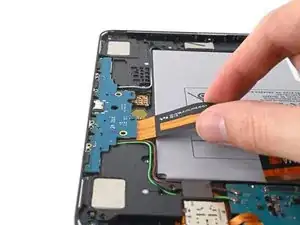
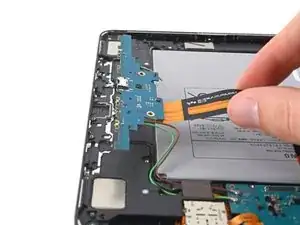
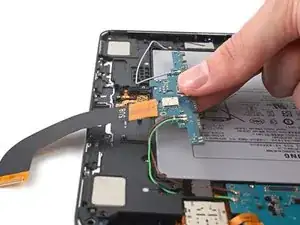
Пальцами вытащите дочернюю плату зарядки из её слота в раме.
Переверните плату зарядки вверх ногами, не перекручивая слишком сильно коаксиальные кабели.
Шаг 26
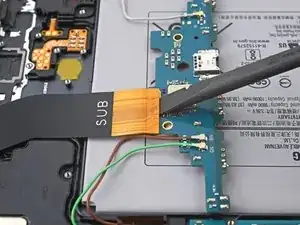
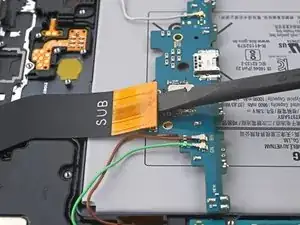
Используйте плоский конец лопатки, чтобы поддеть и отсоединить контактный разъём межплатного кабеля, закреплённый на дочерней плате зарядки.
Пинцетом или пальцами извлеките межплатный кабель.
Отложите кабель в сторону. Вы повторно используете его при сборке.
Шаг 27
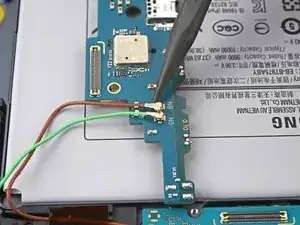
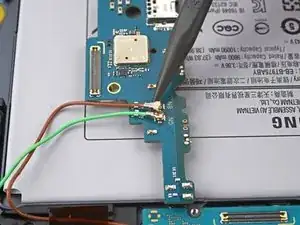
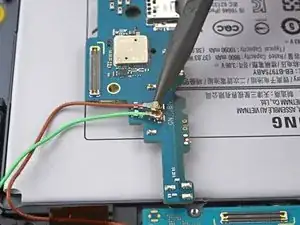
Используйте острый конец лопатки, чтобы аккуратно поддеть и отсоединить коричневый и зелёный коаксиальные кабели от нижней части дочерней платы.
При сборке их бывает трудно подключить обратно. Поочерёдно удерживайте каждый разъём над его гнездом и нажимайте плоским концом лопатки. Разъём должен защёлкнуться на месте.
Шаг 28
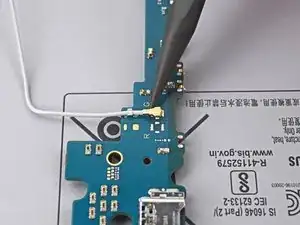
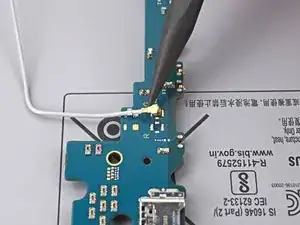
Используйте острый конец лопатки, чтобы аккуратно поддеть и отсоединить белый коаксиальный кабель от верхней части дочерней платы.
Шаг 29
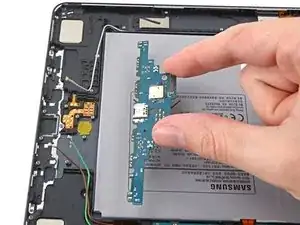
Удалите дочернюю плату из корпуса.
При сборке снова подключите соединительный кабель к дочерней плате перед затяжкой винтов.
Шаг 30
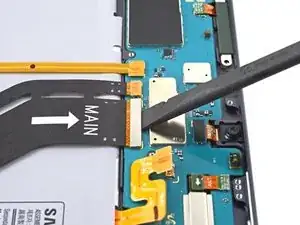
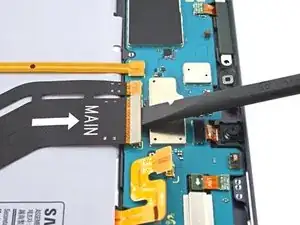
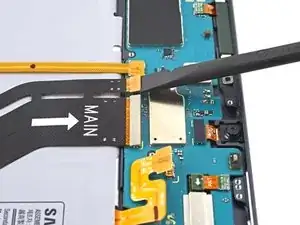
Используйте плоский конец лопатки, чтобы приподнять и отсоединить прижимной разъем кабеля дисплея, закрепленный на материнской плате.
Повторите для кабеля датчика отпечатка пальца, прикрепленного к кабелю дисплея.
Шаг 31
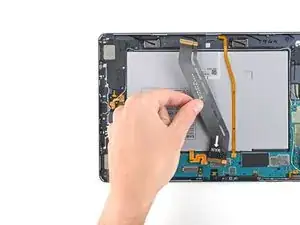
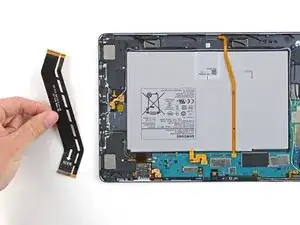
Используйте пальцы, чтобы снять кабель дисплея.
Отложите кабель в сторону. Вы будете повторно использовать его при сборке.
Шаг 32
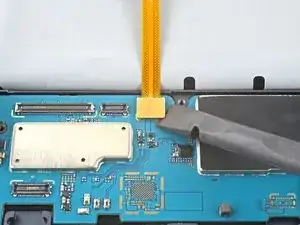
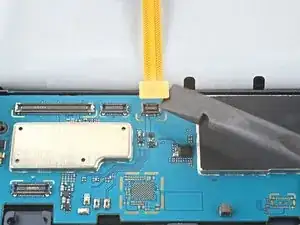
Используйте плоский конец лопатки, чтобы приподнять и отсоединить прижимной разъем кабеля порта док-клавиатуры, закрепленный на материнской плате.
Шаг 33
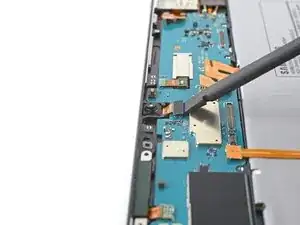
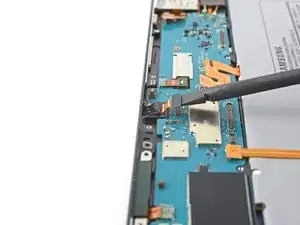
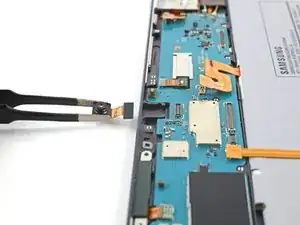
Используйте плоский конец лопатки, чтобы приподнять и отсоединить прижимной разъем передней камеры, закрепленный на материнской плате.
Используйте пинцет или пальцы, чтобы снять переднюю камеру.
Шаг 34
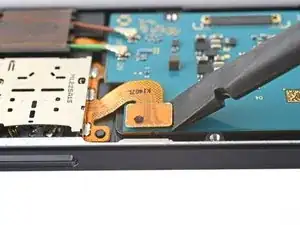
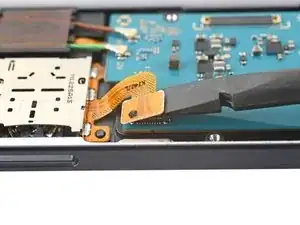
Используйте плоский конец лопатки, чтобы приподнять и отсоединить прижимной разъем кард-ридера microSD, закрепленный на материнской плате.
Шаг 35
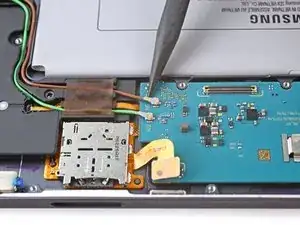
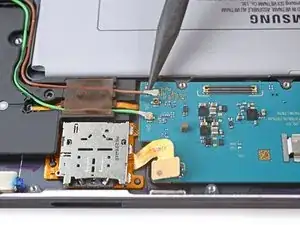
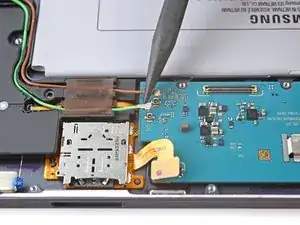
Используйте острие лопатки, чтобы аккуратно отжать и отсоединить зелёный коаксиальный кабель от левой стороны материнской платы.
Повторите эту операцию для коричневого коаксиального кабеля.
Шаг 36
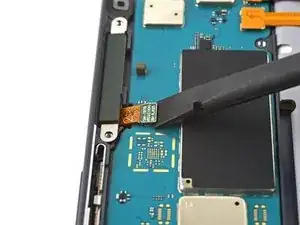
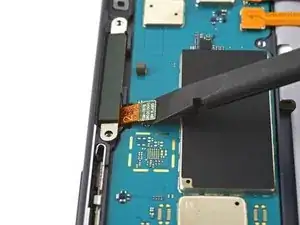
Используйте плоский конец лопатки, чтобы приподнять и отсоединить прижимной разъем 5G mmWave-антенны, закрепленный на материнской плате.
Шаг 37
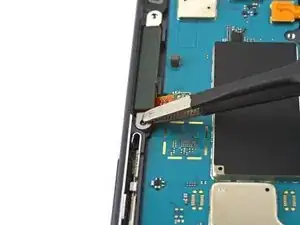
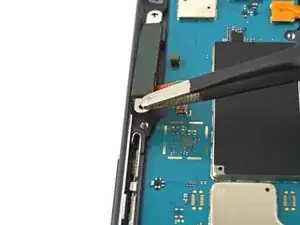
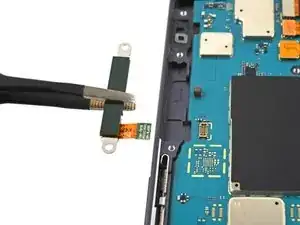
Используйте пинцет, чтобы вытащить антенну из корпуса за её держатель.
Снимите 5G mmWave-антенну.
Отложите антенну в сторону. Вы будете повторно использовать её при сборке.
Шаг 38
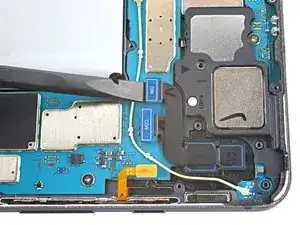
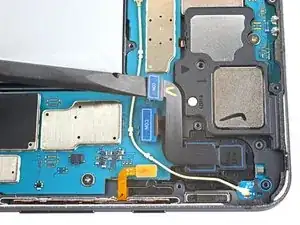
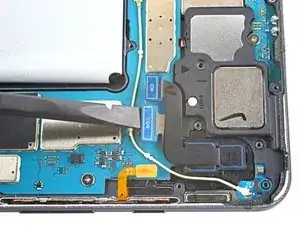
Используйте плоский конец лопатки, чтобы приподнять и отсоединить два прижимных разъема задней камеры, закрепленные на материнской плате.
Шаг 39
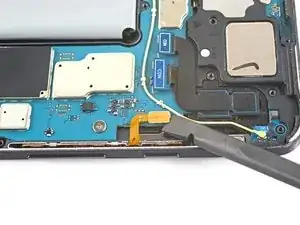
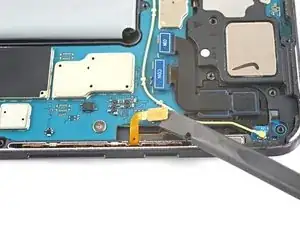
Используйте плоский конец лопатки, чтобы приподнять и отсоединить прижимной разъем кабеля кнопки питания, закрепленный на материнской плате.
Шаг 40
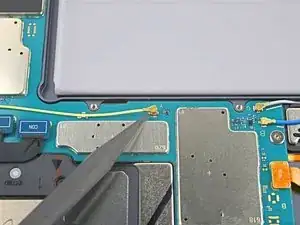
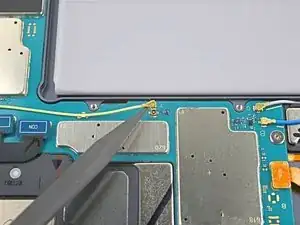
Используйте острие лопатки, чтобы аккуратно приподнять и отсоединить жёлтый коаксиальный кабель нижнего правого динамика от материнской платы.
Будьте осторожны, чтобы не проколоть аккумулятор инструментом — проколотый аккумулятор может протечь опасными химикатами или вызвать пожар.
При сборке эти разъемы могут быть трудно подключить. По одному держите каждый разъем над его гнездом и надавите плоским концом лопатки. Разъем должен защёлкнуться на месте.
Шаг 41
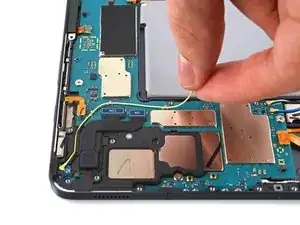
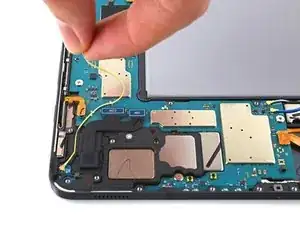
Оттяните коаксиальный кабель от корпуса, убедившись, что кабель полностью выведен из отверстий материнской платы.
Шаг 42
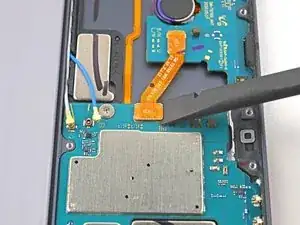
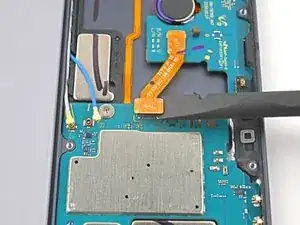
Используйте плоский конец лопатки, чтобы приподнять и отсоединить прижимной разъем соединительного кабеля, закрепленный на материнской плате.
Шаг 43
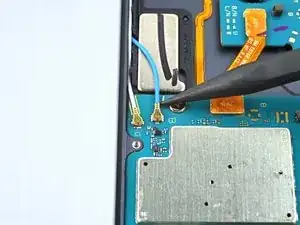
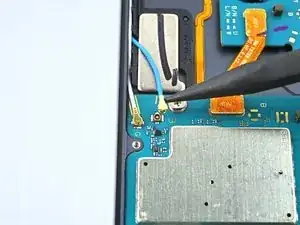
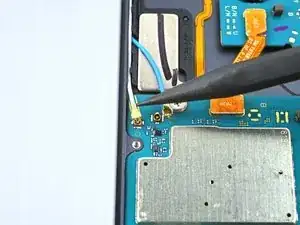
Используйте острие лопатки, чтобы аккуратно приподнять и отсоединить синий коаксиальный кабель верхнего правого динамика от материнской платы.
Повторите эту операцию для белого коаксиального кабеля.
Шаг 44
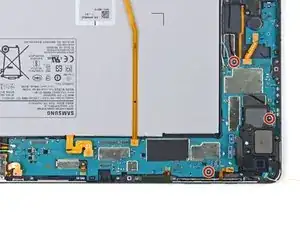
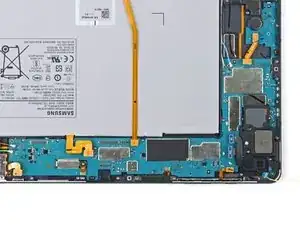
Используйте отвертку Phillips #00, чтобы удалить три винта длиной 2 мм, которые крепят материнскую плату к корпусу.
Шаг 45
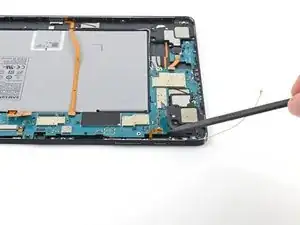
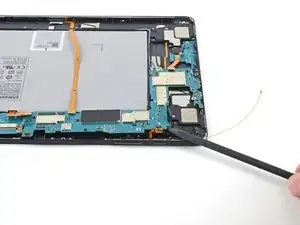
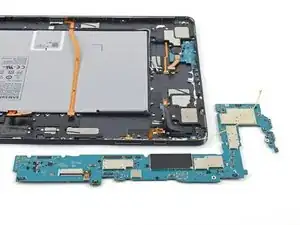
Вставьте лопатку в зазор между материнской платой и корпусом.
Подденьте лопаткой, чтобы освободить материнскую плату из защелок.
Снимите материнскую плату.
При сборке сначала вновь закрепите винты материнской платы, чтобы правильно выровнять её на месте, затем подключите кабели.
Шаг 46
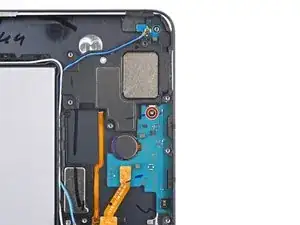
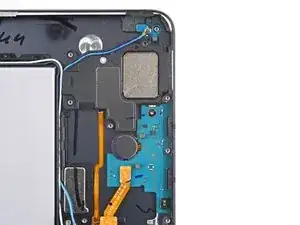
Используйте отвертку Phillips #00, чтобы удалить винт длиной 2 мм, который крепит плату антенны к корпусу.
Шаг 47
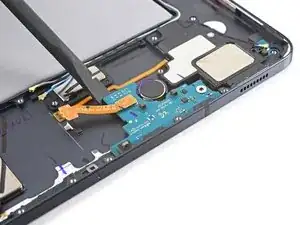
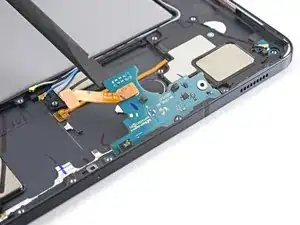
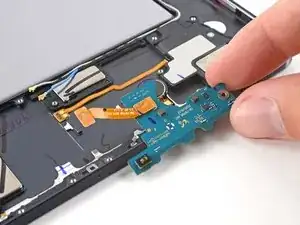
Вставьте лопатку в зазор между платой антенны и корпусом.
Подденьте лопаткой, чтобы отделить плату антенны от корпуса.
Снимите плату антенны.
Шаг 48
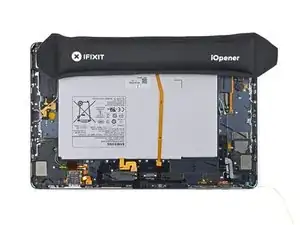
Кабель порта клавиатурной док-станции слабо приклеен к корпусу.
Приложите нагретый iOpener к верхней части устройства на 90 секунд.
Шаг 49
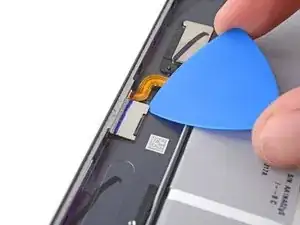
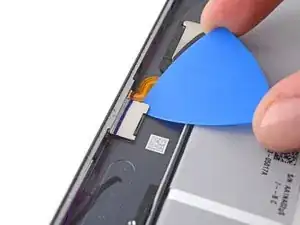
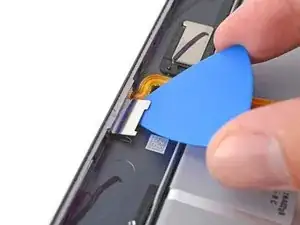
Вставьте наконечник открывающей лопатки между рамой и металлическим держателем кабеля порта клавиатурной док-станции.
Поворачивайте лопаткой, поддев и отделяя клей.
Шаг 50
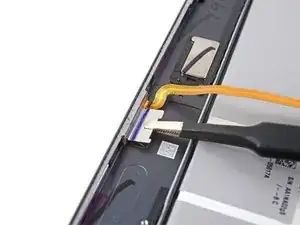
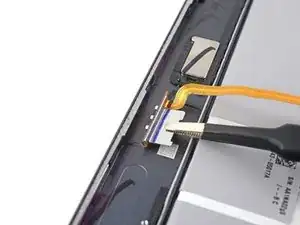
Используйте пинцет или пальцы, чтобы вытянуть кабель порта клавиатурной док-станции прямо из его разъёма.
Снимите кабель порта клавиатурной док-станции.
Отложите кабель в сторону. Вы используете его повторно при сборке.
Шаг 51
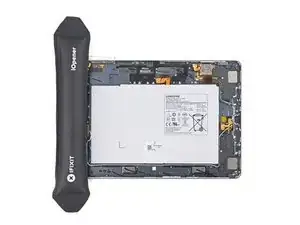
Гибкий кабель нижнего левого динамика прикреплён к корпусу клеем. Используйте тепло, чтобы не порвать разъём.
Приложите нагретый iOpener к левой стороне устройства на две минуты.
Можно также использовать фен, тепловую пушку или нагревательную плиту, но будьте осторожны, чтобы не перегреть устройство.
Шаг 52
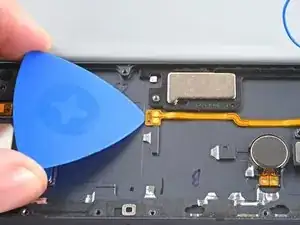
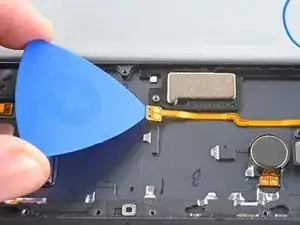
Вставьте открывающую лопатку между медными контактными площадками гибкого кабеля нижнего левого динамика и корпусом.
Подденьте, проводя лопаткой, чтобы разрезать клей и отделить площадку от корпуса.
Шаг 53
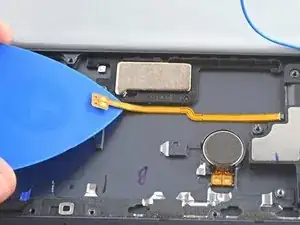
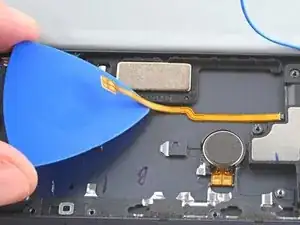
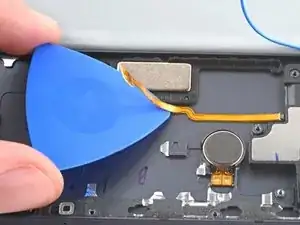
Проводите лопаткой вдоль нижней части кабеля коннектора, чтобы полностью отделить его от корпуса.
Шаг 54
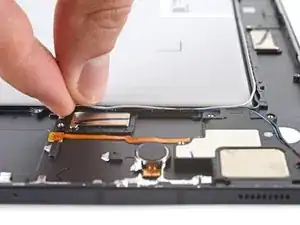
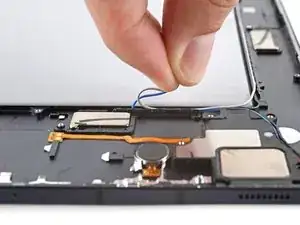
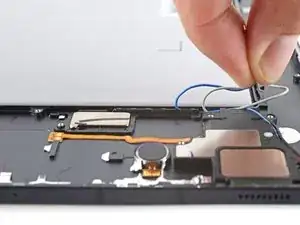
Используйте пальцы, чтобы вывести синие и белые коаксиальные кабели из их канавки в корпусе.
Шаг 55
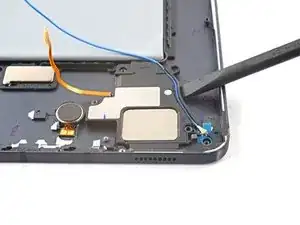
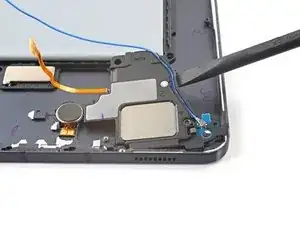
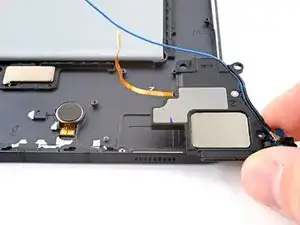
Используйте лопаточку, чтобы поддеть и отделить динамик от корпуса.
Снимите динамик.
Отложите динамик в сторону. Вы будете повторно использовать его при сборке.
При сборке снова протяните синий коаксиальный кабель после установки нижнего левого динамика в новую рамку.
Шаг 56
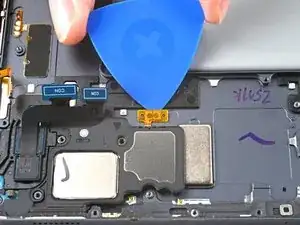
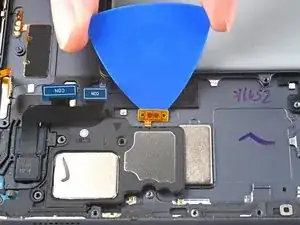
Вставьте открывающую лопатку между кабелем верхнего левого динамика и корпусом.
Проводя лопаткой и поддевая, разрежьте клей, чтобы отделить кабель от корпуса.
Шаг 57
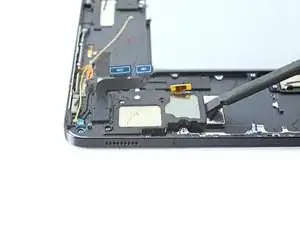
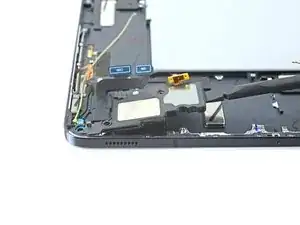
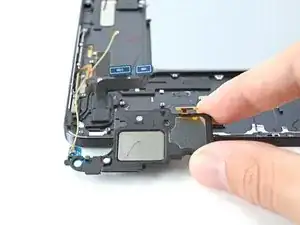
Используйте лопаточку, чтобы поддеть и отделить верхний левый динамик от корпуса.
Снимите верхний левый динамик.
Отложите динамик в сторону. Вы будете повторно использовать его при сборке.
Шаг 58
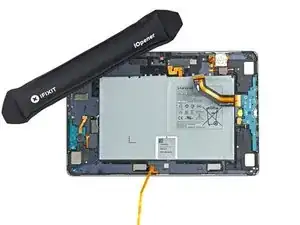
Модуль задней камеры приклеен к корпусу. Используйте тепло, чтобы не повредить камеру.
Приложите нагретый iOpener к верхнему левому углу устройства на две минуты.
Можно также использовать фен, тепловую пушку или нагревательную плиту, но будьте осторожны, чтобы не перегреть устройство.
Шаг 59
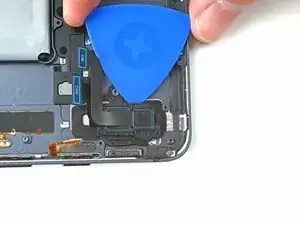
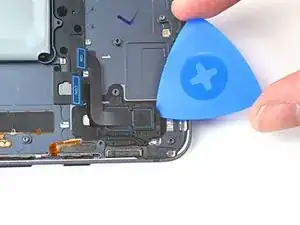
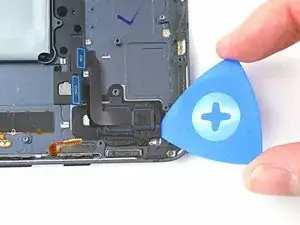
Вставьте открывающую лопатку в зазор между модулем задней камеры и корпусом.
Поворачивайте лопаткой по краям модуля, чтобы разрезать клей.
Шаг 60
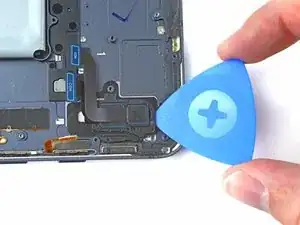
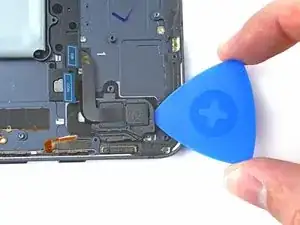
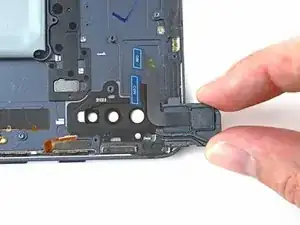
Подденьте лопаткой, чтобы отделить модуль задней камеры от корпуса.
Снимите модуль задней камеры.
Отложите камеру в сторону. Вы будете повторно использовать её при сборке.
Шаг 61
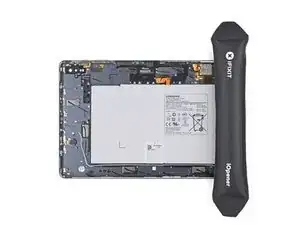
Разъём верхнего правого динамика приклеен к корпусу. Используйте тепло, чтобы не порвать разъём.
Приложите нагретый iOpener к правому краю устройства на две минуты.
Можно также использовать фен, тепловую пушку или нагревательную плиту, но будьте осторожны, чтобы не перегреть устройство.
Шаг 62
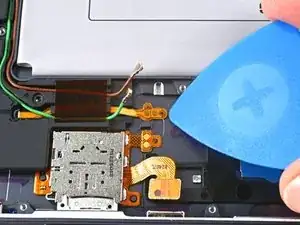
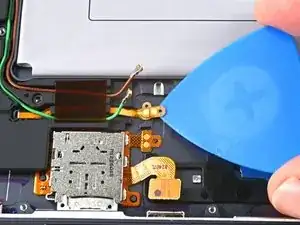
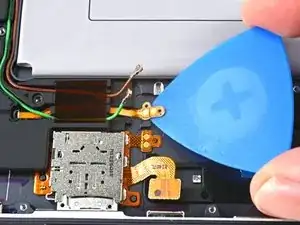
Вставьте открывающую лопатку между контактными площадками разъёма динамика и корпусом.
Проводя лопаткой и поддевая, разрежьте клей, чтобы отделить площадки от корпуса.
Шаг 63
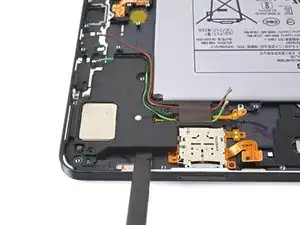
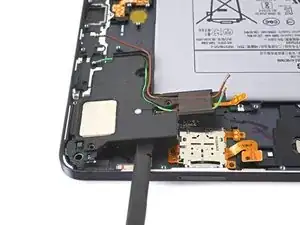
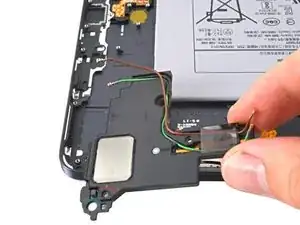
Используйте лопаточку, чтобы поддеть и отделить динамик от корпуса.
Снимите динамик.
Отложите динамик в сторону. Вы будете повторно использовать его при сборке.
При сборке снова протяните зелёный и коричневый коаксиальные кабели после установки верхнего правого динамика в новую рамку.
Шаг 64
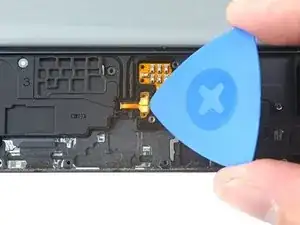
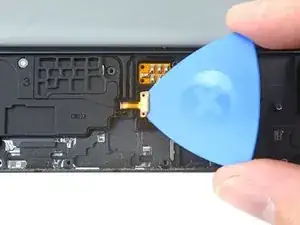
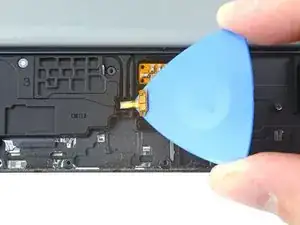
Вставьте открывающую лопатку между кабелем нижнего правого динамика и корпусом.
Проводя лопаткой и поддевая, разрежьте клей, чтобы отделить кабель от корпуса.
Шаг 65
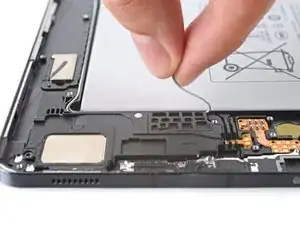
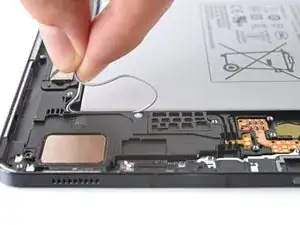
Используйте пальцы, чтобы вывести белый коаксиальный кабель из его канавки в корпусе.
Вам потребуется перенести и снова протянуть белый коаксиальный кабель в новую рамку.
Шаг 66
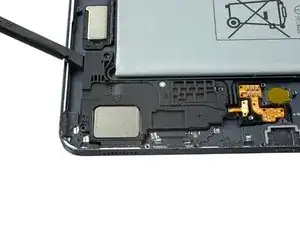

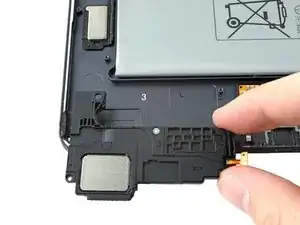
Используйте лопатку, чтобы приподнять и отделить нижний правый динамик от каркаса.
Снимите нижний правый динамик.
Отложите динамик в сторону. Вы будете использовать его повторно при сборке.
При сборке повторно проденьте белый коаксиальный кабель после установки нижнего правого динамика в новый каркас.
Шаг 67
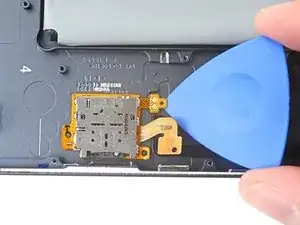
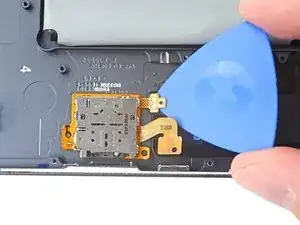
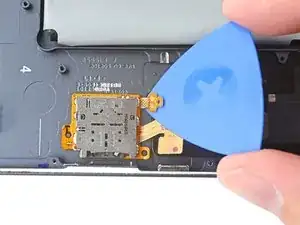
Вставьте медиатор между контактными площадками разъёма microSD-картридера и каркасом.
Подденьте, одновременно прорезая клей, чтобы отделить площадки от каркаса.
Шаг 68
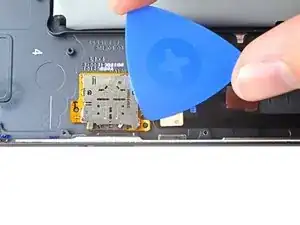
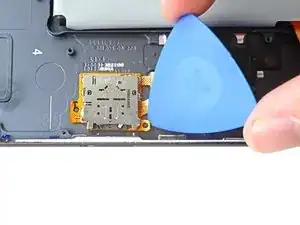
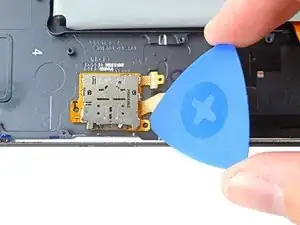
Вставьте медиатор между отверстием нижнего правого штифта и каркасом.
Поверните медиатор по периметру отверстия штифта, чтобы отделить его от каркаса.
Шаг 69
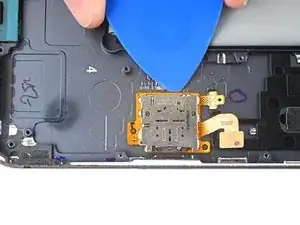
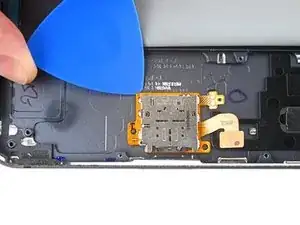
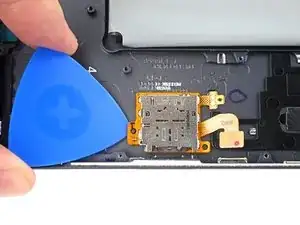
Вставьте медиатор между верхней частью microSD-картридера и каркасом.
Поверните медиатор по периметру microSD-картридера, чтобы прорезать клей.
Шаг 70
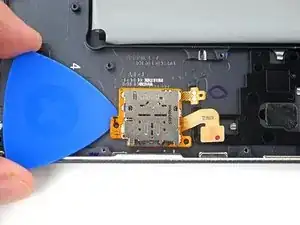
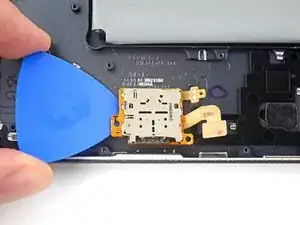
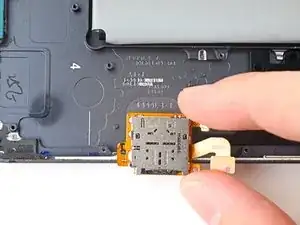
На этом этапе периметр считывателя microSD-карт должен быть отделён от каркаса. Если по краям экрана всё ещё ощущается сопротивление, используйте медиатор для повторной резки клея.
Вставьте медиатор между отверстием нижнего левого штифта и каркасом.
Подденьте медиатором, чтобы отделить считыватель microSD-карт от каркаса.
Снимите считыватель microSD-карт.
Отложите считыватель microSD-карт в сторону. Вы будете использовать его повторно при сборке.
Шаг 71
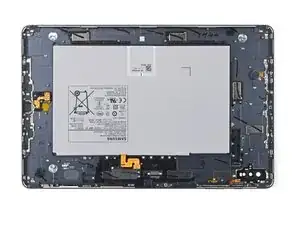
У вас осталась только сборка аккумулятора и каркаса.
Заключение
Для сборки устройства выполните эти инструкции в обратном порядке.
Отнесите электронные отходы на переработку к сертифицированному по стандарту R2 или e-Stewards пункту.
Ремонт прошёл неудачно? Попробуйте базовую диагностику или обратитесь за помощью к сообществу Answers.
Перевод руководства с ifixit.com