iPhone X Face ID не работает — устранено заменой шлейфа разговорного динамика
Шаг 1
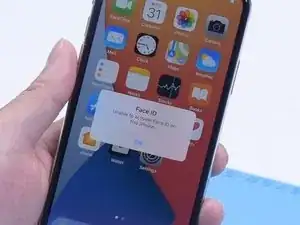
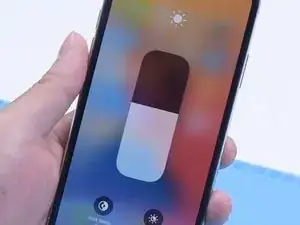
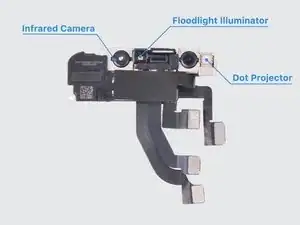
Телефон постоянно перезагружался. После проверки выяснилось, что шлейф разговорного динамика неисправен. Мы заменили его на новый шлейф разговорного динамика. Проблема с перезагрузками была устранена, но Face ID не работал и исчезла функция True Tone.
Это происходит потому, что для работы Face ID необходимы проектор точек, инфракрасная камера и подсветка (флудлайт). Эти три компонента шифруются отдельно, поэтому каждый из них незаменим. Как повреждение, так и замена любого из компонентов приведут к неработоспособности Face ID.
Проектор точек и инфракрасную камеру можно восстановить при повреждении. Поскольку их данные привязаны к плате, подсветку на шлейфе разговорного динамика восстановить нельзя при повреждении. Поскольку подсветка интегрирована в шлейф разговорного динамика, доступ к её данным затруднён.
Шаг 2
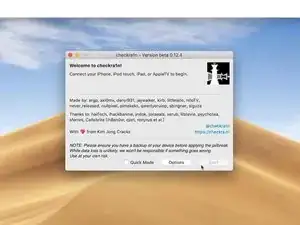
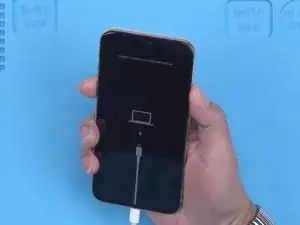
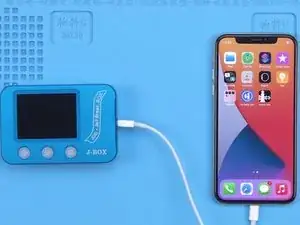
Если Face ID не работает из‑за того, что шлейф разговорного динамика был заменён или повреждён, восстановить его стандартными средствами нельзя. Но недавно для этой проблемы появилось решение, и оригинальный шлейф больше не требуется.
В первую очередь необходимо джейлбрейкнуть iPhone. Подключите телефон к компьютеру. Запустите программу и нажмите «Start». Телефон автоматически перейдёт в режим восстановления. Переведите телефон в DFU‑режим вручную. Джейлбрейк выполнен успешно.
Шаг 3
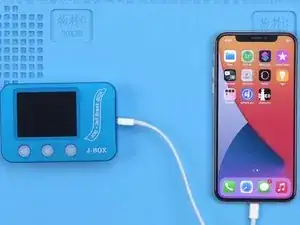

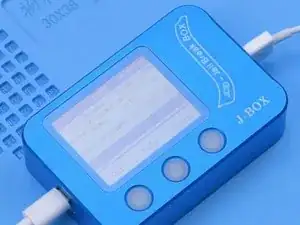
Далее подключите телефон к J‑BOX. Подключите J‑BOX к компьютеру. Выберите «Face». Начните чтение данных.
Мы видим, что данные датчика расстояния и датчика освещённости не совпадают с данными на плате. Это подтверждает, что шлейф разговорного динамика был заменён, из‑за чего Face ID не работает.
Шаг 4
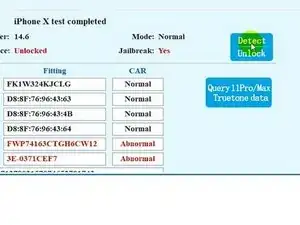
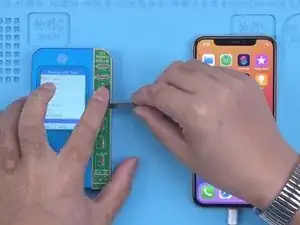
Откройте JCID Repair Assistant. Нажмите «Detect» — программа автоматически выполнит разблокировку.
Затем используем V1S для записи данных. Подключите V1S и телефон к компьютеру. Подготовьте новый JC шлейф разговорного динамика. Подсоедините шлейф разговорного динамика к V1S.
Шаг 5
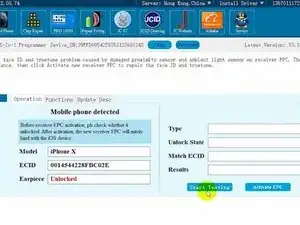
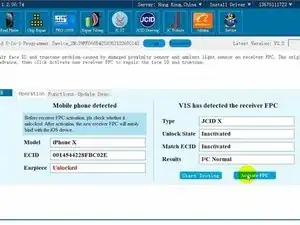
Снова откройте JCID Repair Assistant. Нажмите «Connect» и начните тестирование.
Нажмите «Activate FPC». Привяжите шлейф к телефону.
Шаг 6
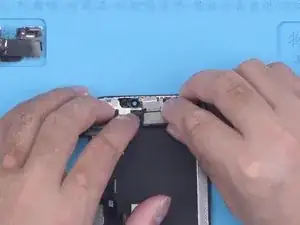
Далее необходимо установить новый шлейф с записанными данными. Разберите телефон и отключите шлейфы. Снимите модуль дисплея и отсоедините шлейф разговорного динамика. Установите новый шлейф разговорного динамика.
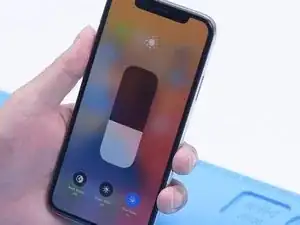
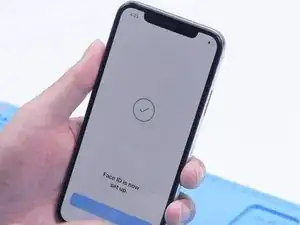
Подключите модуль дисплея. Соберите телефон. Включите устройство для проверки. Функция True Tone восстановлена. Face ID можно настроить и он работает нормально.
Заключение
Чтобы собрать устройство, выполните эти инструкции в обратном порядке.
Перевод руководства с ifixit.com