iPhone 14 — подготовка экрана
Это руководство только с предварительными действиями! Оно является частью другой процедуры и не предназначено для использования отдельно.
Шаг 1
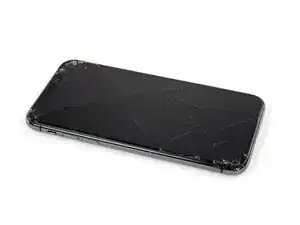
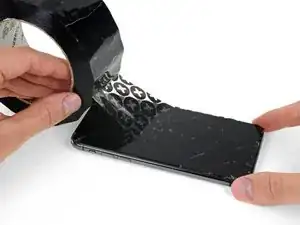
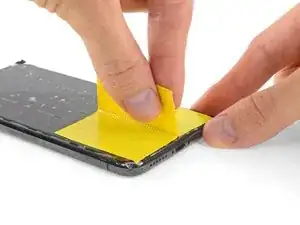
Если экран iPhone треснул, заклейте стекло лентой, чтобы предотвратить дальнейшее разрушение и избежать травм при ремонте.
Наклейте перекрывающиеся полосы прозрачной упаковочной ленты на экран iPhone, пока вся лицевая часть не будет покрыта.
Наденьте защитные очки, чтобы защитить глаза от осколков стекла, которые могут оторваться во время ремонта.
Если присоска не держится на следующих шагах, сложите прочный кусок ленты (например, армированную) в петлю-ручку и поднимите экран с её помощью.
В крайнем случае можно приклеить присоску к экрану суперклеем.
Шаг 2
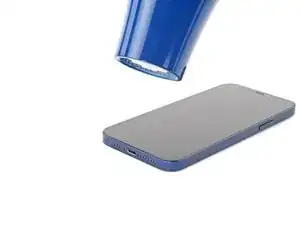
Используйте фен или тепловую пушку, чтобы нагреть нижний край iPhone в течение 90 секунд или до тех пор, пока экран не станет чуть слишком горячим для удерживания руками.
Никогда не оставляйте фен на одном месте длительное время.
Шаг 3
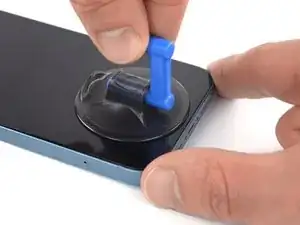
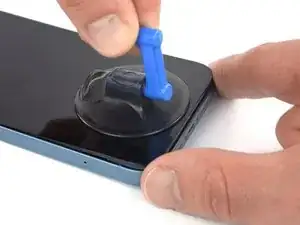
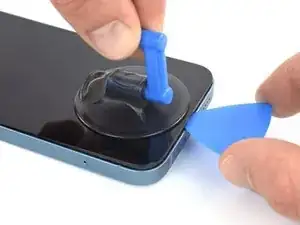
Прикрепите присоску к нижнему краю телефона, избегая самого края стекла.
Равномерно и с постоянным усилием тяните присоску вверх, чтобы создать небольшой зазор между экраном и рамкой.
Вставьте открывающий медиатор в зазор под пластиковым ободком экрана.
Клей, фиксирующий экран, очень прочный; создание первоначального зазора требует значительного усилия. Если трудно открыть зазор, дополнительно нагрейте место и осторожно покачивайте экран вверх-вниз, чтобы ослабить клей, пока не появится достаточно зазора для вставки медиатора.
Шаг 4
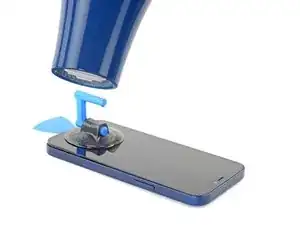
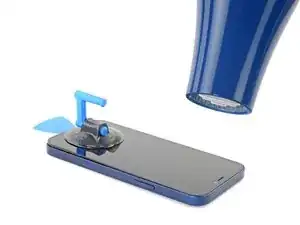
Используйте фен, чтобы нагреть правый край iPhone (край с кнопкой питания) в течение 90 секунд или пока экран не станет слегка слишком горячим для прикосновения.
Шаг 5
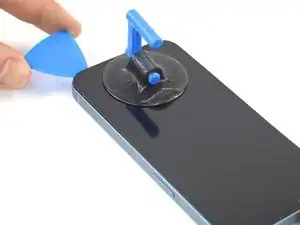
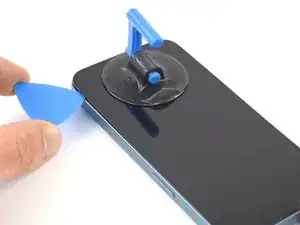
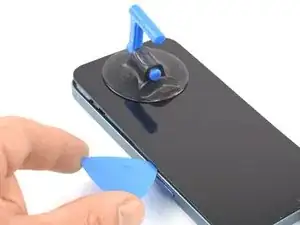
Проведите медиатором вокруг нижнего правого угла iPhone, чтобы разъединить клей.
Продолжайте вести медиатор вверх по правому краю до верхнего правого угла.
Не вставляйте медиатор глубже 3 мм — вы можете повредить внутренние компоненты.
Оставьте медиатор в верхнем правом углу перед продолжением работы.
Шаг 6
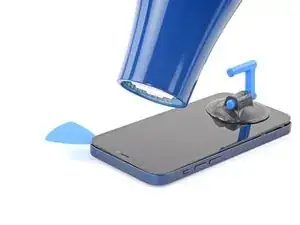
Используйте фен, чтобы нагреть верхний край iPhone в течение 90 секунд или пока экран не станет слегка слишком горячим для прикосновения.
Шаг 7
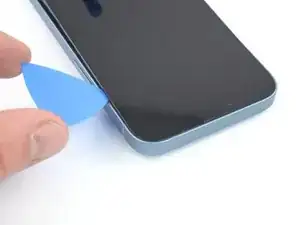
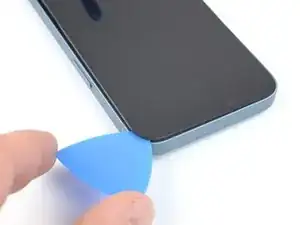
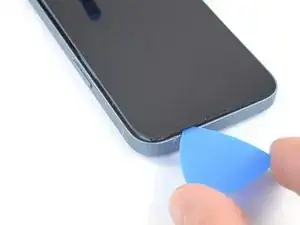
Проведите медиатором вокруг верхнего правого угла iPhone, чтобы разъединить верхний клей.
Не вставляйте медиатор глубже 3 мм — вы можете повредить верхние датчики.
Оставьте медиатор в верхнем левом углу перед продолжением работы.
Шаг 8
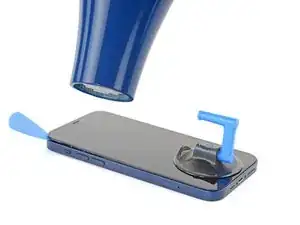
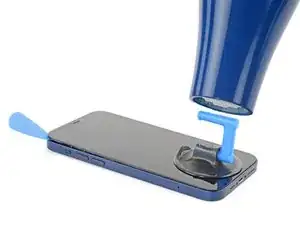
Используйте фен, чтобы нагреть левый край iPhone в течение 90 секунд или пока экран не станет слегка слишком горячим для прикосновения.
Шаг 9
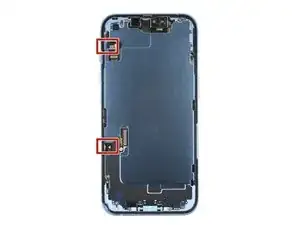
Вдоль левого края iPhone проходят два хрупких кабеля. Не вставляйте сюда медиатор, иначе вы можете повредить кабели.
Шаг 10
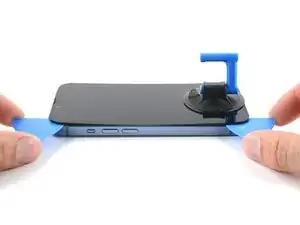
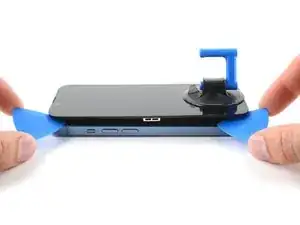
Кабели вдоль левого края очень легко повредить медиатором. Используйте альтернативную процедуру, чтобы разъединить левый клей.
Вставьте второй медиатор в нижний левый угол iPhone.
Одновременно прокрутите оба медиатора, пока защёлки левого края не освободятся.
Прикладывайте вращающее усилие постепенно.
Если трудно разъединить клей, снова прогрейте левый край.
Шаг 11
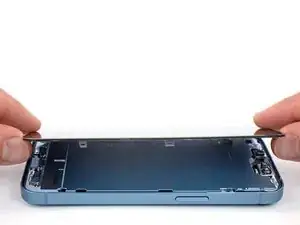
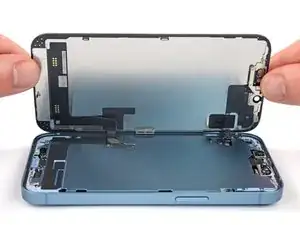
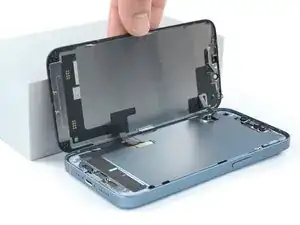
Снимите присоску с экрана.
Поверните iPhone так, чтобы вашему взору был правый край.
Откройте iPhone, поднимая экран с правой стороны, как обложку книги.
Подперет экран чем-нибудь, чтобы он оставался вертикальным, пока вы работаете с телефоном.
Если под рукой нет подставки, присоска может временно выполнить эту функцию.
При обратной сборке установите экран на место, совместите защёлки по верхнему краю и аккуратно нажмите верхний край, затем защёлкните остальную часть экрана. Если экран не защёлкивается легко, проверьте состояние защёлок по периметру и убедитесь, что они не согнуты.
Шаг 12
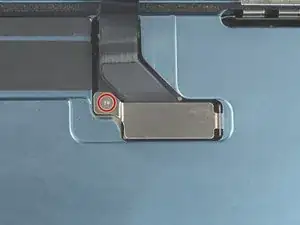
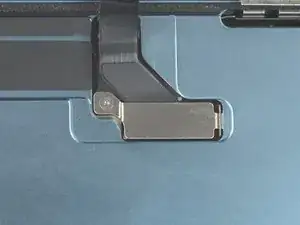
Отверткой Y000 отверните винт длиной 0,9 мм, фиксирующий скобы разъёма дисплея.
В процессе ремонта отслеживайте каждый винт и возвращайте его на то же место, чтобы не повредить iPhone.
При сборке это хорошее место, чтобы включить iPhone и проверить все функции перед окончательным закрытием экрана. Обязательно полностью выключите iPhone перед продолжением работы.
Шаг 13
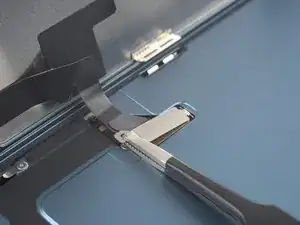
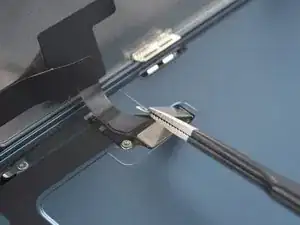
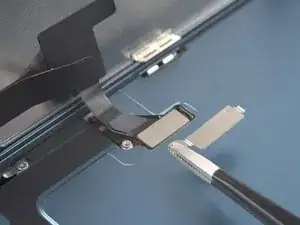
Возьмите конец крепления разъёма с отверстием для винта пинцетом.
Поднимите крепление слегка, чтобы ослабить защёлку на другом краю.
Снимите держатель разъёма дисплея.
При сборке убедитесь, что крепление защёлкивается правильно.
Шаг 14
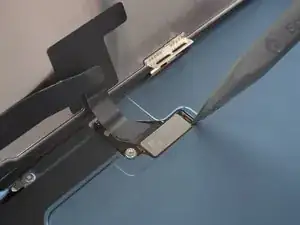
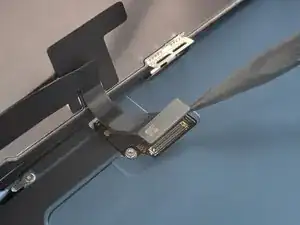
Используйте заострённый конец лопатки, чтобы отсоединить кабель дисплея, поддев разъём и поднимая его прямо вверх из гнезда.
Чтобы заново присоединить нажимные разъёмы типа этого, аккуратно совместите и нажмите на одну сторону до щелчка, затем повторите с другой стороны. Не нажимайте по центру. При неправильной посадке контакты могут согнуться и получить необратимое повреждение.
Шаг 15
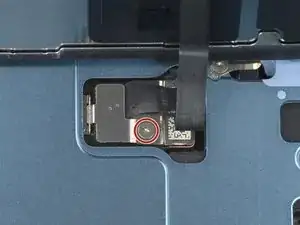
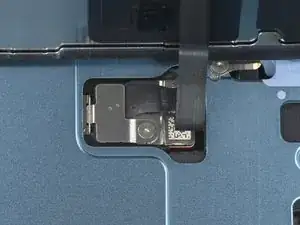
Используйте отвёртку Y000, чтобы удалить винт длиной 0,9 мм, удерживающий кронштейн разъёма переднего датчика.
Шаг 16
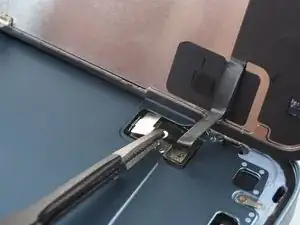
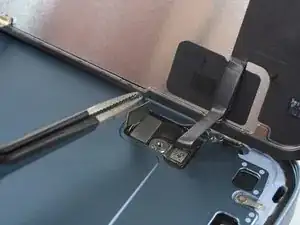
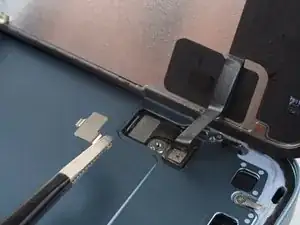
Возьмите конец крепления разъёма с отверстием для винта пинцетом.
Поднимите крепление слегка, чтобы ослабить защёлку на другом краю.
Снимите кронштейн разъёма переднего датчика.
При сборке убедитесь, что крепление защёлкивается правильно.
Шаг 17
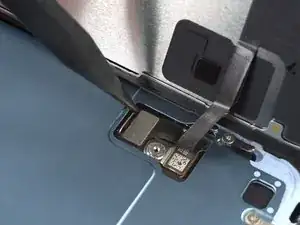
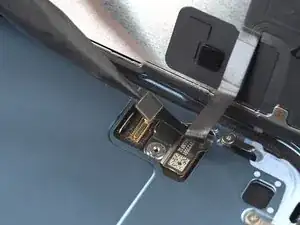
Используйте заострённый конец лопатки, чтобы отсоединить кабель переднего датчика, поддев разъём и поднимая его прямо вверх из гнезда.
Шаг 18
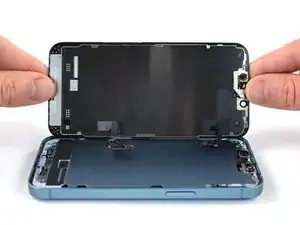
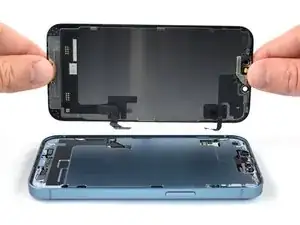
Снимите экран.
Нанесите новый клей там, где это необходимо, после очистки соответствующих областей изопропиловым спиртом (>90%).
При сборке приостановитесь на этом шаге, если вы хотите заменить клеевые полосы экрана.
Заключение
Если возможно, включите устройство и протестируйте ремонт перед установкой нового клея и повторным запечатыванием.
Для повторной сборки устройства выполните эти инструкции в обратном порядке.
Лучший способ закрепить новый экран — нанести на рамку лист самоклеящейся двусторонней ленты, вырезанный по размеру, и установить экран на прежнее место.
Утилизируйте электронные отходы в пункте переработки с сертификатом R2 или e-Stewards.
Ремонт прошёл неудачно? Попробуйте базовую диагностику или обратитесь за помощью к сообществу Answers.
Перевод руководства с ifixit.com