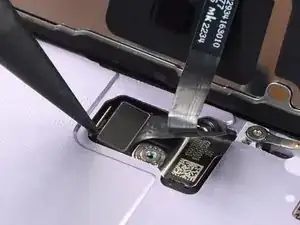
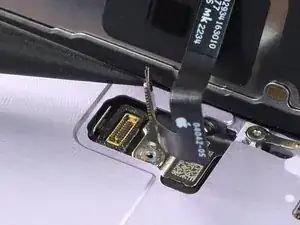
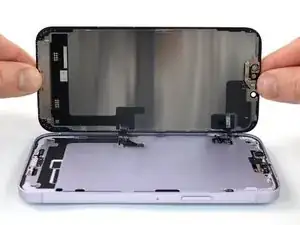
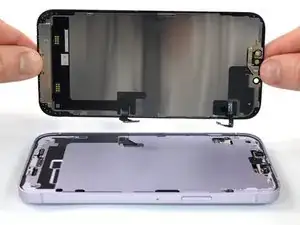
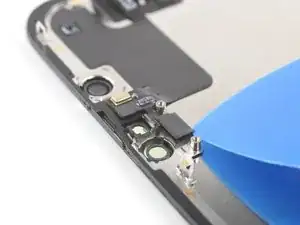
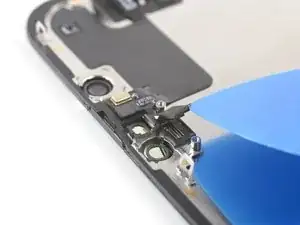
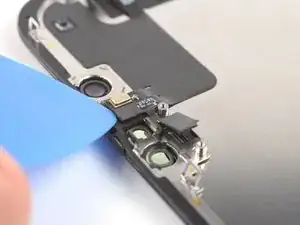
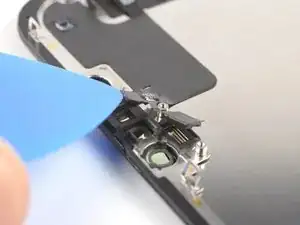
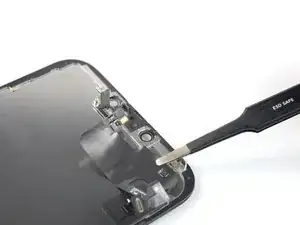
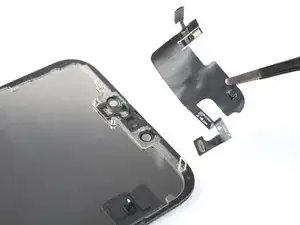
Замена экрана iPhone 14 Plus
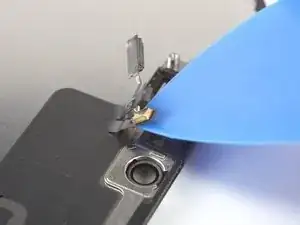
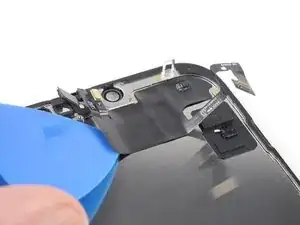
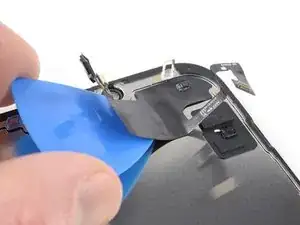
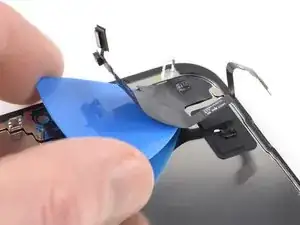
Если экран Вашего iPhone 14 Plus треснул, не реагирует на прикосновения или не отображает изображение при включении телефона, используйте это руководство, чтобы восстановить работу iPhone с новым экраном, также называемым модулем дисплея.
Это руководство создано с использованием модели A2886 (международная). Если Вы ремонтируете другую модель iPhone 14 Plus, могут быть некоторые визуальные расхождения, но процедура должна оставаться той же.
Примечание: На iOS 17.6 и более ранних версиях функция True Tone и автоматическая яркость отключаются после замены экрана, даже при использовании оригинального экрана Apple. Face ID также отключен, если только iPhone не работает под управлением iOS 15.2 или новее. На iOS 18 и более новых версиях Вы можете откалибровать новый экран с помощью утилиты восстановления Apple, чтобы восстановить функцию True Tone для оригинальных экранов, купленных у Apple.
Вам потребуется новая клейкая лента (адгезив) для повторного крепления экрана при сборке устройства. Ваше устройство будет функционировать нормально, но, скорее всего, потеряет рейтинг IP (пыле- и влагозащита).
Шаг 1
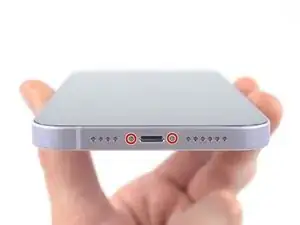
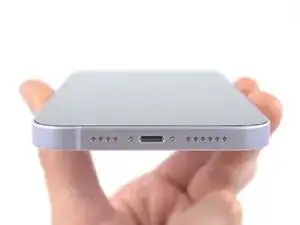
Выключите iPhone перед началом разборки.
Удалите два винта пенталоб P2 длиной 6,8 мм на нижнем торце iPhone.
Шаг 2



Если инструмент для вскрытия вставлен слишком глубоко, он может повредить устройство. Выполните этот шаг, чтобы отметить инструмент и предотвратить повреждение.
Отмерьте 3 мм от кончика и отметьте инструмент для вскрытия перманентным маркером.
Вы также можете отметить другие углы инструмента с разными расстояниями.
В качестве альтернативы можно прикрепить монету к инструменту ленточкой на расстоянии 3 мм от кончика.
Apple продаёт инструмент Adhesive Cutter для безопасной обрезки клеевого слоя дисплея в своём магазине Self Repair.
Шаг 3
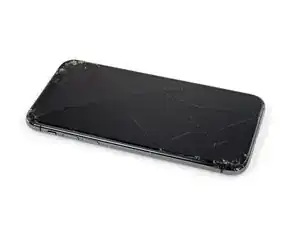
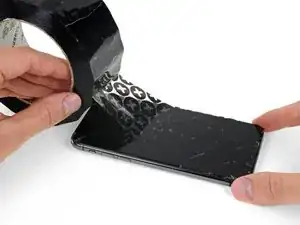
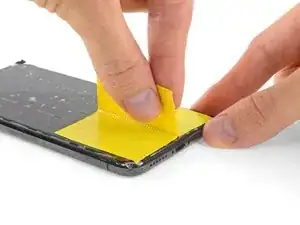
Если экран Вашего iPhone треснул, чтобы предотвратить дальнейшее разрушение и защитить себя при ремонте, заклейте стекло лентой.
Наклейте перекрывающиеся полосы прозрачной упаковочной ленты на экран iPhone, пока вся лицевая часть не будет покрыта.
Носите защитные очки, чтобы защитить глаза от осколков стекла, которые могут отломиться во время ремонта.
Если на следующих шагах присоска не будет держаться, сложите прочную ленту (например, клейкую ленту) в ручку и поднимите экран с её помощью.
Если ничего не помогает, можно приклеить присоску к экрану суперклеем.
Шаг 4
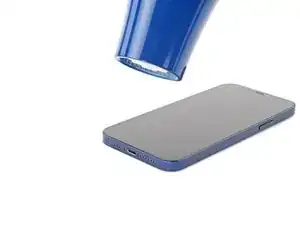
Используйте фен или тепловую пушку, чтобы прогреть нижний торец iPhone в течение 90 секунд или пока экран не станет слегка слишком горячим, чтобы к нему можно было прикасаться.
Никогда не держите фен в одной точке в течение длительного времени.
Шаг 5
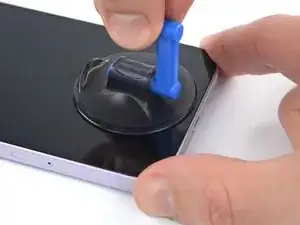
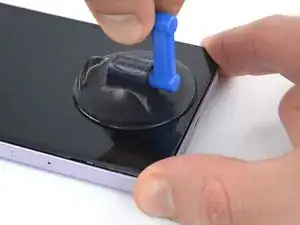
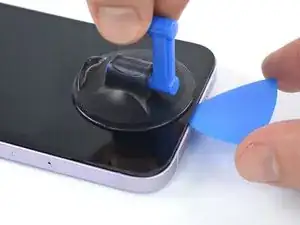
Прикрепите ручку-присоску к нижнему краю телефона, избегая самой кромки стекла.
Тяните вверх присоску с устойчивым постоянным усилием, чтобы создать небольшой зазор между экраном и рамкой.
Вставьте инструмент для вскрытия в зазор под пластиковым ободком экрана.
Водонепроницающий клей, удерживающий экран, очень прочный; создание начального зазора требует значительной силы. Если Вам трудно открыть зазор, примените больше тепла и аккуратно покачайте экран вверх и вниз, чтобы ослабить клей, пока не создадите достаточно зазора для вставки инструмента.
Шаг 6
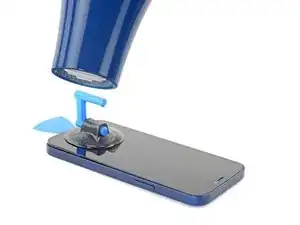
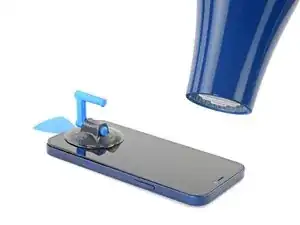
Используйте фен, чтобы прогреть правый торец iPhone (торец с кнопкой питания) в течение 90 секунд или пока экран не станет слегка слишком горячим для прикосновения.
Шаг 7
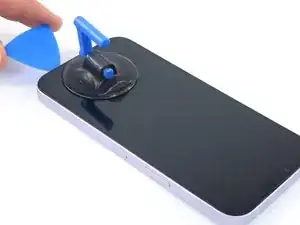
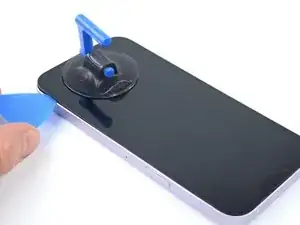
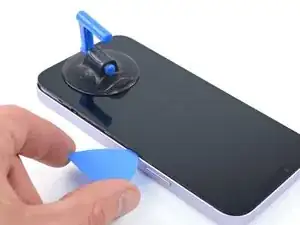
Проведите инструментом по правому нижнему углу iPhone, чтобы отделить клей.
Продолжайте вести инструмент вверх по правому краю iPhone до верхнего правого угла.
Не вставляйте инструмент глубже 3 мм, так как вы можете повредить внутренние компоненты.
Оставьте инструмент в верхнем правом углу перед продолжением работы.
Шаг 8
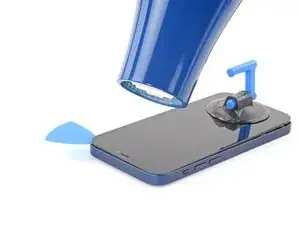
Используйте фен, чтобы прогреть верхний торец iPhone в течение 90 секунд или пока экран не станет слегка слишком горячим для прикосновения.
Шаг 9
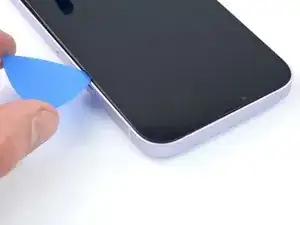
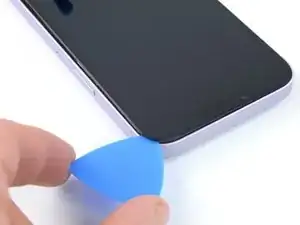
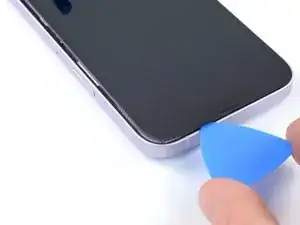
Проведите инструментом вокруг верхнего правого угла iPhone, чтобы отделить верхний клей.
Не вставляйте инструмент глубже 3 мм, так как вы можете повредить верхние датчики.
Оставьте инструмент в верхнем левом углу перед продолжением.
Шаг 10
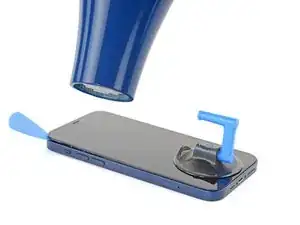
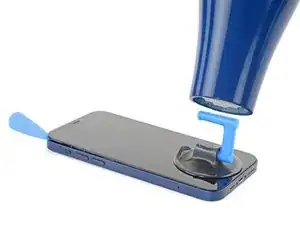
Используйте фен, чтобы прогреть левый торец iPhone в течение 90 секунд или пока экран не станет слегка слишком горячим для прикосновения.
Шаг 11
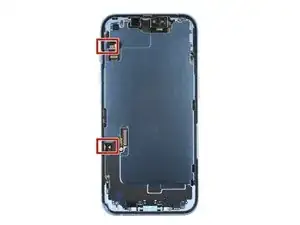
По левой кромке проходят два тонких кабеля. Не вставляйте здесь инструмент, так как Вы можете повредить кабели.
Шаг 12
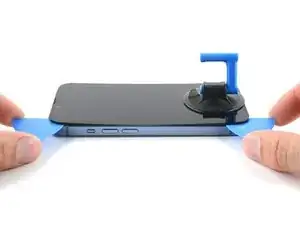
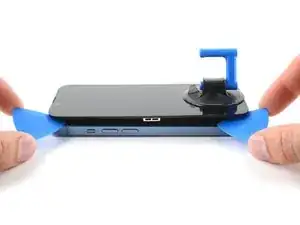
Кабели вдоль левого края очень легко повредить инструментом. Выполните эту альтернативную процедуру, чтобы отделить левый клей.
Вставьте второй инструмент для вскрытия в левый нижний угол iPhone.
Поверните оба инструмента одновременно, пока защёлки левого края не освободятся.
Прикладывайте усилие поворота постепенно.
Если у Вас возникают трудности с отделением клея, повторно прогрейте левый край.
Шаг 13
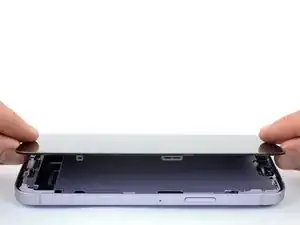
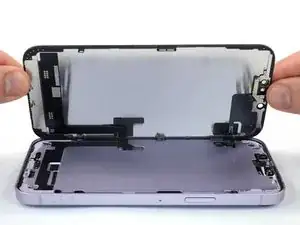
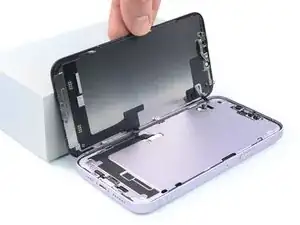
Снимите присоску со стекла экрана.
Поверните iPhone так, чтобы правая кромка была обращена к вам.
Откройте iPhone, поднимая экран с правой стороны, как обложку книги.
Подпрутe экран о чём-нибудь, чтобы он оставался приподнятым, пока вы работаете с телефоном.
Если под рукой нет ничего, о что можно было бы подпереть экран, присоска подойдёт для этой цели.
При сборке уложите экран на место, совместите защёлки по верхней кромке и аккуратно прижмите верхний край, чтобы зафиксировать его, затем защёлкните оставшуюся часть экрана. Если защёлки не защёлкиваются легко, проверьте их состояние по периметру экрана и убедитесь, что они не деформированы.