Замена экрана iPhone 14
Если экран вашего iPhone 14 треснул, не реагирует на касания или не показывает изображение при включении, воспользуйтесь этим руководством, чтобы восстановить работоспособность iPhone с новым экраном, то есть узлом дисплея.
Это руководство составлено с использованием модели A2882 (международная). Если вы ремонтируете другую модель iPhone 14, возможны некоторые визуальные отличия, но процедура должна быть похожей.
Примечание: на iOS 17.6 и более ранних версиях функции True Tone и автоматической яркости отключаются после замены экрана, даже при использовании оригинального экрана Apple. Face ID также отключён, если iPhone не работает под управлением iOS 15.2 или новее. На iOS 18 и новее вы можете откалибровать новый экран с помощью Ассистента ремонта Apple, чтобы восстановить работу True Tone на подлинных экранах, приобретённых у Apple.
Вам понадобится клейкая лента-уплотнитель для повторного приклеивания экрана при сборке устройства. Устройство будет функционировать нормально, но, скорее всего, потеряет свой рейтинг IP (защита от проникновения).
Шаг 1
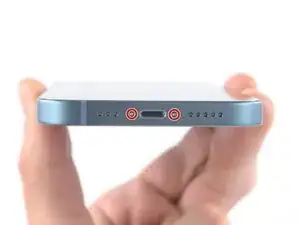
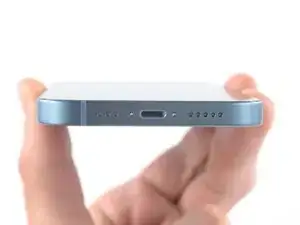
Выключите iPhone перед началом разборки.
Удалите два 6.8 мм длинных винта с насечкой P2 на нижнем торце iPhone.
Шаг 2



Если инструмент для поддевания вставлен слишком глубоко, он может повредить устройство. Выполните этот шаг, чтобы пометить инструмент и предотвратить повреждения.
Отмерьте 3 мм от кончика и отметьте инструмент для поддевания перманентным маркером.
Вы также можете отметить другие углы инструмента с разными измерениями.
В качестве альтернативы приклейте монету к инструменту на 3 мм от кончика.
Apple продаёт инструмент Adhesive Cutter для безопасной резки клея дисплея в своём магазине самообслуживания.
Шаг 3
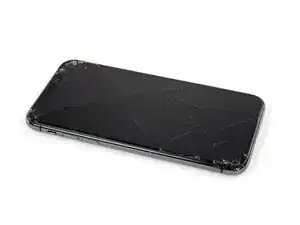
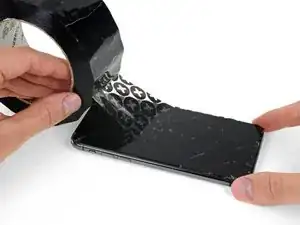
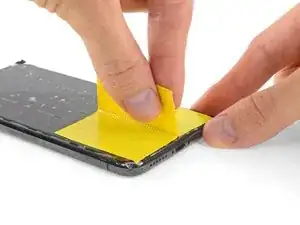
Если экран iPhone треснул, предотвратите дальнейшее разрушение и защитите себя от травм во время ремонта, заклеив стекло лентой.
Наклейте перекрывающиеся полосы прозрачной упаковочной ленты на экран iPhone, пока вся передняя панель не будет покрыта.
Наденьте защитные очки, чтобы защитить глаза от осколков стекла, которые могут оторваться во время ремонта.
Если присоска не приклеивается на следующих шагах, сложите прочную ленту (например, армированную) в рукоятку и поднимайте экран с её помощью.
Если ничего не помогает, можно приклеить присоску к экрану суперклеем.
Шаг 4
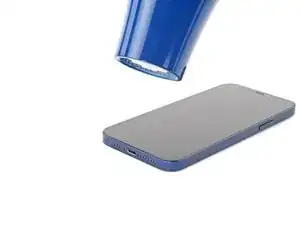
Используйте фен или тепловую пушку, чтобы нагреть нижний торец iPhone в течение 90 секунд или пока экран не станет слегка слишком горячим на ощупь.
Никогда не задерживайте фен в одном месте длительное время.
Шаг 5
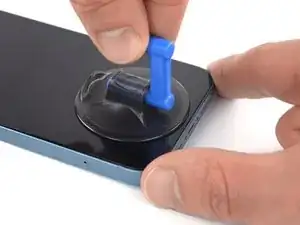
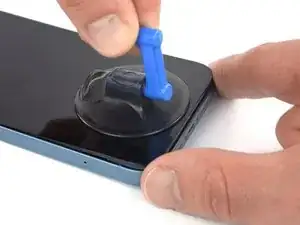
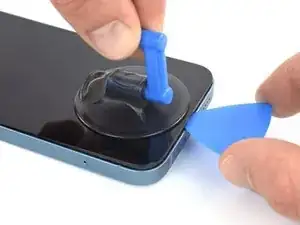
Прикрепите присоску к нижнему торцу телефона, избегая самого края стекла.
Потяните присоску вверх с равномерным, постоянным усилием, чтобы создать небольшой зазор между экраном и корпусом.
Вставьте инструмент для поддевания в зазор под пластиковой окантовкой экрана.
Клей, удерживающий экран, очень прочный; создание начального зазора требует значительного усилия. Если вам трудно открыть зазор, примените дополнительное тепло и осторожно покачайте экран вверх и вниз, чтобы ослабить клей, пока не получится вставить инструмент.
Шаг 6
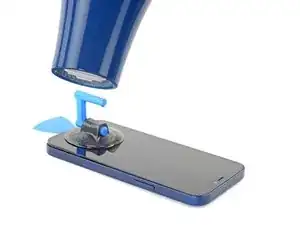
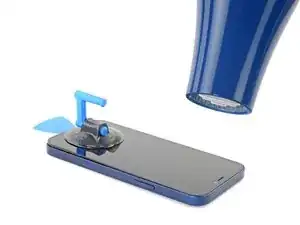
Используйте фен, чтобы нагреть правый торец iPhone (торец с кнопкой питания) в течение 90 секунд или пока экран не станет слегка слишком горячим на ощупь.
Шаг 7
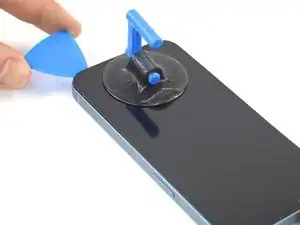
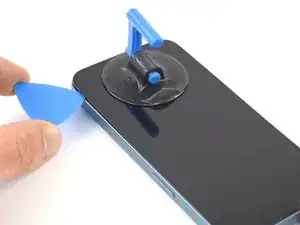
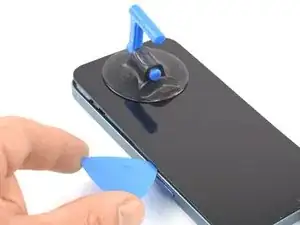
Проведите инструментом вокруг нижнего правого угла iPhone, чтобы отделить клей.
Продолжайте движением вдоль правого торца iPhone до верхнего правого угла.
Не вставляйте инструмент глубже 3 мм, так как можно повредить внутренние компоненты.
Оставьте инструмент в верхнем правом углу перед продолжением.
Шаг 8
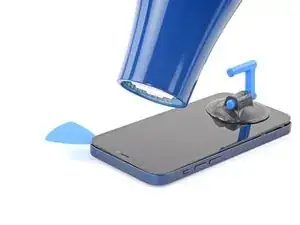
Используйте фен, чтобы нагреть верхний торец iPhone в течение 90 секунд или пока экран не станет слегка слишком горячим на ощупь.
Шаг 9
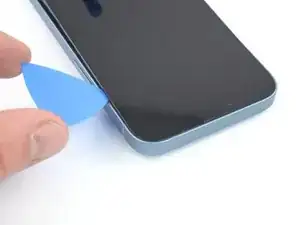
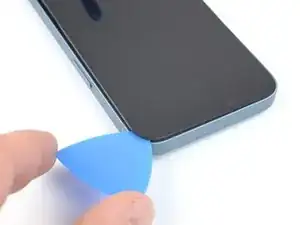
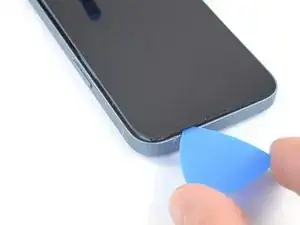
Проведите инструментом вокруг верхнего правого угла iPhone, чтобы отделить верхний клей.
Не вставляйте инструмент глубже 3 мм, так как можно повредить верхние датчики.
Оставьте инструмент в верхнем левом углу перед продолжением.
Шаг 10
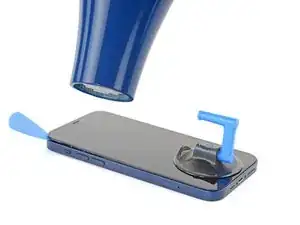
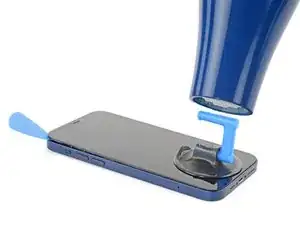
Используйте фен, чтобы нагреть левый торец iPhone в течение 90 секунд или пока экран не станет слегка слишком горячим на ощупь.
Шаг 11
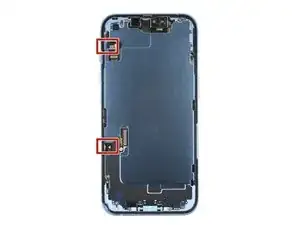
Вдоль левого торца iPhone проходят два чувствительных кабеля. Не вставляйте инструмент здесь, так как вы можете повредить кабели.
Шаг 12
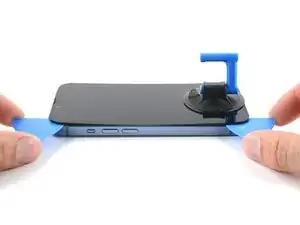
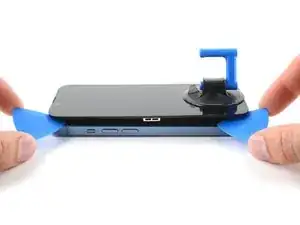
Кабели вдоль левого торца очень легко повредить инструментом. Выполните эту альтернативную процедуру, чтобы отделить клей слева.
Вставьте второй инструмент для поддевания в нижний левый угол iPhone.
Поверните оба инструмента одновременно, пока защёлки левого торца не освободятся.
Прикладывайте крутящий момент постепенно.
Если вам трудно отделить клей, снова нагрейте левый торец.
Шаг 13
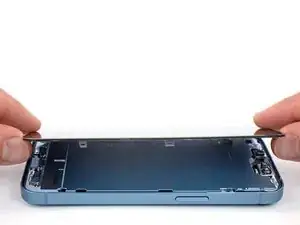
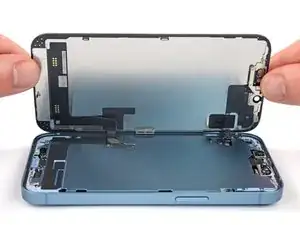
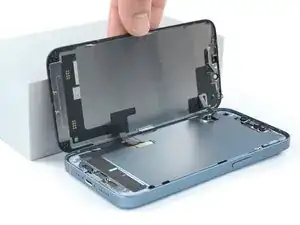
Снимите присоску со стекла экрана.
Поверните iPhone так, чтобы правая грань была обращена к Вам.
Откройте iPhone, поднимая экран с правой стороны, как обложку книги.
Подпереть экран о что‑нибудь, чтобы он оставался в приподнятом положении во время работы с телефоном.
Если под рукой нет ничего, о что можно было бы подпереть экран, присоска подойдёт.
При обратной сборке установите экран на место, совместите защёлки вдоль верхнего края и аккуратно прижмите верхний край, затем защёлкните остальную часть экрана. Если он не защёлкивается легко, проверьте состояние защёлок по периметру экрана и убедитесь, что они не деформированы.
Шаг 14
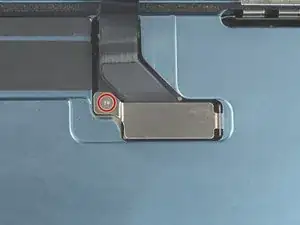
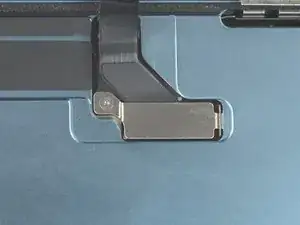
Отвинтите винт длиной 0,9 мм, фиксирующий кронштейн разъёма дисплея, с помощью отвертки Y000.
На протяжении всего ремонта отслеживайте каждый винт и возвращайте его ровно в то же место, чтобы не повредить iPhone.
При обратной сборке это хорошее место, чтобы включить iPhone и проверить все функции до окончательной установки экрана. Обязательно полностью выключите iPhone перед продолжением работы.
Шаг 15
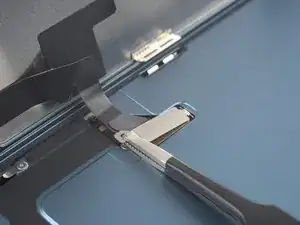
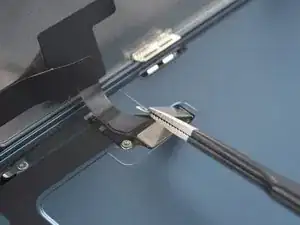
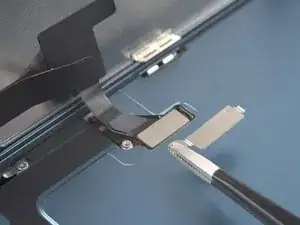
Схватите конец кронштейна у отверстия под винт пинцетом.
Немного приподнимите кронштейн, чтобы освободить защёлку на другой кромке.
Снимите кронштейн разъёма дисплея.
При обратной сборке убедитесь, что кронштейн защёлкивается правильно.
Шаг 16
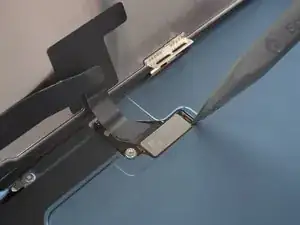
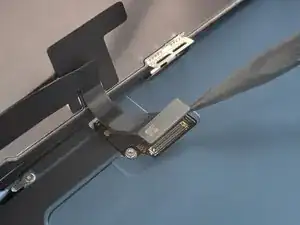
Используйте острый конец лопатки, чтобы отсоединить кабель дисплея, поддев разъём и поднимая его вертикально вверх из гнезда.
Чтобы заново подключить такие нажимные разъёмы, аккуратно совместите и прижмите одну сторону до щелчка, затем повторите для другой стороны. Не нажимайте посередине. При неправильном совмещении контакты могут погнуться, что приведёт к необратимому повреждению.
Шаг 17
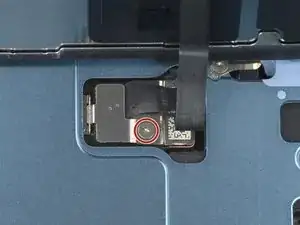
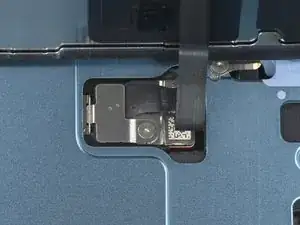
Отвинтите винт длиной 0,9 мм, фиксирующий кронштейн разъёма переднего датчика, с помощью отвертки Y000.
Шаг 18
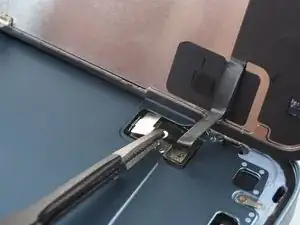
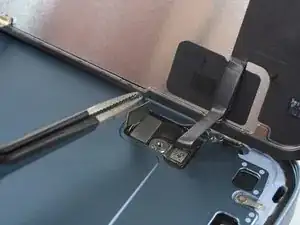
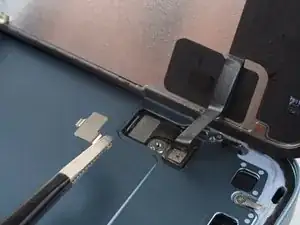
Схватите конец кронштейна у отверстия под винт пинцетом.
Немного приподнимите кронштейн, чтобы освободить защёлку на другой кромке.
Снимите кронштейн разъёма переднего датчика.
При обратной сборке убедитесь, что кронштейн защёлкивается правильно.
Шаг 19
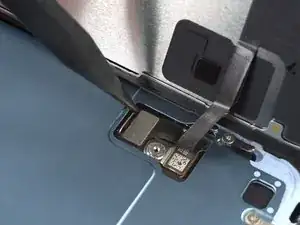
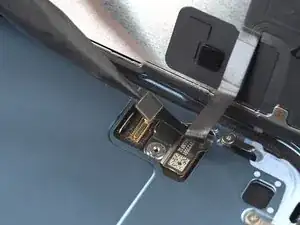
Используйте острый конец лопатки, чтобы отсоединить кабель переднего датчика, поддев разъём и поднимая его вертикально вверх из гнезда.
Шаг 20
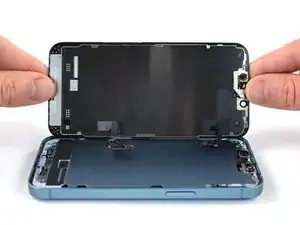
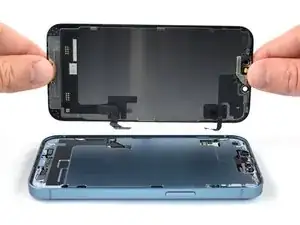
Снимите экран.
Нанесите новый клей там, где это необходимо, после очистки соответствующих мест изопропиловым спиртом (>90%).
При обратной сборке остановитесь здесь, если вы хотите заменить клеевые прокладки для экрана.
Шаг 21
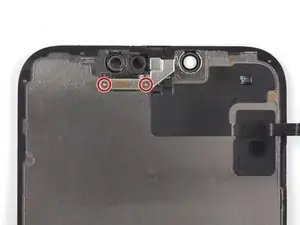
Оставшиеся шаги показывают, как перенести узел переднего датчика на новый экран. Если у Вашего запасного экрана узел уже установлен, пропустите эти шаги.
Отвинтите два винта длиной 1,4 мм, фиксирующие кронштейн узла датчика, с помощью отвертки Y000.
Шаг 22
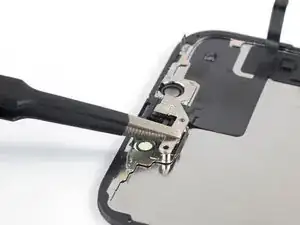
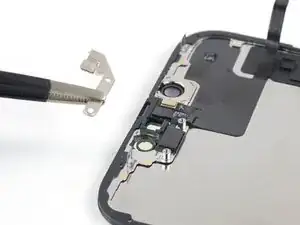
Снимите кронштейн узла переднего датчика с помощью пинцета или пальцами.
Шаг 23
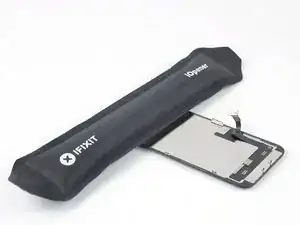
Нагрейте iOpener и приложите его к верхнему краю экрана на две минуты.
Можно также использовать фен, паяльную станцию или тепловую пушку, но будьте осторожны, чтобы не перегреть телефон — дисплей чувствителен к теплу.
Шаг 24
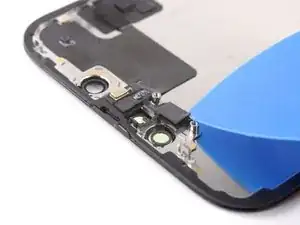
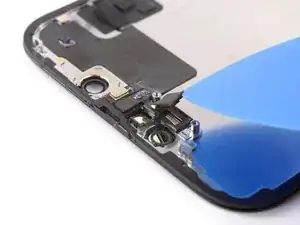
Вставьте пластиковую лопатку между датчиком освещённости и его пазом в экране.
Подденьте лопаткой, чтобы отделить датчик освещённости от экрана.
Шаг 25
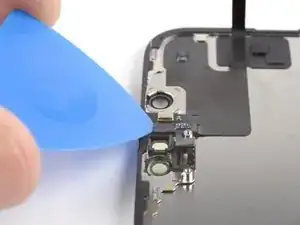
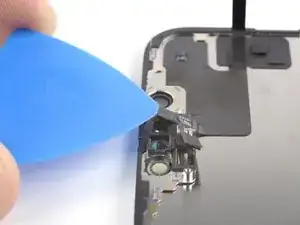
Вставьте пластиковую лопатку между датчиком приближения и его пазом в экране.
Подденьте лопаткой, чтобы отделить датчик приближения от экрана.
Шаг 26
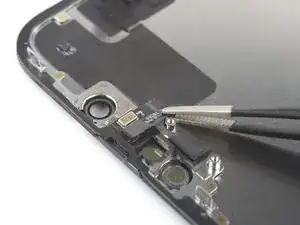
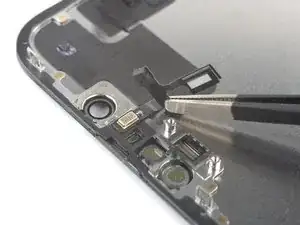
С помощью пинцета или пальцев отведите кабель датчика приближения от экрана.
Шаг 27
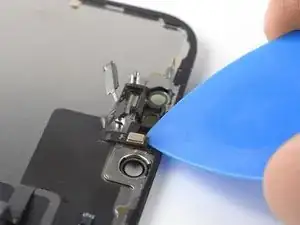
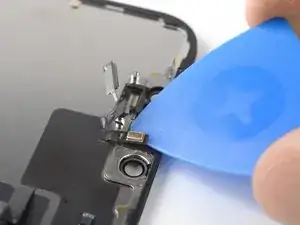
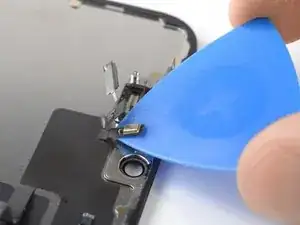
Вставьте пластиковую лопатку под кабель микрофона, рядом с микрофоном (металлический прямоугольник).
Проведите лопаткой по периметру микрофона, чтобы отделить его клей.
Шаг 28
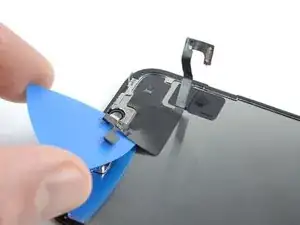
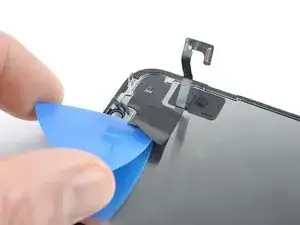
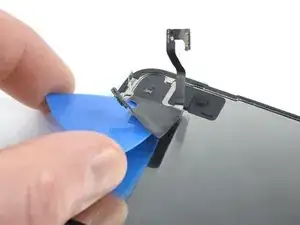
К этому моменту клей мог остынуть. В таком случае перед продолжением подогрейте узел с помощью iOpener в течение одной минуты.
Вставьте медиатор для вскрытия под левую сторону переднего сенсорного блока.
Просуньте медиатор под блок, чтобы отделить его от рамки.
Шаг 29
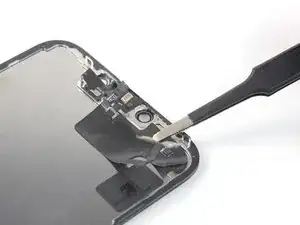
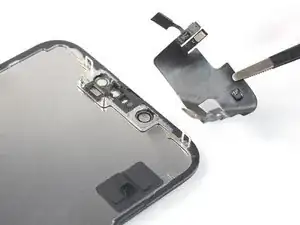
Снимите передний сенсорный блок.
При переносе блока на новый экран выполните следующие действия:
Подсоедините сенсоры к их гнёздам в рамке, чтобы выровнять основную часть блока.
Используйте ленту Tesa, чтобы заново приклеить участки блока, которые больше не держатся.
Заключение
По возможности включите устройство и проверьте ремонт перед установкой нового клея и повторным запечатыванием.
Для сборки устройства следуйте этим инструкциям в обратном порядке.
После ремонта, в зависимости от заменённой детали, вы можете выполнить её калибровку с помощью средства восстановления Apple, доступного в iOS 18. Обновите устройство, перейдите в Настройки → Основные → Об устройстве → История деталей и обслуживания, нажмите Перезапустить и завершить ремонт и следуйте подсказкам на экране.
Лучший способ закрепить новый экран — приклеить к рамке лист двусторонней ленты, вырезанный по размеру, и вернуть экран на исходное место.
Сдайте электронные отходы в переработку у предприятия, сертифицированного по стандартам R2 или e-Stewards.
Ремонт прошёл неудачно? Попробуйте базовую диагностику или обратитесь за помощью к сообществу Answers.
Перевод руководства с ifixit.com