Замена блока питания ATX Mid Tower NZXT H510i
Если ваш компьютер с корпусом NZXT H510i и материнской платой ASRock B450 Pro4 неожиданно выключается или не получает достаточное количество энергии, воспользуйтесь этим руководством для замены блока питания.
Блок питания является устройством, которое подает энергию всем другим компонентам компьютера и является одним из основных компонентов любого компьютера. Неисправный или поврежденный блок питания может привести к неожиданному выключению компьютера или может быть причиной того, что компьютер не получает достаточное количество энергии для включения.
После выключения компьютера вам потребуется надеть антистатический браслет. Для получения дополнительной информации об этом и других новостях, связанных с ЭСР, ознакомьтесь с этой статьей.
Шаг 1
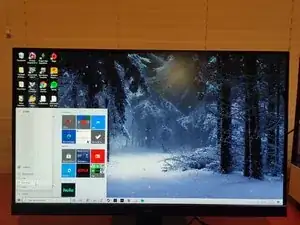
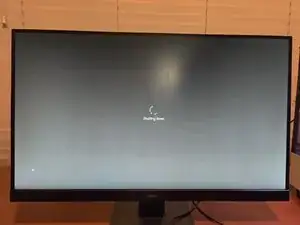
Выключите компьютер.
Шаг 2
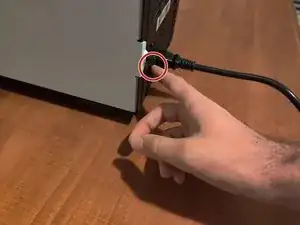
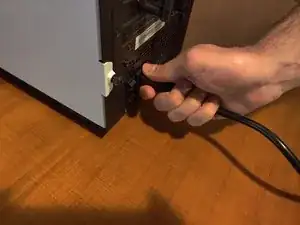
Выключите компьютер, используя переключатель на блоке питания. Отключите сетевой кабель от блока питания.
Этот шаг очень важен. В противном случае компьютер останется под напряжением, что может повредить его компоненты или привести к электрическому шоку.
Шаг 3
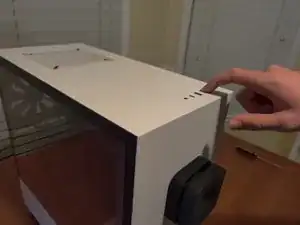
Разрядите конденсаторы, нажав на кнопку питания.
Подождите несколько минут после этого, чтобы убедиться, что конденсаторы разряжены от остаточного заряда.
Наденьте антистатический браслет.
Предупреждение: Этот шаг крайне важен для избежания травм и повреждений компьютера из-за электрического разряда.
Шаг 4
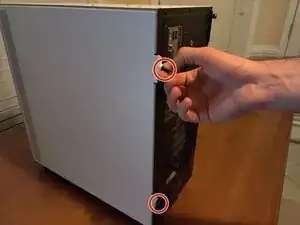
Снимите боковую панель, открутив фиксированные винты с большим шлицом, которые ее удерживают. Один из них будет в верхней части панели, а другой — в нижней.
Шаг 5
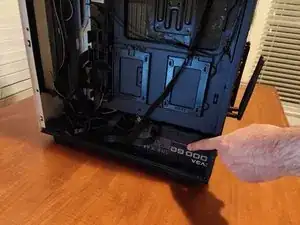
Определите старый блок питания, который будет заменен. Как показано, он должен находиться в нижней части корпуса, в задней части компьютера.
Сделайте фотографию, чтобы запомнить, как расположены кабели, чтобы потом можно было это воспроизвести.
Шаг 6
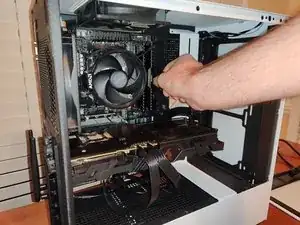
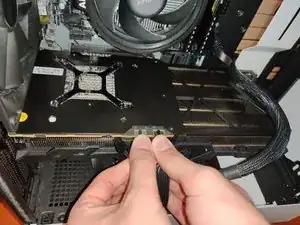
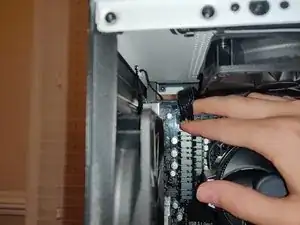
Отключите различные кабели питания. К ним относятся большой 24-контактный кабель материнской платы, кабель питания процессора, кабель питания видеокарты, SATA-кабели для управления вентиляторами и кабель питания материнской платы.
Шаг 7
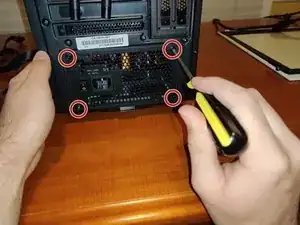 Перевод руководства с ifixit.com
Читайте также
- Как подключить разъёмы передней панели к материнской плате ATX
- Замена сетевого шнура TRS-80 Color Computer
- Замена внешнего корпуса TRS-80 Color Computer
- Замена материнской платы TRS-80 Color Computer
- Замена клавиатуры TRS-80 Color Computer
- Замена предохранителя на компьютере TRS-80 Color
- Замена видеочипа VIC в Commodore 64
- Удаление клавиши Shift-Lock Commodore 64
- Замена Центрального Процессора (ЦП) Commodore 64
- Замена предохранителя 3AG в Commodore 64
- Замена оперативной памяти (DDR4) в корпусе Corsair Crystal Series 460x
- Замена SSD‑накопителя M.2
- Изучите части игрового ПК
- Замена кулера процессора в игровом ПК
- Замена видеокарты в ПК
- Замена GPU NVIDIA GeForce GTX 970
- Замена видеокарты в корпусе Raidmax Alpha
- Замена графического процессора
- Замена GPU на материнской плате Deepcool Kendomen и MSI Z97 Gaming 5
- Замена жесткого диска в Lian Li PC-011