Изучите части игрового ПК
Узнайте все части вашего ПК. Также, если Вы планируете покупать компьютер, необходимо приобретать все компоненты, потому что каждая деталь выполняет очень важную роль.
Шаг 1
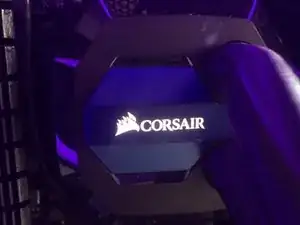
CPU (центральный процессор) Центральный процессор — «мозг» компьютера. Это электронная схема внутри компьютера, которая выполняет инструкции программ, производя базовые арифметические, логические, управляющие и операции ввода/вывода, заданные инструкциями.
Когда процессор стареет, используется для задач, для которых не предназначен, или перегревается из‑за плохого охлаждения, он может полностью выйти из строя.
Шаг 2
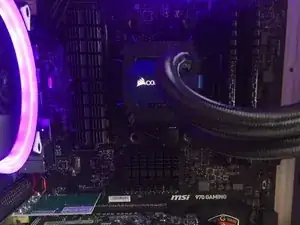
Материнская плата — одна из самых важных частей компьютерной системы. Она объединяет многие ключевые компоненты компьютера, включая центральный процессор (CPU), память и разъёмы для устройств ввода и вывода.
Шаг 3
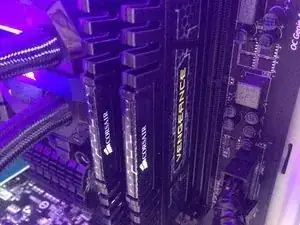
ОЗУ — аббревиатура от оперативное запоминающее устройство, тип памяти с произвольным доступом, то есть любой байт памяти можно получить без обращения к предыдущим байтам. ОЗУ используется в серверах, ПК, планшетах, смартфонах и других устройствах, таких как принтеры. Больше ОЗУ означает более высокую скорость работы компьютера.
Шаг 4

Большинство персональных компьютеров подключаются к стандартным электрическим розеткам. Блок питания забирает необходимое количество электроэнергии и преобразует переменный ток в постоянный. Он также регулирует напряжение, устраняя скачки и перепады, характерные для большинства электросетей.
Мощность блоков питания указывается в ваттах. Чем мощнее компьютер, тем больше ватт он может потреблять для компонентов.
(Снизу находится блок питания)
Шаг 5
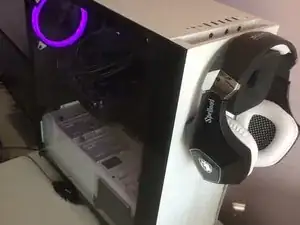
Корпус компьютера, также называемый шасси, башней, системным блоком, шкафом или базовым блоком, — это корпус, содержащий большинство компонентов компьютера. Корпус может быть стандартным или модифицированным.
Шаг 6
Это то, куда Вы подключаете дисплей. Она отвечает за всё, что связано с графикой в играх, в операционной системе и в других задачах.
В видеокарте также размещается видеопамять (VRAM), которая функционирует аналогично оперативной памяти, но для графических задач. Больше видеопамяти обычно означает выше производительность, что важно для интенсивных графических процессов, таких как 3D‑рендеринг.
Шаг 7
Это может быть твердотельный накопитель (SSD) или механический жёсткий диск (HDD). Он используется для хранения всех данных, включая операционную систему, игры, документы и приложения.
SSD, как правило, быстрее HDD: он быстрее обрабатывает, считывает и записывает данные. В основном геймеры и обычные пользователи используют SSD для хранения.
HDD — более медленный метод хранения, используемый повсеместно в последние ~30 лет. Сегодня HDD применяют в серверах и на компьютерах с большими требованиями к объёму хранения.
Шаг 8
Это компонент, который позволяет подключаться к беспроводной локальной сети, но не входит в комплект со всеми материнскими платами.
Это также может быть выполнено в виде USB‑приёмника.
Шаг 9
Это USB‑ и другие порты на передней панели корпуса.
По умолчанию эти порты включают кнопку питания, кнопку сброса и другие вспомогательные порты USB, такие как USB‑C и USB 3.0.
Заключение
Вы закончили!
Перевод руководства с ifixit.com