Замена кулера процессора в игровом ПК
Используйте данное руководство для замены кулера процессора. Вентилятор охлаждения процессора играет важную роль, поскольку охлаждает компьютер, предотвращая его перегрев и замедление. Его замена продлит срок службы процессора и снизит количество электронных отходов.
Шаг 1
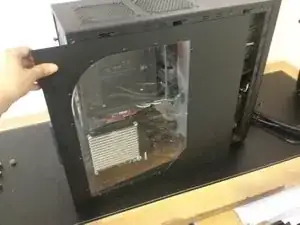
Перед началом работы отключите компьютер и все подключённые кабели.
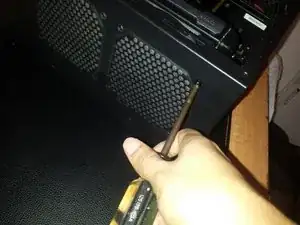
Снимите винты, удерживающие боковую панель, с задней части корпуса системного блока.
Шаг 2
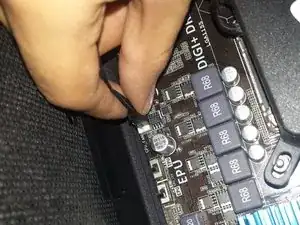
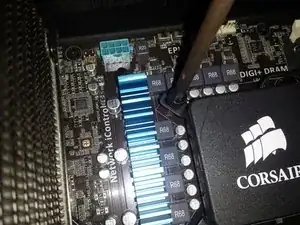
Отключите кабель, подсоединённый к кулеру, от материнской платы.
Открутите винты, крепящие кулер к углам процессора.
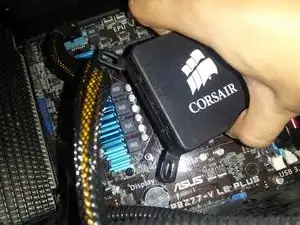
Аккуратно снимите кулер и положите его в удобное место, обращённой вверх стороной крепления.
Запомните, куда был подключён кабель кулера.
Шаг 3
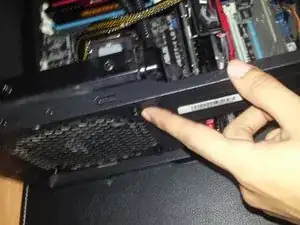
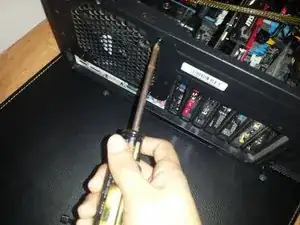
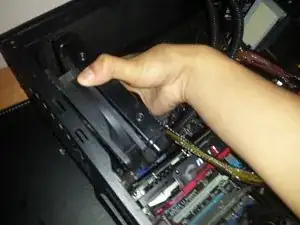
Найдите положение радиатора и определите винты, его удерживающие.
Выкрутите винты, при этом удерживайте радиатор и вентилятор одновременно, когда выкручиваете последний винт.
Снимите радиатор и вентилятор.
Шаг 4
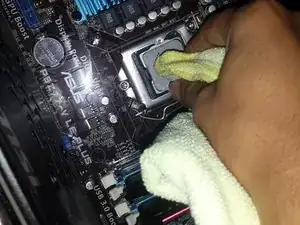
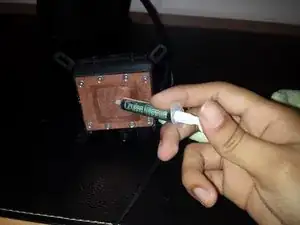
Нанесите небольшое количество изопропилового спирта на микрофибру.
Тщательно удалите остатки термопасты с поверхности процессора.
Новый кулер, как правило, поставляется с собственной термопастой, однако если её нет или вы хотите использовать более эффективную, аналогичным образом очистите и сам кулер.
Нанесите небольшое количество термопасты в центр кулера.
Перед нанесением термопасты убедитесь, что поверхности процессора и кулера полностью сухие.
Шаг 5
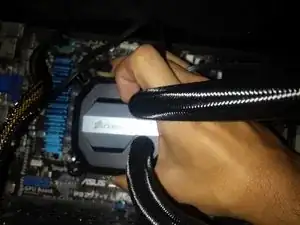
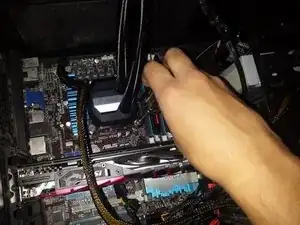

Установите новый кулер на процессор, совместив его с четырьмя углами, где был закреплён предыдущий.
Закрепите кулер винтами: начните с одного угла, переходя к диагонально противоположному, формируя при затяжке «крест».
Винты не нужно затягивать слишком сильно — достаточно, чтобы кулер не шатался и имел надёжный контакт с процессором.
Подключите кабель питания кулера в то же место на материнской плате, где был подключён предыдущий.
Шаг 6
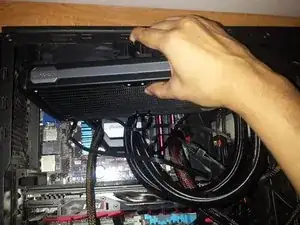
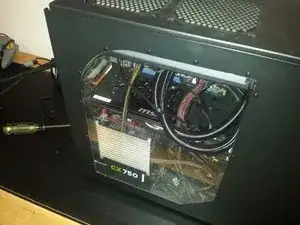
Определите подходящее место для нового радиатора (оно может отличаться от исходного).
Вентиляторы должны быть направлены наружу.
Закрепите винтами вентиляторы и радиатор на выбранном месте.
Установите боковую панель на место.
После включения компьютера прослушайте работу вентилятора, чтобы убедиться, что он работает, или подставьте руку к месту установки вентилятора, чтобы почувствовать поток воздуха.
ПРИМЕЧАНИЕ ДЛЯ ВСЕГРУЗОВ CORSAIR: Если на вкладке ICUE или на ЖК-экране кулера отображается следующий символ, немедленно оформите RMA (возврат на замену) и отключите компьютер, так как насос неисправен: https://help.corsair.com/hc/article_atta...
Заключение
Замена кулера процессора продлит срок службы компьютера даже за счёт небольшого апгрейда. Заменяя отдельные компоненты компьютера, вы избавляетесь от необходимости приобретать новое устройство и снижаете объём электронных отходов. Уменьшение количества электронных отходов положительно влияет на окружающую среду.
Перевод руководства с ifixit.com