Замена оперативной памяти (DDR4) в корпусе Corsair Crystal Series 460x
Оперативная память (RAM) критически важна для производительности ПК. Замена модулей памяти может значительно улучшить работу системы. В этом руководстве показано, как заменить оперативную память в корпусе Corsair Crystal Series 460x. Это руководство также применимо к другим корпусам, поскольку процесс прост и стандартизирован во многих ПК.
Шаг 1
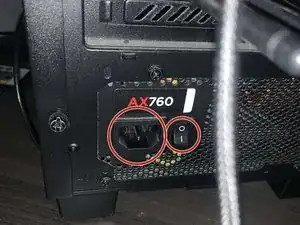
Выключите и отключите блок питания на задней панели компьютера, чтобы убедиться, что через систему не протекает электричество во время работы.
Если блок питания подключён во время замены модуля оперативной памяти, существует серьёзный риск удара электрическим током. Обязательно отсоедините блок питания и переведите выключатель питания в положение «OFF», как показано на изображении.
Шаг 2
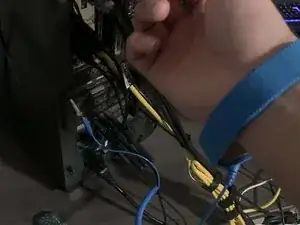
Наденьте антистатический браслет и прикрепите зажим «крокодил» к любой заземлённой поверхности перед началом работ внутри компьютера.
ВНИМАНИЕ: Антистатические браслеты являются необходимым средством защиты от статического электричества при работе с компьютером. Хотя они не являются обязательными, их рекомендуется использовать, так как они существенно снижают риск электрического повреждения и повреждения компонентов компьютера.
Шаг 3
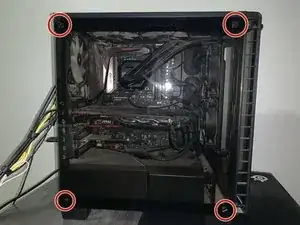
Найдите четыре барашковых винта, удерживающие стеклянную панель.
Шаг 4
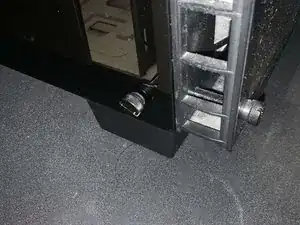
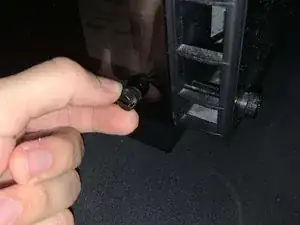
Открутите четыре барашковых винта вручную.
Если винты закручены сильнее, чем вручную, используйте плоскую отвёртку, чтобы открутить барашковые винты.
Шаг 5
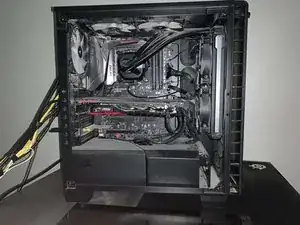
Снимите стеклянную панель.
ВНИМАНИЕ: Обращайтесь осторожно, чтобы избежать повреждений.
Шаг 6
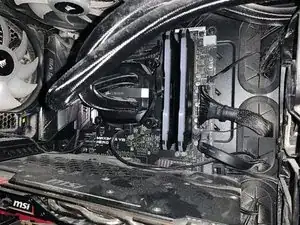
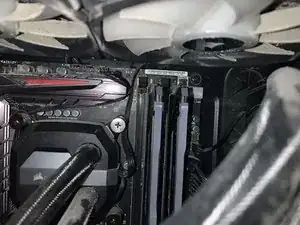
Найдите модули оперативной памяти на материнской плате.
Они установлены в слотах 2 и 4, однако также могут быть установлены в слотах 1 и 3.
Шаг 7
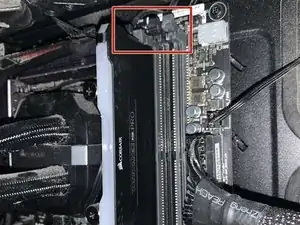
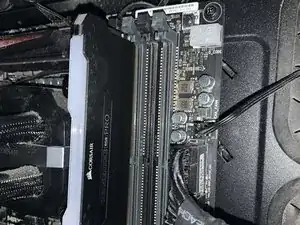
Откройте защёлки сверху и снизу модулей оперативной памяти.
Засщёлка зафиксирована на первом изображении, а открыта на втором.
Извлеките модули оперативной памяти, потянув их прямо вверх.
Для этого может потребоваться некоторое усилие, но при прямом вытягивании они не должны повредиться.
Шаг 8
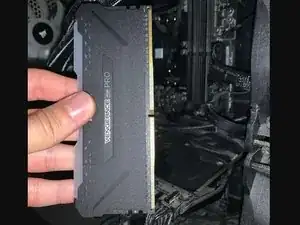
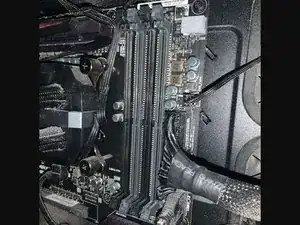
Перед установкой новых модулей обратите внимание на вырез на контактах золотистой части модуля.
Этот вырез служит ориентиром при установке. Он совпадает с выемкой в слотах на материнской плате.
Модули оперативной памяти НЕсимметричны.
Шаг 9
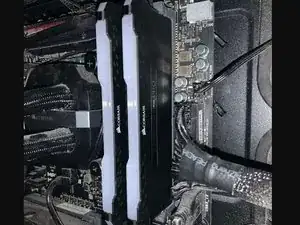
Установите модули оперативной памяти в те же слоты, из которых были извлечены повреждённые.
ВНИМАНИЕ: Убедитесь, что вырез совпадает, чтобы избежать повреждения модулей или материнской платы.
Равномерно и с достаточной силой вдавите модули прямо в слоты материнской платы.
Как только раздастся слышимый щелчок, ПРЕКРАТИТЕ прикладывать усилие.
Слышимый щелчок указывает на то, что защёлки зафиксировали модули оперативной памяти на месте.
Заключение
Повторите шаги 1–5 в обратном порядке.
Перевод руководства с ifixit.com