Замена ЖК-панели MacBook Pro 15" Core 2 Duo моделей A1226 и A1260
Экономьте деньги, заменяя только ЖК-панель вместо всего узла дисплея.
Шаг 1
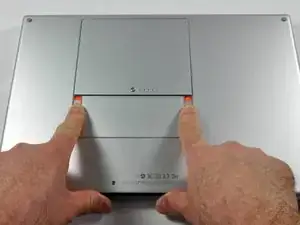
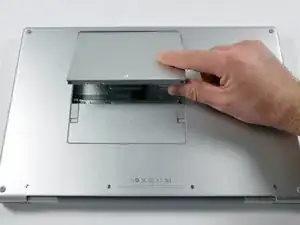

Сдвиньте обе защёлки фиксатора батареи пальцами от батареи и поднимите батарею из компьютера.
Шаг 2
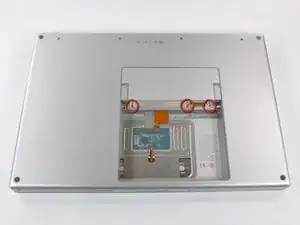
Снимите три одинаковых винта с крестообразным шлицем 2 мм с крышки отсека памяти.
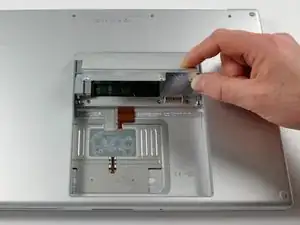
Подденьте крышку отсека памяти достаточно, чтобы схватиться за неё, и сдвиньте к себе, вынув её из корпуса.
Шаг 3
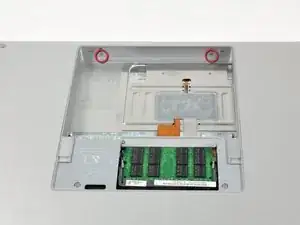
Снимите два винта с крестообразным шлицем 2.8 мм в отсеке батареи возле защёлки.
Шаг 4
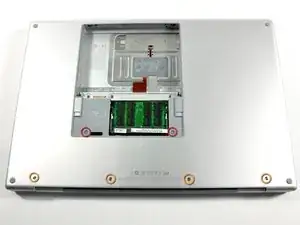
Снимите следующие 6 винтов:
Два винта T6 Torx по 10 мм по обе стороны от слота оперативной памяти.
Четыре винта с крестообразным шлицем 14.5 мм вдоль петли.
Шаг 5
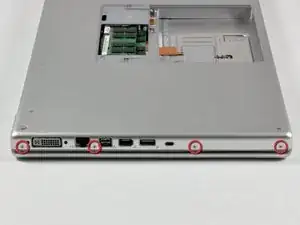
Снимите четыре винта PH00 с крестообразным шлицем 3.2 мм на стороне с портами компьютера.
Шаг 6
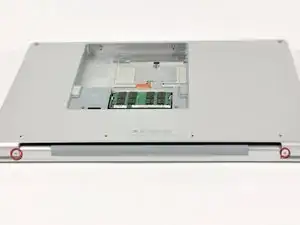
Поверните компьютер на 90 градусов и снимите два винта с крестообразным шлицем 3.2 мм с задней части компьютера.
Шаг 7
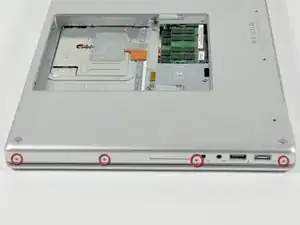
Поверните компьютер ещё на 90 градусов и снимите четыре винта с крестообразным шлицем 3.2 мм с боковой стороны компьютера.
Шаг 8
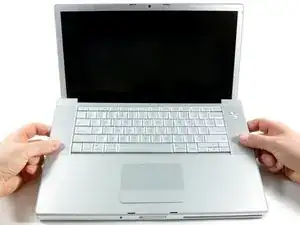
Не отрывайте верхнюю крышку резко. Крышка соединена с платой логики ленточным кабелем.
Поднимайте крышку с задней части и проводите пальцами вдоль боков, освобождая крышку по мере продвижения. Когда боковые части будут освобождены, возможно придётся покачать крышку вверх-вниз, чтобы освободить переднюю часть верхней крышки.
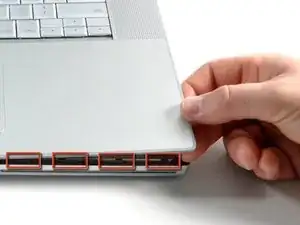
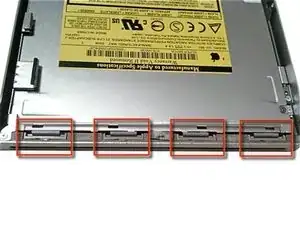
Над отсеком оптического привода находятся четыре пластиковых защёлки, и ещё одна — над и слева от ИК-датчика. Эти защёлки может быть очень трудно отжать без поддевания. Их также может быть трудно защёлкнуть обратно при сборке.
Совет при сборке: Нажмите плотно на край верхней крышки над каждой защёлкой до щелчка, чтобы зафиксировать её в пазу.
Совет при сборке: Две центральные защёлки над дисководом редко защёлкиваются обратно правильно без помощи; прямое давление вниз скорее деформирует рамку вокруг отсека дисковода. Поддержите рамку, вставив пластиковую лопаточку в слот дисковода непосредственно под местом защёлки до плотного положения, затем нажимайте вниз до щелчка.
Шаг 9
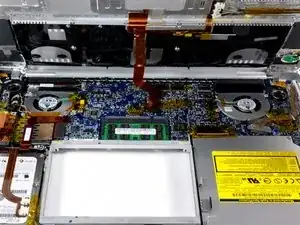
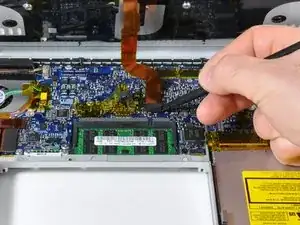
Отключите ленточный кабель трекпада и клавиатуры от платы логики, при необходимости удалив ленту.
Примечание: возможно заменить жёсткий диск, не отключая клавиатуру от корпуса, но её придётся держать вертикально, чтобы она не мешала, одновременно освобождая обе руки для работы с диском.
Будьте осторожны при снятии ленточного кабеля клавиатуры-трекпада, убедитесь, что задняя часть верхней крышки отсоединена вблизи петли. Легко случайно согнуть места крепления винтов по обе стороны клавиатуры.
Снимите верхнюю крышку.
Шаг 10
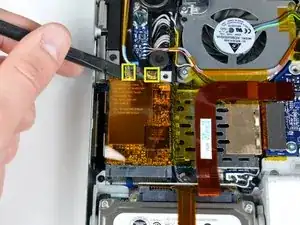
Отключите два или три антенных кабеля, подключенных к карте Airport Extreme. В зависимости от модели один из трёх кабелей может быть неиспользуемым и закрыт чёрной термоусадочной трубкой.
Apple предусмотрела маркировку, показывающую, куда подключается кабель антенны каждого цвета — убедитесь, что смотрите на неё при подключении антенн обратно.
Шаг 11
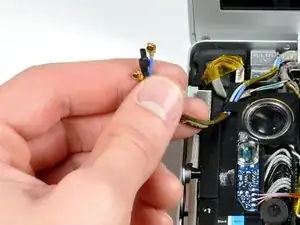
Выведите антенные кабели Airport из канала в левом динамике.
Шаг 12
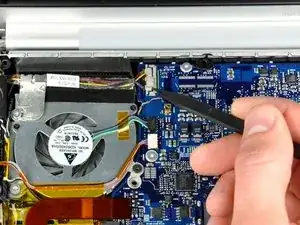
Отключите кабель iSight от платы логики, сдвинув кабель влево и вынув его из разъёма.
Шаг 13
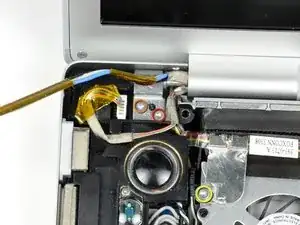
Поддерживайте дисплей одной рукой при снятии следующих винтов:
Один серебряный винт T6 Torx 9.5 мм с резьбой только на 3 мм вала, на внутренней стороне петель дисплея.
Один серебряный винт T6 Torx 9.5 мм с резьбой по всей длине вала, с внешней стороны левой петли.
Один винт T6 Torx 9.2 мм с полной резьбой, фиксирующий заземляющую петлю кабеля iSight к вентилятору.
Шаг 14
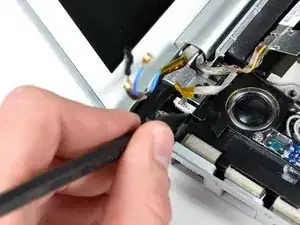
Отключите кабель инвертора от левой платы ввода/вывода, поддев кабель лопаткой и приподняв его.
Шаг 15
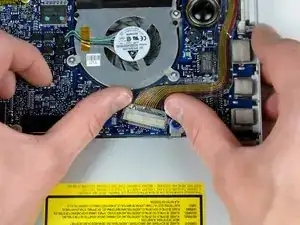
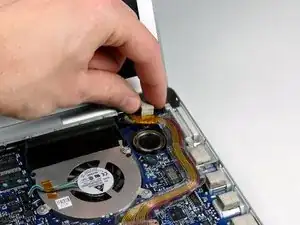
Отключите кабель данных дисплея от платы логики.
Снимите поролоновый ограничитель с верхней части правой петли дисплея.
Шаг 16
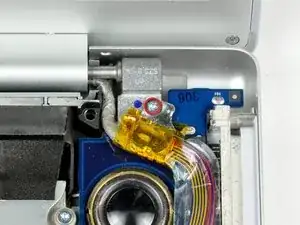
Снимите серебряный винт T6 Torx 9.2 мм, фиксирующий заземляющую петлю кабеля данных дисплея к корпусу.
Шаг 17
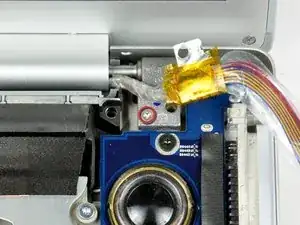
Поддерживая дисплей одной рукой, снимите следующий винт:
Один серебряный винт T6 Torx 9.5 мм с резьбой только на 3 мм вала на внутренней стороне петель дисплея.
Шаг 18
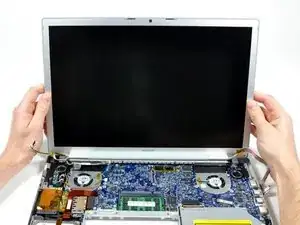
Схватите сборку дисплея с обеих сторон и поднимите её вверх и выньте из компьютера.
Шаг 19
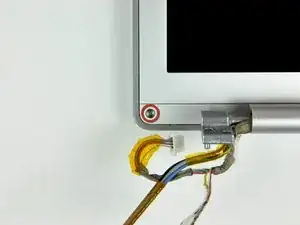
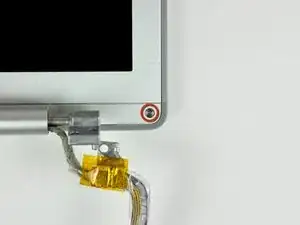
Удалите два винта с крестообразным шлицем Phillips 4,5 мм в нижних левом и правом углах дисплея (всего два винта). У этих винтов головка толщиной 0,8 мм.
Шаг 20
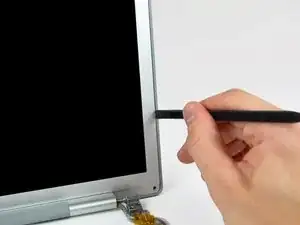
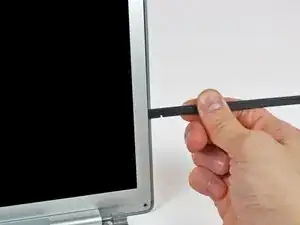
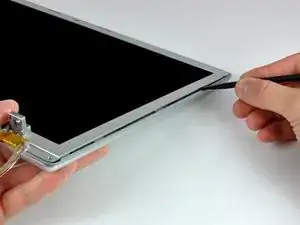
Вставьте плоский конец лопатки перпендикулярно лицевой поверхности дисплея между пластиковой полоской, прикреплённой к задней рамке, и передней рамкой.
Не вставляйте лопатку между пластиковой полоской и задней рамкой.
Держа лопатку вставленной, поверните её от дисплея, чтобы отделить переднюю и заднюю рамки.
Продвигайтесь вдоль правого края дисплея, пока задняя рамка равномерно не отделится от передней рамки.
Шаг 21
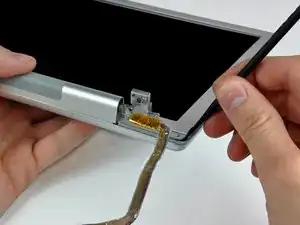
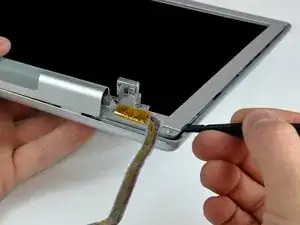
Вставьте лопатку между передней и задней рамками дисплея в нижнем правом углу дисплея.
Подденьте заднюю рамку от передней, чтобы слегка отогнуть нижний край задней рамки дисплея.
Шаг 22
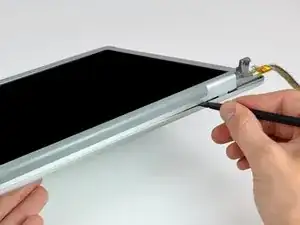
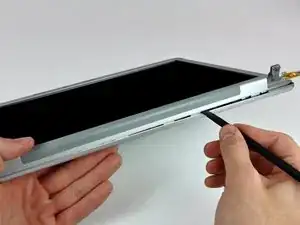
Вставьте плоский конец лопатки в зазор между задней рамкой дисплея и крышкой защёлки.
Поверните лопатку, чтобы отделить нижний край задней рамки дисплея от крышки защёлки.
Продвигайтесь вдоль нижнего края задней рамки, пока она равномерно не отделится от крышки защёлки.
Шаг 23
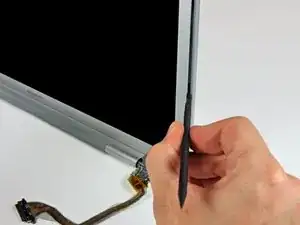
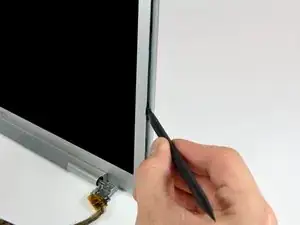
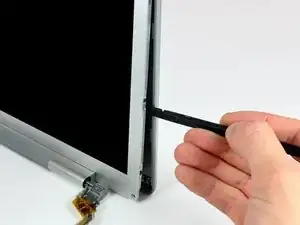
Теперь, когда правый и нижний края задней рамки немного отделены от передней рамки, используйте лопатку, чтобы отщелкнуть заднюю рамку с защёлок возле нижнего правого угла дисплея.
Шаг 24
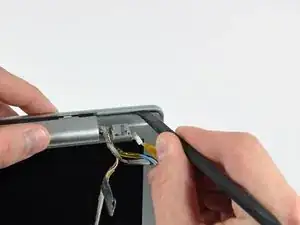
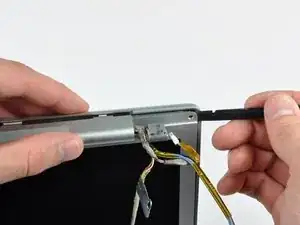
Вставьте плоский конец лопатки между передней рамкой и пластиковой полоской, прикреплённой к задней рамке, рядом с отверстиями для винтов в нижних углах дисплея.
Поверните лопатку в сторону задней рамки, чтобы отделить её от передней рамки.
При необходимости продолжите отделять левый край задней рамки от защёлок на передней рамке дисплея.
Шаг 25
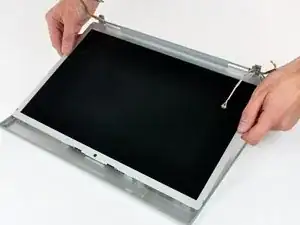
Слегка приподнимите нижний край дисплея и оттяните его от задней рамки дисплея.
Продолжите руководство по замене экрана здесь: Замена дисплейного модуля MacBook Pro 15" моделей Core 2 Duo A1226 и A1260
Шаг 26
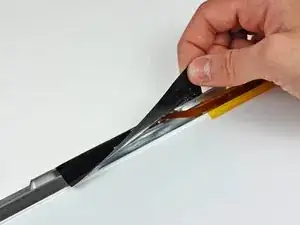
Отклейте большой кусок чёрной ленты от ЖК-дисплея рядом с защёлками в верхнем крае дисплея.
Полное удаление этого куска ленты не требуется.
Шаг 27
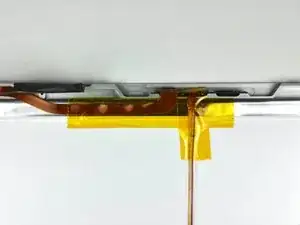
Снимите две полоски ленты, закрывающие кабели iSight и шлейф камеры в верхней части дисплея.
При снятии ленты прижмите кабель iSight.
Шаг 28
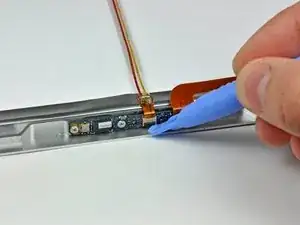
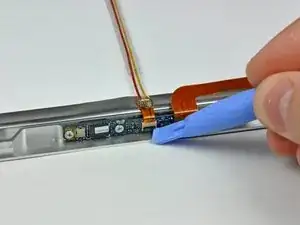
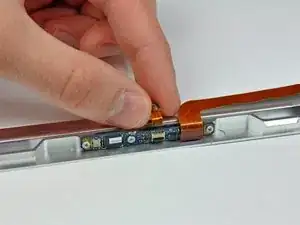
Будьте осторожны, чтобы не повредить фиксатор ZIF-кабеля, когда вы используете край пластикового инструмента для подгиба его вверх.
Вытяните кабель iSight из его разъёма на плате камеры.
Шаг 29
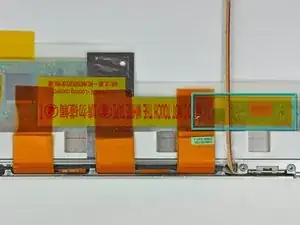
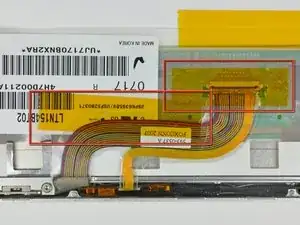
Сначала снимите полоску ленты, закрывающую кабель iSight.
Затем отклейте три оранжевые антенные ленты от нижнего края ЖК-дисплея.
Снимите две полоски ленты, фиксирующие кабель данных дисплея к ЖК-дисплею.
Шаг 30
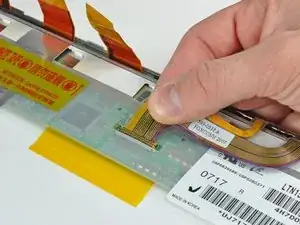
Отключите кабель данных дисплея, потянув его разъём в направлении нижнего края дисплея, от разъёма на ЖК-дисплее.
Шаг 31
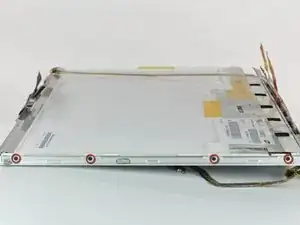
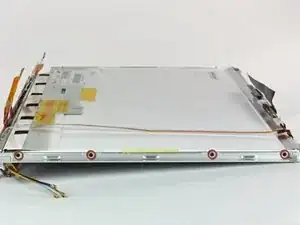
Удалите по четыре винта с крестообразным шлицем Phillips 3 мм с каждой стороны дисплея (всего восемь винтов).
Шаг 32
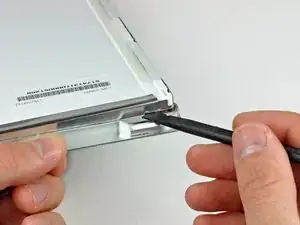
В следующих шагах потребуется отделить ЖК-дисплей от клея, нанесённого на верхние и нижние кромки передней рамки.
Клей нанесён так, что прилипает к тонкой стальной полосе вокруг периметра ЖК-дисплея. При поддевании ЖК-дисплея от передней панели убедитесь, что вы отделяете переднюю панель от стальной полосы на ЖК-дисплее.
Не поддёргивайте просто за кромку рамы — она изготовлена из алюминия и может легко деформироваться!
Используйте плоский конец лопатки, чтобы аккуратно приподнять один из верхних углов ЖК-дисплея из передней рамки.
Шаг 33
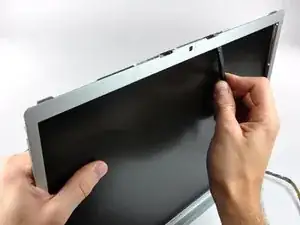
Продвигайтесь вдоль верхнего края ЖК-дисплея, медленно отделяя приклеенную стальную полосу от передней рамки.
Шаг 34
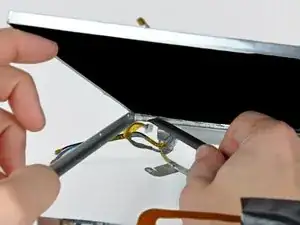
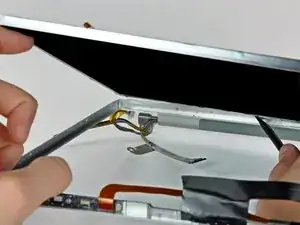
Теперь, когда верхний край свободен, слегка приподнимите ЖК-дисплей из передней рамки, чтобы было достаточно места для поддёва стальной полосы вдоль нижнего края ЖК-дисплея от передней рамки.
Подденьте вдоль нижнего края ЖК-дисплея, пока он не освободится от клея на передней рамке.
Избегайте тянуть кромку модуля ЖК-дисплея за экран. Обязательно вставляйте инструмент между металлом рамки и металлом ЖК-дисплея. Если клей очень прочный, совершите несколько проходов по нижнему краю, чтобы не прикладывать слишком большое усилие.
Шаг 35
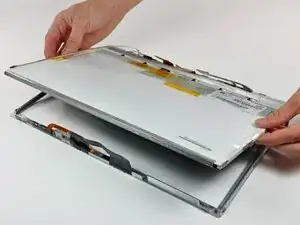
Поднимите ЖК-дисплей из передней рамки, следя за кабелями, которые могут застрять.
Примечание по замене: к сторонам и нижней части панели ЖК прикреплены прозрачные пластиковые распорки на клеевой основе. Обязательно перенесите эти распорки на заменяемую панель для оптимальной подгонки.
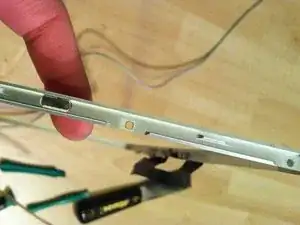
Не забудьте перенести маленький магнит, прикреплённый к правой стороне ЖК, на новый ЖК. Отсутствие этого магнита не позволит вашему MacBook Pro перейти в режим сна.
В зависимости от модели ноутбука магнит может находиться внутри отверстия в передней рамке, а не в самой ЖК-панели. Смотрите второе изображение.
Заключение
Для повторной сборки устройства выполните эти инструкции в обратном порядке.
Перевод руководства с ifixit.com