Замена кабеля левой платы ввода-вывода MacBook Pro 15" Core 2 Duo моделей A1226 и A1260
Этот кабель соединяет левую плату ввода-вывода с логической платой.
Шаг 1
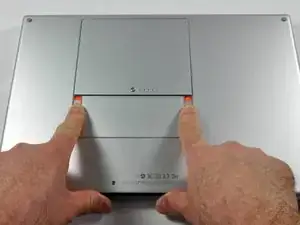
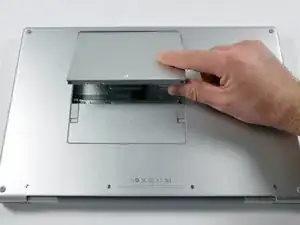

Используя пальцы, отведите обе защёлки фиксации батареи от батареи и извлеките батарею из компьютера.
Шаг 2
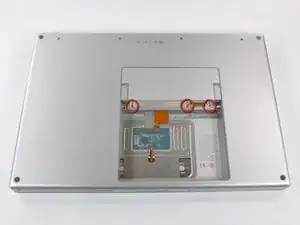
Снимите три одинаковых винта Phillips 2 мм с дверцы отсека памяти.
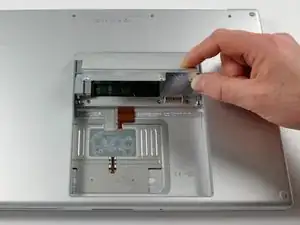
Поднимите дверцу памяти настолько, чтобы ухватиться за неё, и сдвиньте её к себе, вынимая из корпуса.
Шаг 3
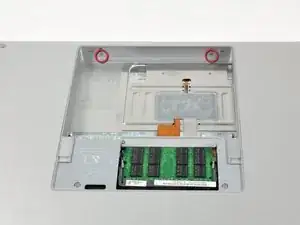
Снимите два винта Phillips 2.8 мм в отсеке батареи рядом с защёлкой.
Шаг 4
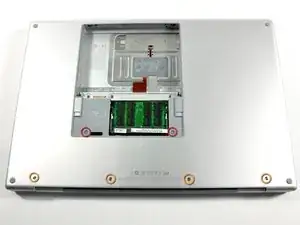
Снимите следующие 6 винтов:
Два винта Torx T6 длиной 10 мм по обеим сторонам слота оперативной памяти.
Четыре винта Phillips длиной 14.5 мм вдоль петли.
Шаг 5
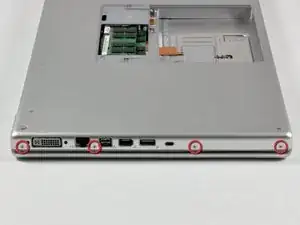
Снимите четыре винта Phillips PH00 3.2 мм на стороне с портами компьютера.
Шаг 6
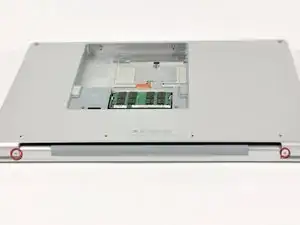
Поверните компьютер на 90 градусов и снимите два винта Phillips 3.2 мм с задней части компьютера.
Шаг 7
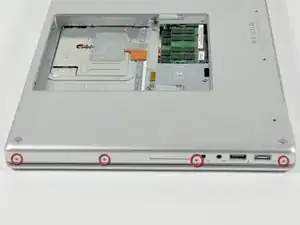
Снова поверните компьютер на 90 градусов и снимите четыре винта Phillips 3.2 мм с боковой стороны компьютера.
Шаг 8
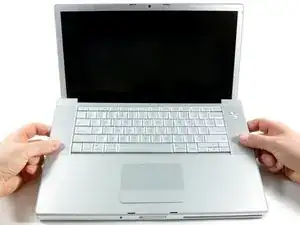
Не отрывайте верхнюю крышку резко. Крышка прикреплена к логической плате ленточным кабелем.
Поднимайте крышку сзади и проводите пальцами вдоль боков, освобождая крышку по мере продвижения. Когда боковые защёлки будут освобождены, возможно, придётся покачать крышку вверх-вниз, чтобы освободить переднюю часть верхней крышки.
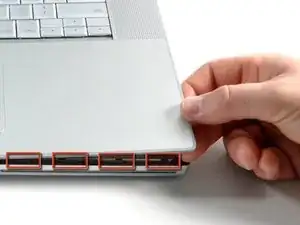
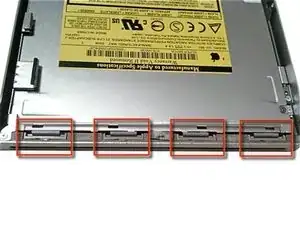
Над приводом DVD находятся четыре пластиковые защёлки, а ещё одна — над и слева от инфракрасного датчика. Эти защёлки бывает очень трудно отщёлкнуть без поддёва. Их также может быть трудно снова защёлкнуть при сборке.
Совет при сборке: Надавите крепко на выступ верхней крышки над каждой защёлкой, пока не услышите щелчок, чтобы вернуть их на место в гнёздах.
Совет при сборке: Две центральные защёлки над DVD-слотом редко защёлкиваются сами по себе — простое нажатие вниз может деформировать рамку вокруг слота. Поддержите рамку, вставив пластиковую лопатку в слот DVD прямо под местом крепления защёлки до плотной посадки, затем нажмите вниз, пока не услышите щелчок.
Шаг 9
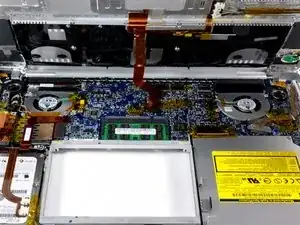
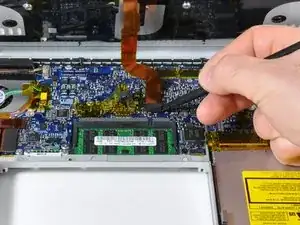
Отключите ленточный кабель трекпада и клавиатуры от логической платы, при необходимости удаляя ленту.
Примечание: Жёсткий диск можно заменить, не отсоединяя клавиатуру от корпуса, но её придётся зафиксировать в вертикальном положении, чтобы она не мешала, при этом у вас останутся обе руки для работы с диском.
Будьте осторожны при снятии ленточного кабеля клавиатуры-трекпада, убедитесь, что задняя часть верхней крышки отстёгнута в области возле петли. Легко случайно погнуть держатели винтов по обе стороны клавиатуры.
Снимите верхнюю крышку.
Шаг 10
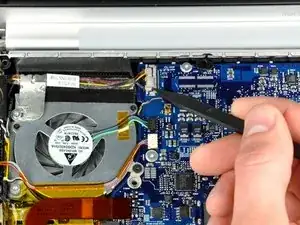
Используйте лопатку, чтобы отсоединить кабель iSight от логической платы, сдвинув кабель влево и вытащив его из разъёма.
Шаг 11
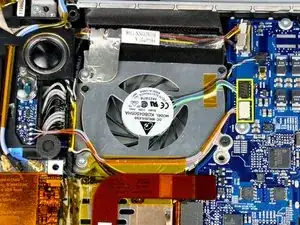
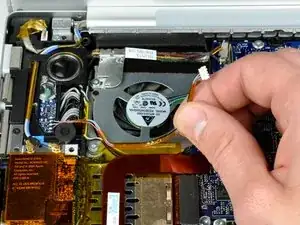
Отключите кабели левого вентилятора и левого датчика освещённости, поддев каждый кабель лопаткой и поднимая вверх.
Подденьте снизу под провода.
Отлейте кабель левого датчика освещённости сверху над левым вентилятором, при необходимости удаляя ленту.
Шаг 12
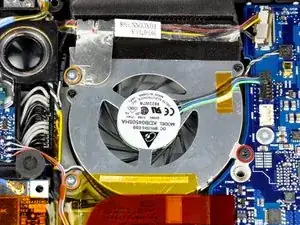
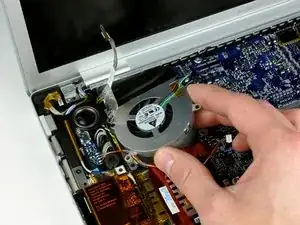
Снимите следующие 3 винта:
Один чёрный винт Torx T6 длиной 6.2 мм с правой стороны вентилятора.
Два серебристых винта Torx T6 длиной 9.4 мм с левой стороны вентилятора.
Поднимите вентилятор; аккуратно отлейте ленту, фиксирующую вентилятор к радиатору, по мере подъёма.
Шаг 13
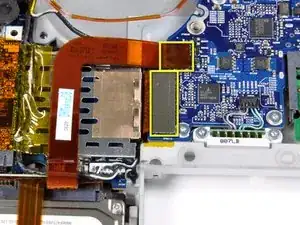
Отключите разъёмы жёсткого диска и ExpressCard от левой стороны логической платы.
Шаг 14
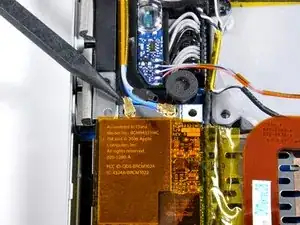
Отключите два антенных кабеля, подключенных к карте Airport Extreme.
Apple пометила, куда подключается каждый цветной антенный кабель — убедитесь, что вы запомнили это при повторном подключении антенн.
Шаг 15
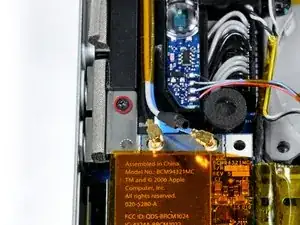
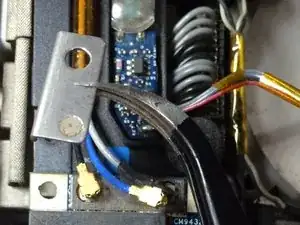
Снимите один чёрный винт Torx T6 длиной 4 мм, расположенный непосредственно над картой Airport Extreme.
Снимите металлическую скобу, удерживавшую карту Airport Extreme.
Шаг 16
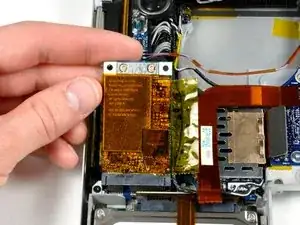
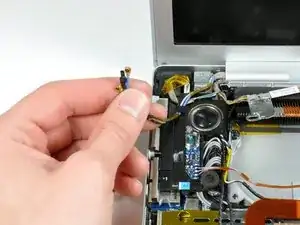
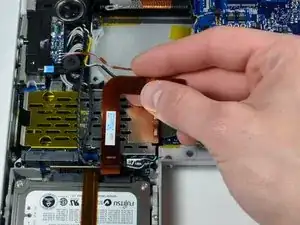
Поднимите карту Airport Extreme и сдвиньте её из разъёма.
Выведите антенные кабели Airport из канала в левом динамике.
Отлейте оранжевый кабель жёсткого диска сверху над каркасом ExpressCard.
Шаг 17
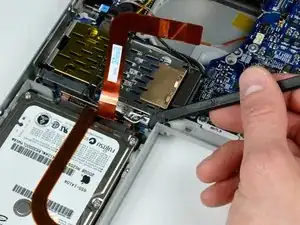
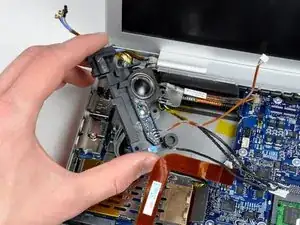
Используйте лопатку, чтобы отключить кабель динамика от угла левой платы ввода-вывода.
Поднимите сборку левого динамика из её отсека и поместите её в область, ранее занимаемую левым вентилятором.
Шаг 18
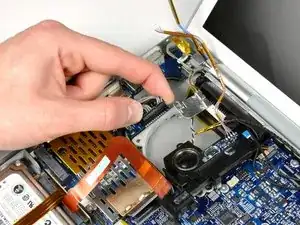
Отключите крупный серый и черный силовой кабель от левой платы ввода/вывода.
Шаг 19
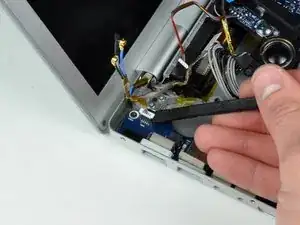
С помощью лопатки отключите кабель инвертора от угла левой платы ввода/вывода.
Шаг 20
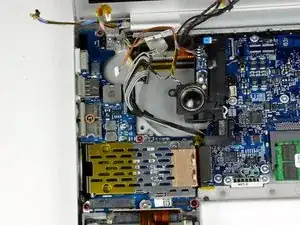
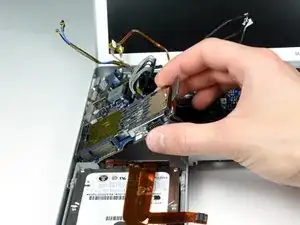
Удалите следующие 5 винтов/стоек:
Четыре черных винта Torx T6 длиной 4 мм, закрепляющие левую плату ввода/вывода в нижнем корпусе.
Одна стойка длиной 4 мм, расположенная между аудиоразъемами.
Поднимите правую сторону левой платы ввода/вывода и выдвиньте её из компьютера.
Шаг 21
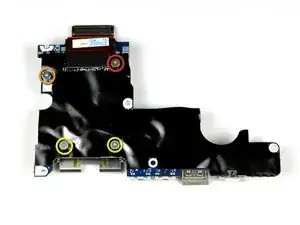
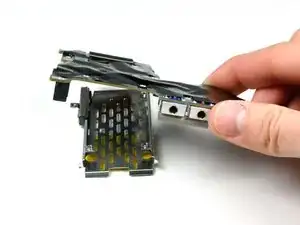
Удалите следующие четыре винта:
Один 3,1 мм в правом верхнем углу.
Один 4,9 мм в левом верхнем углу.
Два по 2,2 мм вдоль нижней стороны.
Снимите левую плату ввода/вывода с каркаса ExpressCard.
Шаг 22
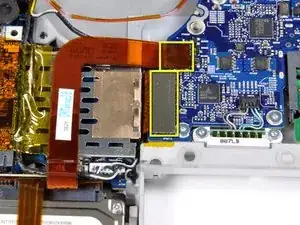
Отключите разъёмы жёсткого диска и ExpressCard от левой стороны материнской платы.
Шаг 23
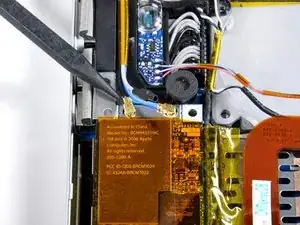
Отключите два антенных кабеля, подключенных к карте Airport Extreme.
Apple предусмотрела маркировку, показывающую, куда подключается каждый кабель по цвету — обязательно смотрите на нее при повторном подключении антенных кабелей.
Шаг 24
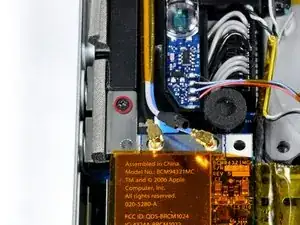
Удалите один черный винт Torx T6, расположенный прямо над картой Airport Extreme.
Шаг 25
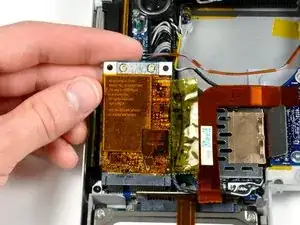
Поднимите карту Airport Extreme и выдвиньте её из разъёма.
Шаг 26
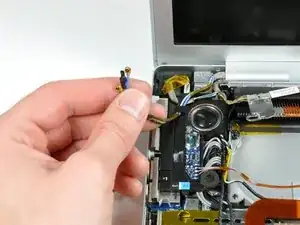
Освободите антенные кабели Airport из канавки в левом динамике.
Шаг 27
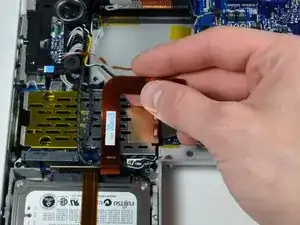
Отклейте оранжевый кабель жёсткого диска сверху каркаса ExpressCard.
Шаг 28
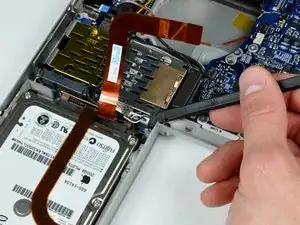
С помощью лопатки отключите кабель динамика от угла левой платы ввода/вывода.
Шаг 29
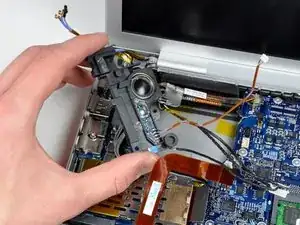
Поднимите сборку левого динамика из корпуса и разместите её в месте, ранее занятом левым вентилятором.
Шаг 30
Отключите крупный серый и черный силовой кабель от левой платы ввода/вывода.
Шаг 31
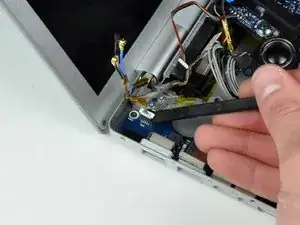
С помощью лопатки отключите кабель инвертора от угла левой платы ввода/вывода.
Шаг 32
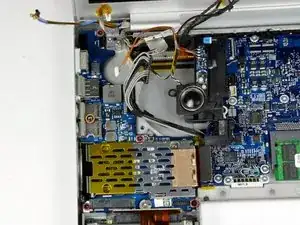
Удалите следующие 5 винтов/стоек:
Четыре черных винта Torx T6, фиксирующие левую плату ввода/вывода в нижнем корпусе.
Одна стойка 4 мм, расположенная между аудиоразъёмами.
Шаг 33
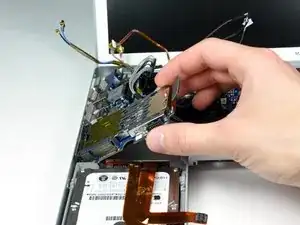
Поднимите правую сторону левой платы ввода/вывода и выдвиньте её из компьютера.
Шаг 34
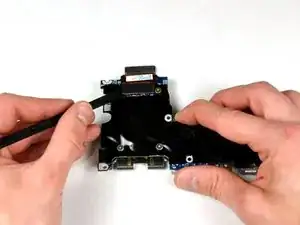
Переверните левую плату ввода/вывода и отключите короткий кабель левой платы ввода/вывода.
Кабель левой платы ввода/вывода остаётся.
Заключение
Для сборки устройства выполните эти инструкции в обратном порядке.
Перевод руководства с ifixit.com