Замена жёсткого диска в MacBook Pro 15" с процессором Core 2 Duo, модели A1226 и A1260
Как снять жёсткий диск вместе с кабелем и крепёжной скобой с компьютера.
Шаг 1
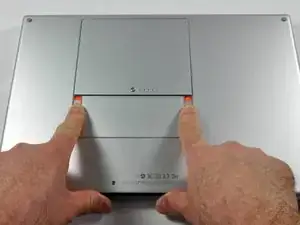
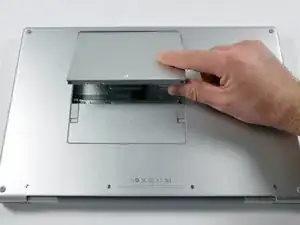

Нажмите пальцами на оба фиксатора аккумулятора, отодвинув их от аккумулятора, затем извлеките аккумулятор из компьютера.
Шаг 2
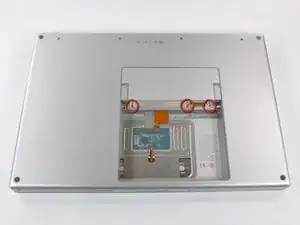
Выкрутите три одинаковых винта Phillips длиной 2 мм из крышки памяти.
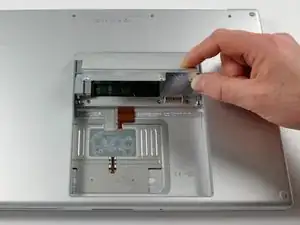
Приподнимите крышку памяти достаточно высоко, чтобы зацепить её, и сдвиньте в сторону, отводя от корпуса.
Шаг 3
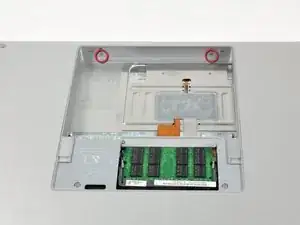
Выкрутите два винта Phillips длиной 2,8 мм из отсека аккумулятора возле защёлки.
Шаг 4
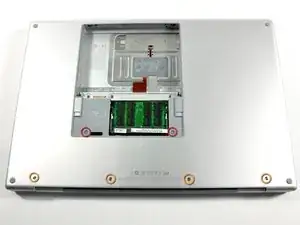
Выкрутите следующие шесть винтов:
Два винта Torx T6 длиной 10 мм по обе стороны от слота ОЗУ.
Четыре винта Phillips длиной 14,5 мм вдоль петель.
Шаг 5
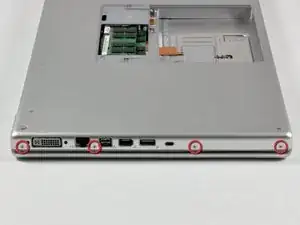
Выкрутите четыре винта Phillips PH00 длиной 3,2 мм с боковой стороны портов компьютера.
Шаг 6
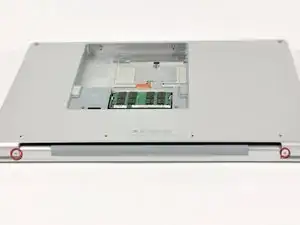
Поверните компьютер на 90 градусов и выкрутите два винта Phillips длиной 3,2 мм с задней стороны компьютера.
Шаг 7
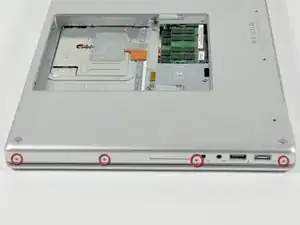
Снова поверните компьютер на 90 градусов и выкрутите четыре винта Phillips длиной 3,2 мм с боковой стороны компьютера.
Шаг 8
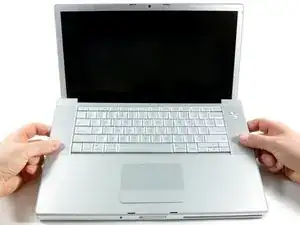
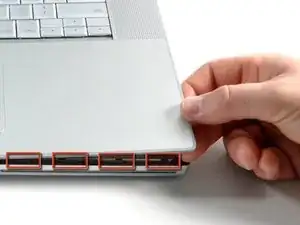
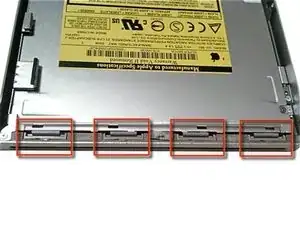
Не отдёргивайте верхнюю крышку резко. Крышка соединена с логической платой через ленточный кабель.
Приподнимите заднюю часть крышки и пальцами продвигайтесь вдоль боковых сторон, постепенно освобождая крышку. После того как боковые стороны будут освобождены, возможно, потребуется покачивать крышку вверх-вниз, чтобы освободить переднюю часть верхней крышки.
Над слотом DVD расположены четыре пластиковых защёлки, ещё одна — над и слева от ИК-датчика. Эти защёлки очень трудно разъединить без использования лопатки. Также их может быть сложно соединить при сборке.
Совет при сборке: Нажмите с усилием на переднюю часть верхней крышки над местом каждой защёлки, пока не услышите щелчок, чтобы зафиксировать её в пазах.
Совет при сборке: Две центральные защёлки DVD редко встают на место правильно сами по себе, а усилие сверху лишь деформирует раму вокруг слота DVD. Поддержите раму, вставив пластиковую лопатку в слот DVD непосредственно под место защёлки, пока она не встанет плотно, затем нажмите вниз, пока не услышите щелчок.
Шаг 9
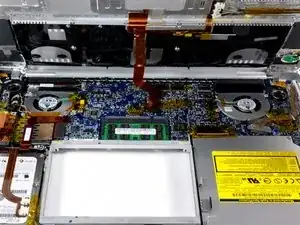
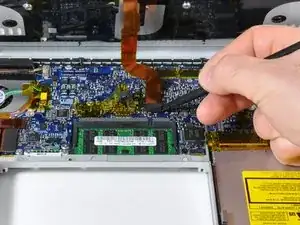
Отключите ленточный кабель тачпада и клавиатуры от логической платы, при необходимости сняв ленту.
Примечание: возможно заменить жёсткий диск, не отключая клавиатуру от корпуса, но тогда её нужно держать в вертикальном положении, чтобы освободить рабочее пространство и иметь обе руки для работы с извлечением диска.
Будьте осторожны при отключении ленточного кабеля клавиатуры и тачпада, следя за тем, чтобы задняя часть верхней крышки была отсоединена от области возле петель. Легко случайно погнуть крепления винтов по обе стороны от клавиатуры.
Снимите верхнюю крышку.
Шаг 10
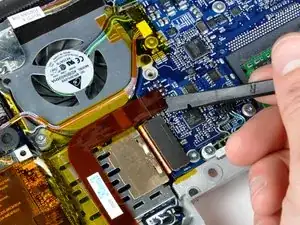
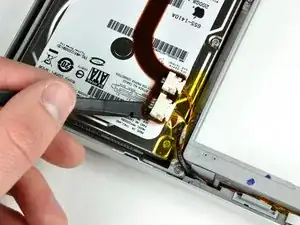
Отключите оранжевый ленточный кабель жёсткого диска от логической платы.
При необходимости снимите ленту и используйте лопатку (или аккуратно подденьте кредитной картой под ленту), чтобы осторожно ослабить клей, фиксирующий разъёмы индикатора сна и ИК-датчика на верхней части жёсткого диска.
Возможно, лучше всего ослабить сначала левый край, затем правый край, потом центр ленты — так вы сможете действовать с разных сторон, равномерно и бережно воздействуя на наименьшую возможную клейкую поверхность.
Шаг 11
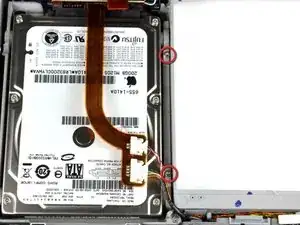
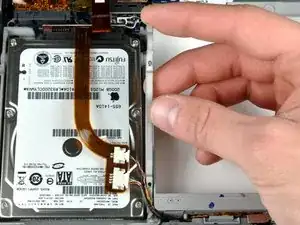
Выкрутите два винта Torx T6 длиной 8,2 мм, крепящих скобу жёсткого диска к нижней части корпуса.
Используйте лопатку, если ленточный кабель жёсткого диска плотно приклеен к верхней части диска. Возможно, придётся действовать медленно, чтобы не повредить его.
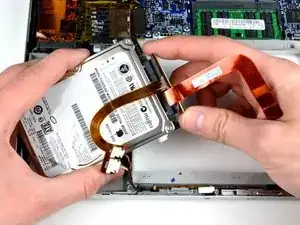
Поднимите и извлеките скобу жёсткого диска из компьютера.
Приподнимите жёсткий диск одной рукой, а другой отключите кабель диска.
Заключение
Для сборки устройства выполните указанные инструкции в обратном порядке.
Перевод руководства с ifixit.com