Замена материнской платы в MacBook Pro 15" с процессором Core 2 Duo, модели A1226 и A1260
Это руководство поможет Вам заменить неисправную материнскую плату. На этой плате находятся все порты, расположенные с правой стороны MacBook Pro.
Шаг 1
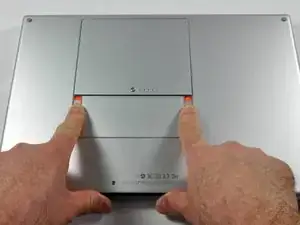
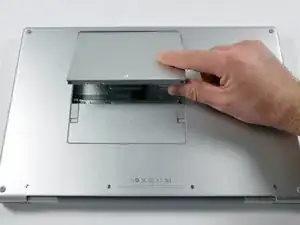

Пальцами отведите обе защёлки аккумулятора от него и выньте аккумулятор из компьютера.
Шаг 2
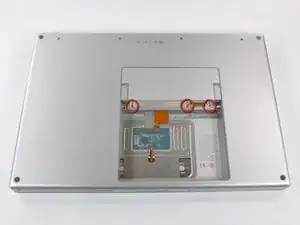
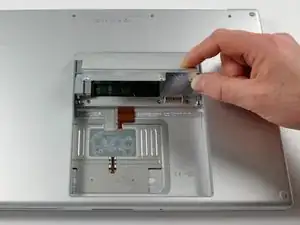
Открутите три одинаковых винта Phillips длиной 2 мм, удерживающих крышку отсека памяти.
Приподнимите крышку достаточно, чтобы можно было ухватиться за неё, и сдвиньте её к себе, отводя от корпуса.
Шаг 3
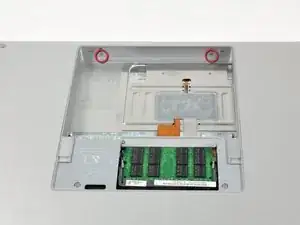
Открутите два винта Phillips длиной 2,8 мм в отсеке аккумулятора рядом с защёлкой.
Шаг 4
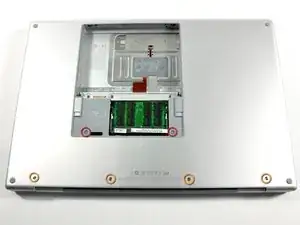
Открутите следующие 6 винтов:
Два винта Torx T6 длиной 10 мм, расположенные по бокам слота оперативной памяти.
Четыре винта Phillips длиной 14,5 мм, расположенные вдоль петель.
Шаг 5
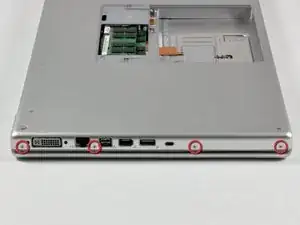
Открутите четыре винта Phillips PH00 длиной 3,2 мм с правой стороны компьютера, где находятся порты.
Шаг 6
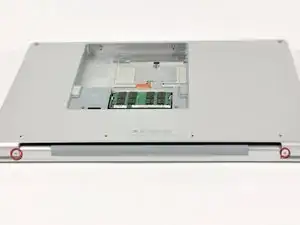
Поверните компьютер на 90 градусов и открутите два винта Phillips длиной 3,2 мм с задней части компьютера.
Шаг 7
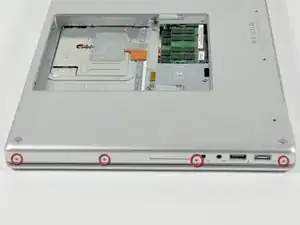
Снова поверните компьютер на 90 градусов и открутите четыре винта Phillips длиной 3,2 мм с боковой стороны компьютера.
Шаг 8
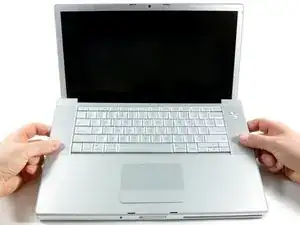
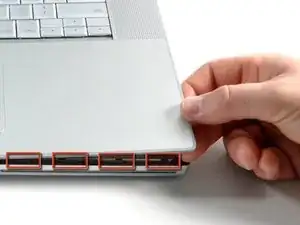
Не отрывайте верхнюю крышку резко. Она прикреплена к материнской плате через ленточный кабель.
Поднимите заднюю часть крышки и пальцами по бокам аккуратно отогните её, освобождая по мере продвижения. После того как бока будут освобождены, может потребоваться слегка покачивать крышку вверх и вниз, чтобы освободить переднюю часть верхней крышки.
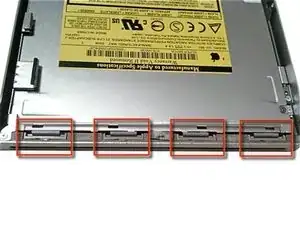
Над слотом DVD-привода находятся четыре пластиковые защёлки, а ещё одна — над и слева от ИК-датчика. Эти защёлки очень сложно отключить без применения отвёртки. Также они могут быть трудны при защёлкивании при сборке.
Совет при сборке: прижмите сильно верхнюю крышку в области каждой защёлки, пока не услышите щелчок, фиксируя её в пазах.
Совет при сборке: две центральные защёлки DVD-привода крайне редко встают на место самостоятельно, и обычное давление лишь деформирует рамку вокруг слота. Поддержите рамку, вставив пластиковую лопатку в слот DVD непосредственно под местом защёлки, плотно прижав её, затем надавите, пока не услышите щелчок.
Шаг 9
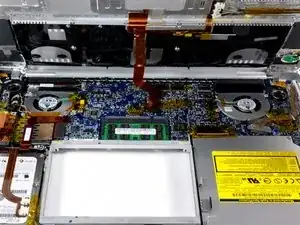
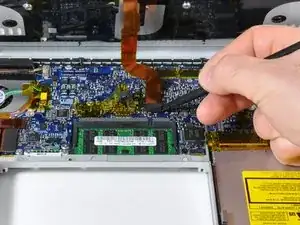
Отсоедините ленточный кабель тачпада и клавиатуры от материнской платы, при необходимости удалив ленту.
Примечание: возможно заменить жёсткий диск, не отсоединяя клавиатуру от корпуса, однако её нужно будет удерживать в вертикальном положении, чтобы она не мешала, освобождая обе руки для работы с диском.
Будьте осторожны при отсоединении ленточного кабеля клавиатуры и тачпада, убедитесь, что задняя часть верхней крышки отсоединена в районе петель. Легко случайно погнуть приёмники винтов с обеих сторон клавиатуры.
Снимите верхнюю крышку.
Шаг 10
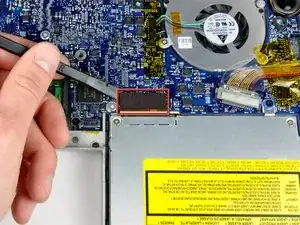
Воспользуйтесь плоским концом лопатки, чтобы отсоединить оранжевый ленточный кабель SuperDrive от материнской платы, при необходимости удалив ленту.
Шаг 11
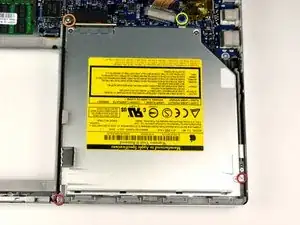
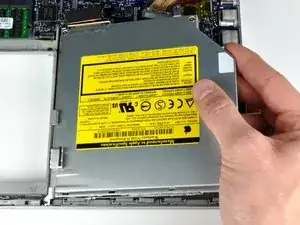
Открутите следующие 4 винта:
Два серебристых винта Phillips длиной 3,3 мм по бокам SuperDrive.
Один серебристый винт Torx T6 длиной 4,7 мм в верхнем левом углу привода.
Один чёрный винт Phillips длиной 6,2 мм в верхнем правом углу привода.
Поднимите и выньте оптический привод из компьютера.
Шаг 12
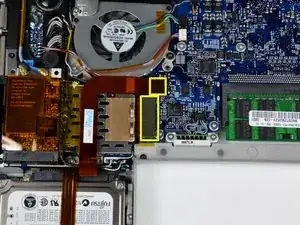
Отсоедините разъёмы жёсткого диска и ExpressCard от левой стороны материнской платы.
Шаг 13
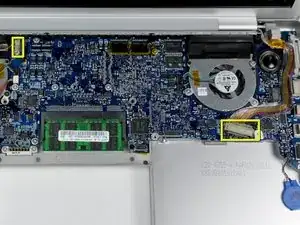
Отключите кабель камеры iSight и кабель данных дисплея от материнской платы, сдвинув их прямо назад из разъёмов, при необходимости удалив ленту.
Шаг 14
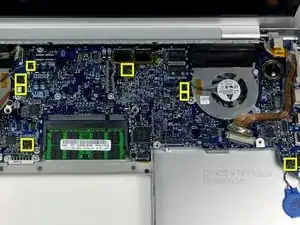
Отключите восемь указанных разъёмов, поместив лопатку под проводную сторону каждого из них и аккуратно приподняв вверх.
Будьте осторожны при отключении некоторых из меньших разъёмов. Слишком сильное давление лопаткой может случайно отломить их от материнской платы.
Шаг 15
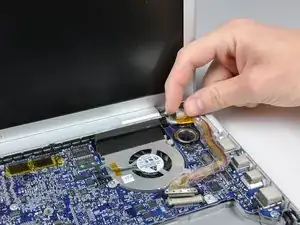
Снимите резиновый бампер с верхней части правой петли дисплея.
Шаг 16
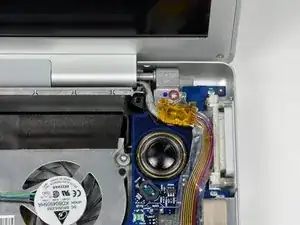
Открутите серебристый винт Torx T6 длиной 9,5 мм, фиксирующий заземляющий провод кабеля данных дисплея к корпусу.
Шаг 17
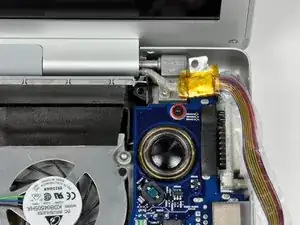
Открутите один чёрный винт Torx T6 длиной 6 мм, крепящий верхнюю часть материнской платы к нижнему корпусу.
Шаг 18
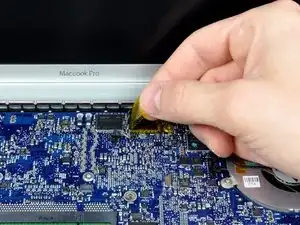
Отклейте оранжевую плёнку Каптона, фиксирующую кабель датчика температуры справа к материнской плате.
Шаг 19
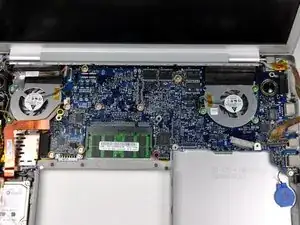
Удалите следующие 15 винтов:
Один чёрный винт Phillips длиной 4,4 мм справа от слота оперативной памяти.
Восемь серебристых винтов T6 Torx длиной 4,7 мм, крепящих системную плату к нижнему корпусу.
Если оставить на месте пять верхних оранжевых винтов, радиатор и трубки легко извлекутся вместе с основной платой. При этом сохранится их тепловое соединение, и повторное нанесение термопасты, описанное через два шага, не потребуется.
Один чёрный винт T6 Torx длиной 6,2 мм с правой стороны левого вентилятора.
Пять серебристых винтов T6 Torx длиной 9,4 мм, крепящих левый и правый вентиляторы.
Шаг 20
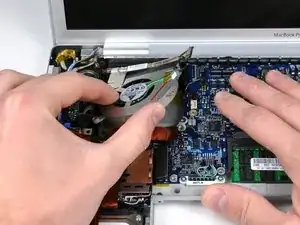
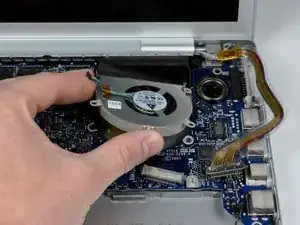
Одной рукой придерживайте системную плату, а другой поднимите левый вентилятор из его посадочного места. Левый вентилятор прикреплён к радиатору чёрной лентой. Осторожно отсоедините ленту от радиатора по мере подъёма вентилятора.
Поместите левый вентилятор поверх карты Airport. Полностью удалять вентилятор из компьютера не нужно.
Поднимите правый вентилятор и осторожно отсоедините ленту, удерживающую его на радиаторе.
Удалите правый вентилятор из компьютера.
Шаг 21
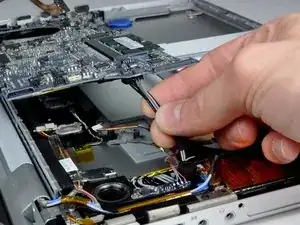
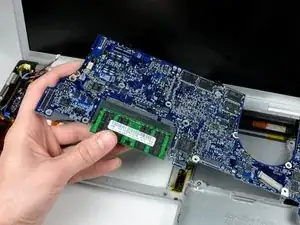
Приподнимите левую сторону системной платы и отключите серый и чёрный силовые кабели от нижней части платы.
Тяните разъём силового кабеля параллельно поверхности системной платы.
Возьмитесь за системную плату с левой стороны и за узкую часть, затем поворачивайте плату, чтобы извлечь её из нижнего корпуса.
Если вы отсоединили радиатор от материнской платы два шага назад, потребуется удалить старый термоинтерфейс с чипов на обратной стороне системной платы и нанести новый. Используйте наше руководство по нанесению термопасты, чтобы подготовить поверхности процессора и радиатора.
Шаг 22
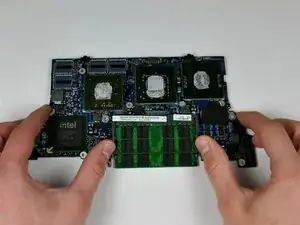
Одновременно отожмите фиксаторы с обеих сторон чипа оперативной памяти. Они удерживают чип на месте, а при отжатии чип автоматически выскочит вверх.
Вытяните чип прямо из разъёма.
Если установлено два чипа оперативной памяти, повторите вышеописанные действия для второго чипа.
При установке системной платы обратно обязательно удалите старую термопасту и нанесите новый слой на три чипа (процессор, графический чип и набор системной логики).
Завершение
Чтобы собрать устройство, выполните эти инструкции в обратном порядке.
Перевод руководства с ifixit.com