Замена кабеля данных дисплея для модели MacBook Pro 15" Core 2 Duo A1226 и A1260
Проблемы с подключением дисплея? Используйте это руководство для замены неисправного кабеля данных дисплея, а не целого дисплея.
Шаг 1
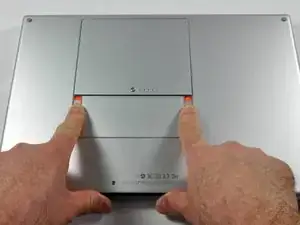
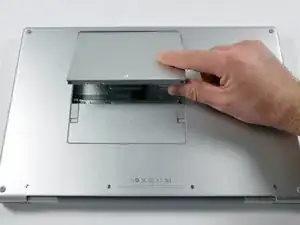

Используйте пальцы, чтобы отодвинуть оба рычага освобождения батареи от батареи и поднять батарею из компьютера.
Шаг 2
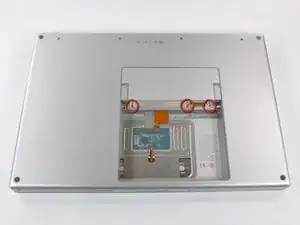
Удалите три идентичных винта Phillips размером 2 мм с крышки памяти.
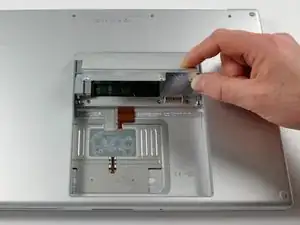
Поднимите крышку памяти достаточно, чтобы захватить её и сдвинуть к себе, отвлекая от корпуса.
Шаг 3
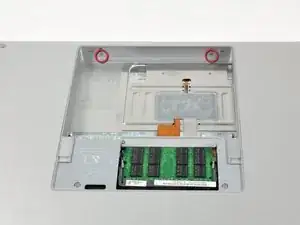
Удалите два винта Phillips размером 2.8 мм в отсеке для батареи рядом с защелкой.
Шаг 4
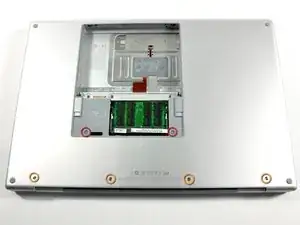
Удалите следующие 6 винтов:
Два винта Torx T6 размером 10 мм с обеих сторон слота оперативной памяти.
Четыре винта Phillips размером 14.5 мм вдоль петли.
Шаг 5
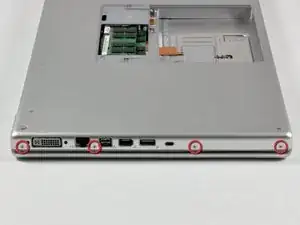
Удалите четыре винта Phillips размером 3.2 мм с торцевой стороны компьютера.
Шаг 6
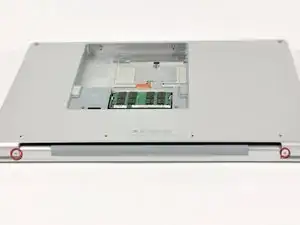
Поверните компьютер на 90 градусов и удалите два винта Phillips размером 3.2 мм с задней стороны компьютера.
Шаг 7
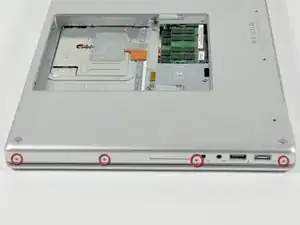
Снова поверните компьютер на 90 градусов и удалите четыре винта Phillips размером 3.2 мм со стороны компьютера.
Шаг 8
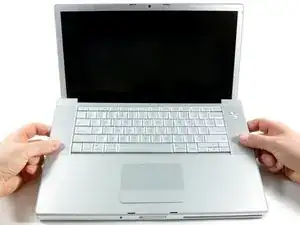
Не дергайте верхнюю крышку резко. Корпус прикреплён к логической плате через шлейф.
Поднимите заднюю часть корпуса и работайте пальцами по бокам, освобождая корпус по мере продвижения. Когда вы освободите боковые стороны, возможно, вам придется покачать корпус вверх и вниз, чтобы освободить переднюю часть верхней крышки.
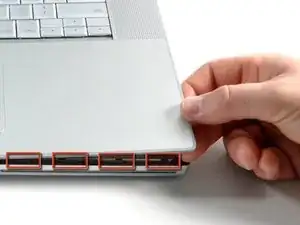
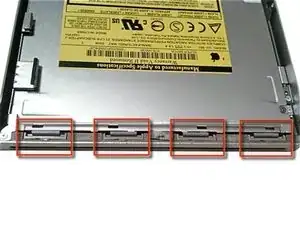
Существуют четыре пластиковых зажима над отсеком для DVD, и еще один над и слева от ИК-датчика. Эти зажимы могут быть очень трудными для disengagement без использования лопатки. Они также могут быть трудными для повторного соединения при сборке.
Совет по сборке: Плотно нажимайте на верхнюю часть корпуса над местоположением каждого зажима, пока не услышите щелчок, чтобы зафиксировать их в местах.
Совет по сборке: Два центральных зажима DVD редко фиксируются на месте без помощи, и нажимание вниз просто деформирует рамку вокруг отсека для DVD. Поддержите рамку, вставив пластиковую лопатку в отсек для DVD прямо под местом зажима, пока она не станет плотно, затем нажмите вниз, пока не услышите щелчок.
Шаг 9
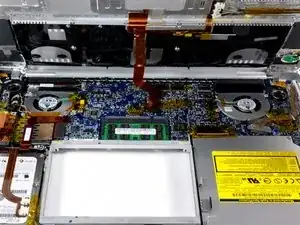
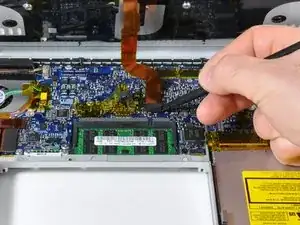
Отключите шлейф трекпада и клавиатуры от логической платы, удаляя изоленту по мере необходимости.
Примечание: Возможно заменить жесткий диск без отключения клавиатуры от корпуса, но её необходимо будет держать в вертикальном положении, чтобы она не мешала, и одновременно использовать обе руки для работы с удалением диска.
Будьте осторожны при снятии шлейфа клавиатуры-трекпада, чтобы задняя часть верхнего корпуса была освобождена от области вокруг петли. Легко случайно согнуть приемники винтов по обе стороны от клавиатуры.
Удалите верхний корпус.
Шаг 10
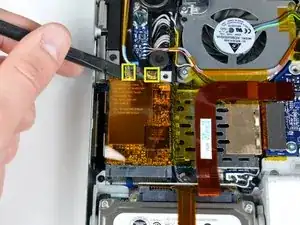
Отключите два или три антенны, подключенные к карте Airport Extreme. В зависимости от вашей модели, один из трех кабелей может не использоваться и закрыт черной термоусадочной трубкой.
Apple любезно добавила ярлык, показывающий, куда подключается каждый цвет антенны - просто убедитесь, что вы смотрите на это при повторном подключении антенн.
Шаг 11
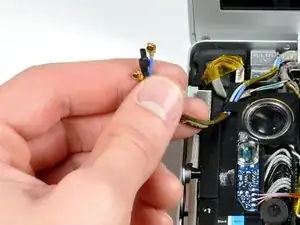
Снимите антенны Airport из их канала в левом динамике.
Шаг 12
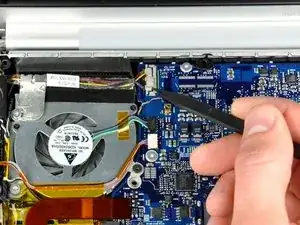
Отключите кабель iSight от логической платы, сдвинув кабель влево и вытащив его из разъёма.
Шаг 13
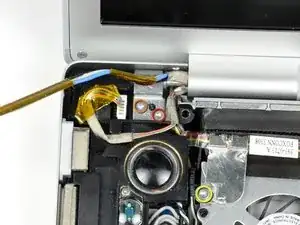
Поддерживайте дисплей одной рукой, пока удаляете следующие винты:
Один винт Torx T6 размером 9.5 мм с резьбой только на 3 мм шейки на внутренней стороне петель дисплея.
Один винт Torx T6 размером 9.5 мм с резьбой по всей длине шейки на внешней стороне левой петли.
Один винт Torx T6 размером 9.2 мм с полной резьбой, удерживающий заземляющий контур кабеля iSight к вентилятору.
Шаг 14
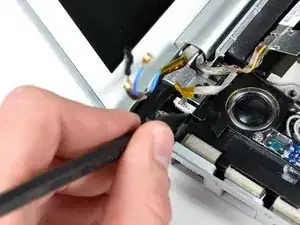
Отключите кабель инвертора от левой платы ввода-вывода, подложив под кабель лопатку и подняв вверх.
Шаг 15
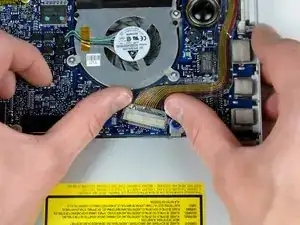
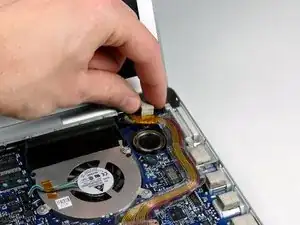
Отключите кабель данных дисплея от логической платы.
Удалите поролоновый бампер с верхней части правой петли дисплея.
Шаг 16
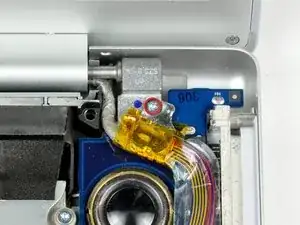
Удалите серебряный винт Torx T6 размером 9.2 мм, удерживающий заземляющий контур в кабеле данных дисплея к корпусу.
Шаг 17
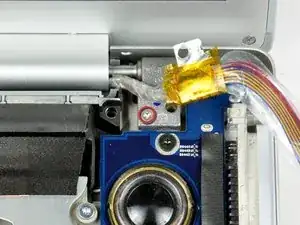
Поддерживайте дисплей одной рукой, пока удаляете следующий винт:
Один винт Torx T6 размером 9.5 мм с резьбой только на 3 мм шейки на внутренней стороне петель дисплея.
Шаг 18
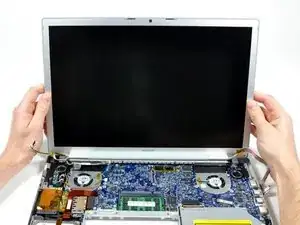
Схватите сборку дисплея по обеим сторонам и поднимите её вверх и из компьютера.
Шаг 19
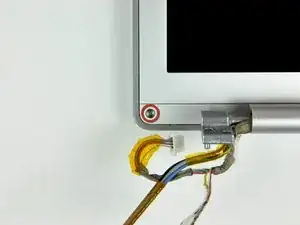
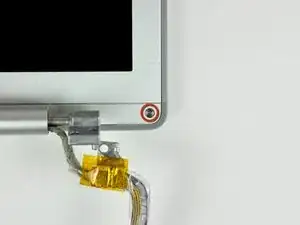
Удалите 4.5 мм винты с крестовой головкой из нижних левых и правых углов дисплея (всего два винта). Эти винты имеют головку толщиной 0.8 мм.
Шаг 20
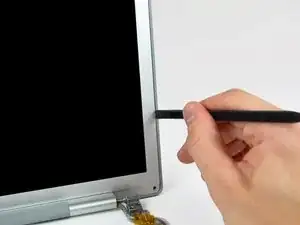
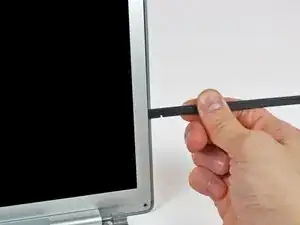
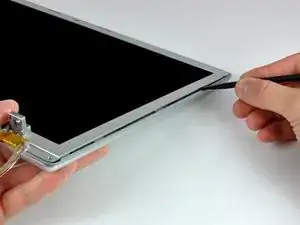
Вставьте плоский конец лопатки перпендикулярно к поверхности дисплея между пластиковой полосой, прикрепленной к задней рамке, и передней рамкой.
Не вставляйте свою лопатку между пластиковой полосой и задней рамкой.
С лопаткой, все еще вставленной, поверните её от дисплея, чтобы отделить переднюю рамку от задней.
Работайте вдоль правого края дисплея, пока задняя рамка не будет равномерно отделена от передней рамки.
Шаг 21
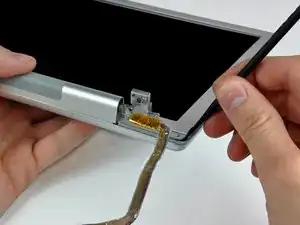
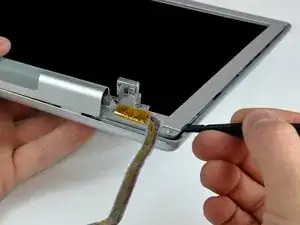
Вставьте свою лопатку между передней и задней рамками дисплея в нижнем правом углу дисплея.
Отожмите заднюю рамку от передней рамки, чтобы слегка отделить нижний край задней рамки дисплея.
Шаг 22
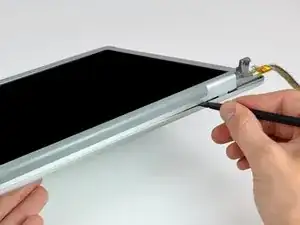
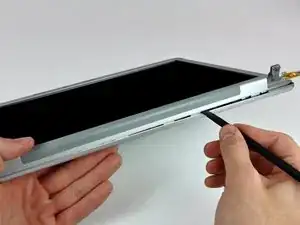
Вставьте плоский конец лопатки в зазор между задней рамкой дисплея и крышкой сцепления.
Поверните лопатку, чтобы отделить нижний край задней рамки дисплея от крышки сцепления.
Работайте вдоль нижнего края задней рамки, пока она не будет равномерно отделена от крышки сцепления.
Шаг 23
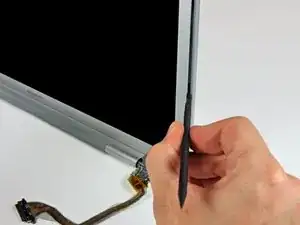
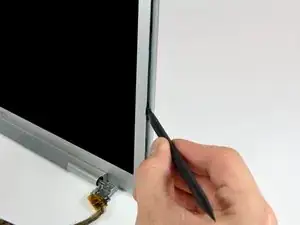
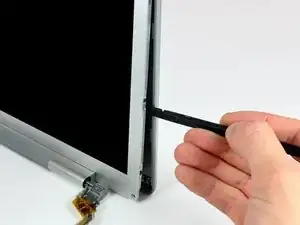
Теперь, когда правый и нижний края задней рамки слегка отделены от передней рамки, используйте лопатку, чтобы отщелкнуть заднюю рамку от защёлок рядом с нижним правым углом дисплея.
Шаг 24
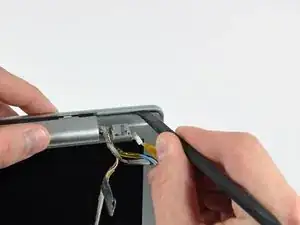
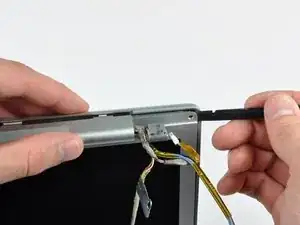
Вставьте плоский конец лопатки между передней рамкой и пластиковой полосой, прикрепленной к задней рамке, рядом со screw holes в нижних углах дисплея.
Поверните свою лопатку к задней рамке, чтобы отделить её от передней рамки.
При необходимости продолжайте отделять левый край задней рамки от защёлок на передней рамке дисплея.
Шаг 25
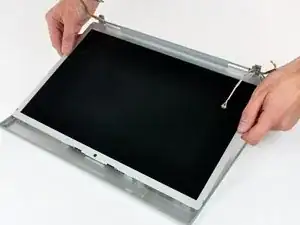
Немного приподнимите нижний край дисплея и удалите его от задней рамки дисплея.
Перейдите сюда для руководства по дальнейшей замене экрана: Замена ЖК-панели на MacBook Pro 15" Core 2 Duo модели A1226 и A1260
Шаг 26
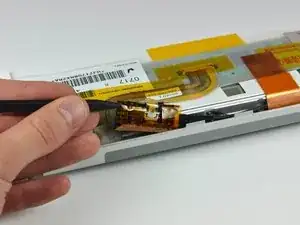
Используйте конец лопатки, чтобы поднять плату драйвера светодиодов из крышки сцепления.
Шаг 27
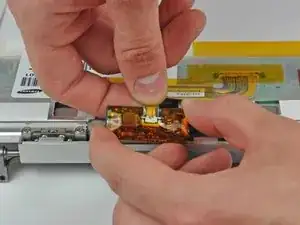
Отсоедините кабель подсветки, потянув его разъем от гнезда на плате драйвера светодиодов.
Шаг 28
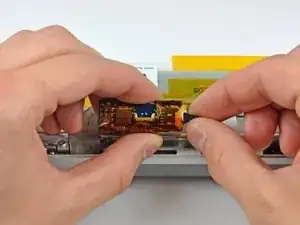
Не создавайте чрезмерное напряжение на обмотке заземляющего кабеля драйвера светодиодов. Это очень тонкий и деликатный провод, который легко порвать.
Отсоедините кабель драйвера светодиодов, потянув его разъем от гнезда на плате инвертора.
Удалите плату драйвера светодиодов и отложите её в сторону.
Шаг 29
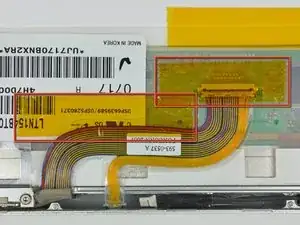
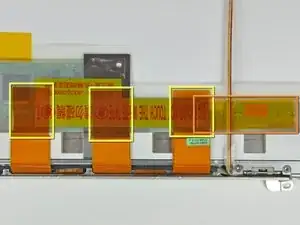
Удалите два кусочка каптоновой ленты, покрывающей кабель данных дисплея.
Удалите полоску ленты, фиксирующей кабель iSight к ЖК-дисплею.
Снимите три антенны с нижнего края ЖК-дисплея.
Шаг 30
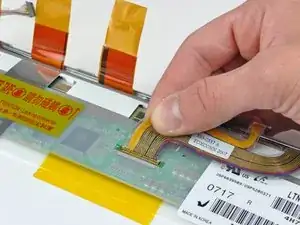
Отсоедините кабель данных дисплея, потянув его разъем к нижнему краю дисплея, вдали от гнезда на ЖК-дисплее.
Шаг 31
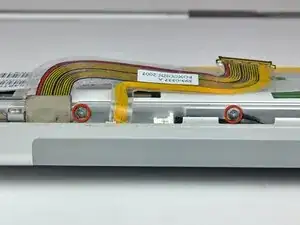
Удалите два винта с крестовой головкой, фиксирующие заземляющие ремни для кабеля данных дисплея и кабеля драйвера светодиодов, к крышке сцепления.
Шаг 32
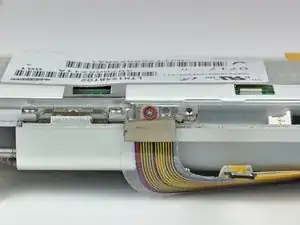
Удалите винт с крестовой головкой, скрытый за кабелем данных дисплея.
Шаг 33
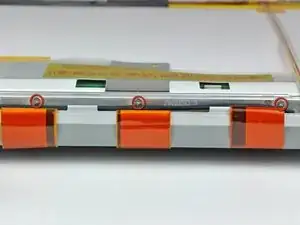
Удалите три винта с крестовой головкой, расположенные за антенными ремнями вдоль нижнего края дисплея.
Шаг 34
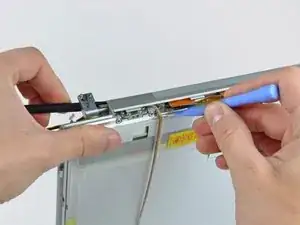
Чтобы удалить сборку сцепления, сначала вставьте плоский конец лопатки в зазор между шарниром сцепления и крышкой сцепления, где выходят кабели.
Отодвигая сборку сцепления от шарнира сцепления с помощью лопатки, используйте пластиковый инструмент для открытия, чтобы увеличить зазор между крышкой сцепления и передней рамкой дисплея.
Работайте вдоль длины крышки сцепления, чтобы полностью отделить клей.
Шаг 35
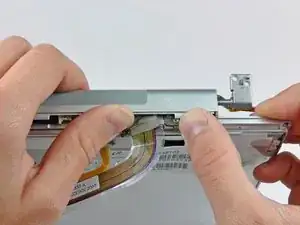
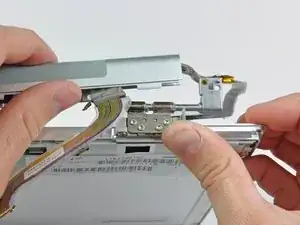
Сдвиньте сборку сцепления с каждого из шарниров сцепления и удалите её с дисплея.
Шаг 36
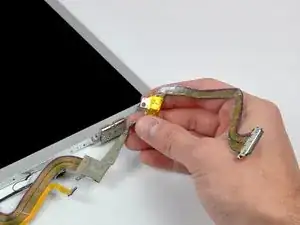
Обведите кабель данных дисплея вокруг правого шарнира сцепления и удалите его с передней рамки.
Заключение
Чтобы собрать устройство, следуйте этим инструкциям в обратном порядке.
Перевод руководства с ifixit.com