Замена жесткого диска MacBook Pro 15" Unibody середина 2010 года
Увеличьте объём хранилища, заменив жесткий диск!
Шаг 1

Удалите следующие десять винтов, фиксирующих нижнюю крышку к верхней части корпуса:
Три крестообразных винта 13,5 мм (14,1 мм).
Семь крестообразных винтов 3 мм.
При выкручивании этих винтов обратите внимание, что они выходят под небольшим углом. Их необходимо устанавливать обратно таким же образом.
Шаг 2

Двумя руками поднимите нижнюю крышку возле вентиляционного отверстия, чтобы отщелкнуть её от двух защёлок, крепящих её к верхней части корпуса.
Снимите нижнюю крышку и отложите в сторону.
Шаг 3
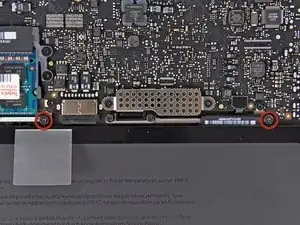
Удалите два трёхзубых винта 7,4 мм, фиксирующих батарею к верхней части корпуса.
Примечание: Для некоторых ремонтов (например, замены жесткого диска) удаление батареи не обязательно, но это предотвращает случайное короткое замыкание электронных компонентов на плате. Если вы не удаляете батарею, будьте осторожны, поскольку части платы могут быть под напряжением.
Необязательно выполнять шаги 3–6, чтобы снять батарею при замене жесткого диска. Однако рекомендуется отключать все источники питания перед работой с электроникой.
Шаг 4
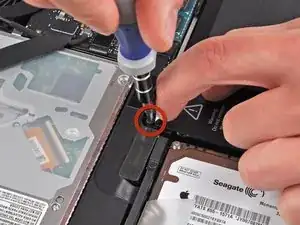
С помощью кончика пальца осторожно оторвите угол предупреждающей наклейки, чтобы открыть скрытый трёхзубый винт.
Удалите последний трёхзубый винт 7,4 мм, фиксирующий батарею к верхней части корпуса.
Шаг 5
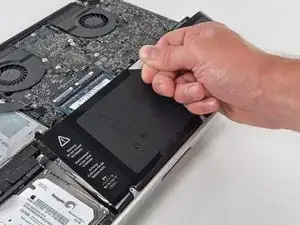
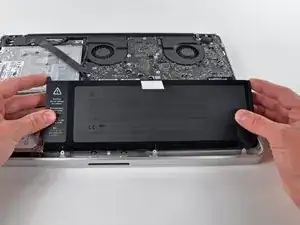
Поднимите батарею за пластиковую петлю и сдвиньте её от длинного края верхней части корпуса.
Не пытайтесь пока полностью извлечь батарею.
Шаг 6
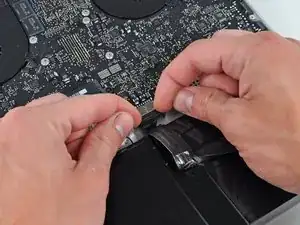
Откиньте батарею от платы достаточно, чтобы получить доступ к разъёму кабеля батареи.
Оттяните разъём кабеля батареи от гнезда на плате и извлеките батарею из верхней части корпуса.
Оттягивайте разъём кабеля батареи от центра платы.
Если вы устанавливаете новую батарею, после установки её следует откалибровать:
Зарядите до 100%, затем продолжайте зарядку как минимум ещё 2 часа. Затем отключите питание и используйте ноутбук в обычном режиме, чтобы разрядить батарею. Когда появится предупреждение о низком заряде, сохраните работу и держите ноутбук включённым до перехода в спящий режим из‑за низкого заряда. Подождите не менее 5 часов, затем непрерывно зарядите ноутбук до 100%.
Если после установки новой батареи вы заметите необычное поведение или проблемы, может потребоваться сброс SMC вашего MacBook.
Шаг 7
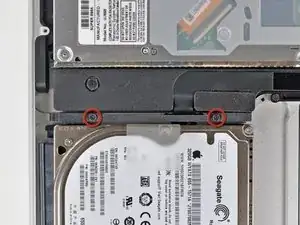
Удалите два крестообразных винта, фиксирующих крепление жесткого диска к верхней части корпуса.
Эти винты закреплены в креплении жесткого диска и не выпадают.
Шаг 8
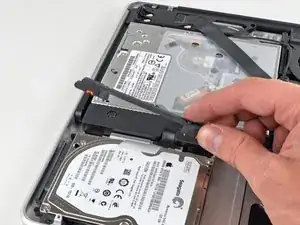
Поднимите фиксирующее крепление и извлеките его из верхней части корпуса.
Шаг 9
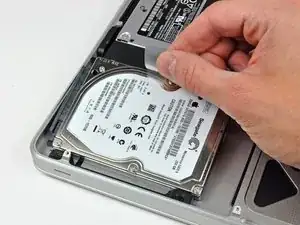
Поднимите жесткий диск за петлю и вытащите его из шасси, следя за кабелем, подключённым к компьютеру.
Шаг 10
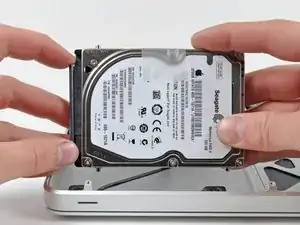
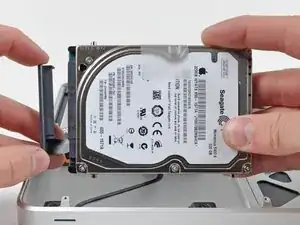
Снимите кабель жесткого диска, потянув его разъём прямо от жесткого диска.
Шаг 11
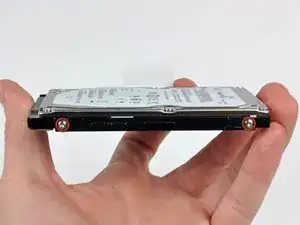
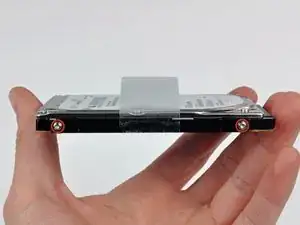
Удалите по два винта Torx T6 с каждой стороны жесткого диска (всего четыре винта).
Вам понадобится перенести эти винты на новый жесткий диск, если вы меняете накопитель.
При желании снимите петлю с вашего старого жесткого диска и перенесите её на боковую сторону нового диска.
Если вы устанавливаете новый жесткий диск, у нас есть руководство по установке OS X, которое поможет вам настроиться. Многие современные Mac могут использовать Интернет-восстановление OS X.
Заключение
Для сборки устройства выполните эти действия в обратном порядке.
Перевод руководства с ifixit.com