Замена переднего стекла дисплея MacBook Pro 15" Unibody середина 2010
Используйте это руководство для замены разбитой передней панели стекла дисплея. Снятие переднего стекла дисплея необходимо для доступа к ЖК-дисплею. Хотя технически не обязательно полностью снимать дисплей, чтобы добраться до переднего стекла, это значительно упрощает задачу. Это руководство не применимо к матовым (антибликовым) дисплеям.
Шаг 1

Удалите следующие десять винтов, закрепляющих нижнюю крышку к верхней части корпуса:
Три крестообразных винта 13,5 мм (14,1 мм).
Семь крестообразных винтов 3 мм.
При извлечении этих винтов обратите внимание, что они вкручены под небольшим углом. Их необходимо переустановить таким же образом.
Шаг 2

Двумя руками подденьте нижнюю крышку рядом с вентиляционным отверстием, чтобы отщелкнуть её от двух защёлок, фиксирующих её к верхней части корпуса.
Снимите нижнюю крышку и отложите в сторону.
Шаг 3
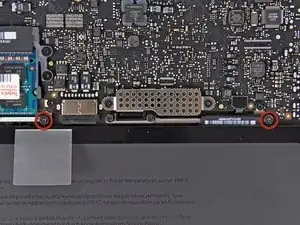
Удалите два трёхточечных винта 7,4 мм, крепящих аккумулятор к верхней части корпуса.
Примечание: Для некоторых ремонтов (например, замены жёсткого диска) снятие аккумулятора не обязательно, но это предотвращает случайное короткое замыкание элементов на материнской плате. Если вы не снимаете аккумулятор, будьте осторожны, поскольку части материнской платы могут быть под напряжением.
Необязательно выполнять шаги 3–6 для снятия аккумулятора при замене жёсткого диска. Тем не менее рекомендуется отключать все источники питания от электроники перед работой с ней.
Шаг 4
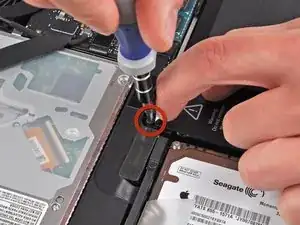
Используйте кончик пальца, чтобы аккуратно отогнуть угол предупредительной наклейки и открыть скрытый трёхточечный винт.
Удалите последний трёхточечный винт 7,4 мм, крепящий аккумулятор к верхней части корпуса.
Шаг 5
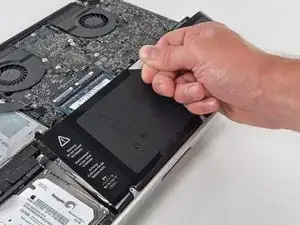
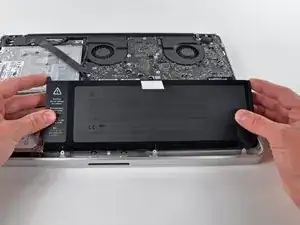
Поднимите аккумулятор за пластиновую тягу и сдвиньте его от длинного края верхней части корпуса.
Не пытайтесь пока полностью извлечь аккумулятор.
Шаг 6
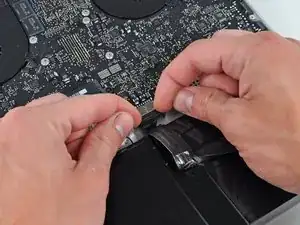
Наклоните аккумулятор от платы логики настолько, чтобы получить доступ к разъёму кабеля аккумулятора.
Потяните разъём кабеля аккумулятора от его гнезда на плате логики и извлеките аккумулятор из верхней части корпуса.
Оттяните разъём кабеля аккумулятора от центра платы логики.
Если вы устанавливаете новый аккумулятор, его следует откалибровать после установки:
Зарядите его до 100%, затем держите на зарядке ещё минимум 2 часа. Далее отключите питание и используйте ноутбук в обычном режиме, чтобы разрядить аккумулятор. Когда появится предупреждение о низком заряде, сохраните работу и держите ноутбук включённым до перехода в режим сна из‑за низкого заряда. Подождите минимум 5 часов, затем зарядите ноутбук непрерывно до 100%.
Если после установки нового аккумулятора вы заметите необычное поведение или проблемы, возможно, потребуется сбросить контроллер управления системой (SMC) вашего MacBook.
Шаг 7
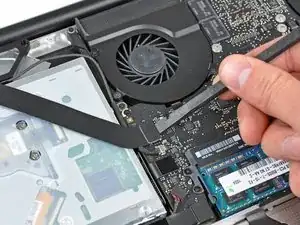
Используйте плоский конец лопатки, чтобы аккуратно приподнять шлейф AirPort/Bluetooth от его гнезда на плате логики.
Шаг 8
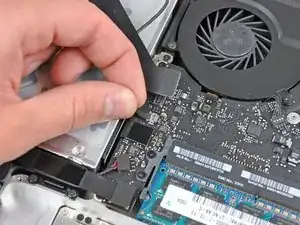
Потяните разъём кабеля камеры прямо из его гнезда на плате логики.
Тяните кабель параллельно плоскости платы логики в направлении отверстия оптического привода.
Шаг 9
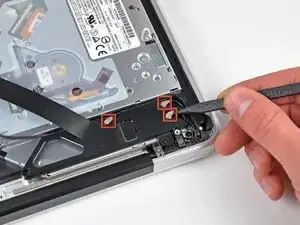
Используйте острый конец лопатки, чтобы приподнять три антенных разъёма с платы AirPort/Bluetooth.
Шаг 10
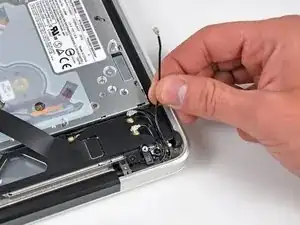
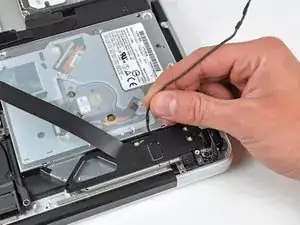
Выведите все три антенных кабеля из их каналов в корпусе AirPort/Bluetooth.
Выведите кабель камеры из его канала в корпусе AirPort/Bluetooth.
Шаг 11
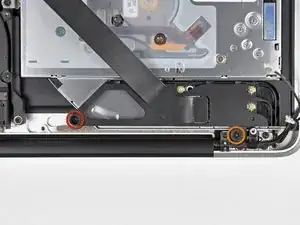
Удалите следующие два винта, крепящие корпус AirPort/Bluetooth к верхней части корпуса:
Один крестообразный винт 3,8 мм
Один крестообразный винт 8,6 мм
Шаг 12
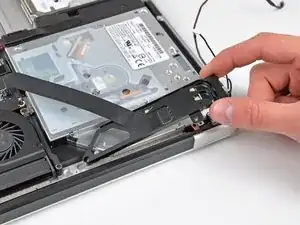
Снимите узел AirPort/Bluetooth с верхней части корпуса, следя за тем, чтобы не зажать кабели.
Шаг 13
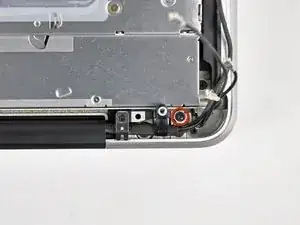
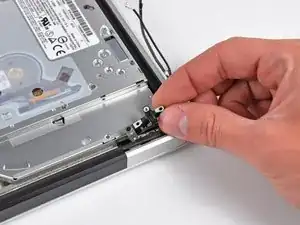
Удалите винт крестообразной формы 8,6 мм, фиксирующий фиксацию антенны/камерного кабеля к верхней части корпуса.
Снимите фиксатор антенного/камерного кабеля с верхней части корпуса.
Шаг 14
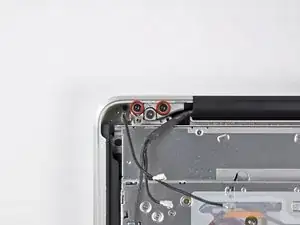
Удалите два из трёх винтов Torx T6 6 мм, крепящих правую сторону дисплея к верхней части корпуса.
Мы специально оставляем один винт, крепящий дисплей к верхней части корпуса, чтобы облегчить последующие шаги.
Шаг 15
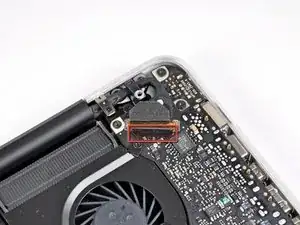
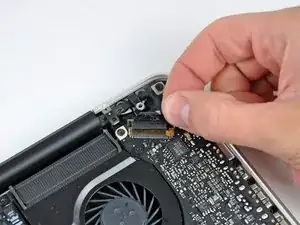
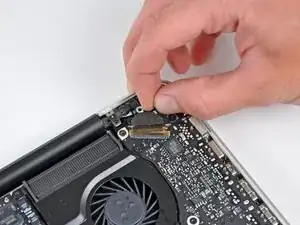
Возьмитесь за пластиковую тягу, закреплённую на защёлке кабеля данных дисплея, и поверните её в сторону разъёма питания (DC-In) корпуса.
Потяните кабель данных дисплея прямо из его гнезда на плате логики.
Не поднимайте кабель данных дисплея вверх — его гнездо очень хрупкое. Тяните кабель параллельно плоскости платы логики.
Шаг 16
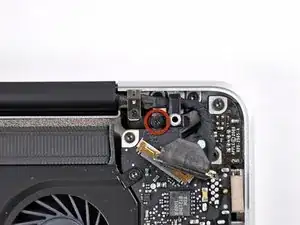
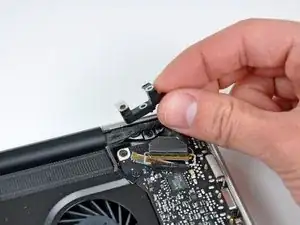
Удалите крестообразный винт 8,6 мм, фиксирующий держатель кабеля данных дисплея к верхней части корпуса.
Снимите держатель кабеля данных дисплея с верхней части корпуса.
Шаг 17
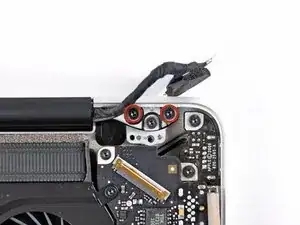
Удалите два из трёх винтов Torx T6 6 мм, крепящих левую сторону дисплея к верхней части корпуса.
Мы специально оставляем один винт, крепящий дисплей к верхней части корпуса, чтобы облегчить последующие шаги.
Шаг 18
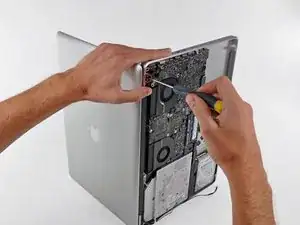
Откройте MacBook Pro так, чтобы дисплей был перпендикулярен верхней части корпуса.
Разместите открытый MacBook Pro на столе, как показано на фото.
Держа левую руку на дисплее и верхней части корпуса вместе, выкрутите оставшийся винт T6 Torx с верхнего кронштейна дисплея.
Шаг 19
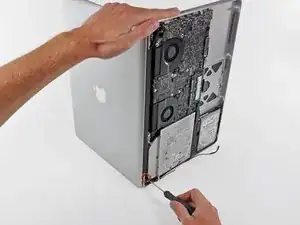
Обязательно держите дисплей и верхнюю часть корпуса вместе левой рукой. Если этого не делать, освобождённые дисплей и верхняя часть корпуса могут упасть, что может повредить компоненты.
Удалите последний оставшийся винт T6 Torx, фиксирующий дисплей к верхней части корпуса.
Шаг 20
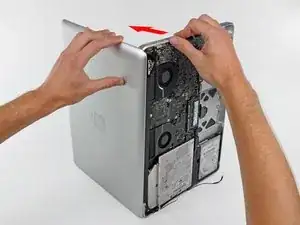
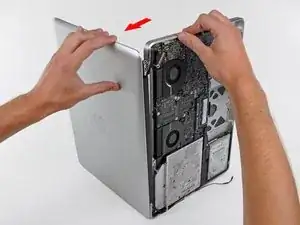
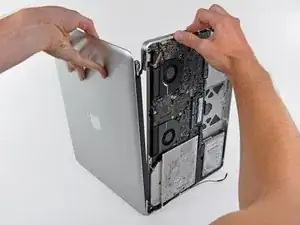
Возьмите верхнюю часть корпуса правой рукой и слегка поверните её в направлении верхней части дисплея, чтобы верхний кронштейн дисплея освободил край верхней части корпуса.
Слегка отведите дисплей от верхней части корпуса.
Поднимите дисплей вверх и отведите от верхней части корпуса, следя за кронштейнами или кабелями, которые могут застрять.
Шаг 21
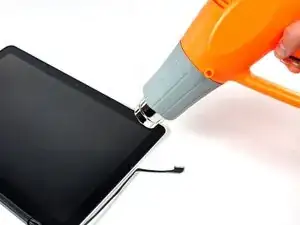
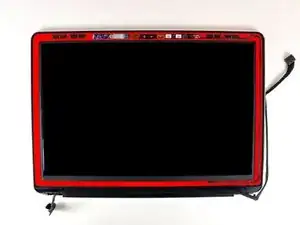
На следующих шагах вы будете использовать тепловой пистолет, чтобы размягчить клей, фиксирующий внешнюю чёрную окантовку под стеклом передней панели к дисплею. Область, на которую нанесён клей, показана красным на втором изображении.
Перед началом обязательно очистите стекло дисплея безворсовой тканью, смоченной мягким раствором; это улучшит присасывание присоски и облегчит проверку на наличие пыли при повторной сборке.
Установите тепловой пистолет на низкий режим и начните нагревать внешнюю чёрную окантовку рядом с верхним правым углом стеклянной панели.
Всегда направляйте тепловой пистолет от мягкой резиновой полоски вокруг стекла дисплея. Нагрев резины приведёт к её частичному плавлению и изменению поверхности с матовой на глянцевую. Прикосновение к перегретой резине может привести к её деформации.
Из‑за нагрева нормально появление слоя конденсата на внутренней стороне стеклянной панели и/или на внешней стороне ЖК. Его можно удалить стеклоочистителем после отделения стекла от дисплея.
Шаг 22
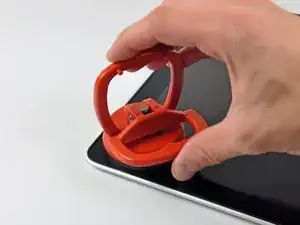
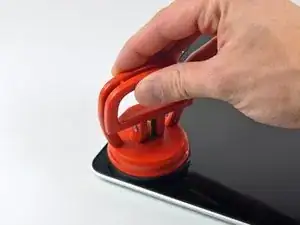
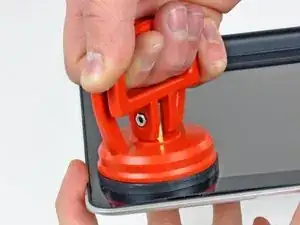
После достаточного прогрева закрепите прочную присоску рядом с верхним правым углом стекла дисплея.
Не закрепляйте присоску поверх резиновой полоски по краю стекла дисплея.
Чтобы закрепить присоски, которые мы продаём, сначала расположите присоску так, чтобы подвижная ручка была параллельна плоскости стекла. Лёгким нажимом прижмите присоску к стеклу и поднимите подвижную ручку до параллельного положения с другой ручкой.
Медленно и аккуратно потяните угол стекла дисплея вверх от сборки дисплея.
Если поднимается только верхний край стекла (как видно на третьем изображении), повторите первые два шага, пока не сможете поднять угол панели.
Шаг 23
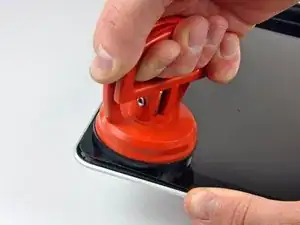
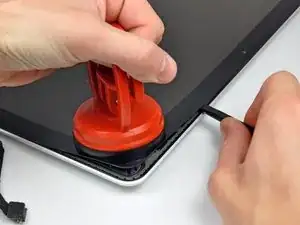
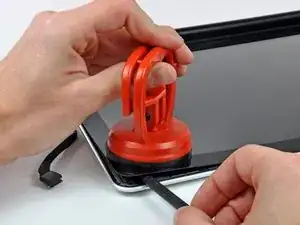
Аккуратно приподнимите угол стекла дисплея настолько, чтобы вставить лопаточку между ним и сборкой дисплея.
Используйте плоский конец лопаточки, чтобы аккуратно отодвинуть клей, фиксирующий переднее стекло к дисплею.
Отодвиньте стеклянную панель на несколько сантиметров от верхнего правого угла вдоль верхнего и правого краёв дисплея.
Шаг 24
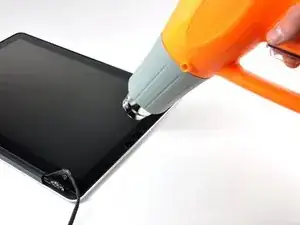
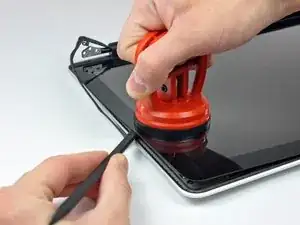
Используйте тепловой пистолет, чтобы размягчить клей под чёрной полосой вдоль правой стороны переднего стекла.
Закрепите присоску вдоль правой стороны переднего стекла.
Тяните стекло вверх, одновременно используя плоский конец лопаточки для отделения его от остальной части сборки дисплея.
Продолжайте работать вдоль правого края переднего стекла дисплея, пока оно полностью не отделится от дисплея.
Для того чтобы верхний правый угол стеклянной панели не прилипал обратно к сборке дисплея, может быть полезно использовать медиатор или другой тонкий пластиковый предмет.
Шаг 25
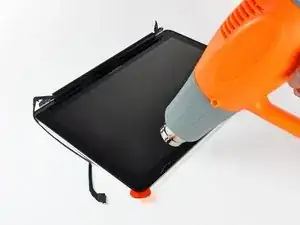
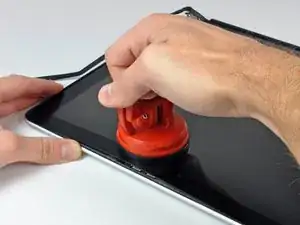
Используйте тепловой пистолет, чтобы размягчить клей под чёрной полосой вдоль верхнего края стеклянной панели дисплея.
Закрепите присоску рядом с верхним краем стеклянной панели и используйте её, чтобы потянуть стекло вверх от дисплея.
Работайте вдоль верхнего края стекла, при необходимости осторожно используя плоский конец лопаточки для отделения клея.
Шаг 26
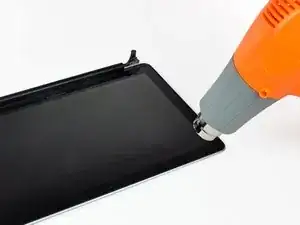
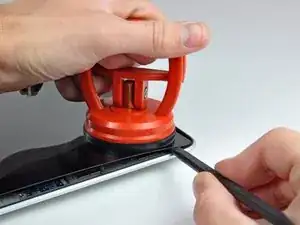
Используйте тепловой пистолет, чтобы размягчить клей под чёрной полосой возле верхнего левого угла стеклянной панели дисплея.
Закрепите присоску возле верхнего левого угла стеклянной панели дисплея.
Потяните за присоску и используйте плоский конец лопаточки, чтобы аккуратно отжать стеклянную панель дисплея от сборки дисплея.
После отделения верхнего левого угла может быть полезно использовать медиатор или другой тонкий пластиковый предмет, чтобы стекло не прилипало обратно к сборке дисплея.
Шаг 27
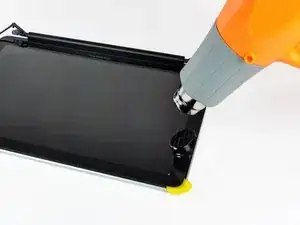
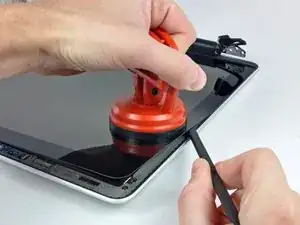
Используйте тепловой пистолет, чтобы размягчить клей под чёрной полосой вдоль левой стороны переднего стекла.
Закрепите присоску вдоль левой стороны переднего стекла.
Тяните стекло вверх, одновременно используя плоский конец лопаточки для отделения его от остальной части сборки дисплея.
Продолжайте работать вдоль левого края переднего стекла дисплея, пока оно полностью не отделится от дисплея.
Шаг 28
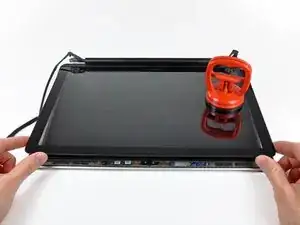
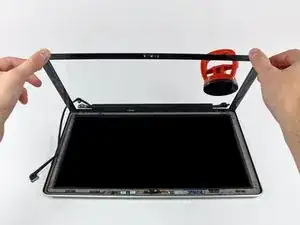
Теперь, когда верхний, левый и правый края стекла отделены от дисплея, медленно приподнимите верхний край стеклянной панели и аккуратно поворачивайте её, выводя из дисплея.
При необходимости используйте плоский конец лопатки, чтобы освободить нижний край стеклянной панели дисплея от сборки дисплея.
Перед повторной сборкой обязательно очистите как внутреннюю сторону стеклянной панели дисплея, так и ЖК-экран: пыль или отпечатки пальцев, попавшие внутрь, будут раздражающе видны при включённом устройстве.
Шаг 29
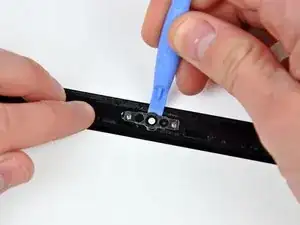
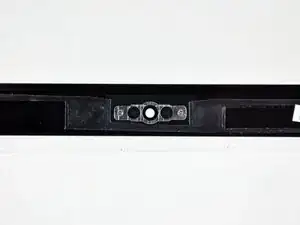
Вставьте край пластикового инструмента для вскрытия между стеклом дисплея и кронштейном камеры и проведите им вокруг кронштейна камеры, чтобы отделить его от стекла дисплея.
Не забудьте приклеить кронштейн камеры к новому переднему стеклу дисплея перед сборкой.
Шаг 30
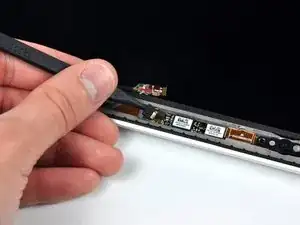
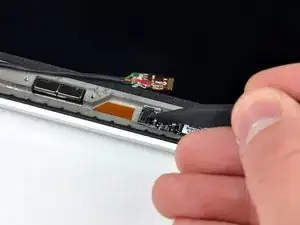
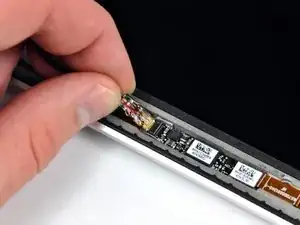
В процессе снятия стекла кабель камеры может прилипнуть к клею на стеклянной панели и оторваться от платы камеры при подъёме панели. Если кабель камеры по-прежнему подключён к плате камеры, пропустите этот шаг.
Чтобы подключить кабель заново, сначала с помощью кончика лопатки снимите кусочек вспененной ленты, закрывающей ZIF-разъём кабеля камеры.
С помощью кончика лопатки отогните фиксатор ZIF-разъёма кабеля на гнезде кабеля камеры.
Вставьте кабель камеры в его разъём на плате камеры и с помощью кончика лопатки защёлкните фиксатор ZIF-разъёма, зафиксировав кабель на месте.
Повторно приклейте кусочек ленты, закрывающей разъём кабеля камеры.
Заключение
Для сборки устройства выполните эти инструкции в обратном порядке.
Перевод руководства с ifixit.com