Замена логической платы MacBook Pro 15" Unibody середины 2010 года
Шаг 1
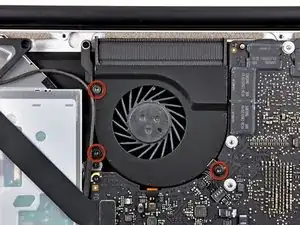
Удалите три винта T6 Torx, крепящих правый вентилятор к верхнему корпусу.
Шаг 2
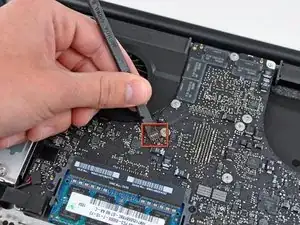
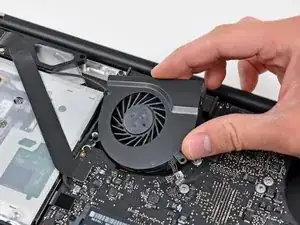
Используйте плоский конец лопатки, чтобы поднять разъем правого вентилятора из гнезда на логической плате.
Полезно повернуть лопатку вокруг своей оси снизу проводов вентилятора, чтобы освободить разъем.
Удалите правый вентилятор из верхнего корпуса.
Шаг 3
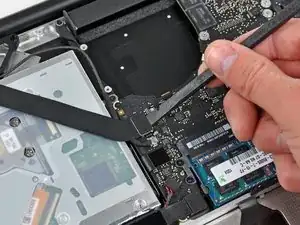
Используйте плоский конец лопатки, чтобы поднять шлейф AirPort / Bluetooth из гнезда на логической плате.
Сложите шлейф AirPort / Bluetooth назад, чтобы он не мешал логической плате.
Шаг 4
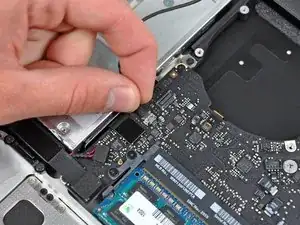
Отключите шлейф iSight, потянув его разъем в сторону отверстия оптического привода.
Шаг 5
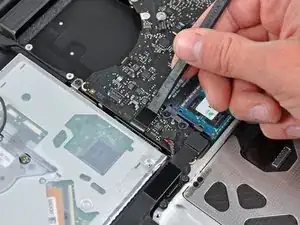
Используйте плоский конец лопатки, чтобы поднять разъем шлейфа оптического привода из логической платы.
Сложите шлейф оптического привода назад, чтобы он не мешал логической плате.
Шаг 6
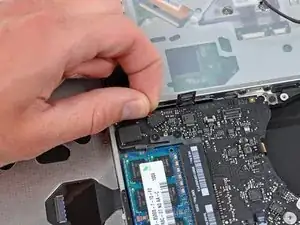
Осторожно потяните шлейф сабвуфера/правого динамика вверх, чтобы вынуть его разъем из гнезда на логической плате.
Шаг 7
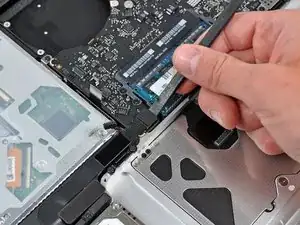
Используйте плоский конец лопатки, чтобы поднять разъем шлейфа жесткого диска из гнезда на логической плате.
Шаг 8
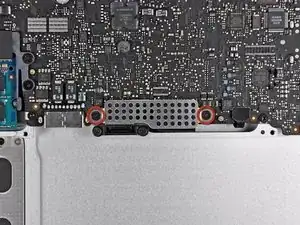
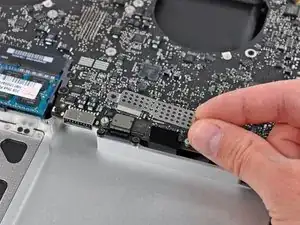
Удалите два коротких винта Phillips, крепящих маленький экранирующий экран EMI к логической плате.
Удалите экранирующий экран EMI с логической платы.
Шаг 9
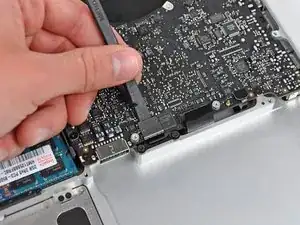
Используйте плоский конец лопатки, чтобы поднять разъем шлейфа трекпада из гнезда на логической плате.
Шаг 10
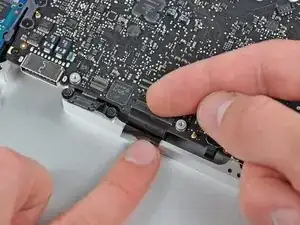
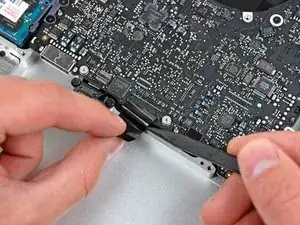
Используйте ноготь, чтобы осторожно поднять удерживающую защелку шлейфа клавиатуры.
Убедитесь, что вы поднимаете удерживающую защелку, а не само гнездо.
Используйте кончик лопатки, чтобы вытянуть шлейф клавиатуры прямо из его гнезда.
Шаг 11
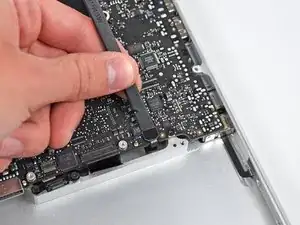
Используйте плоский конец лопатки, чтобы поднять разъем кабеля индикатора батареи из гнезда на логической плате.
Шаг 12
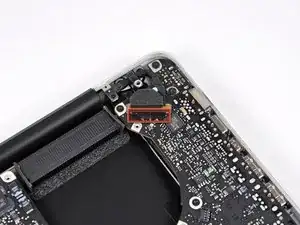
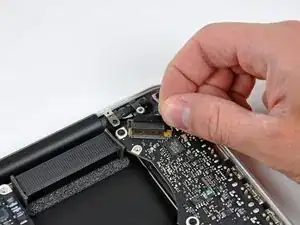
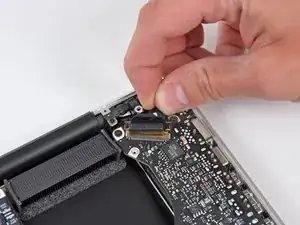
Возьмите пластиковую ручку, прикрепленную к замку шлейфа данных дисплея, и поверните ее к стороне DC-In компьютера.
Вытяните шлейф данных дисплея прямо из его гнезда.
Не тяните кабель вверх, так как разъем очень хрупкий. Тяните кабель параллельно поверхности логической платы к углу верхнего корпуса.
Шаг 13
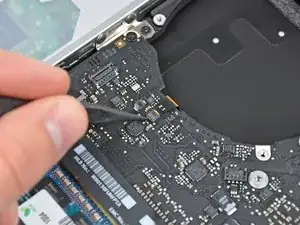
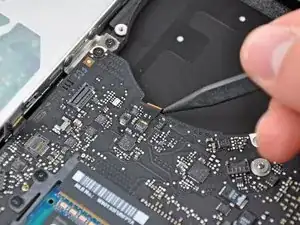
Используйте кончик лопатки или ноготь, чтобы поднять удерживающую защелку на гнезде шлейфа подсветки клавиатуры.
Убедитесь, что вы поднимаете удерживающую защелку, а не само гнездо.
Вытяните шлейф клавиатуры прямо из его гнезда.
Шаг 14
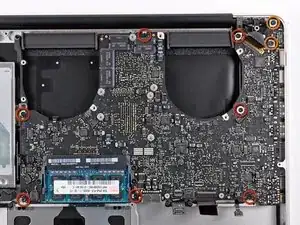
Удалите следующие винты:
Семь винтов T6 Torx по 3.3 мм, крепящих логическую плату к верхнему корпусу.
Два винта T6 Torx по 8 мм, крепящих плату DC-In к верхнему корпусу.
Не удаляйте логическую плату пока! На нижней стороне логической платы есть компоненты, прикрепленные к верхнему корпусу, которые сначала нужно отключить.
Шаг 15
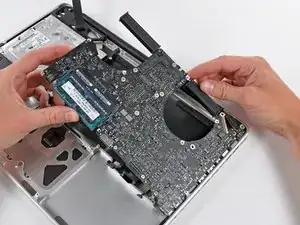
Осторожно поднимите узел логической платы с левой стороны и выньте его из верхнего корпуса, следя за портами, которые могут зацепиться при удалении.
Пока не удаляйте логическую плату полностью!
Шаг 16
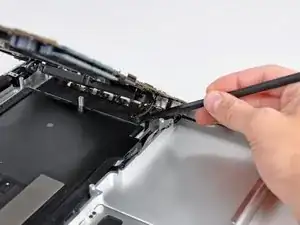
Поднимите логическую плату достаточно, чтобы обеспечить зазор, и используйте лопатку, чтобы поднять микрофон верхнего корпуса.
Шаг 17
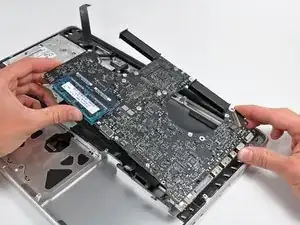
Сдвиньте логическую плату от отверстий портов и поднимите узел из верхнего корпуса.
Перед установкой логической платы рекомендуем сначала нажать микрофон вниз в его гнездо в левом динамике, чтобы зафиксировать его на месте.
Чтобы избежать повреждений от статического электричества, обязательно разместите логическую плату на мягкой, статически безопасной поверхности во время работы.
Заключение
Чтобы собрать ваше устройство, следуйте этим инструкциям в обратном порядке.
Перевод руководства с ifixit.com