Замена передней рамки (Front Bezel) MacBook Pro 15" Unibody середины 2010 г.
Используйте это руководство для замены передней рамки. Применимо только к матовым дисплеям.
Шаг 1

Снимите следующие десять винтов, фиксирующих нижнюю крышку к верхней части корпуса:
Три крестовых винта 13,5 мм (14,1 мм).
Семь крестовых винтов 3 мм.
При выкручивании обратите внимание, что винты выходят под небольшим углом. При повторной установке их нужно возвращать таким же образом.
Шаг 2

Двумя руками приподнимите нижнюю крышку рядом с вентиляционным отверстием, чтобы отщелкнуть её с двух защёлок, фиксирующих её к верхней части корпуса.
Снимите нижнюю крышку и отложите в сторону.
Шаг 3
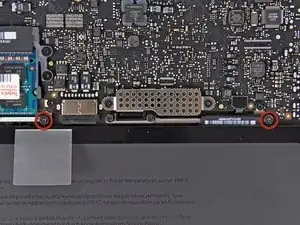
Снимите два триходовых винта 7,4 мм, фиксирующих аккумулятор к верхней части корпуса.
Примечание: для некоторых ремонтов (например, жёсткого диска) снятие аккумулятора не обязательно, но это предотвращает случайное короткое замыкание электронных компонентов на материнской плате. Если вы не снимаете аккумулятор, будьте осторожны — части материнской платы могут быть под напряжением.
Вам не обязательно выполнять шаги 3–6, чтобы снять аккумулятор для замены жёсткого диска. Однако рекомендуется отключать все источники питания от электроники перед работой с ней.
Шаг 4
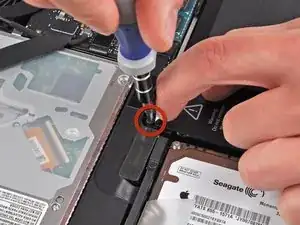
Кончиком пальца аккуратно отогните угол предупреждающей наклейки, чтобы открыть скрытый триходовый винт.
Снимите последний триходовый винт 7,4 мм, фиксирующий аккумулятор к верхней части корпуса.
Шаг 5
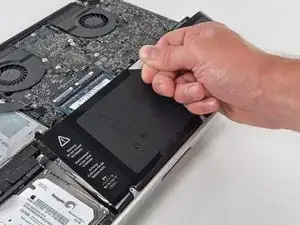
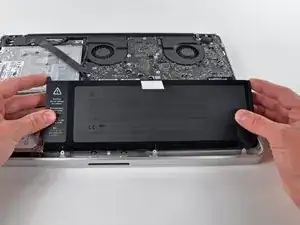
Поднимите аккумулятор за пластиковую петлю и сдвиньте его в сторону от длинной кромки верхней части корпуса.
Пока не пытайтесь полностью извлекать аккумулятор.
Шаг 6
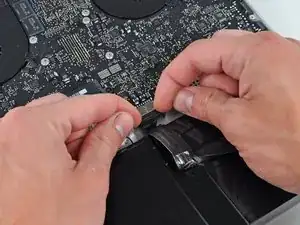
Наклоните аккумулятор от логической платы настолько, чтобы получить доступ к разъёму кабеля аккумулятора.
Оттяните разъём кабеля аккумулятора от его гнезда на логической плате и извлеките аккумулятор из верхней части корпуса.
Оттягивайте разъём кабеля аккумулятора от центра логической платы.
Если вы устанавливаете новый аккумулятор, его следует откалибровать после установки:
Зарядите до 100%, затем держите на зарядке ещё не менее 2 часов. После этого отключите зарядное и используйте ноутбук до полного разряда. Когда появится предупреждение о низком заряде, сохраните работу и держите ноутбук включённым, пока он не усыпится из‑за низкого заряда. Подождите как минимум 5 часов, затем зарядите ноутбук без прерываний до 100%.
Если после установки нового аккумулятора вы заметите необычное поведение или проблемы, возможно, потребуется сбросить SMC вашего MacBook.
Шаг 7
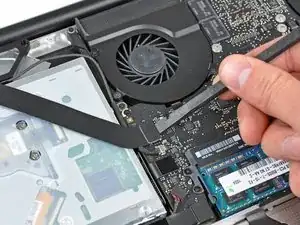
Используйте плоский конец лопатки, чтобы аккуратно приподнять лентовый кабель AirPort/Bluetooth с его разъёма на логической плате.
Шаг 8
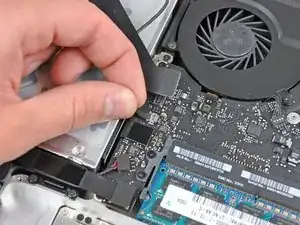
Вытащите разъём кабеля камеры прямо из его гнезда на логической плате.
Тяните кабель параллельно поверхности логической платы в сторону отверстия привода оптического диска.
Шаг 9
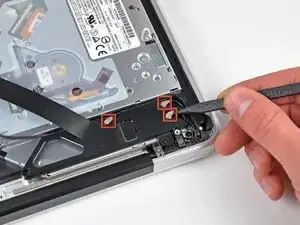
Кончиком лопатки подденьте три антенные разъёмы с платы AirPort/Bluetooth.
Шаг 10
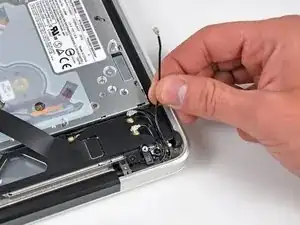
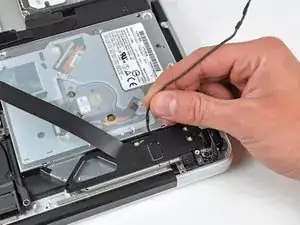
Освободите все три антенные кабеля из их каналов в корпусе AirPort/Bluetooth.
Освободите кабель камеры из его канала в корпусе AirPort/Bluetooth.
Шаг 11
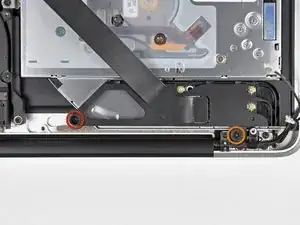
Снимите следующие два винта, фиксирующие корпус AirPort/Bluetooth к верхней части корпуса:
Один крестовый 3,8 мм
Один крестовый 8,6 мм
Шаг 12
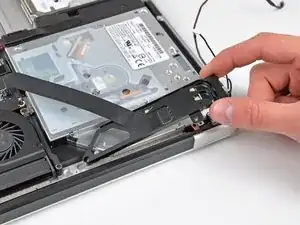
Снимите модуль AirPort/Bluetooth с верхней части корпуса, следя за тем, чтобы ни один кабель не застрял.
Шаг 13
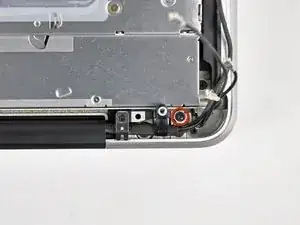
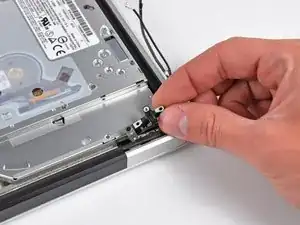
Снимите винт крестовой 8,6 мм, фиксирующий удерживатель антенных/камерных кабелей к верхней части корпуса.
Снимите удерживатель антенных/камерных кабелей с верхней части корпуса.
Шаг 14
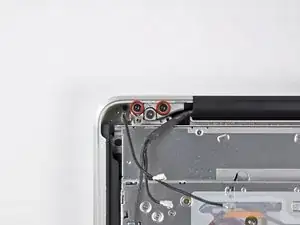
Снимите два из трёх винтов Torx T6 6 мм, фиксирующих правую сторону дисплея к верхней части корпуса.
Мы намеренно оставляем один винт, крепящий дисплей к верхней части корпуса, чтобы облегчить последующие шаги.
Шаг 15
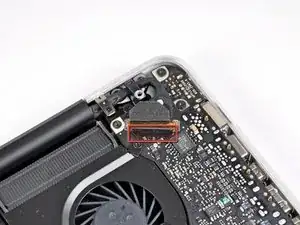
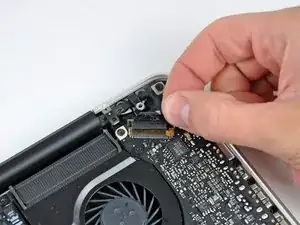
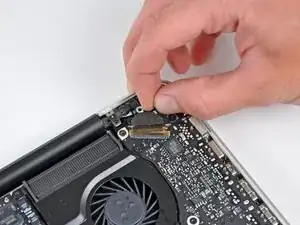
Возьмитесь за пластиковую петлю, закреплённую на защёлке кабеля данных дисплея, и поверните её в сторону разъёма питания (DC-In) компьютера.
Вытяните кабель данных дисплея прямо из его гнезда на логической плате.
Не тяните вверх за кабель данных дисплея — его гнездо очень хрупкое. Тяните кабель параллельно поверхности логической платы.
Шаг 16
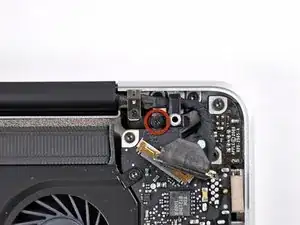
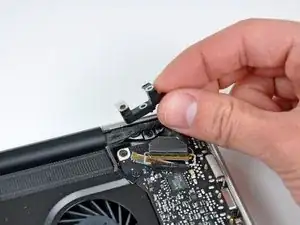
Снимите винт крестовой 8,6 мм, фиксирующий держатель кабеля данных дисплея к верхней части корпуса.
Снимите держатель кабеля данных дисплея с верхней части корпуса.
Шаг 17
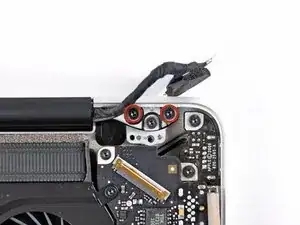
Снимите два из трёх винтов Torx T6 6 мм, фиксирующих левую сторону дисплея к верхней части корпуса.
Мы намеренно оставляем один винт, крепящий дисплей к верхней части корпуса, чтобы облегчить последующие шаги.
Шаг 18
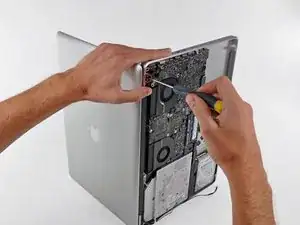
Откройте MacBook Pro так, чтобы экран был перпендикулярен верхней части корпуса.
Разместите открытый MacBook Pro на столе, как показано на фото.
Удерживая экран и верхнюю часть корпуса вместе левой рукой, удалите оставшийся винт T6 Torx с верхнего кронштейна дисплея.
Шаг 19
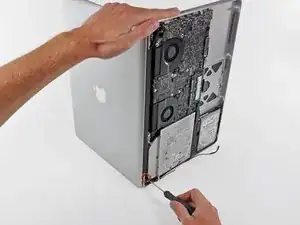
Обязательно удерживайте экран и верхнюю часть корпуса вместе левой рукой. Несоблюдение этого может привести к падению отсоединённого блока экран/верхняя часть корпуса и повредить компоненты.
Удалите последний оставшийся винт T6 Torx, крепящий дисплей к верхней части корпуса.
Шаг 20
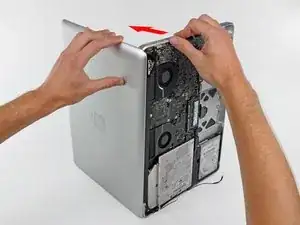
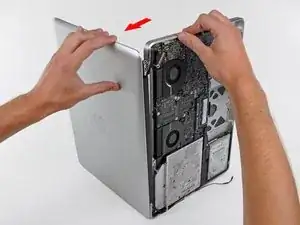
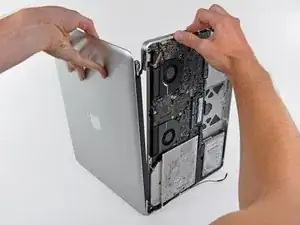
Возьмите верхнюю часть корпуса правой рукой и слегка поверните её в сторону верхней части экрана, чтобы верхний кронштейн дисплея освободился от кромки верхней части корпуса.
Слегка отведите экран от верхней части корпуса.
Поднимите экран вверх и отведите от верхней части корпуса, следя за тем, чтобы не защемить кронштейны или кабели.
Шаг 21
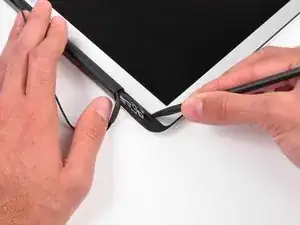
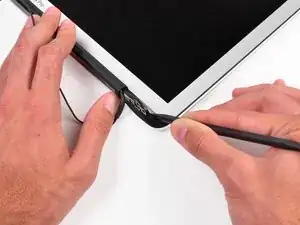
Резиновый уплотнитель дисплея очень легко деформируется при нагреве, поэтому лучше снять его перед использованием тепловой пушки для удаления стекла дисплея.
Вставьте наконечник лопатки под чёрный резиновый уплотнитель в правом нижнем углу сборки дисплея.
Осторожно подденьте широкую кромку уплотнителя, отрывая её от задней части корпуса.
Шаг 22
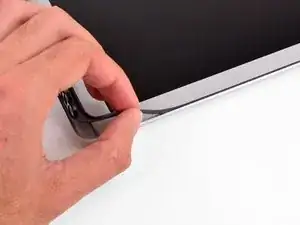
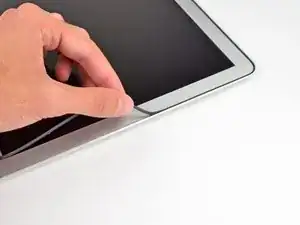
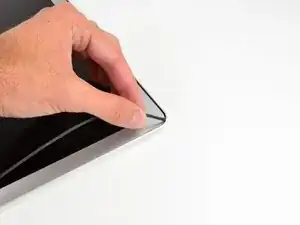
Начиная с освобождённого угла, снимите резиновый уплотнитель с правой стороны сборки дисплея.
Шаг 23
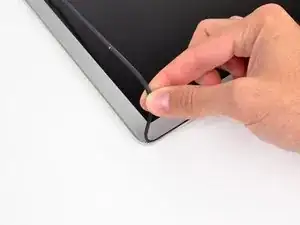
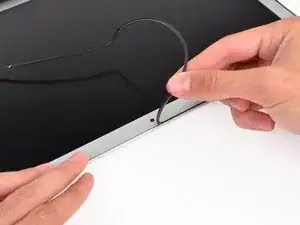
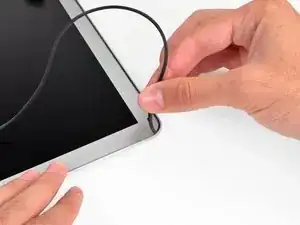
Продолжайте снимать уплотнитель дисплея по верхнему краю сборки дисплея.
Шаг 24
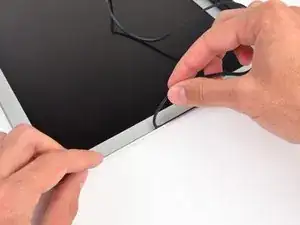
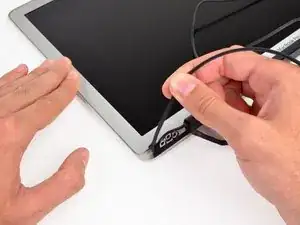
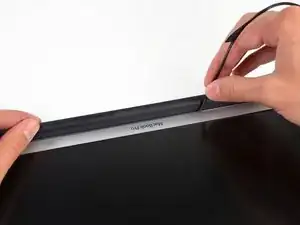
Продолжайте снимать уплотнитель дисплея по левой стороне сборки дисплея.
Снимите уплотнитель с нижнего края дисплея, полностью освободив его, и отложите в сторону.
Шаг 25
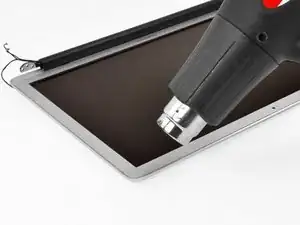
В следующих шагах вы будете использовать тепловую пушку, чтобы размягчить клей, фиксирующий внешнюю серебристую рамку по нижней стороне передней панели к дисплею.
Установите тепловую пушку на низкий режим и начните с нагрева металлической окантовки вокруг ЖК-экрана.
При использовании тепловой пушки цель — размягчить слой клея, удерживающий окантовку на сборке дисплея. Будьте очень осторожны, чтобы не перегреть ЖК-экран — это может вызвать необратимые повреждения.
Шаг 26
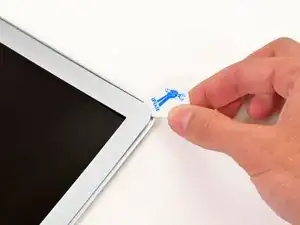
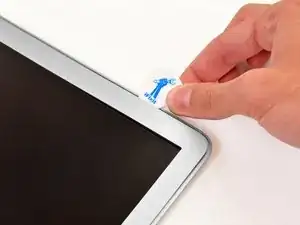
Осторожно вставьте медиатор между верхним правым углом окантовки и сборкой дисплея.
Используйте медиатор, чтобы аккуратно поддеть клей вдоль верхнего края, фиксирующий окантовку к сборке дисплея.
Окантовка выполнена из очень тонкого металла, поэтому будьте предельно осторожны, чтобы не согнуть её при поддевании.
Шаг 27
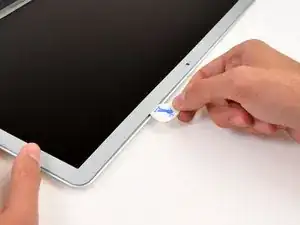
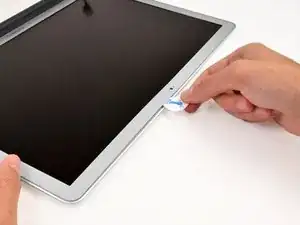
При необходимости используйте тепловую пушку, чтобы снова прогреть верхний правый край и ослабить клей, удерживающий окантовку на сборке дисплея.
Продвигайтесь вдоль верхнего правого края сборки дисплея, аккуратно поддевая клей медиатором. Остановитесь, когда дойдёте до камеры iSight.
Не подденьте вблизи камеры iSight — вокруг неё нет клея, и вы можете повредить камеру медиатором.
Шаг 28
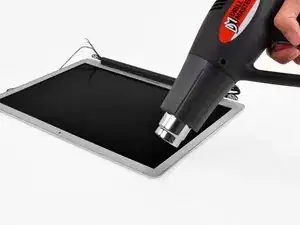
Используйте тепловую пушку, чтобы размягчить клей под окантовкой вдоль левой и верхней левой кромок дисплея.
Шаг 29
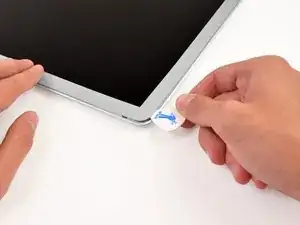
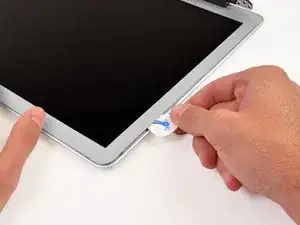
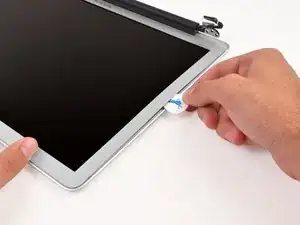
Осторожно вставьте медиатор между верхним левым углом окантовки и сборкой дисплея.
Используйте медиатор, чтобы аккуратно поддеть клей вдоль левой кромки, фиксирующий окантовку к сборке дисплея.
Шаг 30
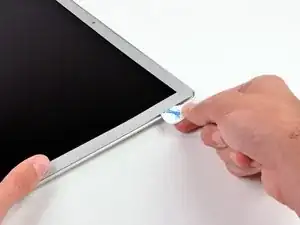
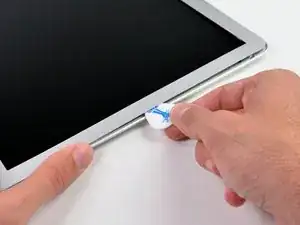
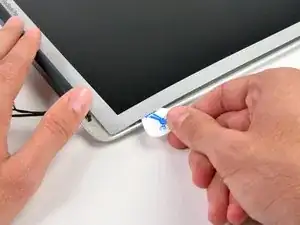
Повторите процедуры из двух предыдущих шагов для правой кромки дисплея.
Шаг 31
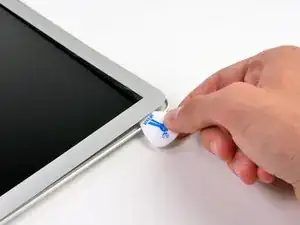
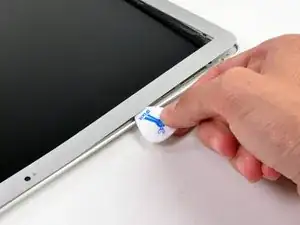
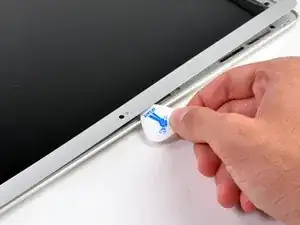
Работайте вдоль верхней левой кромки сборки дисплея, аккуратно поддевая клей медиатором. Остановитесь, когда дойдёте до камеры iSight.
Не подденьте вблизи камеры iSight — вокруг неё нет клея, и вы можете повредить камеру медиатором.
Шаг 32
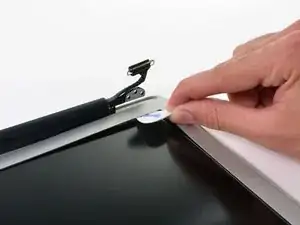
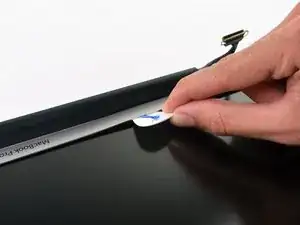
Вставьте медиатор между окантовкой и сборкой дисплея рядом с внутренним левым нижним углом.
Продвигайтесь вдоль внутренней левой нижней кромки сборки дисплея, аккуратно поддевая клей медиатором.
Продолжайте поддевать вдоль внутреннего нижнего края, чтобы освободить клей, фиксирующий окантовку к сборке дисплея.
Шаг 33
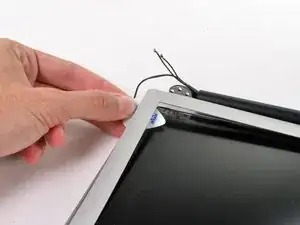
Используйте медиатор, чтобы аккуратно приподнять правый нижний угол окантовки.
Шаг 34
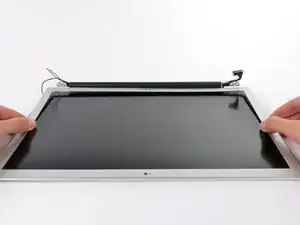
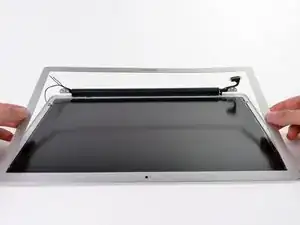
Медленно приподнимите нижний край лицевой рамки и аккуратно поверните её наружу от дисплея.
Заключение
Для сборки устройства выполните эти инструкции в обратном порядке.
Перевод руководства с ifixit.com