Замена матового ЖК-дисплея MacBook Pro 15" Unibody, середина 2010 года
Это руководство обновлено сотрудниками iFixit! Ознакомьтесь с новым официальным руководством Замена матового ЖК-дисплея MacBook Pro 15" Unibody, середина 2010 года.
Данное руководство охватывает снятие и замену матового ЖК-дисплея. Помимо того, что экран не глянцевый и не блестит, вы можете определить матовый дисплей по приблизительно 14-мм алюминиевой рамке вокруг экрана с матовой отделкой.
У большинства пользователей такой рамки нет, поэтому им следует воспользоваться руководством по замене глянцевого дисплея: Замена ЖК-дисплея MacBook Pro 15" Unibody, середина 2010 года.
Сборки дисплеев с матовым и глянцевым покрытием MacBook Pro различаются по нескольким параметрам:
- Алюминиевая рамка.
- Сам ЖК-дисплей отличается (естественно, матовое покрытие)
- Наружное стекло матового дисплея оптически склеено с ЖК-матрицей, поэтому вы не сможете снять стекло с помощью присосок.
За исключением сборки дисплея, MacBook Pro с матовым экраном идентичен MacBook Pro с глянцевым экраном такого же размера.
Обратите внимание, что это руководство помечено как «сложное». Причина в том, что потребуется снять тонкую алюминиевую рамку и резиновую прокладку дисплея. Если вы повредите эти детали (например, сильно деформируете рамку или порвёте прокладку), вряд ли сможете найти им замену. Эта процедура не обязательно сложна в исполнении, но может быть рискованной. Поэтому внимательно прочитайте это руководство и оцените, подходит ли оно Вам, прежде чем приступать.
Шаг 1
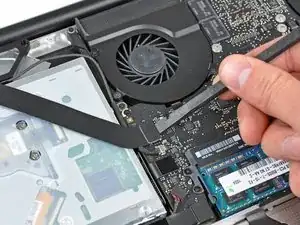
Используйте плоский конец лопатки, чтобы аккуратно отсоединить ленточный кабель AirPort/Bluetooth от разъёма на материнской плате.
Шаг 2
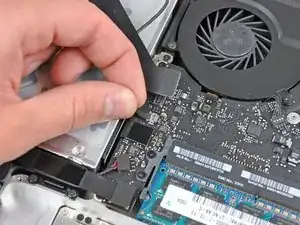
Вытяните разъём кабеля камеры прямо из его гнезда на материнской плате.
Тяните кабель параллельно поверхности материнской платы, в сторону отсека оптического привода.
Шаг 3
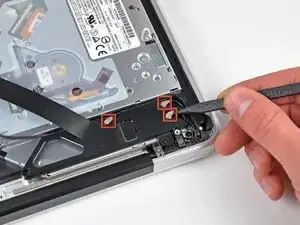
Используйте кончик лопатки, чтобы отсоединить три антенных разъёма от платы AirPort/Bluetooth.
Шаг 4
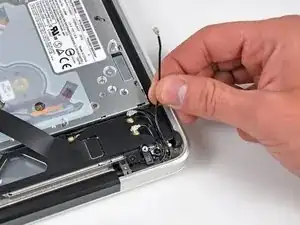
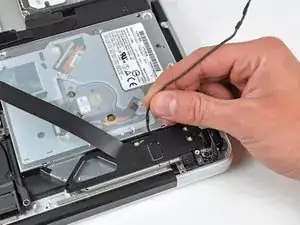
Освободите все три антенных кабеля из их каналов в корпусе AirPort/Bluetooth.
Освободите кабель камеры из его канала в корпусе AirPort/Bluetooth.
Шаг 5
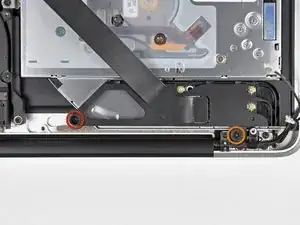
Снимите следующие два винта, крепящих корпус AirPort/Bluetooth к верхнему корпусу:
Один Phillips 3,8 мм
Один Phillips 8,6 мм
Шаг 6
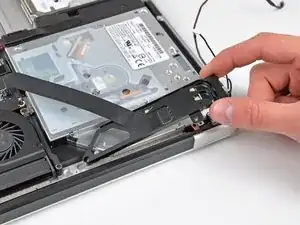
Снимите сборку AirPort/Bluetooth с верхнего корпуса, следя за тем, чтобы кабели не зацепились.
Шаг 7
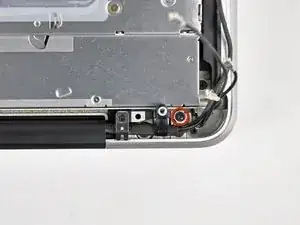
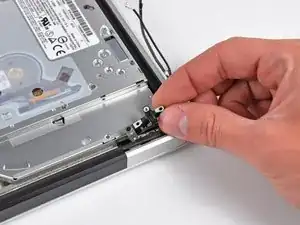
Снимите винт Phillips 8,6 мм, крепящий фиксатор антенного/камерного кабеля к верхнему корпусу.
Снимите фиксатор антенного/камерного кабеля с верхнего корпуса.
Шаг 8
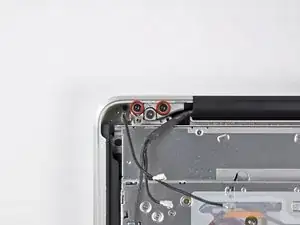
Снимите два из трёх винтов Torx T6 6 мм, крепящих правую сторону дисплея к верхнему корпусу.
Мы сознательно оставляем один винт, крепящий дисплей к верхнему корпусу, чтобы облегчить последующие действия.
Шаг 9
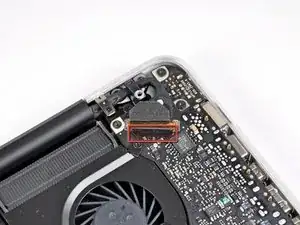
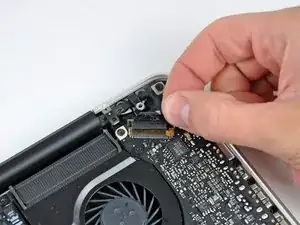
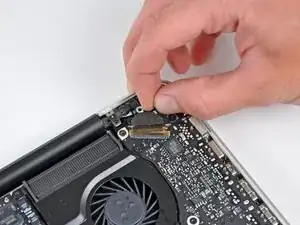
Возьмитесь за пластиковый язычок, закреплённый на защёлке кабеля данных дисплея, и поверните его в сторону разъёма постоянного тока.
Вытяните кабель данных дисплея прямо из его разъёма на материнской плате.
Не поднимайте кабель данных дисплея вверх, поскольку его разъём очень хрупкий. Тяните кабель параллельно поверхности материнской платы.
Шаг 10
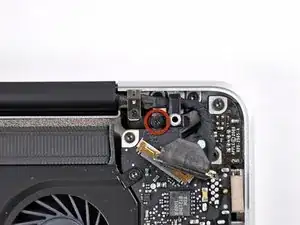
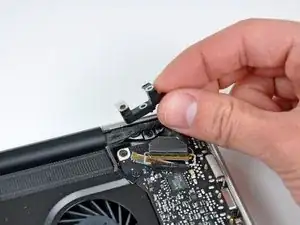
Снимите винт Phillips 8,6 мм, крепящий фиксатор кабеля данных дисплея к верхнему корпусу.
Снимите фиксатор кабеля данных дисплея с верхнего корпуса.
Шаг 11
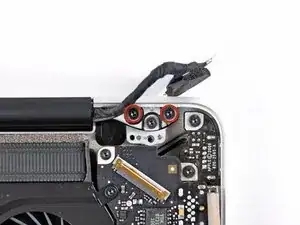
Снимите два из трёх винтов Torx T6 6 мм, крепящих левую сторону дисплея к верхнему корпусу.
Мы сознательно оставляем один винт, крепящий дисплей к верхнему корпусу, чтобы облегчить последующие действия.
Шаг 12
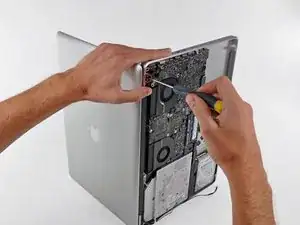
Откройте MacBook Pro так, чтобы дисплей был перпендикулярен верхнему корпусу.
Поместите открытый MacBook Pro на стол, как показано на изображении.
Удерживая дисплей и верхний корпус вместе левой рукой, снимите оставшийся винт Torx T6 с верхнего кронштейна дисплея.
Шаг 13
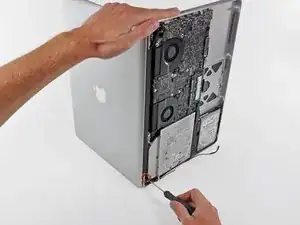
Обязательно удерживайте дисплей и верхний корпус вместе левой рукой. В противном случае снятый дисплей или верхний корпус могут упасть и повредиться.
Снимите последний оставшийся винт Torx T6, крепящий дисплей к верхнему корпусу.
Шаг 14
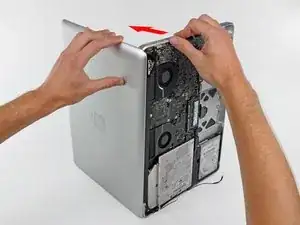
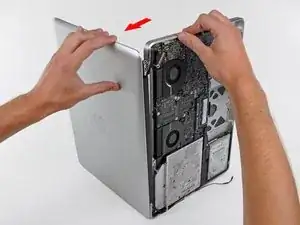
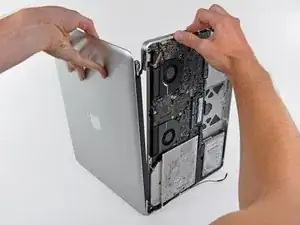
Возьмитесь правой рукой за верхний корпус и слегка поверните его вверх, в сторону верхнего края дисплея, чтобы верхний кронштейн дисплея освободился от края верхнего корпуса.
Слегка поверните дисплей в сторону от верхнего корпуса.
Поднимите дисплей вверх и отведите от верхнего корпуса, следя за кронштейнами и кабелями, которые могут зацепиться.
Шаг 15
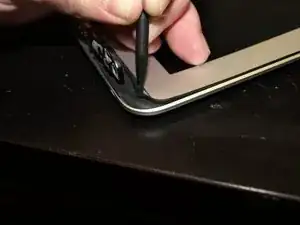
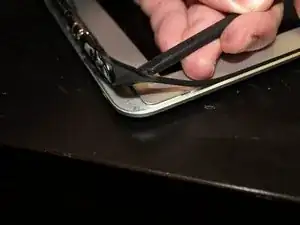
В правом нижнем углу экрана вставьте острый конец лопатки между рамкой и широкой плоской частью резиновой прокладки. Потяните прокладку в сторону петли, чтобы освободить её от клея.
Затем поместите плоскую сторону лопатки между рамкой и прокладкой в том же месте, проденьте лопатку под прокладку и поднимите её.
Шаг 16
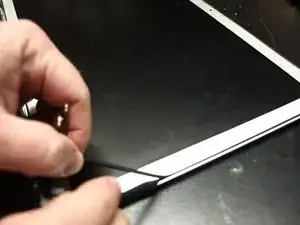
Перемещаясь вдоль правого края экрана, медленно потяните бампер наружу, продвигаясь примерно на 2,5–5 см за раз. Продолжайте вдоль всего экрана, пока бампер полностью не будет снят.
На бампере расположено несколько фиксаторов: по два с левой и правой стороны и три сверху. Используйте острый конец лопатки, чтобы помочь снять фиксаторы.
Шаг 17
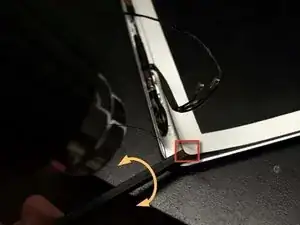
Нагревая участок феном:
Установите плоскую кромку лопатки под нижний край рамки в правой нижней части блока дисплея.
Аккуратно подденьте угол рамки вверх, чтобы образовалось достаточно места для введения плоского края лопатки между рамкой и блоком дисплея.
Когда плоская часть лопатки окажется под рамкой, осторожно проверните её, чтобы ослабить двустороннюю клейкую ленту.
Шаг 18
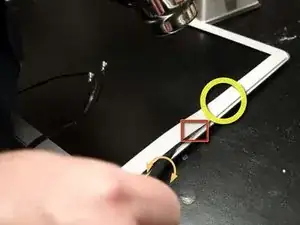
Вставляйте лопатку только с внешнего края блока дисплея и не продвигайте её более чем на 6 мм (1/4 дюйма) к внутреннему краю рамки — иначе есть риск повредить уплотнитель между внутренним краем рамки и экраном.
Продолжайте подниматься вдоль правого края участками по 2,5–3,8 см:
Нагревайте участок, на котором лента ещё не отсоединена.
С внешнего края рамки вставьте плоскую сторону лопатки в место, где она плотно заходит под приподнятый участок рамки.
Осторожно проверните лопатку.
Шаг 19
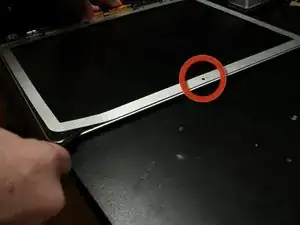
Не вставляйте лопатку ближе чем на 20 мм (3/4 дюйма) к встроенной камере. В этом месте клей отсутствует, и лопатка может повредить камеру.
Продолжайте использовать технику из предыдущего шага, чтобы отсоединить рамку вдоль верхнего и левого краёв.
Шаг 20
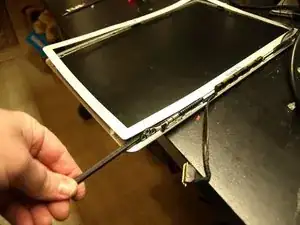
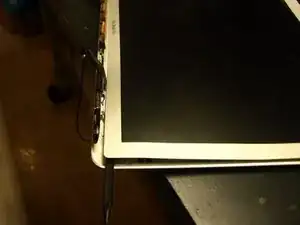
Чтобы отсоединить нижний левый угол рамки, при нагреве вставьте плоский конец лопатки с левой стороны и осторожно проверните её, чтобы поддеть двустороннюю клейкую ленту.
Повторите то же самое с правой стороны, чтобы отсоединить нижний правый угол.
Шаг 21
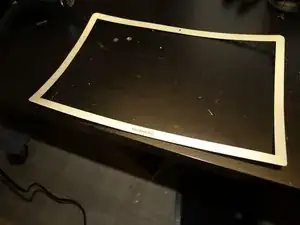
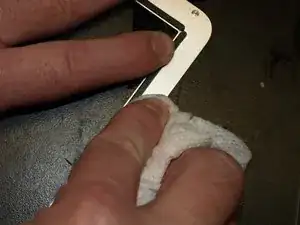
Снимите рамку с блока дисплея.
Рамка может слегка изогнуться. Это допустимо, если изгиб плавный и нет резких загибов.
Протрите внутреннюю сторону рамки изопропиловым спиртом и отложите в сторону.
Шаг 22
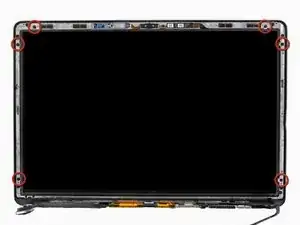
Снимите ЖК-панель, следуя шагам 33–36 инструкции: Замена ЖК-дисплея в MacBook Pro 15", Unibody, середина 2010 .
Шаг 23
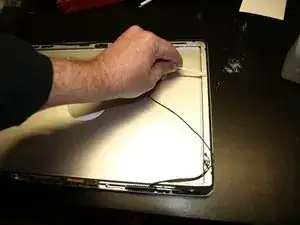
Установите резиновый бампер обратно в блок дисплея, тщательно совместив фиксаторы с пазами на фланце.
С помощью ватной палочки удалите излишки клея изопропиловым спиртом.
Шаг 24
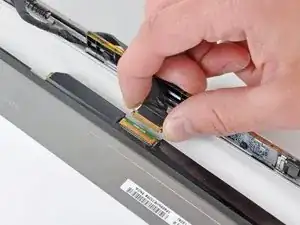
Установите новую ЖК-панель, следуя шагам 36–33 руководства Замена ЖК-дисплея в MacBook Pro 15", Unibody, середина 2010 в обратном порядке.
Шаг 25
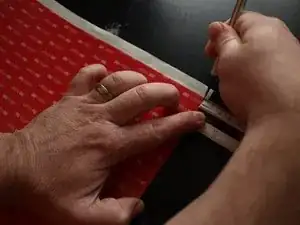
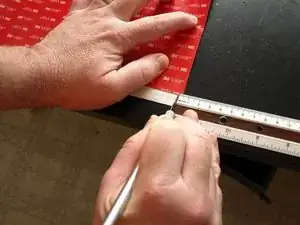
Возьмите лист 3M 4905 VHB размером 12х12 дюймов, положите его на стол красной клеевой стороной вверх. Белая защитная подложка должна выступать сверху и снизу.
Линейкой измерьте и отметьте точки на расстоянии 3 мм от правого края листа вверху и внизу.
Некоторые заранее нарезанные клейкие ленты для глянцевых экранов не обеспечивают надёжного склеивания с алюминиевой рамкой. 3M 4905 — тот материал, который, похоже, использует Apple, и он работает.
Шаг 26
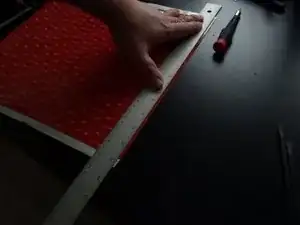
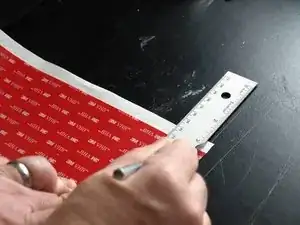
Положите металлическую линейку на лист, точно совместив её с двумя отметками на 3 мм, сделанными на предыдущем шаге.
С помощью канцелярского ножа отрежьте полоску клея шириной 3 мм.
Совет: чтобы клей не налипал на лезвие, начинайте рез с белой перекрывающейся части подложки наверху.
Шаг 27
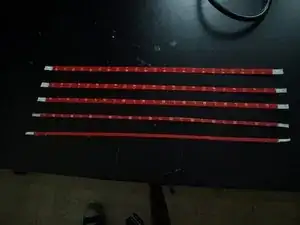
Повторите шаги 7 и 8 ещё раз для получения дополнительной полоски шириной 3 мм.
Затем выполните шаги 7 и 8 ещё три раза с замерами по 6 мм.
В результате у Вас должно получиться:
Две полоски клея 4905 размером 3 мм × 12 дюймов.
Три полоски клея 4905 размером 6 мм × 12 дюймов.
Шаг 28
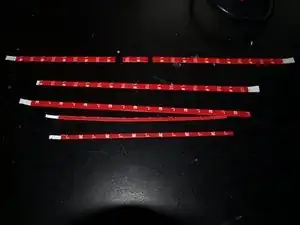
Обрежьте одну из полосок 6 мм:
Одну 6 мм × 120 мм
Одну 6 мм × 30 мм
Одну 6 мм × 155 мм
Обрежьте каждую из двух оставшихся полосок 6 мм в полоски длиной 6 мм × 230 мм.
Обрежьте каждую из полосок 3 мм в полоски длиной 3 мм × 170 мм.
Шаг 29
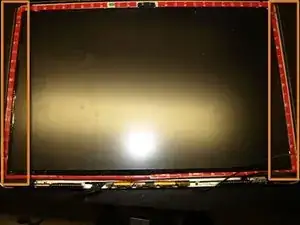
На блоке дисплея наклейте полоски 6 мм × 230 мм, клеевой стороной вниз, на фланец между бампером и экраном с левой и правой сторон.
Совет: отклейте примерно 2,5 см белой подложки с одного края и загните её в сторону. Аккуратно приклейте оголившийся клей к нижнему углу. Затем, удерживая положение верхнего края, снимите оставшуюся подложку.
Шаг 30
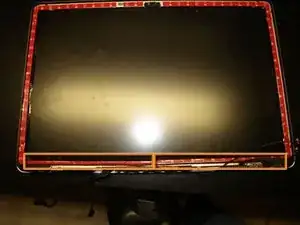
Наклейте две полоски 3 мм × 170 мм, клеевой стороной вниз, на фланец между бампером и экраном в нижней части блока дисплея.
Шаг 31
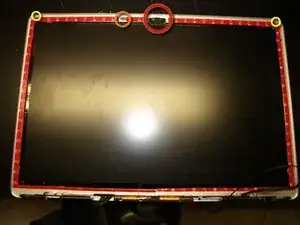
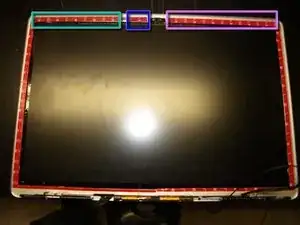
Не накладывайте клейкую ленту на следующие участки:
Технологические отверстия в верхних левом и правом углах.
Камеру.
ЭМС-прокладку.
На фланце сборки дисплея:
Нанесите полоску размером 6 мм × 120 мм, красной стороной вверх, на участок фланца между ЭМС-прокладкой и клейкой полоской с левой стороны.
Нанесите полоску размером 6 мм × 30 мм, красной стороной вверх, на участок фланца между ЭМС-прокладкой и камерой.
Нанесите полоску размером 6 мм × 155 мм, красной стороной вверх, на участок фланца между камерой и клейкой полоской с правой стороны.
Шаг 32
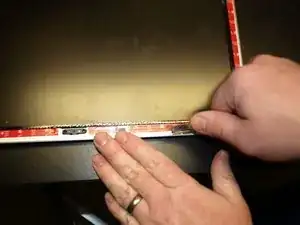
Надавливая плоской стороной лопатки, протяните её вдоль всех прикреплённых клейких полос.
Клейкая лента 3M 4905 VHB активируется под давлением. Этот шаг необходим для того, чтобы лента достигла требуемой прочности.
Шаг 33
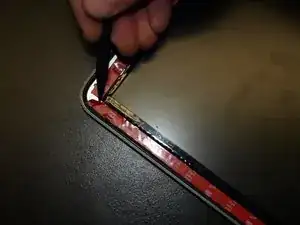
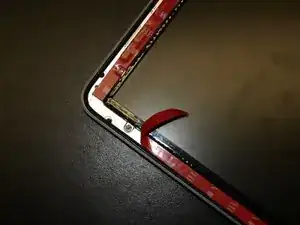
В верхнем углу клейкой ленты с левой стороны сборки дисплея.
Заведите лезвие канцелярского ножа между красной подложкой и
Используйте канцелярский нож, чтобы отогнуть достаточно подложки, чтобы можно было взяться за неё пальцами.
Отогните около 2,5 см красной подложки и загните её внутрь.
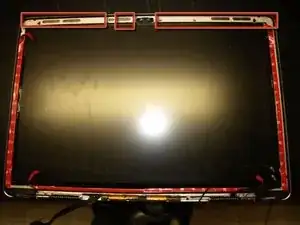
Повторите то же самое для клейкой ленты с правой стороны и обеих клейких полос внизу дисплея.
Для трёх полос в верхней части дисплея полностью снимите защитную подложку.
Шаг 34
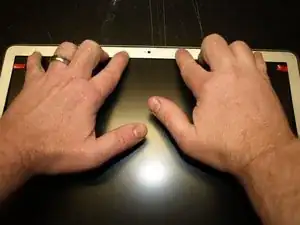
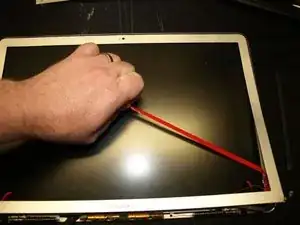
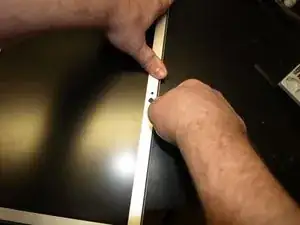
Аккуратно совместите направляющий штифт рамки с технологическими отверстиями в верхней части сборки дисплея. Установите рамку на место и прижмите её.
Вытяните остальные красные подложки, чтобы оголить клеевой слой на оставшейся части рамки.
Надавливая плоской стороной лопатки, пройдитесь вдоль всей рамки, чтобы клей хорошо приклеился.
Шаг 35
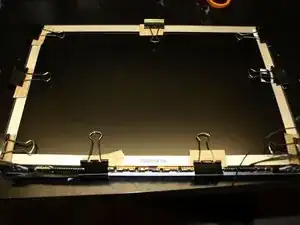
Закрепите рамку зажимами-зажимами. Положите под зажимы картон, чтобы не поцарапать сборку дисплея.
Клей затвердевает примерно за час, а окончательно полимеризуется за три дня. Из-за изгиба рамки во время демонтажа безопаснее оставить зажимы на всё время в течение трёх дней.
Завершение
После полного затвердевания клея для рамки установите сборку дисплея в соответствии с инструкцией Замена дисплея в MacBook Pro 15" Unibody Mid 2010.
Перевод руководства с ifixit.com