Замена дисплея MacBook Pro 15" Unibody, середина 2010
Замена модуля дисплея позволяет установить новый ЖК-экран, переднее стекло, рамку дисплея, камеру iSight и новые антенны Wi-Fi.
Шаг 1

Снимите следующие десять винтов, крепящих нижнюю крышку к верхней:
Три винта Phillips длиной 13,5 мм (14,1 мм).
Семь винтов Phillips длиной 3 мм.
При снятии винтов обратите внимание, что они выкручиваются под небольшим углом. При установке их необходимо закручивать точно так же.
Шаг 2

Двумя руками аккуратно приподнимите нижнюю крышку вблизи вентиляционного отверстия, чтобы освободить два фиксатора, удерживающих ее на верхней крышке.
Снимите нижнюю крышку и отложите в сторону.
Шаг 3
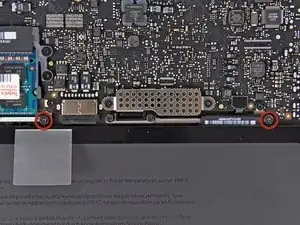
Снимите два винта Tri-point длиной 7,4 мм, крепящих аккумулятор к верхней крышке.
Примечание: при некоторых видах ремонта (например, замене жесткого диска) снятие аккумулятора не обязательно, однако это предотвращает случайное короткое замыкание электронных компонентов на материнской плате. Если аккумулятор снимать не будет, следует соблюдать осторожность, поскольку некоторые участки материнской платы могут быть под напряжением.
Для замены жесткого диска выполнение шагов 3–6 не обязательно. Однако рекомендуется отключать все источники питания перед началом работ с электроникой.
Шаг 4
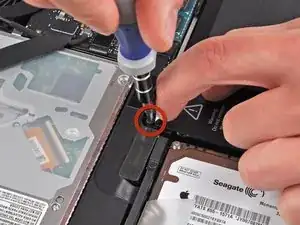
Кончиком пальца осторожно отогните уголок предупреждающей наклейки, чтобы открыть скрытый винт Tri-point.
Снимите последний винт Tri-point длиной 7,4 мм, крепящий аккумулятор к верхней крышке.
Шаг 5
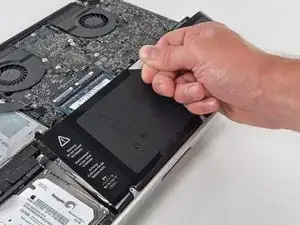
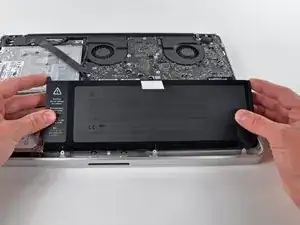
Возьмитесь за пластиковую язычок аккумулятора и сдвиньте его вдоль длинного края верхней крышки.
Пока не пытайтесь полностью извлекать аккумулятор.
Шаг 6
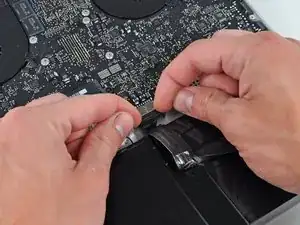
Наклоните аккумулятор в сторону от платы, чтобы получить доступ к разъёму кабеля аккумулятора.
Вытяните разъём кабеля аккумулятора из гнезда на плате и извлеките аккумулятор из верхней крышки.
Вытягивайте разъём кабеля аккумулятора в направлении от центра платы.
Если Вы устанавливаете новый аккумулятор, его следует откалибровать после установки:
Зарядите его до 100 % и продолжайте зарядку еще как минимум 2 часа. Затем отключите от сети и используйте устройство в обычном режиме, чтобы разрядить аккумулятор. При появлении предупреждения о низком заряде сохраните данные и оставьте ноутбук включённым до перехода в спящий режим. Подождите не менее 5 часов, после чего зарядите его без перерывов до 100 %.
Если после установки нового аккумулятора Вы заметите нестандартное поведение устройства или другие проблемы, может потребоваться сброс контроллера управления системой (SMC) на MacBook.
Шаг 7
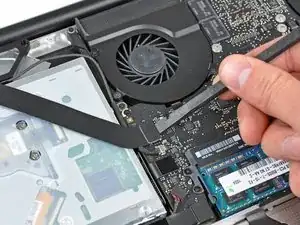
Используйте плоский конец лопатки, чтобы аккуратно отсоединить ленточный кабель Wi-Fi/Bluetooth от разъёма на плате.
Шаг 8
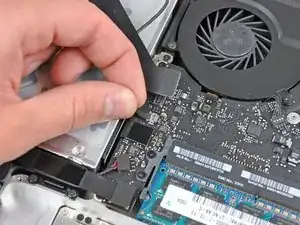
Вытяните разъём кабеля камеры прямо из гнезда на материнской плате.
Вытягивайте кабель параллельно поверхности платы в сторону отсека оптического привода.
Шаг 9
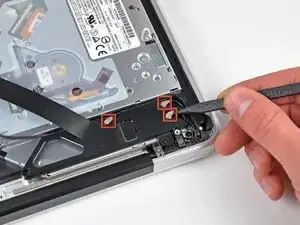
Кончиком лопатки отсоедините три разъёма антенн от платы Wi-Fi/Bluetooth.
Шаг 10
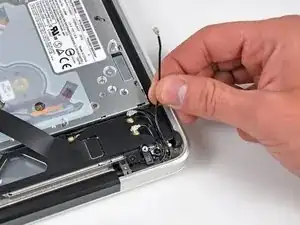
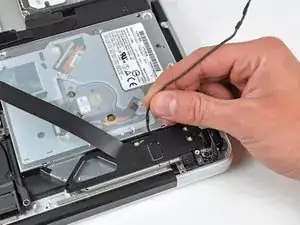
Демонтируйте все три антенных кабеля с их направляющих в корпусе модуля Wi-Fi/Bluetooth.
Демонтируйте кабель камеры с его направляющей в корпусе модуля Wi-Fi/Bluetooth.
Шаг 11
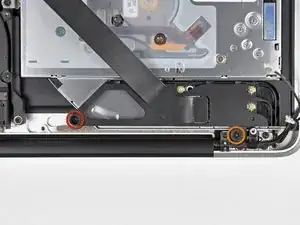
Снимите два винта, крепящих корпус Wi-Fi/Bluetooth к верхней крышке:
Один винт Phillips длиной 3,8 мм
Один винт Phillips длиной 8,6 мм
Шаг 12
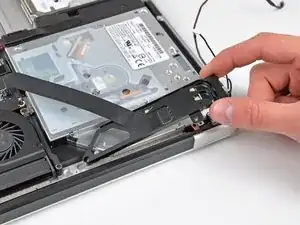
Извлеките блок Wi-Fi/Bluetooth из верхней крышки, следя за тем, чтобы кабели не зацепились.
Шаг 13
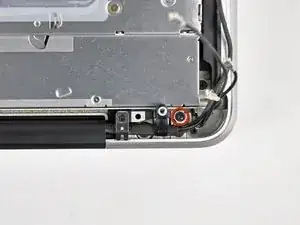
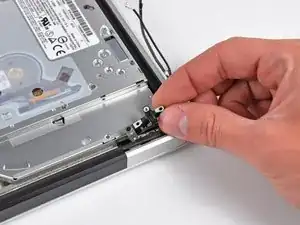
Снимите винт Phillips длиной 8,6 мм, крепящий фиксатор антенных/кабельных кабелей к верхней крышке.
Снимите фиксатор антенных/кабельных кабелей с верхней крышки.
Шаг 14
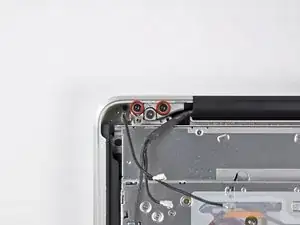
Снимите два из трёх винтов Torx T6 длиной 6 мм, крепящих правую сторону дисплея к верхней крышке.
Мы намеренно оставляем один винт, крепящий дисплей к верхней крышке, чтобы облегчить выполнение следующих шагов.
Шаг 15
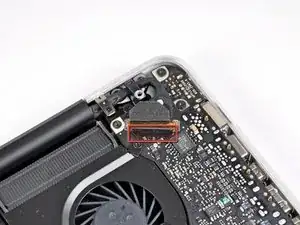
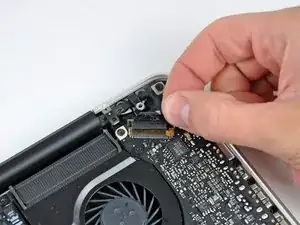
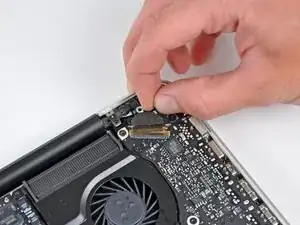
Возьмитесь за пластиковый язычок, закреплённый на фиксаторе кабеля данных дисплея, и поверните его в сторону разъёма подачи постоянного тока.
Вытяните кабель данных дисплея прямо из разъёма на материнской плате.
Не поднимайте кабель данных дисплея вверх — гнездо очень хрупкое. Тяните кабель параллельно поверхности платы.
Шаг 16
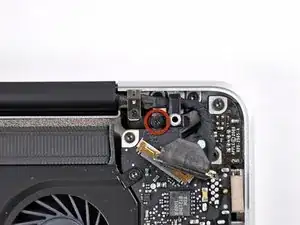
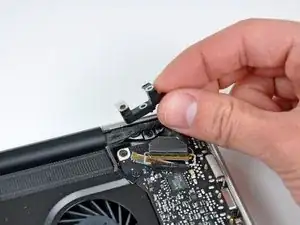
Удалите винт Phillips длиной 8,6 мм, крепящий фиксатор кабеля данных дисплея к верхней крышке.
Снимите фиксатор кабеля данных дисплея с верхней крышки.
Шаг 17
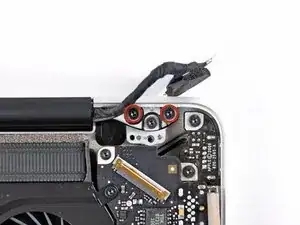
Снимите два из трёх винтов Torx T6 длиной 6 мм, крепящих левую сторону дисплея к верхней крышке.
Мы намеренно оставляем один винт, крепящий дисплей к верхней крышке, чтобы облегчить выполнение следующих шагов.
Шаг 18
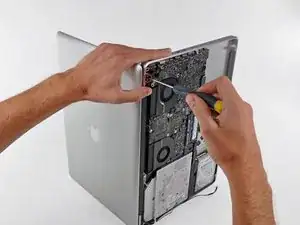
Откройте ваш MacBook Pro так, чтобы дисплей был перпендикулярен верхней крышке.
Поместите открытый MacBook Pro на стол, как показано на изображении.
Удерживая дисплей и верхнюю крышку вместе левой рукой, открутите оставшийся винт T6 с головкой под звёздочку из верхнего кронштейна дисплея.
Шаг 19
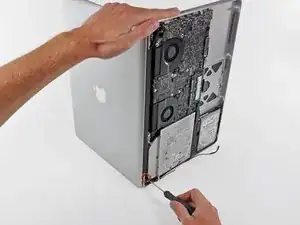
Обязательно удерживайте дисплей и верхнюю крышку вместе левой рукой. Если этого не сделать, освободившиеся дисплей и верхняя крышка могут упасть, что повредит компоненты.
Снимите последний оставшийся винт T6 с головкой под звёздочку, который крепит дисплей к верхней крышке.
Шаг 20
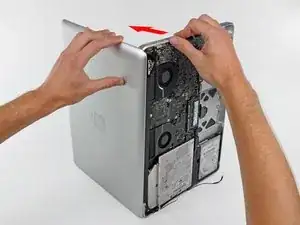
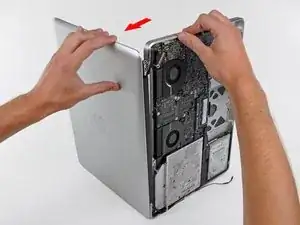
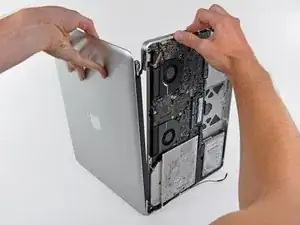
Возьмитесь правой рукой за верхнюю крышку и немного поверните её вверх, чтобы верхний кронштейн дисплея освободился от края верхней крышки.
Немного отклоните дисплей от верхней крышки.
Поднимите дисплей и отведите его вверх от верхней крышки, следя за тем, чтобы кронштейны или кабели не зацепились.
Завершение
Чтобы собрать устройство, следуйте этим инструкциям в обратном порядке.
Перевод руководства с ifixit.com