Замена ЖК-экрана MacBook Pro 15" Unibody середина 2010
Экономьте, заменяя только ЖК-панель, а не всю сборку дисплея. Это руководство не применяется к матовым (с антибликовым покрытием) дисплеям.
Шаг 1

Удалите следующие десять винтов, фиксирующих нижнюю крышку к верхней части корпуса:
Три крестообразных винта Phillips 13,5 мм (14,1 мм).
Семь крестообразных винтов Phillips 3 мм.
При выкручивании этих винтов обратите внимание, что они выходят под небольшим углом. При установке их необходимо возвращать таким же образом.
Шаг 2

Двумя руками поднимите нижнюю крышку возле вентиляционного отверстия, чтобы отщелкнуть её от двух защёлок, фиксирующих её к верхней части корпуса.
Снимите нижнюю крышку и отложите в сторону.
Шаг 3
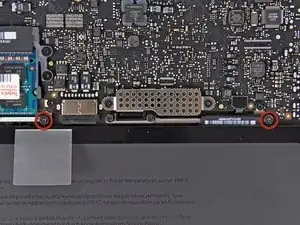
Удалите два трёхгранных винта Tri-point 7,4 мм, фиксирующих аккумулятор к верхней части корпуса.
Примечание: Для некоторых ремонтов (например, замены жёсткого диска) снятие аккумулятора не обязательно, но это предотвращает случайное короткое замыкание компонентов на материнской плате. Если вы не снимаете аккумулятор, будьте осторожны, так как части материнской платы могут оставаться под напряжением.
Необязательно выполнять шаги 3–6, чтобы снять аккумулятор для замены жёсткого диска. Тем не менее рекомендуется отключать все источники питания от электроники перед работой с ней.
Шаг 4
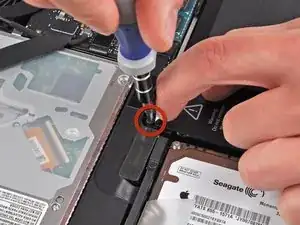
Используйте кончик пальца, чтобы аккуратно отогнуть угол предупреждающей наклейки и открыть скрытый трёхгранный винт Tri-point.
Удалите последний трёхгранный винт Tri-point 7,4 мм, фиксирующий аккумулятор к верхней части корпуса.
Шаг 5
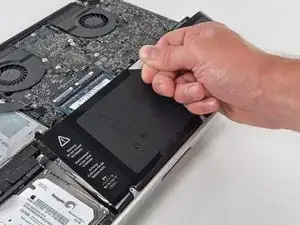
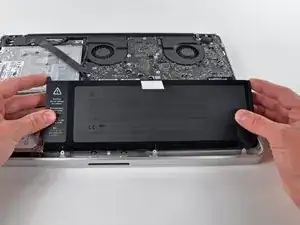
Поднимите аккумулятор за пластиковую вытяжную петлю и сдвиньте его от длинного края верхней части корпуса.
Не пытайтесь пока полностью извлечь аккумулятор.
Шаг 6
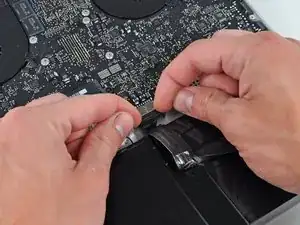
Наклоните аккумулятор от платы логики настолько, чтобы получить доступ к разъёму кабеля аккумулятора.
Оттяните разъём кабеля аккумулятора от его гнезда на плате логики и извлеките аккумулятор из верхней части корпуса.
Оттяните разъём кабеля аккумулятора от центра платы логики.
Если вы устанавливаете новый аккумулятор, выполните его калибровку после установки:
Зарядите до 100%, затем продолжайте зарядку как минимум ещё 2 часа. Далее отключите зарядное устройство и используйте ноутбук в обычном режиме, чтобы разрядить аккумулятор. При появлении предупреждения о низком заряде сохраните работу и держите ноутбук включённым, пока он не уйдёт в спящий режим из‑за низкого заряда. Подождите не менее 5 часов, затем зарядите ноутбук без прерываний до 100%.
Если после установки нового аккумулятора вы заметите необычное поведение или проблемы, возможно, потребуется сбросить SMC вашего MacBook.
Шаг 7
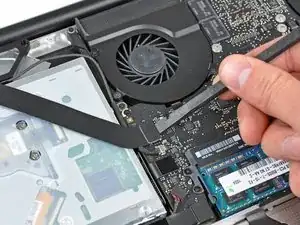
Используйте плоский конец лопатки, чтобы аккуратно приподнять шлейф AirPort/Bluetooth от его гнезда на плате логики.
Шаг 8
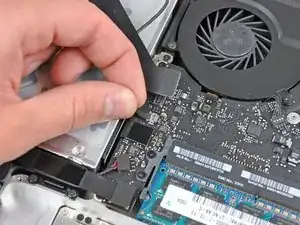
Вытяните разъём кабеля камеры прямо из его гнезда на плате логики.
Тяните кабель параллельно плоскости платы логики в сторону отверстия оптического привода.
Шаг 9
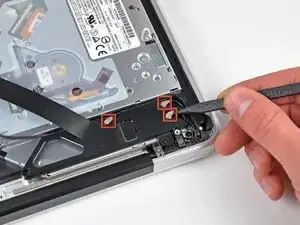
Используйте кончик лопатки, чтобы отжать три антенных разъёма от платы AirPort/Bluetooth.
Шаг 10
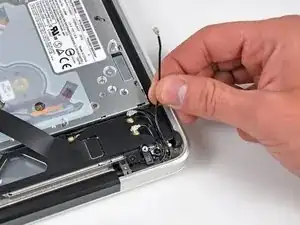
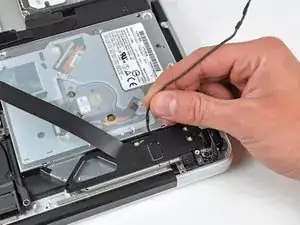
Выведите все три антенные кабеля из их каналов в кожухе AirPort/Bluetooth.
Выведите кабель камеры из его канала в кожухе AirPort/Bluetooth.
Шаг 11
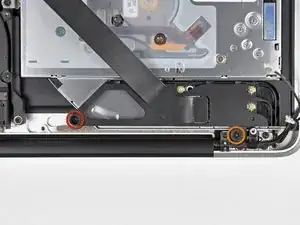
Удалите следующие два винта, фиксирующие кожух AirPort/Bluetooth к верхней части корпуса:
Один крестообразный винт Phillips 3,8 мм
Один крестообразный винт Phillips 8,6 мм
Шаг 12
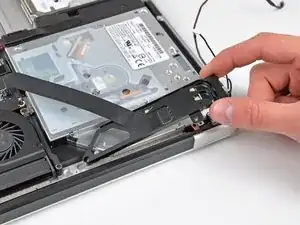
Снимите узел AirPort/Bluetooth с верхней части корпуса, следя за тем, чтобы кабели не зацепились.
Шаг 13
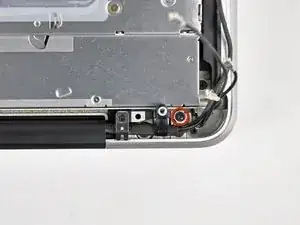
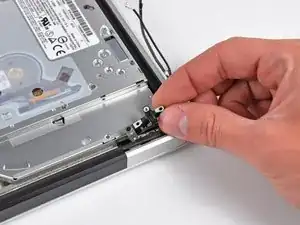
Удалите винт Phillips 8,6 мм, фиксирующий держатель антенного/кабельного жгута к верхней части корпуса.
Снимите держатель антенного/кабельного жгута с верхней части корпуса.
Шаг 14
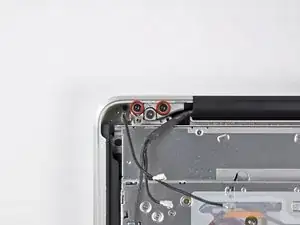
Удалите два из трёх винтов T6 Torx 6 мм, фиксирующих правую сторону дисплея к верхней части корпуса.
Мы намеренно просим оставить один винт, соединяющий дисплей с верхней частью корпуса, чтобы облегчить последующие шаги.
Шаг 15
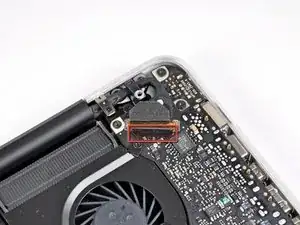
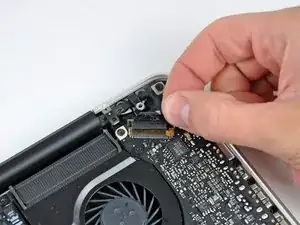
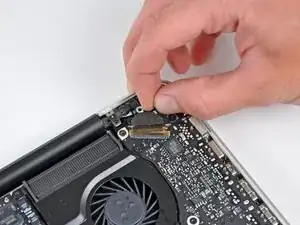
Возьмитесь за пластиковую вытяжную петлю, закреплённую на фиксаторе кабеля данных дисплея, и поверните её в сторону разъёма питания (DC-In) компьютера.
Вытяните кабель данных дисплея прямо из его гнезда на плате логики.
Не тяните за кабель данных дисплея вверх — его гнездо очень хрупкое. Тяните кабель параллельно плоскости платы логики.
Шаг 16
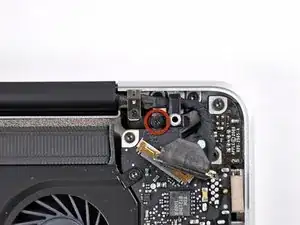
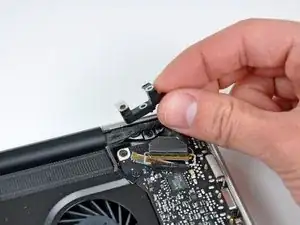
Удалите крестообразный винт Phillips 8,6 мм, фиксирующий держатель кабеля данных дисплея к верхней части корпуса.
Снимите держатель кабеля данных дисплея с верхней части корпуса.
Шаг 17
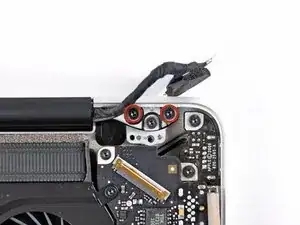
Удалите два из трёх винтов T6 Torx 6 мм, фиксирующих левую сторону дисплея к верхней части корпуса.
Мы намеренно просим оставить один винт, соединяющий дисплей с верхней частью корпуса, чтобы облегчить последующие шаги.
Шаг 18
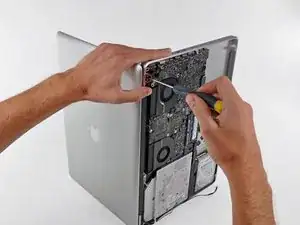
Откройте MacBook Pro так, чтобы дисплей был перпендикулярен верхней крышке.
Разместите открытый MacBook Pro на столе, как показано на изображении.
Удерживая дисплей и верхнюю крышку вместе левой рукой, отвинтите оставшийся винт T6 Torx с верхнего крепления дисплея.
Шаг 19
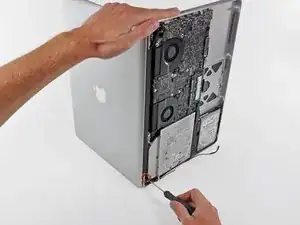
Обязательно удерживайте дисплей и верхнюю крышку вместе левой рукой. Несоблюдение этого может привести к падению освобождённого дисплея/верхней крышки, что может повредить каждый компонент.
Удалите последний оставшийся винт T6 Torx, крепящий дисплей к верхней крышке.
Шаг 20
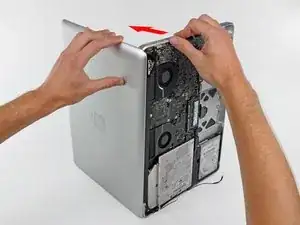
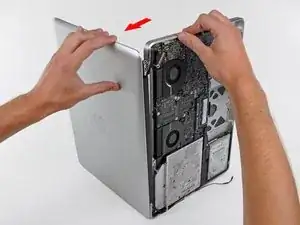
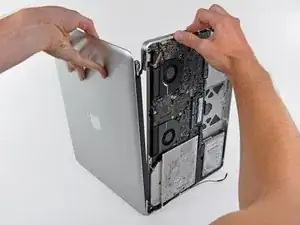
Возьмите верхнюю крышку правой рукой и слегка поверните её в сторону верхней кромки дисплея, чтобы верхнее крепление дисплея освободилось от края верхней крышки.
Слегка отверните дисплей от верхней крышки.
Поднимите дисплей вверх и от верхней крышки, следя за тем, чтобы не зацепить скобы или кабели.
Шаг 21
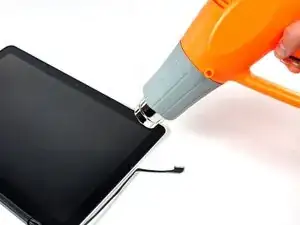
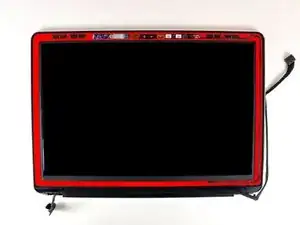
На следующих шагах вы будете использовать тепловую пушку, чтобы размягчить клей, фиксирующий наружную чёрную рамку вокруг нижней стороны передней стеклянной панели к дисплею. Область нанесения клея показана красным на втором изображении.
Перед началом обязательно очистите стекло дисплея безворсовой тканью, смоченной мягким раствором; это улучшит адгезию присоски и упростит проверку на наличие пыли при повторной сборке.
Установив тепловую пушку на низкий режим, начните нагревать наружную чёрную рамку вблизи верхнего правого угла стеклянной панели.
Всегда направляйте тепловую пушку вдаль от мягкой резиновой полоски вокруг стекла дисплея. Нагрев резины приведёт к её частичному плавлению, изменив матовую поверхность на глянцевую. Прикосновение к перегретой резине может вызвать её необратимую деформацию.
Из‑за воздействия тепла нормально образование конденсата на внутренней стороне стеклянной панели и/или на внешней стороне ЖК‑экрана. Его можно удалить средством для стекол после отделения стекла от дисплея.
Шаг 22
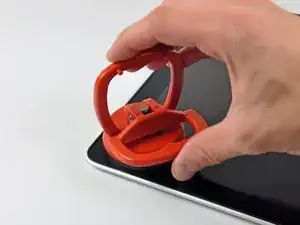
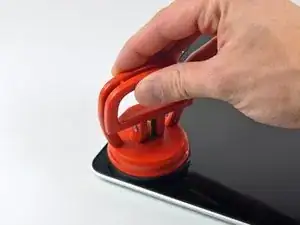
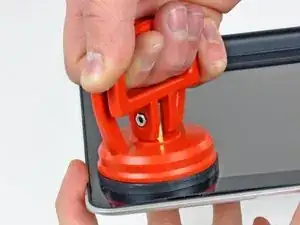
Когда панель достаточно прогрета, закрепите мощную присоску вблизи верхнего правого угла стекла дисплея.
Не закрепляйте присоску поверх резиновой полоски по краю стекла дисплея.
Чтобы прикрепить присоски, которые мы продаём, сначала расположите присоску так, чтобы подвижная ручка была параллельна поверхности стеклянной панели. Лёгким нажатием приклейте присоску к стеклу и затем поднимите подвижную ручку, пока она не станет параллельна другой ручке.
Медленно и аккуратно потяните угол стекла дисплея вверх, отнимая его от сборки дисплея.
Если поднимается только верхний край стекла (как на третьем изображении), повторите первые два шага, пока не сможете поднять угол панели.
Шаг 23
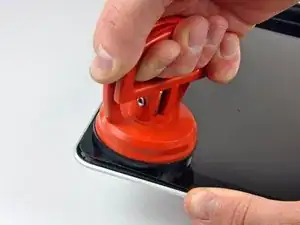
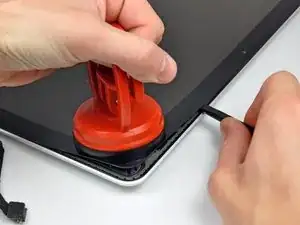
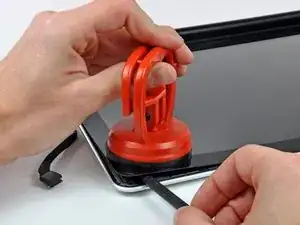
Аккуратно приподнимите угол стекла дисплея настолько, чтобы вставить лопатку между ним и сборкой дисплея.
Используйте плоский край лопатки, чтобы осторожно отщёлкнуть клей, фиксирующий переднее стекло к дисплею.
Поддёргивайте стеклянную панель на несколько сантиметров от верхнего правого угла вдоль верхнего и правого краёв дисплея.
Шаг 24
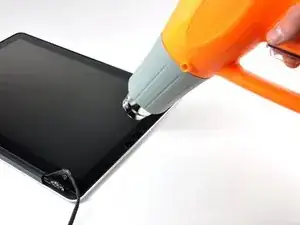
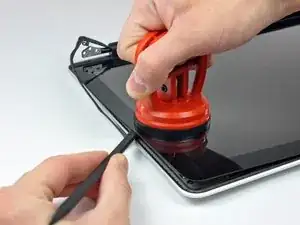
Используйте тепловую пушку, чтобы размягчить клей под чёрной полоской вдоль правой стороны передней стеклянной панели.
Закрепите присоску вдоль правой стороны передней стеклянной панели.
Тяните за стеклянную панель вверх, одновременно используя плоский край лопатки, чтобы отделить её от остальной сборки дисплея.
Продолжайте работать вдоль правого края переднего стекла дисплея, пока оно полностью не отделится от дисплея.
Может оказаться полезным использование медиатора для гитары или другого тонкого пластикового предмета, чтобы предотвратить повторное прилипание верхнего правого угла передней стеклянной панели к сборке дисплея.
Шаг 25
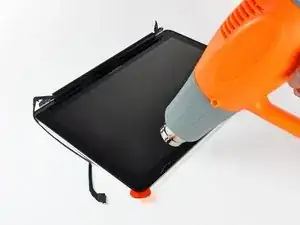
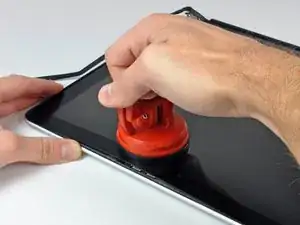
Используйте тепловую пушку, чтобы размягчить клей под чёрной полоской вдоль верхнего края стеклянной панели дисплея.
Закрепите присоску вблизи верхнего края стеклянной панели дисплея и используйте её, чтобы оттянуть стекло от дисплея.
Работайте вдоль верхнего края стекла, при необходимости аккуратно используя плоский край лопатки для отделения клея.
Шаг 26
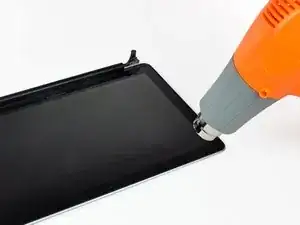
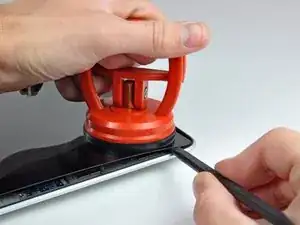
Используйте тепловую пушку, чтобы размягчить клей под чёрной полоской вблизи верхнего левого угла стеклянной панели дисплея.
Закрепите присоску вблизи верхнего левого угла стеклянной панели дисплея.
Тяните за присоску вверх и используйте плоский край лопатки, чтобы осторожно поддеть стеклянную панель дисплея из сборки дисплея.
После отделения верхнего левого угла от дисплея полезно использовать медиатор для гитары или другой тонкий пластиковый предмет, чтобы стекло не прилипало обратно к сборке дисплея.
Шаг 27
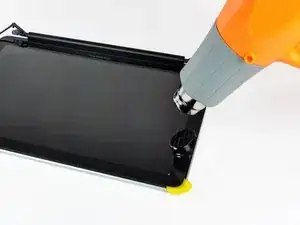
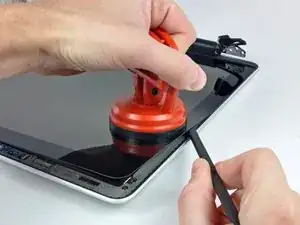
Используйте тепловую пушку, чтобы размягчить клей под чёрной полоской вдоль левой стороны передней стеклянной панели.
Закрепите присоску вдоль левой стороны передней стеклянной панели.
Тяните за стеклянную панель вверх, одновременно используя плоский край лопатки, чтобы отделить её от остальной сборки дисплея.
Продолжайте работать вдоль левого края переднего стекла дисплея, пока оно полностью не отделится от дисплея.
Шаг 28
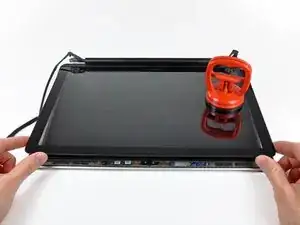
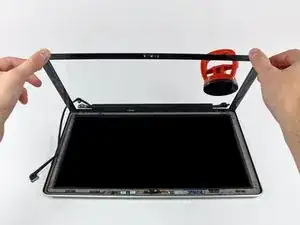
Теперь, когда верхний, левый и правый края стекла освобождены от дисплея, медленно приподнимите верхний край стеклянной панели и осторожно поверните её наружу от дисплея.
При необходимости используйте плоский конец лопатки, чтобы освободить нижний край стеклянной панели дисплея от сборки дисплея.
Перед повторной сборкой обязательно очистите как внутреннюю поверхность стеклянной панели, так и ЖК-экран — любая пыль или отпечатки пальцев, попавшие внутрь, будут заметны при включённом устройстве.
Шаг 29
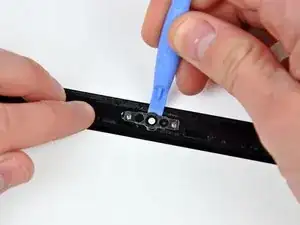
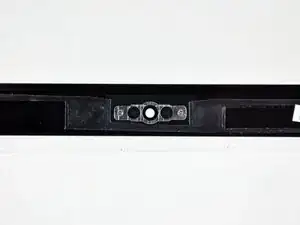
Вставьте край пластиковой монтажной лопатки между стеклом дисплея и кронштейном камеры и проведите ею вокруг кронштейна камеры, чтобы отделить его от стекла дисплея.
Не забудьте приклеить кронштейн камеры к новому переднему стеклу дисплея перед сборкой.
Шаг 30
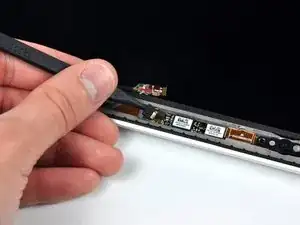
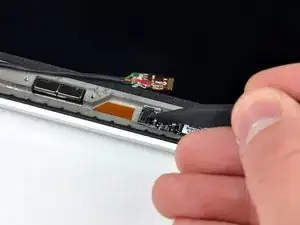
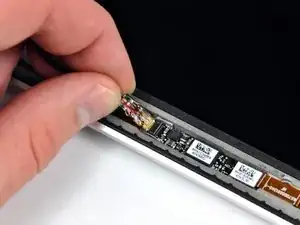
Во время снятия стекла кабель камеры может приклеиться к клеевой основе на стекле и отсоединиться от платы камеры при подъёме панели. Если кабель камеры по-прежнему подключён к плате камеры, пропустите этот шаг.
Чтобы подключить кабель заново, сначала используйте острие лопатки, чтобы снять кусочек поролоновой ленты, закрывающей ZIF-разъём кабеля камеры.
Используйте острие лопатки, чтобы отогнуть фиксатор ZIF-разъёма на гнезде кабеля камеры.
Вставьте кабель камеры в его гнездо на плате камеры и с помощью острия лопатки защёлкните фиксатор ZIF-разъёма, зафиксировав кабель на месте.
Возвратите кусочек ленты, закрывающей гнездо кабеля камеры.
Шаг 31
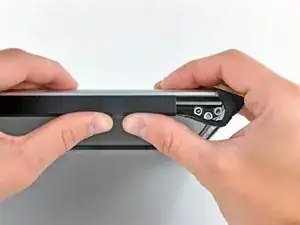
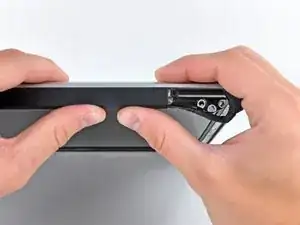
Сдвиньте крышку фрикциона в направлении правого края дисплея.
Крышка фрикциона сдвинется приблизительно на 0,25" и остановится. Не сдвигайте её слишком далеко вправо.
При повторной установке крышки фрикциона убедитесь, что вы надвинули её на компоненты, выступающие из нижнего края дисплея, примерно на 0,25" правее её окончательного установленного положения на дисплее.
Шаг 32
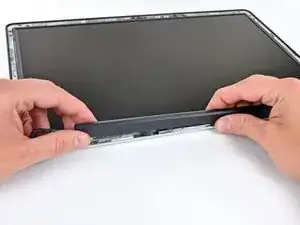
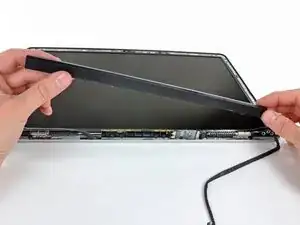
Начиная с крайнего левого конца, покачивайте крышку фрикциона вдоль её длинной оси, одновременно оттягивая её от петли фрикциона.
Работая справа налево, аккуратно продолжайте освобождать и поднимать фрикцион вдоль нижнего края сборки дисплея.
Поднимите крышку фрикциона с передней рамки и отложите в сторону.
При повторной установке крышки фрикциона обязательно расширьте отверстие при надевании её поверх небольшой чёрной пластиковой декоративной крышки, закрывающей открытый конец крышки фрикциона в установленном положении. У декоративной крышки очень тонкие и хрупкие пластиковые крепления, удерживающие её на правой петле фрикциона.
Шаг 33
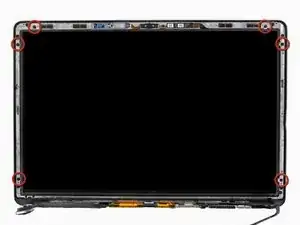
Снимите шесть винтов Phillips 2,9 мм, крепящих ЖК-панель к передней рамке.
Шаг 34
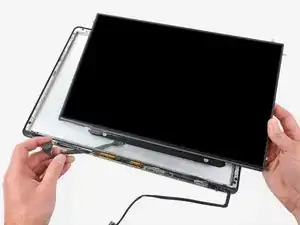
Потяните ЖК-панель к верхнему краю дисплея, чтобы вывести плату и элементы вдоль её нижнего края из паза в алюминиевой сборке дисплея.
Может быть полезно одной рукой направлять кабель данных дисплея через его канал в алюминиевой сборке дисплея, в то время как другой рукой вы тянете ЖК-панель к верхнему краю дисплея.
Шаг 35
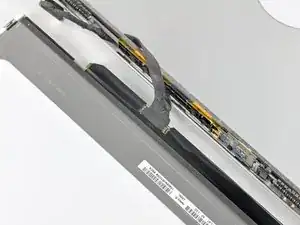
Отклейте кусочек ленты, покрывающей разъём кабеля данных дисплея, со стороны, ближайшей к ЖК-панели.
Шаг 36
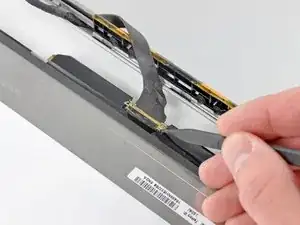
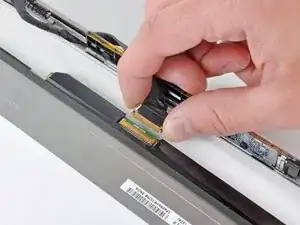
Используйте острие лопатки, чтобы отогнуть тонкую стальную фиксирующую скобу, удерживающую кабель данных дисплея в его гнезде на ЖК-панели.
Тяните кабель данных дисплея прямо от его гнезда на ЖК-панели.
Поднимите ЖК-панель из корпуса дисплея и отложите в сторону.
Если вы заменяете LVDS/кабель данных дисплея, просто выведите его из прорези в корпусе дисплея.
Заключение
Для повторной сборки устройства выполните эти инструкции в обратном порядке.
Перевод руководства с ifixit.com