Ремонт цепи питания на плате MacBook Pro 15"
Если вы используете адаптер питания, который слишком слаб для вашего MacBook (например, 60 Вт для MBP 15", для которого указан 80 Вт адаптер), теоретически должно происходить следующее: адаптер перегружается и нагревается, пока внутренняя тепловая защита не отключит его безопасно. -- И это произошло в реальной жизни: адаптер вышел из строя таким образом, что выдал последний мощный импульс тока, который также разрушил части логической платы. MacBook по-прежнему полностью работает от батареи, но больше не может заряжаться и не получает питание, даже с новым адаптером.
Шаги по разборке соответствуют Замене логической платы MacBook Pro 15" Unibody Mid 2010. Для данного руководства не требуется снимать вентиляторы, тепловые трубки и блок динамик-микрофон. Просто пропустите соответствующие шаги.
Поскольку топология цепи между разъёмом питания и батареей является распространённой техникой, это руководство может подойти и для других логических плат.
Шаг 1

Снимите следующие десять винтов, крепящих нижнюю крышку к верхней части корпуса:
Три крестовые винта Phillips 13,5 мм (14,1 мм).
Семь крестовых винтов Phillips 3 мм.
При снятии этих винтов обратите внимание, что они выкручиваются под небольшим углом. Их необходимо устанавливать обратно таким же образом.
Шаг 2

Используя обе руки, приподнимите нижнюю крышку у вентиляционного отверстия, чтобы отщелкнуть её от двух защёлок, крепящих её к верхней части корпуса.
Снимите нижнюю крышку и отложите в сторону.
Шаг 3
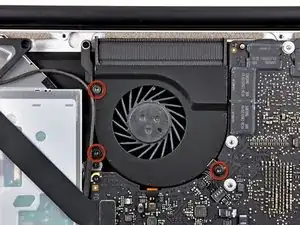
Снимите три винта Torx T6, крепящие правый вентилятор к верхней части корпуса.
Шаг 4
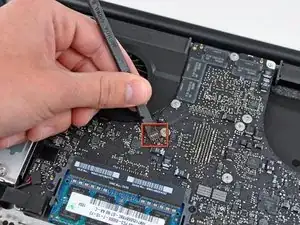
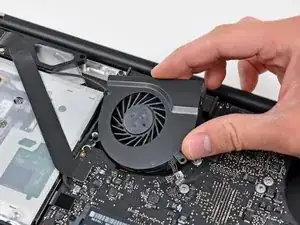
Используйте плоский конец лопатки, чтобы поддеть разъём правого вентилятора и вынуть его из гнезда на логической плате.
Полезно провернуть лопатку по оси снизу проводов вентилятора, чтобы освободить разъём.
Снимите правый вентилятор с верхней части корпуса.
Шаг 5
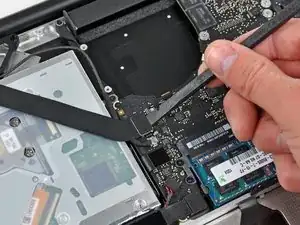
Используйте плоский конец лопатки, чтобы поднять шлейфовую ленту AirPort / Bluetooth из её гнезда на логической плате.
Отогните шлейф AirPort / Bluetooth назад, чтобы он не мешал работе с логической платой.
Шаг 6
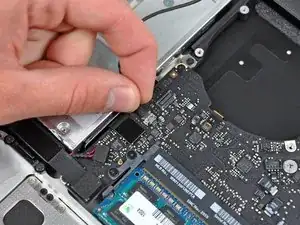
Отсоедините кабель iSight, потянув его разъём в направлении отверстия оптического привода.
Шаг 7
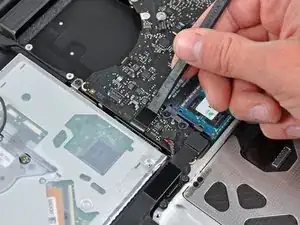
Используйте плоский конец лопатки, чтобы поддеть разъём кабеля оптического привода и вынуть его из гнезда на логической плате.
Отогните кабель оптического привода назад, чтобы он не мешал работе с логической платой.
Шаг 8
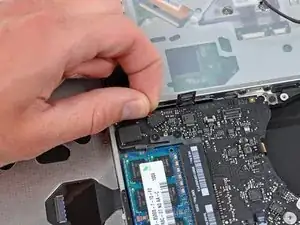
Аккуратно подтяните кабель сабвуфера/правого динамика вверх, чтобы вывести его разъём из гнезда на логической плате.
Шаг 9
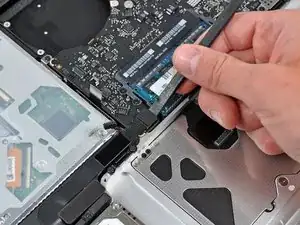
Используйте плоский конец лопатки, чтобы поддеть разъём кабеля жёсткого диска и вынуть его из гнезда на логической плате.
Шаг 10
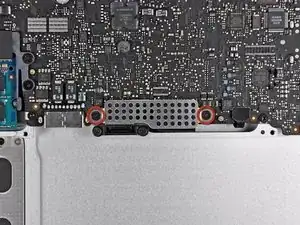
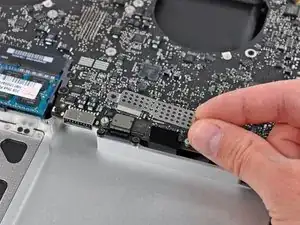
Снимите два коротких крестовых винта Phillips, крепящих маленький экранирующий щит к логической плате.
Снимите экранирующий щит с логической платы.
Шаг 11
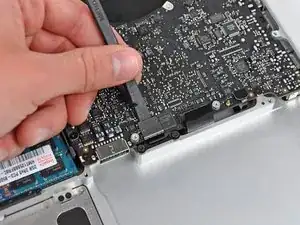
Используйте плоский конец лопатки, чтобы поддеть разъём кабеля трекпада и вынуть его из гнезда на логической плате.
Шаг 12
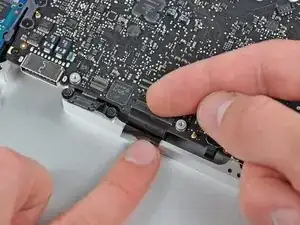
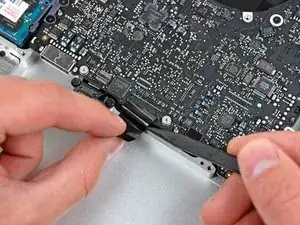
Аккуратно подденьте лезвием ногтя защёлку удерживающую шлейф клавиатуры, чтобы открыть её.
Убедитесь, что вы поднимаете именно защёлку, а не само гнездо.
Используйте кончик лопатки, чтобы вытащить шлейф клавиатуры прямо из гнезда.
Шаг 13
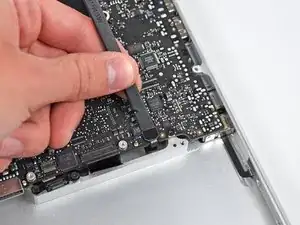
Используйте плоский конец лопатки, чтобы поддеть разъём кабеля индикатора батареи и вынуть его из гнезда на логической плате.
Шаг 14
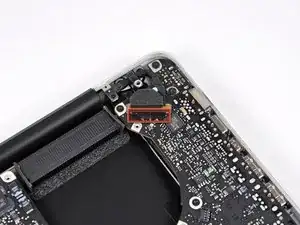
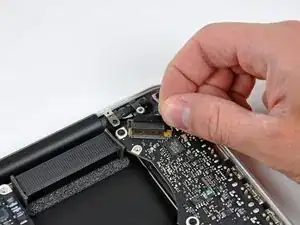
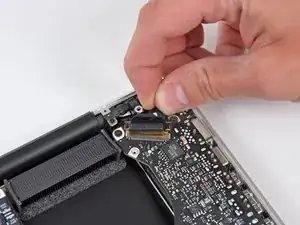
Схватите пластиковую тягу, закреплённую на замке кабеля данных дисплея, и поверните её в сторону блока DC-In компьютера.
Вытяните кабель данных дисплея прямо из его гнезда.
Не тяните кабель вверх, так как гнездо очень хрупкое. Тяните кабель параллельно плоскости логической платы в направлении угла верхней части корпуса.
Шаг 15
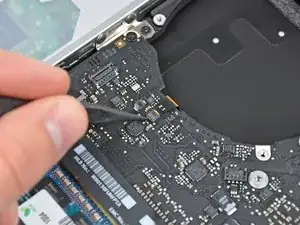
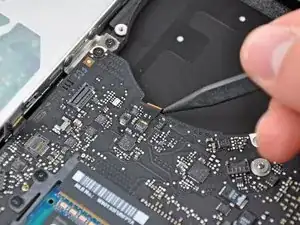
Используйте кончик лопатки или ноготь, чтобы приподнять защёлку гнезда шлейфа подсветки клавиатуры.
Убедитесь, что вы поднимаете защёлку, а не само гнездо.
Вытяните шлейф подсветки клавиатуры прямо из гнезда.
Шаг 16
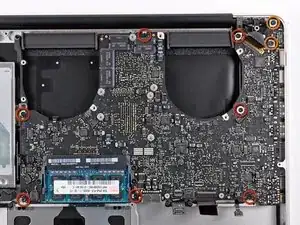
Снимите следующие винты:
Семь винтов Torx T6 длиной 3,3 мм, крепящих логическую плату к верхней части корпуса.
Два винта Torx T6 длиной 8 мм, крепящих плату DC-In к верхней части корпуса.
Пока не снимайте логическую плату! На нижней стороне логической платы есть компоненты, прикреплённые к верхней части корпуса, которые нужно сначала отсоединить.
Шаг 17
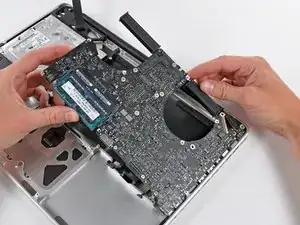
Аккуратно приподнимите узел логической платы с левой стороны и выведите его из верхней части корпуса, следя за стороной с портами, которая может застрять при извлечении.
Пока не полностью извлекайте логическую плату!
Шаг 18
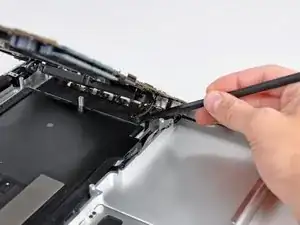
Поднимите плату достаточно, чтобы освободить пространство, и с помощью лопатки подденьте микрофон, чтобы отжать его от верхней крышки.
Шаг 19
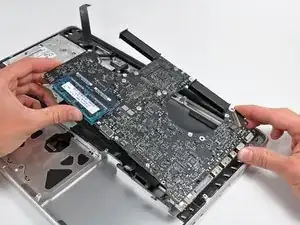
Сдвиньте плату от разъёмных отверстий и выньте узел из верхней крышки.
Перед повторной установкой платы удобнее всего прижать микрофон в его гнездо в левом динамике, чтобы зафиксировать его на месте.
Чтобы избежать повреждения от статического электричества, обязательно положите плату на мягкую антистатическую поверхность во время обслуживания.
Шаг 20
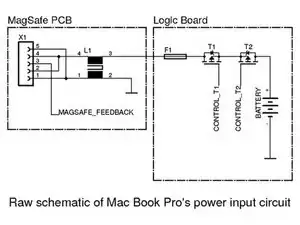
На картинке показана схема, схожая с цепью питания MacBook Pro. Последовательные компоненты L1, F1, T1, T2 проводят полный ток, поэтому представляют для нас интерес. С помощью омметра можно проверить эти детали.
L1: Поскольку я не смог установить производителя этого синфазного дросселя, рекомендую использовать новую плату MagSafe.
F1: По маркировке на этой детали очень вероятно, что это предохранитель Littelfuse 0469006 на 6 A.
T1, T2: Оба MOSFET — типа HAT1128R. Поскольку эта деталь устарела, я использовал IRF9317PbF.
Шаг 21
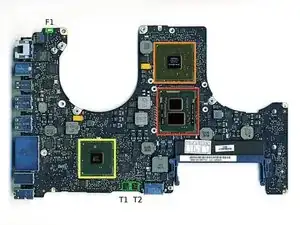
На изображении показано, где расположены соответствующие компоненты на плате. F1, T1 и T2 отмечены зелёным. L1 смонтирован на плате MagSafe и поэтому не виден на фото.
После того как вы определите, какие из этих компонентов (L1, F1, T1, T2) неисправны, вы можете заменить их. Рекомендую заменить оба MOSFET, если повреждён хотя бы один.
После замены неисправных деталей проверьте работоспособность, подключив аккумулятор и адаптер питания к плате. Если всё в порядке, индикатор разъёма MagSafe загорится зелёным и переключится на оранжевый при зарядке аккумулятора. Будьте очень осторожны.
Заключение
Для сборки устройства выполните руководство в обратном порядке.
Перевод руководства с ifixit.com