Замена жесткого диска Mac mini (PowerPC)
Увеличьте объем хранилища, установив новый жесткий диск.
Шаг 1


Выключите Mac mini, отключите все кабели и переверните его.
Вставьте инструмент Jimmy в зазор между алюминиевым верхним корпусом и пластиковым нижним корпусом.
Инструмент Jimmy должен зайти примерно на 3/8 дюйма.
Шаг 2
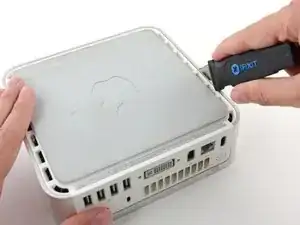
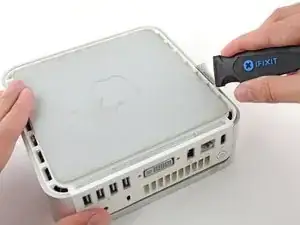
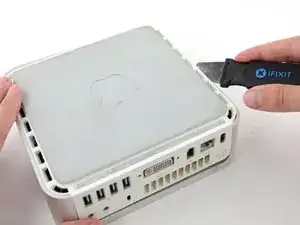
Аккуратно отогните инструмент Jimmy наружу, чтобы увеличить зазор и немного приподнять нижний корпус.
На нижнем корпусе расположено несколько пластиковых защёлок, которые входят в паз верхнего алюминиевого корпуса. Ваша задача — использовать инструмент Jimmy, чтобы аккуратно вдавить защёлки внутрь и освободить их из паза, одновременно слегка поднимая нижний корпус вверх.
Шаг 3
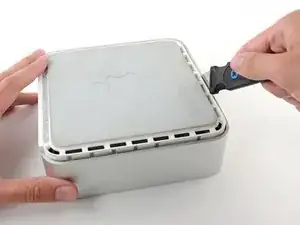
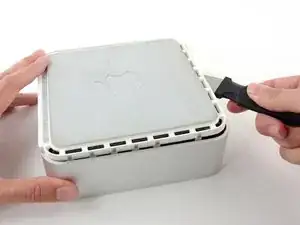
После того как одна сторона будет освобождена, поверните Mac mini и начните поддевать передний край.
Используйте тот же способ поддевания, чтобы одновременно вдавить защёлки внутрь и приподнять нижний корпус.
Шаг 4
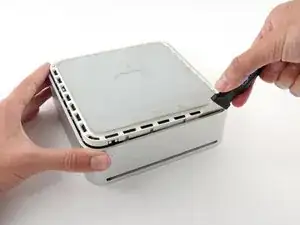
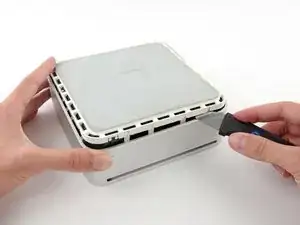
Возможно, потребуется перемещать инструмент Jimmy вдоль края, чтобы освободить все защёлки. Будьте терпеливы и действуйте постепенно.
Шаг 5
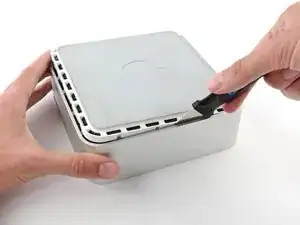
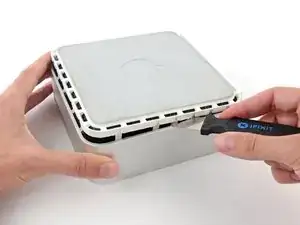
Продолжайте работать по периметру, освобождая защёлки на заключительном крае.
Шаг 6
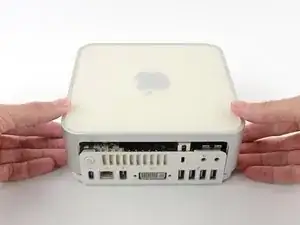
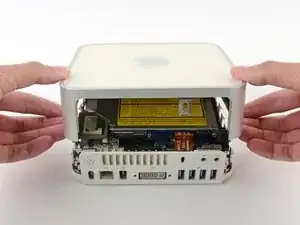
Переверните Mac mini обратно и снимите верхний корпус с нижнего.
Шаг 7
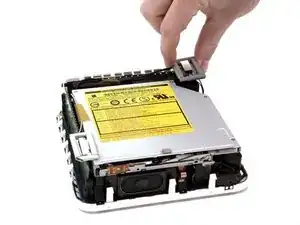
Если в Вашем Mac mini не установлен адаптер Airport, пропустите этот шаг.
Возьмитесь за плату антенны Airport и поднимите её с двух пластиковых выступов, которые удерживают её на месте. Возможно, понадобится отодвинуть чёрную пластиковую защёлку в левом нижнем углу платы.
Шаг 8
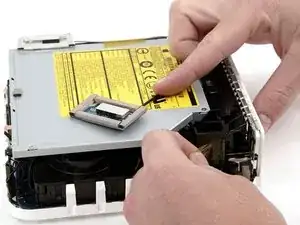
Снимите жёлкую ленту, фиксирующую кабель кнопки питания на чёрной пластиковой раме.
Шаг 9
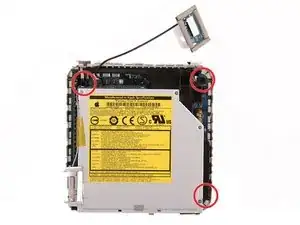
Выкрутите три чёрных винта с крестообразным шлицем, крепящих пластиковую раму к материнской плате и нижней части корпуса.
Шаг 10
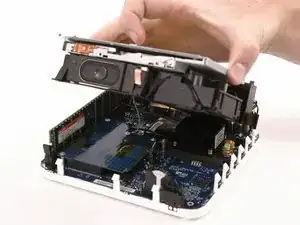
Удерживайте оптический привод и накопитель одной рукой и приподнимите их достаточно, чтобы можно было увидеть пространство под ними.
Шаг 11
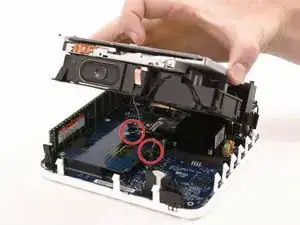
Если в Вашем Mac mini нет платы Airport и модуля Bluetooth, просто поднимите оптический привод вверх и снимите его. В противном случае сначала отсоедините антенные кабели Airport и/или Bluetooth.
Другой рукой потяните кабель Bluetooth от платы Bluetooth и отключите антенный кабель Airport с правой стороны платы Airport. Осторожно: эти соединения очень маленькие. При сборке устройства после ремонта может понадобиться выкрутить два винта, крепящие плату Airport, и приподнять её, чтобы подключить кабели.
Шаг 12
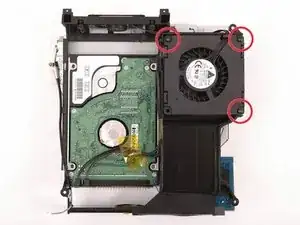
Выкрутите три длинных чёрных винта с крестообразным шлицем из углов вентилятора. Эти винты имеют сильную резьбу и будут сопротивляться.
В левом нижнем углу вентилятора винта нет.
Шаг 13
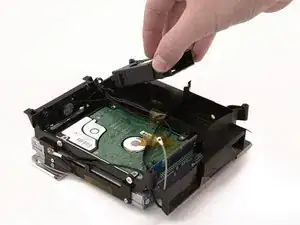
Извлеките вентилятор из компьютера.
Шаг 14
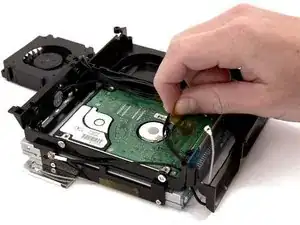
Отклейте жёлтую ленту, фиксирующую кабели динамика и вентилятора на нижней стороне жёсткого диска.
Шаг 15
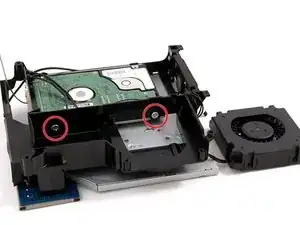
Используйте отвёртку №1 с крестообразным шлицем, чтобы выкрутить два винта, крепящих правую сторону жёсткого диска к пластиковой раме. Вам нужно будет наклонить отвёртку вниз, чтобы добраться до нижнего правого винта. Убедитесь, что прикладываете постоянное усилие и медленно поворачиваете винт, чтобы не сорвать резьбу.
Шаг 16
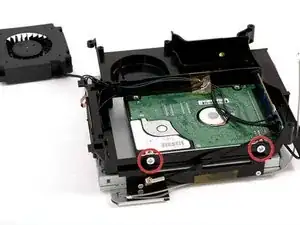
Используйте ту же отвёртку и постоянное усилие, чтобы выкрутить два винта, крепящих левую сторону жёсткого диска к пластиковой раме.
Шаг 17
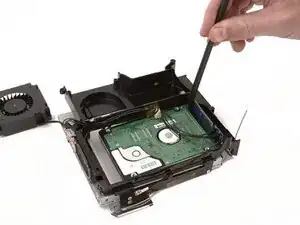
Используйте лопатку, чтобы отсоединить жёсткий диск от интерфейсной платы. Вставьте плоский конец лопатки между интерфейсной платой и правой стороной жёсткого диска и расшатывайте вперёд-назад, пока диск не сдвинется примерно на 1/16 дюйма. Затем перейдите к другому краю и повторите процедуру. Перемещайтесь туда-сюда, пока жёсткий диск не освободится полностью.
При установке жёсткого диска убедитесь, что верхние штыри не попадают в нижний ряд отверстий.
Шаг 18
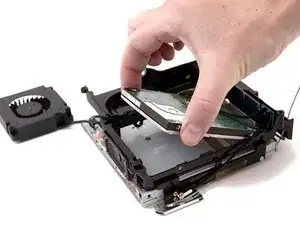
Извлеките жёсткий диск из сборки.
Заключение
Чтобы собрать устройство, выполните все действия в обратном порядке.
Перевод руководства с ifixit.com