Замена логической платы Mac mini (PowerPC)
Главная плата устройства.
Шаг 1


Выключите Mac mini, отключите все кабели и переверните его.
Вставьте лопатку в зазор между алюминиевым верхним корпусом и пластиковой нижней частью корпуса.
Лопатку следует ввести примерно на 3/8 дюйма вниз до упора.
Шаг 2
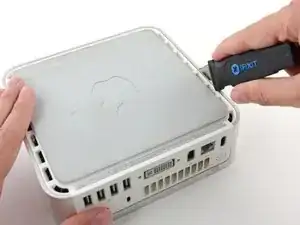
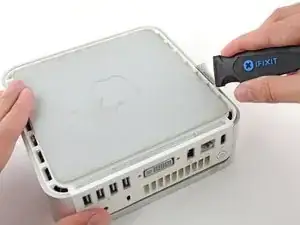
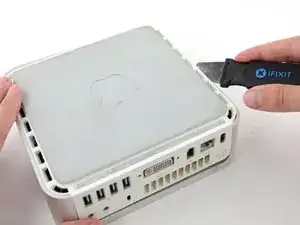
Осторожно отогните лопатку наружу, чтобы чуть расширить зазор, и слегка приподнимите нижнюю часть корпуса.
На нижней части корпуса есть несколько пластиковых защёлок, входящих в канал в алюминиевом верхнем корпусе. Ваша задача — с помощью лопатки сдвинуть эти защёлки внутрь настолько, чтобы освободить их из канала, одновременно аккуратно потягивая нижнюю часть корпуса вверх.
Шаг 3
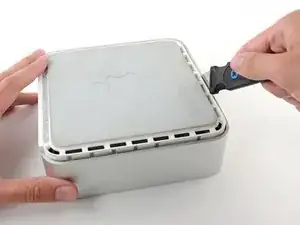
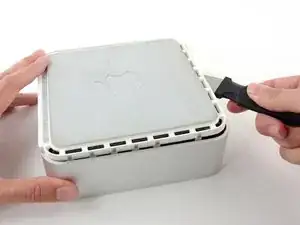
Когда одна сторона освобождена, поверните Mac mini и начните поддевать передний край.
Используйте то же поддевание, чтобы одновременно сдвигать защёлки внутрь и поднимать нижнюю часть корпуса из верхней части.
Шаг 4
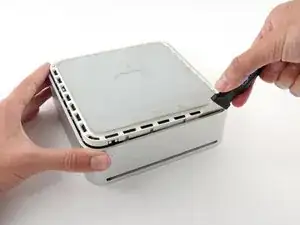
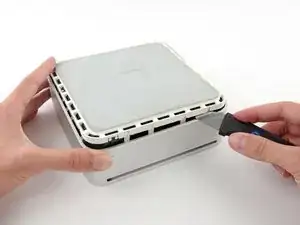
Возможно, придётся перемещать лопатку вдоль кромки, чтобы поддеть все защёлки. Будьте терпеливы и делайте понемногу.
Шаг 5
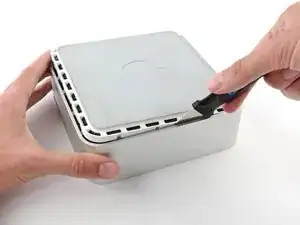
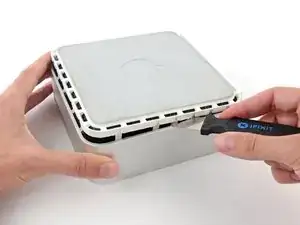
Продолжайте работать по периметру, освобождая защёлки вдоль последнего края.
Шаг 6
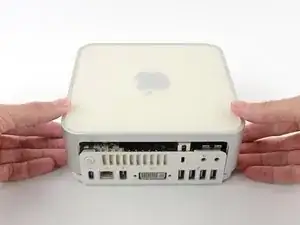
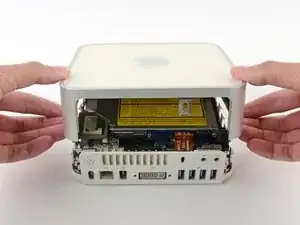
Переверните Mac mini обратно и снимите верхний корпус с нижней части.
Шаг 7
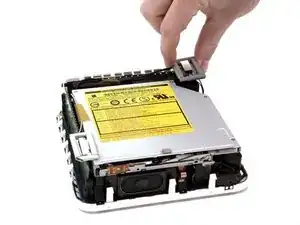
Если в вашем mini не установлена карта Airport, перейдите к следующему шагу.
Схватите плату антенны Airport и поднимите её со двух пластиковых стоек, удерживающих её на месте. Возможно, придётся отодвинуть чёрную пластиковую защёлку, выступающую через нижний левый угол платы.
Шаг 8
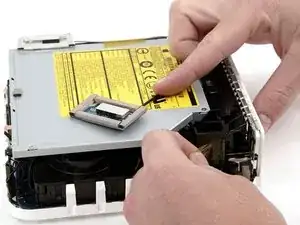
Снимите жёлтую ленту, фиксирующую кабель кнопки питания к чёрному пластиковому каркасу.
Шаг 9
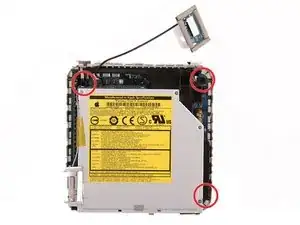
Удалите три чёрных винта с крестообразной шлицем, закрепляющих пластиковый каркас к логической плате и нижней части корпуса.
Шаг 10
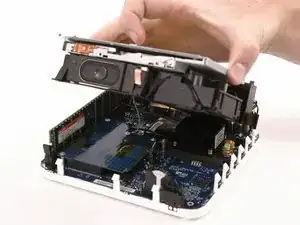
Возьмитесь за оптический привод и накопитель одной рукой и приподнимите их, чтобы увидеть под ними.
Шаг 11
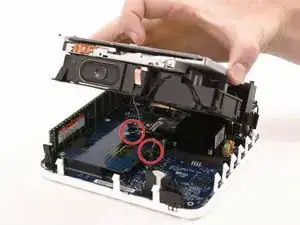
Если в вашем mini нет ни карты Airport, ни платы Bluetooth, оптический привод можно просто поднять и вынуть. В противном случае сначала нужно отсоединить антенные кабели Airport и/или Bluetooth.
Свободной рукой потяните кабель Bluetooth вверх от платы Bluetooth и отсоедините антенный кабель Airport справа от карты Airport. Внимание: эти соединения очень мелкие. При обратной сборке возможно будет удобнее снять два винта, крепящие карту Airport к узлу, и приподнять карту, чтобы снова подключить кабели.
Шаг 12
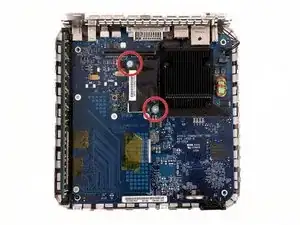
Удалите два серебристых винта с крестообразной шлицем из углов платы модема.
Шаг 13
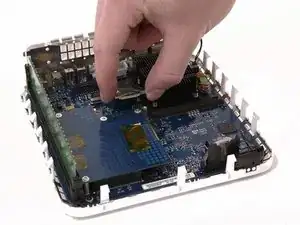
Поднимите модем вверх от его разъёма. Если он застрял, немного покачайте его взад-вперёд при подъёме.
Шаг 14
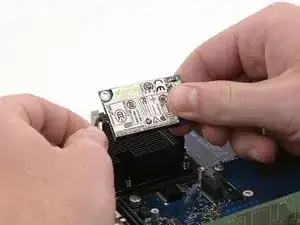
Отсоедините кабель RJ-11 от задней части модема.
Шаг 15
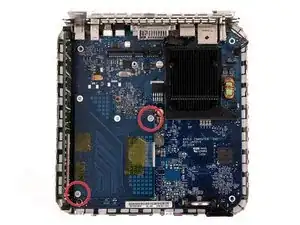
Снимите два серебристых винта с крестообразной шлицем из углов платы беспроводного интерфейса.
Шаг 16
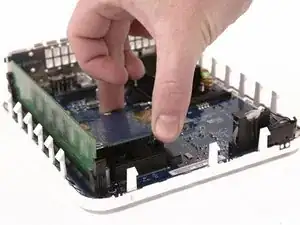
Возьмите плату спереди и сзади и приподнимите переднюю часть до тех пор, пока плата не выйдет из разъёма.
Шаг 17
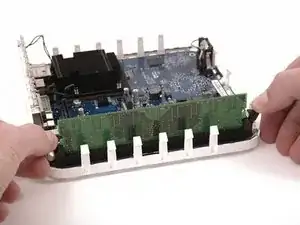
Отожмите чёрные пластиковые фиксаторы по обеим сторонам модуля оперативной памяти.
Шаг 18
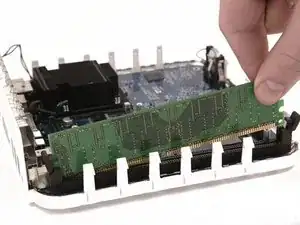
Возьмитесь за модуль памяти с конца, противоположного портам, и потяните прямо вверх.
Шаг 19
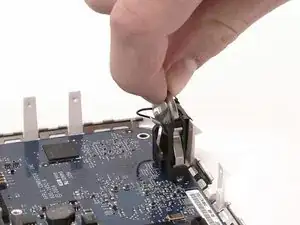
Нажмите на батарею PRAM и извлеките её. Придётся нажать батарею дальше, чем вы ожидаете, чтобы она выскочила.
При установке новой батареи убедитесь, что сторона с надписями по краям обращена к чёрному пластиковому держателю. Также убедитесь, что металлические контакты соприкасаются с батареей (при необходимости можно слегка согнуть их вперёд).
Шаг 20
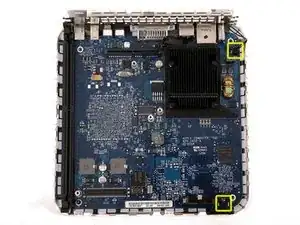
Кабели, которые вы собираетесь отсоединить, очень хрупкие — не тяните за провода. Вместо этого постарайтесь поддеть сам разъём, используя ногти или маленькую плоскую отвёртку при необходимости.
Отсоедините кабели кнопки питания и индикатора сна от логической платы.
Шаг 21
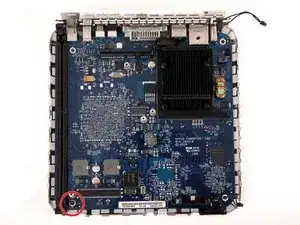
Удалите один чёрный винт с крестообразной шлицем в переднем левом углу логической платы.
Шаг 22
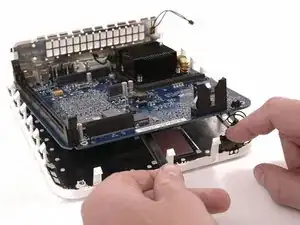
Одной рукой подденьте лопатку под плату логики, а другой оттяните назад чёрный блок подсветки приёма спящего режима. Поднимите плату лопаткой, чтобы освободить её от нижнего корпуса, и обеими руками сдвиньте плату логики в вашу сторону.
Заключение
Для повторной сборки устройства выполните эти инструкции в обратном порядке.
Перевод руководства с ifixit.com