Замена жесткого диска iMac Intel 27" EMC 2390
Увеличьте ёмкость хранения, установив более крупный жесткий диск!
Это руководство также включает шаги по установке SSD в iMac. В нём описано, как подключить температурный датчик SSD, чтобы вентиляторы Mac работали с корректной скоростью.
Перед началом любых работ с iMac: Отключите компьютер от сети и удерживайте кнопку питания в течение десяти секунд, чтобы разрядить конденсаторы блока питания.
Будьте очень осторожны и не прикасайтесь к выводам конденсаторов или оголённым паяным соединениям на задней стороне блока питания.
Шаг 1



Прикрепите мощную присоску рядом с каждым из двух верхних углов стеклянной панели.
Чтобы зафиксировать присоски, сначала расположите присоску так, чтобы подвижная ручка была параллельна лицевой поверхности стеклянной панели (как показано на второй фотографии).
Легко прижав присоску к стеклу, поднимите подвижную ручку до тех пор, пока она не станет параллельна другой ручке (как показано на третьей фотографии).
Если присоски не прилипают, попробуйте очистить и стеклянную панель, и присоску мягкой безворсовой тканью, слегка увлажнённой. (Увлажните дистиллированной водой, а при необходимости — смесью дистиллированной воды и белого уксуса в равных пропорциях.)
Не используйте присоски для переноса стеклянной панели, потому что при отрывании одной из них вы можете уронить и разбить экран.
Оригинальная коробка iMac — хорошее место для хранения стеклянной панели. В противном случае подойдёт мягкая горизонтальная поверхность, например полотенце на столе.
Шаг 2

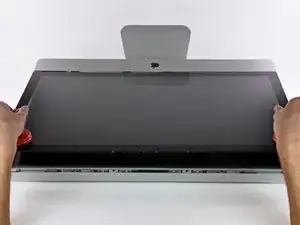
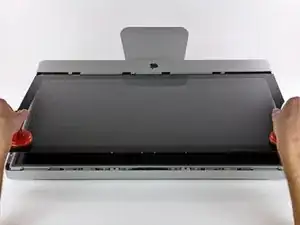
Осторожно поднимите стеклянную панель перпендикулярно лицевой стороне ЖК-экрана, чтобы освободить стальные установочные штифты, прикреплённые по нижней стороне верхнего края стеклянной панели.
Оттяните стеклянную панель от нижнего края iMac и аккуратно отложите её в сторону.
Не используйте присоски для переноса стеклянной панели — если одна из них потеряет сцепление, панель может упасть и разбиться.
После того как Вы безопасно положите стеклянную панель, обязательно отпустите присоски, так как длительное воздействие всасывания может привести к растрескиванию стекла.
При обратной установке тщательно очистите внутреннюю поверхность стеклянной панели и лицевую поверхность ЖК-экрана, поскольку пыль или отпечатки пальцев, оказавшиеся внутри, будут заметны при включённой машине.
Шаг 3
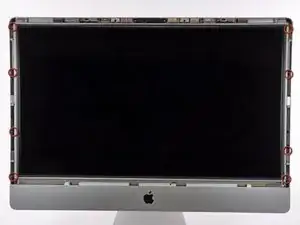
Удалите восемь винтов Torx T10, крепящих ЖК-экран к корпусу.
Шаг 4
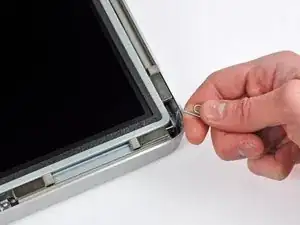
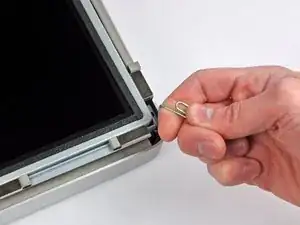
Осторожно положите iMac лицевой стороной вниз на ровную поверхность.
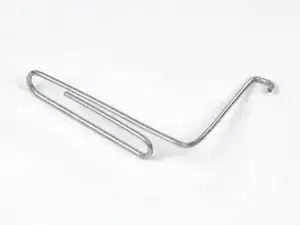
Из-за плотных зазоров придётся использовать тонкий крючковый инструмент, чтобы приподнять дисплей из корпуса. Как видно на третьей фотографии, мы сделали такой инструмент из согнутого скрепки.
Используйте тонкий крючковый инструмент, чтобы приподнять одну сторону верхнего края дисплея за его стальную внешнюю рамку.
Подняв верхний край дисплея с одной стороны, удерживайте его вне корпуса, пока вы с помощью крючка не приподнимете другую сторону.
Не поднимайте верхний край дисплея из корпуса слишком далеко, так как несколько коротких ленточных кабелей всё ещё соединяют эти компоненты.
Шаг 5
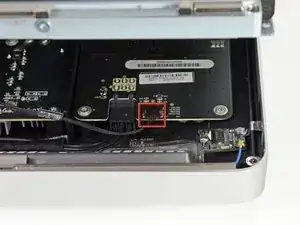
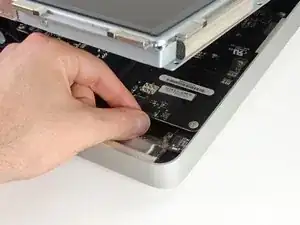
Пальцами аккуратно вытащите кабель вертикальной синхронизации из его разъёма на плате драйвера светодиодов в верхнем левом углу iMac.
Вынимайте разъём параллельно плате драйвера светодиодов, строго по прямой из его гнезда.
Шаг 6
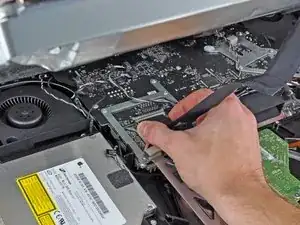
Сожмите две защёлки разъёма кабеля данных дисплея, чтобы разблокировать его из гнезда на логической плате.
Оттяните разъём кабеля данных дисплея от его гнезда на логической плате.
Шаг 7
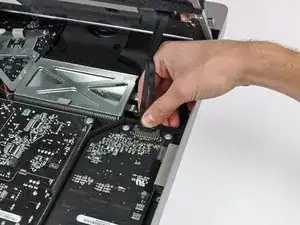
Поверните дисплей наружу из корпуса настолько, чтобы отсоединить кабель питания подсветки светодиодов от платы драйвера светодиодов.
Шаг 8
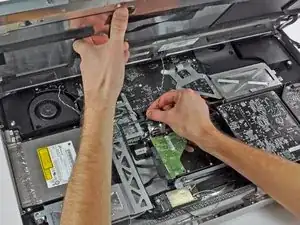
Поднимите дисплей, чтобы получить достаточно пространства для отсоединения разъёма кабеля термодатчика ЖК-экрана от его гнезда на логической плате.
Если после сборки вентиляторы работают на полной скорости, проверьте это соединение или кабель термодатчика жёсткого диска.
Шаг 9
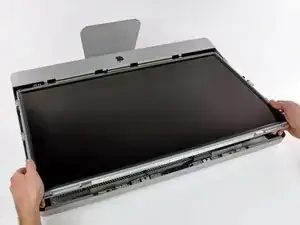
Аккуратно потяните дисплей в направлении верхнего края iMac и выньте его из корпуса.
Шаг 10
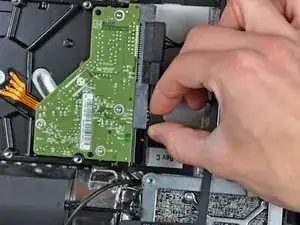
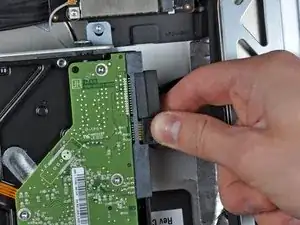
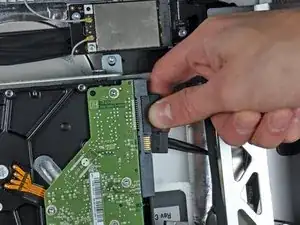
Перед отсоединением кабеля термодатчика обратите внимание на его ориентацию. Крайне важно установить разъём обратно в прежней ориентации, чтобы вентиляторы не работали на полной скорости. Если у вашего запасного жёсткого диска несколько контактов, разместите разъём как можно ближе к разъёмам SATA и к печатной плате.
Отсоедините кабель термодатчика, кабель питания SATA и кабель данных SATA, потянув их разъёмы от гнёзд на жёстком диске.
Шаг 11
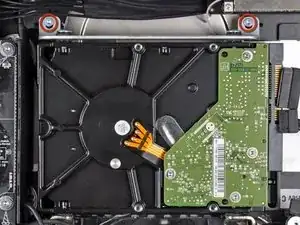
Удалите два винта Torx T10, крепящих верхний кронштейн жёсткого диска к корпусу.
Шаг 12
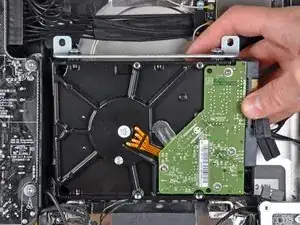
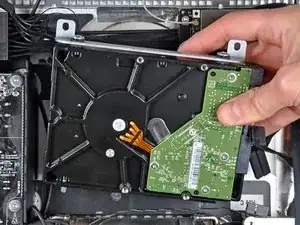
Немного поверните жёсткий диск от корпуса.
Поднимите жёсткий диск с двух нижних установочных штифтов и извлеките его из корпуса.
Шаг 13
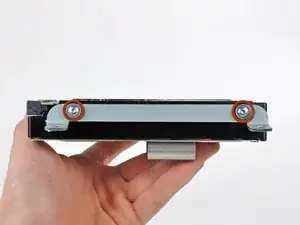
Удалите два винта Torx T8, крепящие верхний кронштейн к жёсткому диску.
Снимите верхний кронштейн с жёсткого диска.
Шаг 14
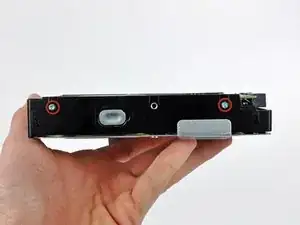
Удалите две фиксаторы Torx T8 с другой стороны жесткого диска.
Шаг 15
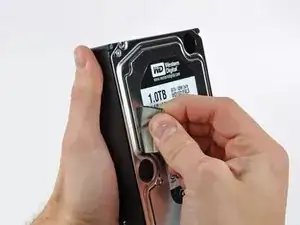
Осторожно снимите кусок экранирующей поролоновой прокладки, прикрепленной к передней части жесткого диска.
Не забудьте перенести её на новый жесткий диск.
Шаг 16
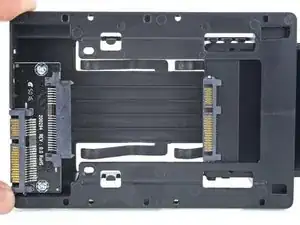
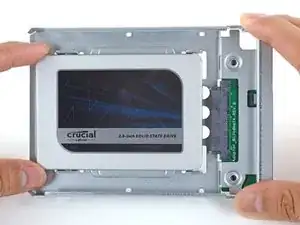
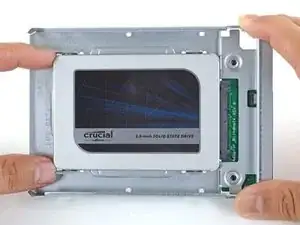
Следуйте следующим шагам, если вы заменяете жесткий диск на SSD-кит.
Если ваш корпус для SSD выглядит как на первом изображении, вместо этого следуйте этому руководству.
Совместите разъемы SSD с гнёздами металлического корпуса.
Нажмите на накопитель в направлении гнёзд корпуса, пока SSD полностью не установится на место.
SSD подключается к корпусу только в одном направлении. Если разъемы не совпадают, поверните SSD и попробуйте снова.
Шаг 17
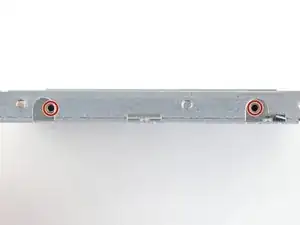
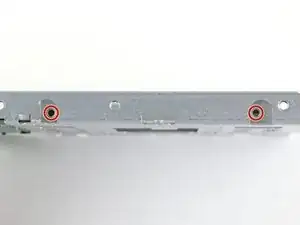
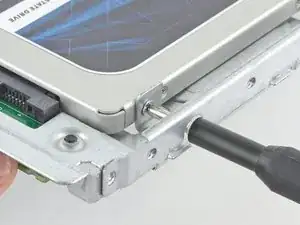
Используйте крестовую отвертку, чтобы установить четыре серебристых винта (по два с каждой стороны) вдоль краёв SSD, закрепив его в корпусе.
Шаг 18
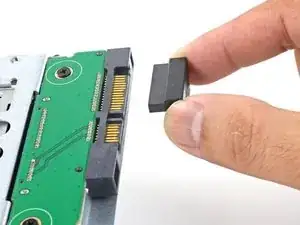
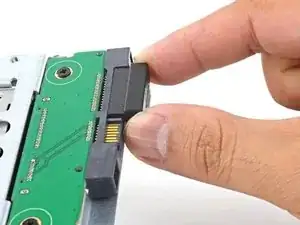
Подключите входящий в комплект кабель питания SATA с датчиком к порту корпуса.
Кабель имеет ключи и подключается только в одном положении. Если не удаётся подключить кабель, поверните его на 180° и попробуйте снова.
Шаг 19
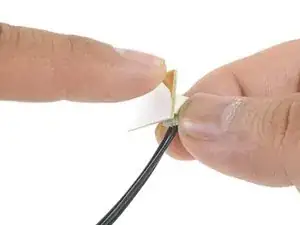
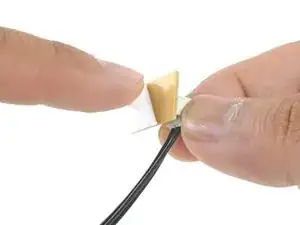
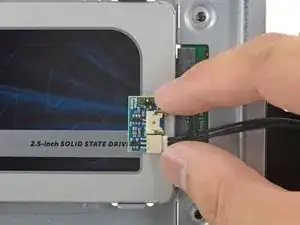
Снимите белую защитную плёнку с обратной стороны небольшой платы температурного датчика, чтобы открыть клейкую поверхность.
Приклейте плату температурного датчика к открытому металлическому участку SSD рядом с разъёмом SATA.
Сложите лишние провода датчика температуры так, чтобы они не мешали при установке корпуса.
Шаг 20
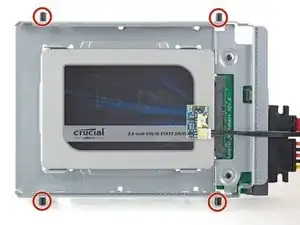
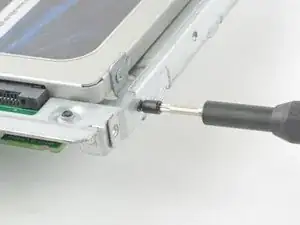
Используйте T8‑биту, чтобы установить монтажные штифты от старого жесткого диска на боковые стороны корпуса.
Шаг 21
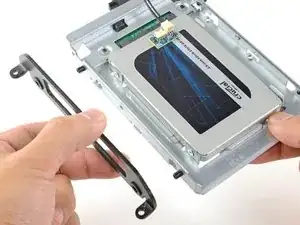
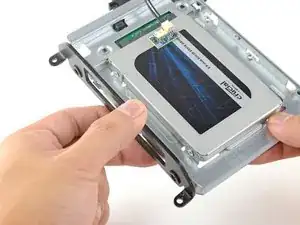
Прикрепите любые монтажные кронштейны, снятые со старого жесткого диска, к корпусу.
Шаг 22
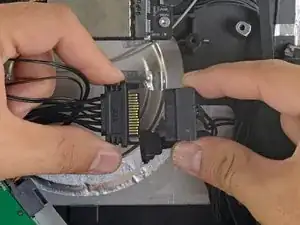
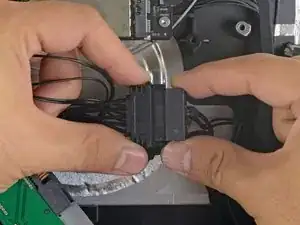
Подключите кабель питания SATA iMac к другому концу нового кабеля питания SATA с датчиком.
Шаг 23
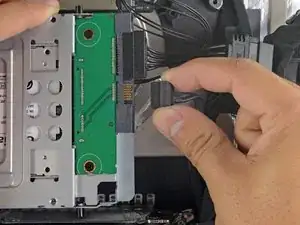
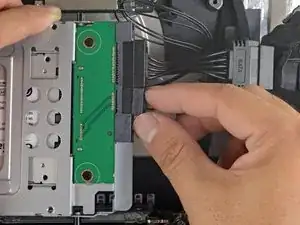
Подключите кабель данных SATA iMac к гнезду корпуса.
Шаг 24
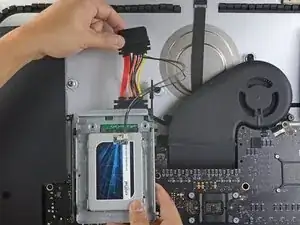
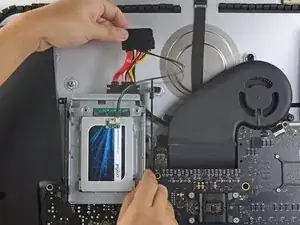
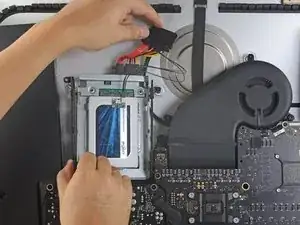
Изображения в этом шаге взяты из iMac 2017 года. Ваши кабели могут выглядеть немного иначе, но процедура остаётся прежней.
Вставьте корпус SSD в пространство, ранее занимаемое жестким диском.
Прокиньте кабели SATA так, чтобы они не мешали другим компонентам.
Старайтесь избегать резких изгибов кабелей и прокладывайте их так, чтобы они не защемлялись.
Шаг 25
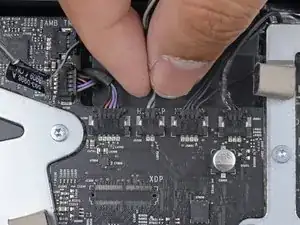
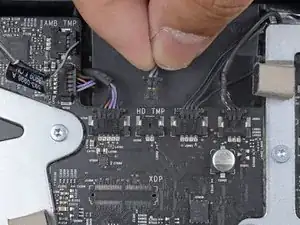
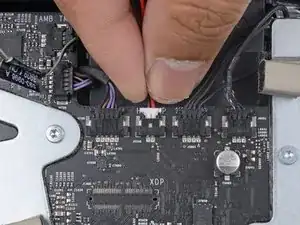
Если на вашей материнской плате есть гнездо для датчика температуры жесткого диска, выполните этот шаг, чтобы подключить провода датчика.
Найдите разъём на материнской плате с маркировкой HD TMP или HDD TEMP.
Если трудно найти разъём, проследите двухпроводный кабель датчика температуры, который вы отсоединили от старого жесткого диска.
Если предыдущий кабель датчика всё ещё подключён к плате здесь, отсоедините и удалите его. Он больше не понадобится.
Подключите двухпроводный красно‑чёрный кабель температурного датчика к разъёму на материнской плате с маркировкой HD TMP или HDD TEMP.
Разъём имеет ключи и подходит только в одном положении. Если он не встаёт, поверните его на 180° и попробуйте снова.
Разместите излишек провода так, чтобы он не мешал другим компонентам.
Заключение
Для сборки устройства выполните эти инструкции в обратном порядке.
Перевод руководства с ifixit.com