Замена блока питания iMac Intel 27" EMC 2309 и 2374
Используйте это руководство для замены неисправного блока питания.
Шаг 1



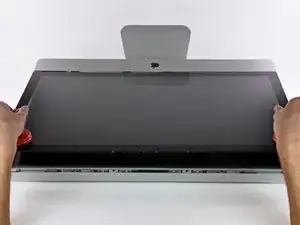
Прикрепите прочную присоску рядом с каждым из двух верхних углов стеклянной панели.
Чтобы закрепить присоски, сначала расположите присоску так, чтобы подвижная ручка была параллельна плоскости стеклянной панели (как показано на втором изображении).
Легко прижимая присоску к стеклу, поднимите подвижную ручку до положения, параллельного другой ручке (как показано на третьем изображении).
Если присоски не прилипают, попробуйте очистить и стеклянную панель, и присоску влажной мягкой безворсовой тканью. (Смачивайте дистиллированной водой, при необходимости — смесью дистиллированной воды и белого уксуса в равных частях для лучшего результата.)
Не используйте присоски для переноски стеклянной панели, потому что если одна из них оторвётся, вы можете уронить и разбить экран.
Оригинальная коробка iMac — хорошее место для хранения стеклянной панели. В противном случае подойдёт мягкая горизонтальная поверхность, например полотенце на столе.
Шаг 2

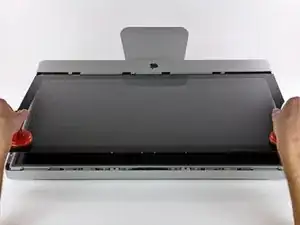
Осторожно поднимите стеклянную панель перпендикулярно лицевой панели ЖК-дисплея, чтобы освободить стальные установочные штифты, прикреплённые по нижней стороне верхнего края стеклянной панели.
Оттяните стеклянную панель от нижнего края iMac и аккуратно отложите её в сторону.
Не используйте присоски для переноски стеклянной панели — если одна из них потеряет захват, панель может упасть и разбиться.
После того как вы безопасно положили стеклянную панель, обязательно отпустите присоски, так как со временем сила всасывания может треснуть стекло.
При повторной установке тщательно очистите внутреннюю поверхность стеклянной панели и лицевую сторону ЖК-дисплея, так как пыль или отпечатки пальцев, оставшиеся внутри, будут заметны при включённом устройстве.
Шаг 3
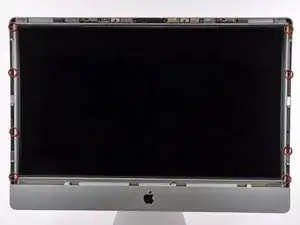
Удалите восемь винтов Torx T10, закрепляющих ЖК-дисплей в корпусе.
Шаг 4
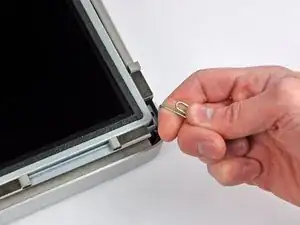
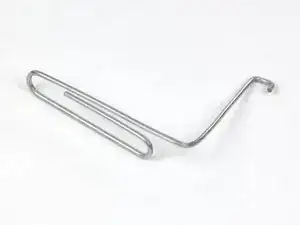
Осторожно положите iMac основанием подставки вниз на ровную поверхность.
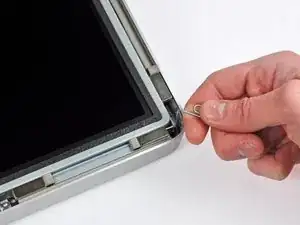
Из‑за маленьких зазоров вам придётся использовать тонкий крючковый инструмент, чтобы приподнять дисплей из корпуса. Как показано на третьем изображении, мы сделали такой инструмент из согнутой скрепки.
Используйте тонкий крючковый инструмент, чтобы приподнять одну сторону верхнего края дисплея за стальную внешнюю рамку.
После приподнимания одной стороны верхнего края дисплея удерживайте её над корпусом, пока с помощью крючка поднимаете другую сторону. Можно подложить карандаш или ручку под верхний край дисплея параллельно ему и выступающую за край компьютера, чтобы поддерживать первую сторону при подъёме второй.
Не поднимайте верхний край дисплея из корпуса слишком высоко, так как несколько коротких плоских шлейфов всё ещё соединяют две части.
Шаг 5
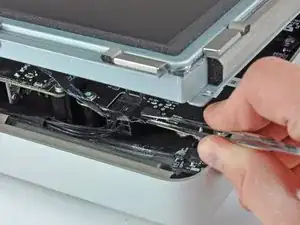
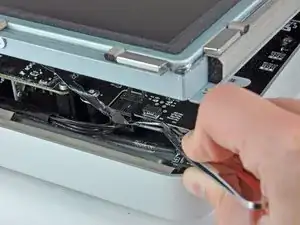
Используя пинцет, вытяните шлейф вертикальной синхронизации из его разъёма на плате драйвера светодиодов в верхнем левом углу iMac.
На некоторых iMac это может быть не шлейф, а четыре отдельные, очень тонкие и хрупкие провода. Будьте очень осторожны: если пинцет соскользнёт с разъёма, вы очень вероятно вырвёте провод из сборки.
Шаг 6
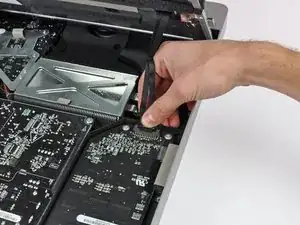
Поверните дисплей из корпуса настолько, чтобы отсоединить кабель питания подсветки светодиодов от платы драйвера светодиодов.
Шаг 7
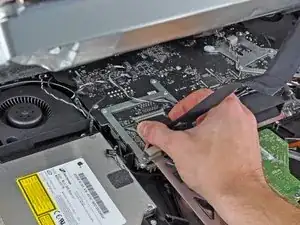
Сожмите две защёлки разъёма кабеля данных дисплея, чтобы разблокировать его из разъёма на плате логики.
Оттяните разъём кабеля данных дисплея от его гнезда на плате логики.
Будьте очень осторожны при отсоединении этого кабеля, так как и разъём кабеля, и гнездо на плате логики чрезвычайно хрупкие. При повторном подключении используйте как можно меньше силы.
Шаг 8
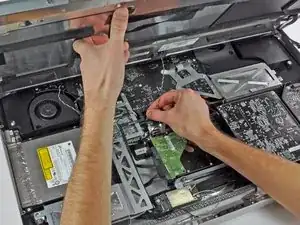
Поднимите дисплей для получения достаточного зазора, чтобы отключить разъём кабеля термодатчика ЖК-дисплея от его гнезда на плате логики.
Если после сборки вентилятор вращается на полной скорости, проверьте это соединение или кабель термодатчика жёсткого диска. Гнездо разъёма термодатчика очень хрупкое, поэтому при его подключении обратно будьте очень осторожны.
Шаг 9
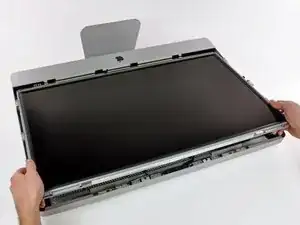
Аккуратно потяните дисплей в сторону верхнего края iMac и поднимите его из корпуса.
Шаг 10
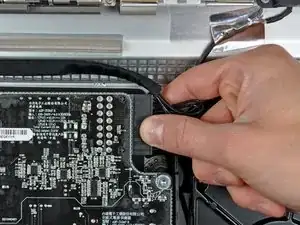
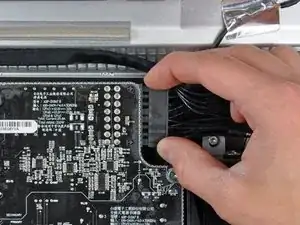
Следующие шаги приближают Ваши руки к оголённой поверхности блока питания. Чтобы избежать удара высоким напряжением от многочисленных больших конденсаторов на плате, не прикасайтесь к лицевой стороне блока питания.
Отсоедините кабель постоянного тока, нажав указательным пальцем на замковый механизм на тыльной стороне разъёма, одновременно вытягивая разъём из гнезда на блоке питания.
Когда замковый механизм освободит гнездо, вытяните разъём постоянного тока от блока питания.
Шаг 11
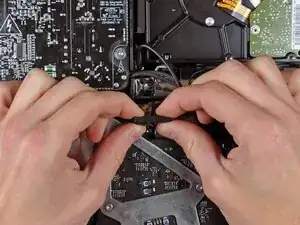
Отключите кабель входа переменного тока, нажав на замковый механизм и вытянув разъём из гнезда.
Шаг 12
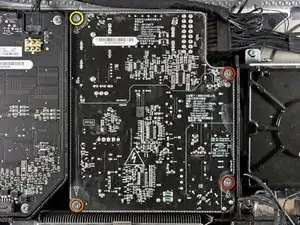
Удалите следующие винты, закрепляющие блок питания в корпусе:
Два тонко-резьбовых винта Torx T10 с плечиком
Один крупно-резьбовый винт Torx T10 с плечиком
Один короткий крупно-резьбовый винт Torx T10
Шаг 13
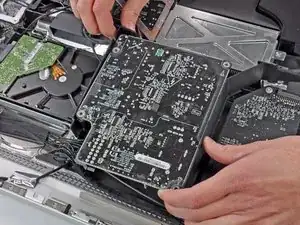
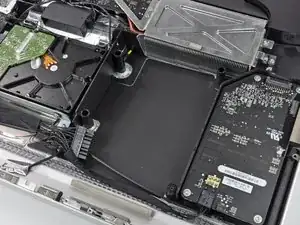
Поднимите блок питания из внешнего корпуса, аккуратно освобождая его от проводов, которые могут застрять.
С двумя пластиковыми скобами блок питания может выйти вместе. Их правильная ориентация показана на второй фотографии.
Заключение
To reassemble your device, follow these instructions in reverse order.
Перевод руководства с ifixit.com