Замена дисплея iMac Intel 27" EMC 2390
27‑дюймовый iMac — отличная вещь. 27‑дюймовый iMac с разбитым дисплеем — отличная сломанная вещь. Не позволяйте повреждённому ЖК‑экрану мешать вашему iMac оставаться отличным. Воспользуйтесь этим руководством, чтобы заменить дисплей в 27‑дюймовом iMac 2010 года.
Шаг 1



Прикрепите по одному прочному присоске рядом с двумя верхними углами стеклянной панели.
Для установки присосок сначала расположите присоску так, чтобы подвижная ручка была параллельна лицевой поверхности стеклянной панели (как показано на второй фотографии).
Слегка прижимая присоску к стеклу, поднимите подвижную ручку до параллельного положения относительно другой ручки (как показано на третьей фотографии).
Если присоски не прилипают, попробуйте очистить и стеклянную панель, и присоску мягкой безворсовой тканью, слегка увлажнённой. Для наилучшего результата используйте дистиллированную воду или в равной пропорции дистиллированную воду и белый уксус.
Не используйте присоски для переноски стекла дисплея, поскольку при отрыве одной из них вы можете уронить экран и разбить его.
Оригинальная коробка от iMac — хорошее место для хранения стеклянной панели. В качестве альтернативы подойдёт горизонтальная поверхность с подкладкой, например полотенце на столе.
Шаг 2

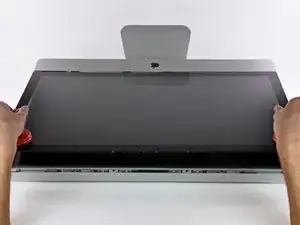
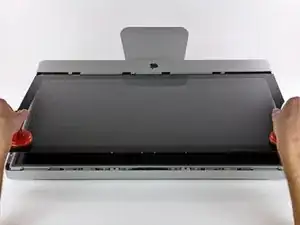
Осторожно поднимите стеклянную панель перпендикулярно лицевой поверхности ЖК‑экрана настолько, чтобы освободить стальные крепёжные штифты, прикреплённые снизу по верхнему краю стеклянной панели.
Отведите стеклянную панель от нижнего края iMac и аккуратно отложите в сторону.
Не переносите стеклянную панель с помощью присосок — если одна из них потеряет хват, панель может упасть и разбиться.
После безопасной установки стеклянной панели обязательно сбросьте вакуум присосок, так как со временем всасывающая сила может привести к растрескиванию стекла.
При обратной установке тщательно очистите внутреннюю поверхность стекла и лицевую поверхность ЖК‑экрана, так как пыль или отпечатки, попавшие внутрь, будут заметны при включённом устройстве.
Шаг 3
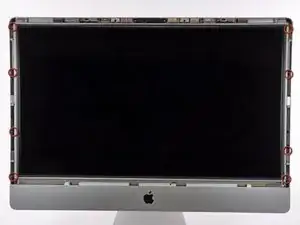
Удалите восемь винтов Torx T10, удерживающих ЖК‑панель в корпусе.
Шаг 4
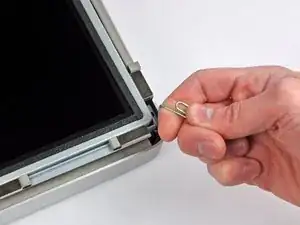
Осторожно положите iMac лицевой стороной вниз на ровную поверхность, опёрев на подставку.
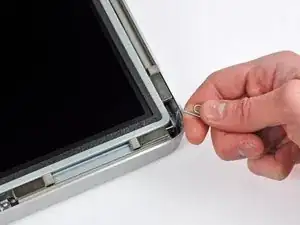
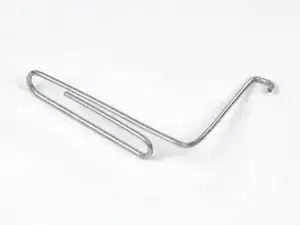
Из‑за плотных зазоров вам потребуется тонкий инструмент с крючком, чтобы поддеть дисплей и вынуть его из корпуса. На третьей фотографии показано, как мы сделали такой инструмент из согнутой скрепки.
Используйте тонкий инструмент с крючком, чтобы приподнять одну сторону верхнего края дисплея за его стальную внешнюю рамку.
После поднятия верхнего края дисплея с одной стороны удерживайте его над корпусом, пока с помощью крючка не приподнимете другую сторону.
Не поднимайте верхний край дисплея из корпуса слишком высоко — несколько коротких ленточных кабелей всё ещё соединяют эти компоненты.
Шаг 5
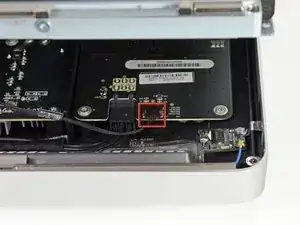
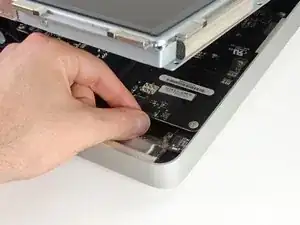
Пальцами аккуратно вытяните вертикальный синхронизирующий кабель из гнезда на плате драйвера светодиодов в верхнем левом углу iMac.
Обязательно тяните разъём параллельно плате драйвера светодиодов, прямо из его гнезда.
Шаг 6
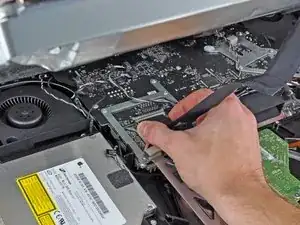
Сожмите две защёлки разъёма кабеля данных дисплея, чтобы разблокировать его из гнезда на логической плате.
Оттяните разъём кабеля данных дисплея от его гнезда на логической плате.
Шаг 7
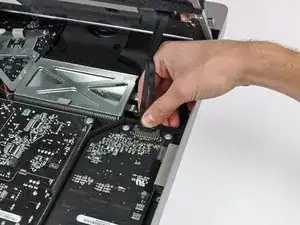
Поверните дисплей наружу из корпуса настолько, чтобы отключить кабель питания подсветки светодиодов от платы драйвера светодиодов.
Шаг 8
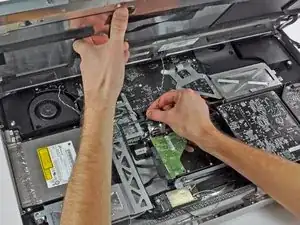
Поднимите дисплей для получения достаточного зазора, чтобы отключить разъём кабеля температурного датчика ЖК‑экрана от его гнезда на логической плате.
Если вентилятор после сборки работает на максимальной скорости, проверьте это соединение или кабель термодатчика жёсткого диска.
Шаг 9
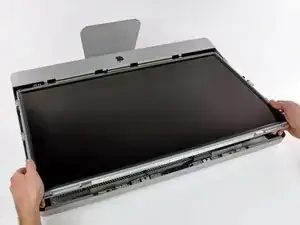
Осторожно потяните дисплей в направлении верхнего края iMac и выньте его из корпуса.
Заключение
Для сборки устройства выполните эти инструкции в обратном порядке.
Перевод руководства с ifixit.com